תוהים איך להפוך את תוכן הווידאו שלכם ליותר מושך את העין וקל יותר לכולם לעקוב אחריו? הוסף טקסט לסרטוןאם אתם רוצים להדגיש נקודות מפתח בסרטוני עבודה, ליצור סרטון יוטיוב או אינסטגרם רילים מרתקים, או להפוך סרטון הדרכה לקל יותר למעקב, הוספת טקסט מסוגנן ומשפיע יכולה לשדרג את התוכן שלכם! עכשיו בואו איתי, אני אראה לכם כמה קל התהליך הזה יכול להיות - בקרוב הסרטון שלכם יזרח, לא משנה מה אתם משתפים!
חלק 1: למה צריך להוסיף טקסט לסרטונים
האם אי פעם מצאתם את עצמכם גוללים באינסטגרם או טיקטוק כשהטלפון שלכם על שתיקה? הנה עובדה מעניינת: 85% ממשתמשי המדיה החברתית צופים בסרטונים ללא קול. ללא טקסט, התוכן שנוצר בקפידה שלכם עלול לא להבחין בו, מכיוון שצופים לא יוכלו להבין את המסר שלכם כשהקול כבוי. טקסט בסרטונים אינו רק לקישוט - הוא כלי שימושי לתקשורת. הנה למה כדאי לכם לשקול להוסיף טקסט לסרטונים שלכם:
הבהר את ההודעה שלך
לפעמים, סרטון לבדו לא בהכרח יעביר את המסר במלואו. הצופים זוכרים 95% של מסר כשהוא משולב עם וידאו וטקסט, בהשוואה ל-10% בלבד מקריאה בלבד. יש צורך להוסיף טקסט לסרטון שלכם ברדיט אם אתם רוצים לחזק את הזיכרון של הקהל, כך שיהיה קשה להם לפספס מידע חשוב, אפילו בזמן צפייה ללא קול.
שיפור המעורבות
הוספת טקסט לסרטון יוטיוב או טיקטוק שלכם יכולה לשפר משמעותית את המעורבות, משום שהסרטון הופך לאינטראקטיבי ומושך יותר. כותרות, כתוביות, כיתובים קליטים... שכבות טקסט אלו יכולות לרתק יותר צופים.
אופטימיזציה לתוצאות חיפוש
פלטפורמות כמו יוטיוב, טיקטוק ואינסטגרם יבינו את המשמעות הכוללת של הסרטון שלכם באמצעות נתונים מבוססי טקסט. כשאתם מוסיפים טקסט לסרטונים, אתם נותנים לאלגוריתמים איתות לאנדקס את התוכן שלכם. משמעות הדבר היא שהסרטון שלכם יהיה בעל סיכוי גבוה יותר לדירוג גבוה יותר בתוצאות החיפוש, כך שמשתמשים יוכלו ללחוץ בקלות על התוכן שלכם.
חלק 2: סוגי טקסט שונים לעיונך
עכשיו, כשאנחנו יודעים למה טקסט חיוני, בואו נחקור את סוגי הטקסט השונים שתוכלו להוסיף לסרטונים שלכם כדי למקסם את ההשפעה שלהם. בחרו את הסוג הנכון, ותעלו את התוכן שלכם לרמה גבוהה יותר. הנה סוגי הטקסט העיקריים:
כתוביות וכתוביות
- תמלל דיאלוגים או תייג אפקטים קוליים לצפייה שקטה.
- תמיכה ביבוא SRT/ASS/SSA.
- מתאים למדריכים וולוגים.
כותרות וכותרות ראשיות
- טקסט נועז ומושך את העין כדי לרתק את הצופים.
- עבור פתיחים או מחיצות מקטעים להנחיית זרימת התוכן.
שלישים תחתונים
- תיבות טקסט תמציתיות ודיסקרטיות בתחתית המסך.
- תייג אורחים או הדגש מבצעים.
- הוספת הקשר מבלי להסיח את דעת הצופים.
טקסט קריאה לפעולה (CTA)
- הנחיות ברורות ודחופות, כמו "הירשם" או "הורד".
- תגידו לצופים מה לעשות הלאה.
- קריטי לסרטוני שיווק.
סימני מים
- לוגואים, שמות משתמש או כתובות URL עדינים.
- הגנה על זכויות יוצרים ובניית תדמית מותג.
- אטימות מתכווננת כדי למנוע חסימת תמונות.
חלק 3: כיצד להוסיף טקסט לסרטון ב-Windows/Mac
אם אתם מחפשים תוכנה אמינה להוספת טקסט לסרטונים ב-Windows/Mac, ממיר וידאו AVAide בהחלט שווה לנסות. זה יכול לעזור לכם להמשיך את הסרטון שלכם ללא מאמץ מבלי לחטט בתפריטים מבלבלים. אתם יכולים להוסיף טקסט כדי להדגיש את מילות המפתח שלכם ולהתאים בחופשיות את הגופן, הגודל, הצבע והמיקום עד שזה ייראה בדיוק כפי שאתם רוצים. ואתם יכולים גם להוסיף כתוביות באופן גמיש לסרטון שלכם כדי להרחיב את טווח ההגעה של הקהל שלכם ולשפר את האינטראקציה. המון פונקציות מגניבות מחכות לכם לגלות!
הנה מדריך שלב אחר שלב:
שלב 1לחץ על הכפתור כאן כדי להוריד את AVAide Video Converter בחינם. פעל לפי הנחיות ההתקנה, השלים את ההגדרה, ולאחר מכן לחץ על התחל עכשיו כדי להפעיל את התוכנה.

 הורדה מאובטחת
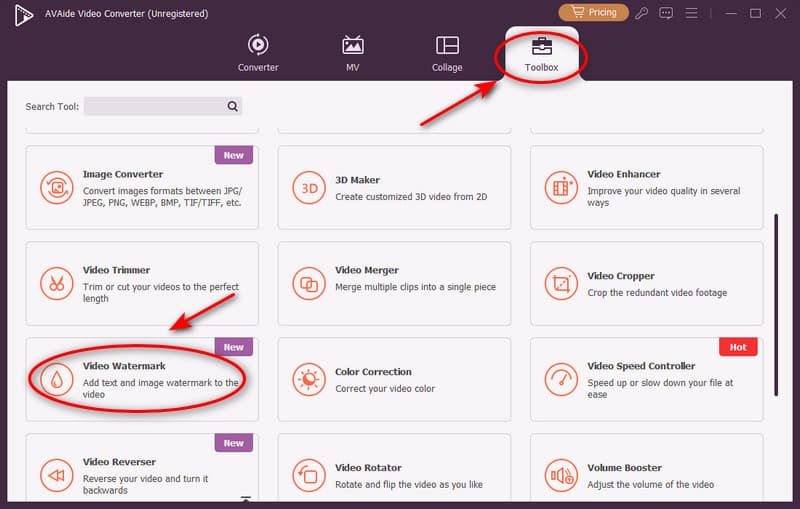
שלב 2בממשק הראשי של הממיר, לחצו על הלחצן ארגז כלים הכפתור תחילה ולאחר מכן החלק כדי לבחור את סימן מים של וידאו אוֹפְּצִיָה.
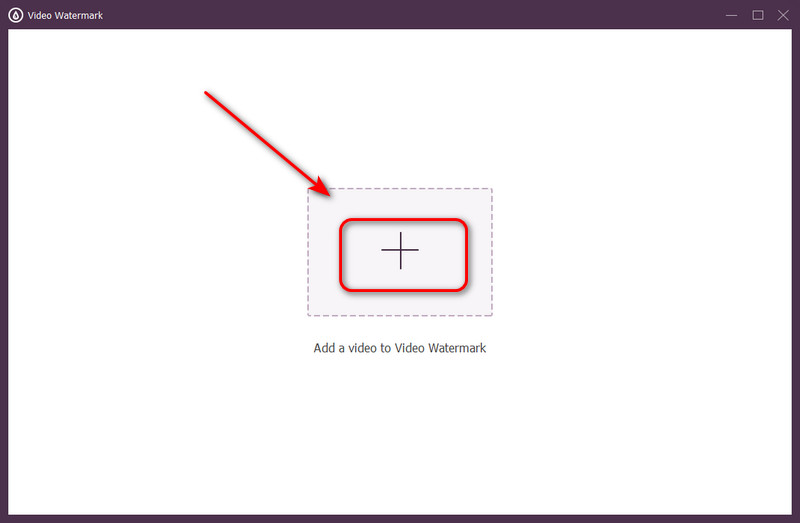
שלב 3לחץ על הגדול לְהוֹסִיף כפתור ובחר את הקובץ שברצונך לערוך.
שלב 4לחץ על טקסט סימן מים והוסיפו את מילותיכם.
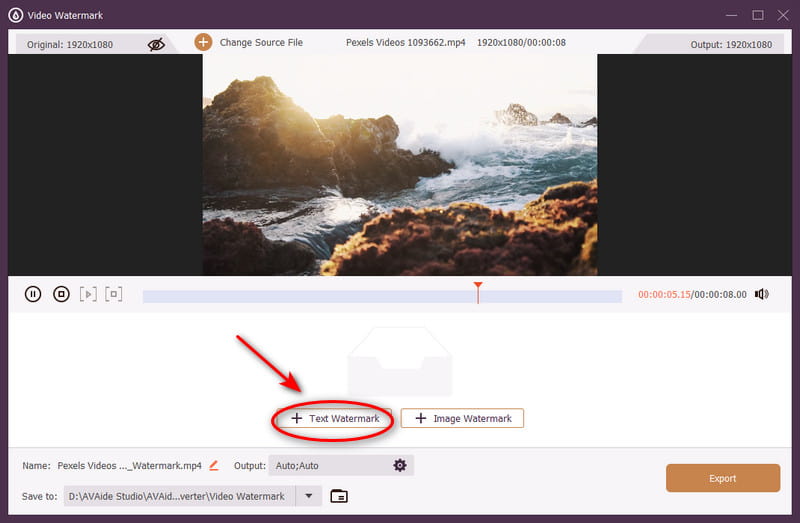
שלב 5בחר את הגופן הרצוי, סיבוב, צבע, גודל ומיקום. התאם את הטקסט הקיים בזמן הלחיצה. יְצוּא כדי להמשיך. הסרטון שלך מוכן!
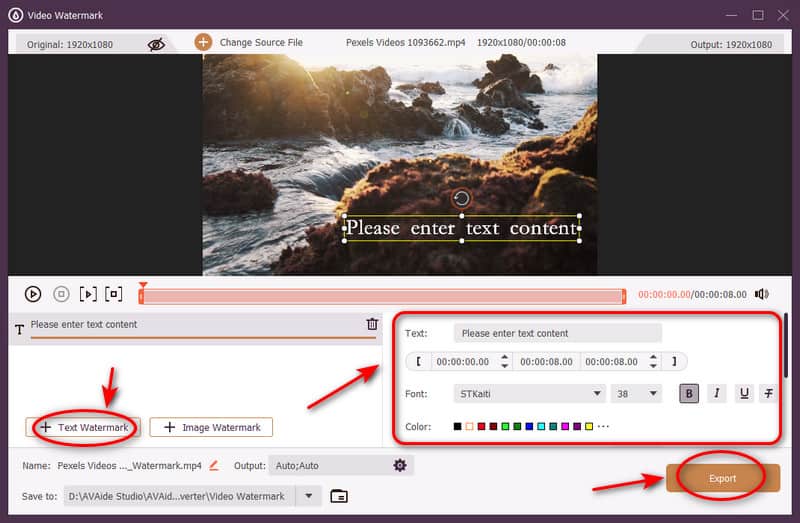
אם אתם מתכננים הוסף כתוביות לסרטון שלך בנוסף, AVAide מציעה כלים גמישים שעובדים בצורה חלקה, מה שמקל על התאמה אישית של טקסט לסצנות שונות!
חלק 4: כיצד להוסיף טקסט לסרטון מקוון
מתוסכלים מהתקנת תוכנה? רוצים להוסיף טקסט לסרטון בחינם? אין בעיה! כלי מקוון זה יכול לעשות זאת!
קלידיאו
Clideo הוא עורך וידאו מקוון חינמי ויוצר וידאו שבאמצעותו תוכלו לערוך את כל קבצי הווידאו, התמונות וה-GIF שלכם בחינם. לוקח לכם רק כמה שניות להוסיף טקסט לסרטון מקוון.
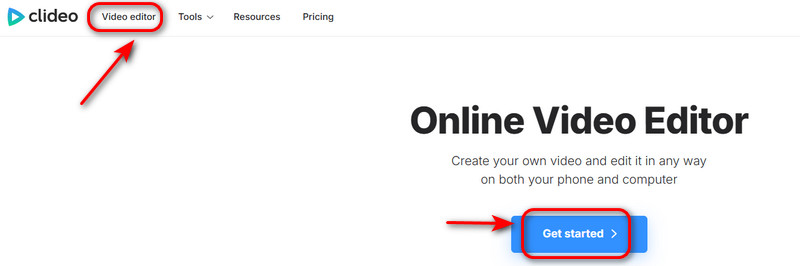
שלב 1נְקִישָׁה עורך וידאו ופגע להתחיל.
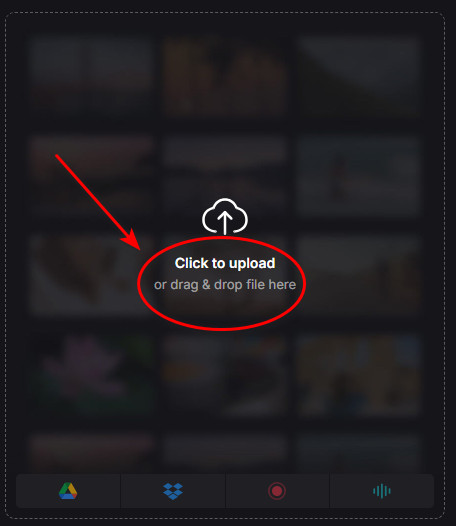
שלב 2לחץ על העלה וגרור או שחרר את הקובץ שלך.
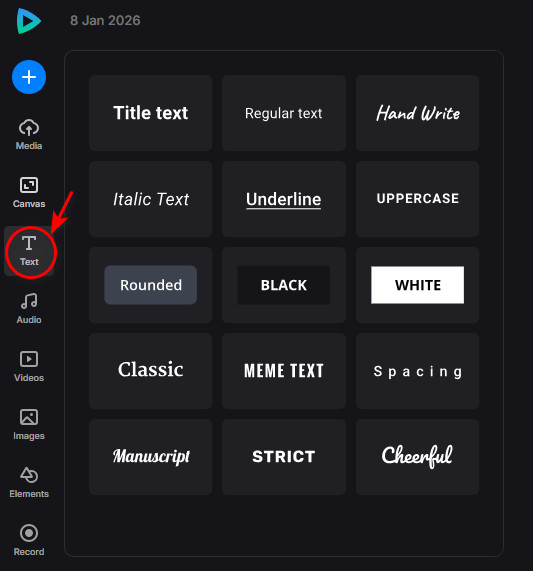
שלב 3הקש על טֶקסט כדי להוסיף את המילים שלך ולבחור סגנון גופן כרצונך.
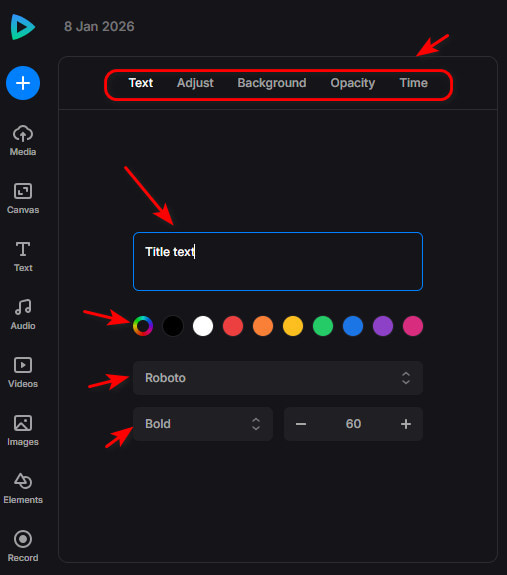
שלב 4התאם אישית את הסגנון, ציר הזמן והאנימציה שלו.
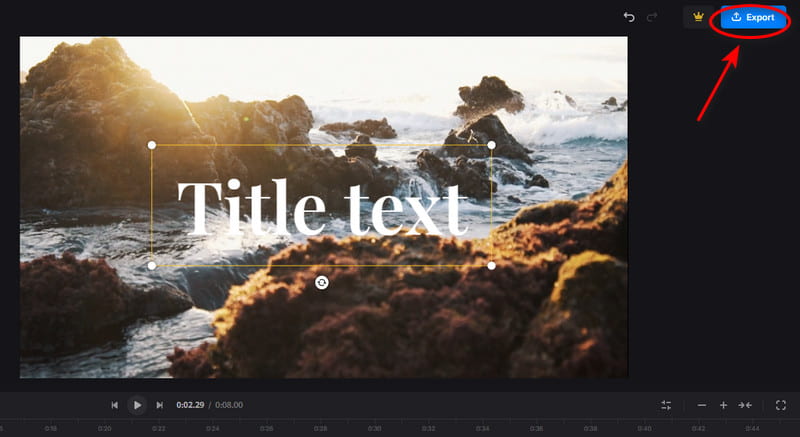
שלב 5לחץ על יְצוּא בפינה הימנית העליונה.
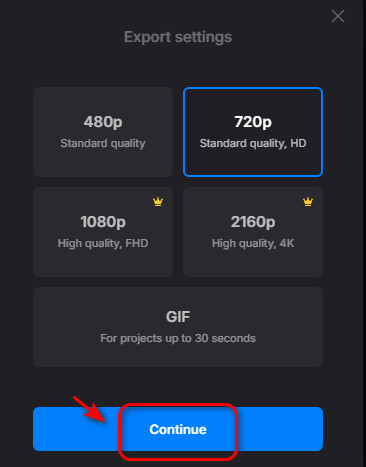
שלב 6שלב 6: בחרו את ההגדרה והקישו על לְהַמשִׁיך כדי לייצא את הסרטון שלך.
חלק 5: כיצד להוסיף טקסט לסרטון באייפון
ועכשיו, הרבה משתמשי אייפון כנראה שואלים: איך אני מוסיף טקסט לסרטונים במהירות ישירות בטלפון שלי? ובכן, האפליקציה המובנית הזו עומדת לעשות את ההבדל! אין צורך לבזבז זמן בהורדת אפליקציות נוספות או בהצבת אחסון!
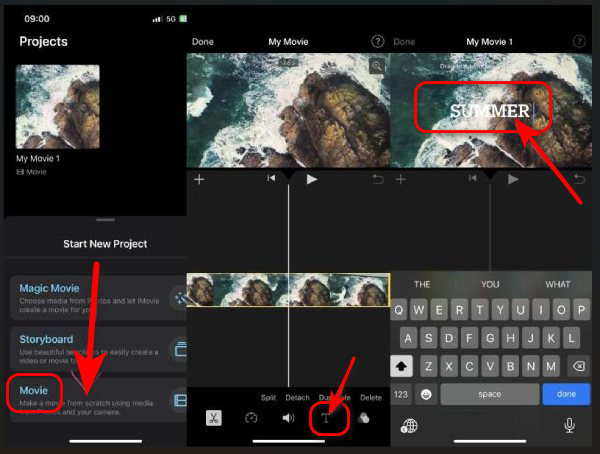
iMovie
אפליקציה מובנית ושימושית למי שרוצה להוסיף טקסט לסרטון באייפון. בעזרת iMovie, משתמשים יכולים בקלות לחתוך ולמזג קליפים, להוסיף טקסט לסרטונים, להוסיף מעברים, להחיל פילטרים. היא מציעה גם מגוון תבניות וערכות נושא קולנועיות המסייעות לסרטונים להיראות מלוטשים ללא מאמץ.
שלב 1הוספת טקסט לקליפ
הקש על הסרטון > הקש על כותרות כפתור > בחר סגנון.
שלב 2עריכת הטקסט
ניתן לשנות את מיקומו, ציר הזמן, הגודל, סגנון הגופן, הצבע ועוד.
שלב 3צור רצף כותרות או כתוביות סיום
הקש על הוסף מדיה כפתור > בחר רקע > לחץ על הוסף לפרויקט כפתור > הקש על סגנון כותרת > חתוך את קליפ הרקע.
חלק 6: טיפים להוספת טקסט לסרטון
- שמור על טקסט תמציתי וניתן לסריקה
פחות זה יותר עם טקסט על המסך. הימנעו מהוספת פסקאות והשתמשו רק במילות מפתח, בדרך זו הצופים יוכלו להבין את העיקר מבלי ללחוץ על הפסקה באמצע הסרטון. - השתמש בצבעי ניגודיות
ודא שהטקסט שלך בולט מהרקע. שמור על קריאות בכל סצנה. השתמש בצבעים בעלי ניגודיות גבוהה, לדוגמה, ניתן להשתמש בטקסט כהה על רקע בהיר. - גופן וסגנון קריאים
השתמשו בגופנים נקיים ופשוטים שקל לקרוא על המסך. הימנעו מגופנים דקורטיביים מדי, ושמרו על סגנונות גופנים עקביים. - מיקום חכם
מקמו את הטקסט במקום שלא יחסום ויזואליה חשובה או פרצופים. השליש התחתון הוא לרוב בחירה בטוחה לשמות או כותרות. אם אתם רוצים ליצור סרטוני השוואה, תוכלו גם... סרטוני קולאז' ראשית, לאחר מכן מקמו טקסטים באותו מיקום בכל קליפ כדי להדגיש את ההבדלים!
עכשיו אתה יכול הוסף טקסט לסרטון שלך כמו מקצוען גמור! בלי כישורים מיוחדים, בלי כלים מסובכים, רק צעדים פשוטים שעובדים לכולם. עכשיו יש לכם כל מה שאתם צריכים כדי להפוך סרטונים פשוטים לתוכן מרתק וקליט. קחו את הסרטון האהוב עליכם, הוסיפו קצת קסם טקסטואלי וצפו בתוכן שלכם הופך מטוב למצוין. יצירה מהנה!
ארגז כלי הווידאו המלא שלך התומך ב-350+ פורמטים להמרה באיכות ללא אובדן.