Näytön tallenteiden luominen on nykyään olennaista tutoriaalien, virtuaalikokousten, tuote-esittelyjen ja muiden koulutustoimintojen arvon vuoksi. Monet ihmiset kuitenkin kamppailevat sovellusten kanssa, jotka tarjoavat heikkolaatuisia tallenteita, monimutkaisia muokkausvaihtoehtoja ja hitaita jakamisominaisuuksia. VEED.io-näytön tallennin yhdistää kaikki nämä ominaisuudet yhteen sovellukseen, minkä vuoksi se on suosittu sisällöntuottajien ja yritysten keskuudessa. Sovelluksen toimintojen, hinnoittelun, rajoitusten ja asennusprosessin ymmärtäminen auttaa sinua päättämään, vastaako se tarpeitasi.
Osa 1. VEED.io:n tärkeimmät ominaisuudet
VEED-näytöntallennin on verkkosovellus, jonka avulla käyttäjät voivat tallentaa, muokata ja julkaista videoita vain muutamalla vaiheella. Se on erittäin yleinen niiden keskuudessa, jotka haluavat antaa opetusohjelmia, esityksiä ja koulutusmateriaaleja ja jopa kommunikoida etänä.
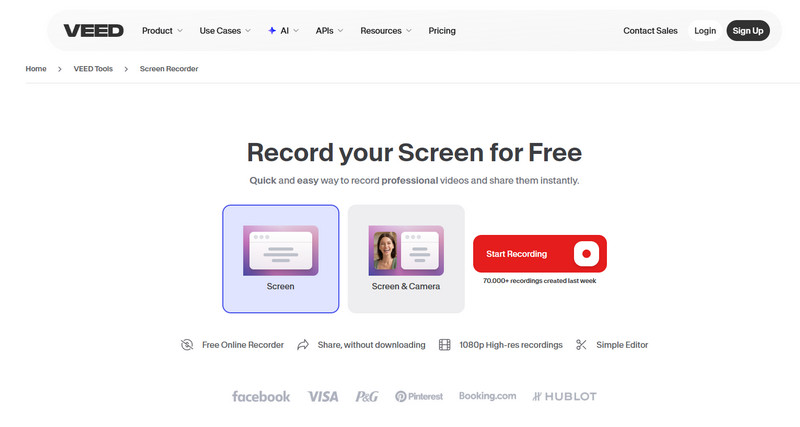
VEED-näytön tallennuksen tärkeimmät ominaisuudet:
1. Selainpohjainen tallennuskäyttö
Työkalua voi käyttää suoraan selaimen kautta. Mitään ei tarvitse ladata, joten tallennusprosessi on nopea eikä vaadi asennusta.
2. Koko näytön, ikkunan ja välilehden tallennus
Käyttäjät voivat valita tallennettavan alueen. Se voi olla koko näyttö, ikkuna tai jopa tietty välilehti selaimessa.
3. Näytön ja web-kameran tallennus yhdessä
Se tukee samanaikaista näytön ja web-kameran kaappausta, mikä on hyödyllistä verkko-oppitunneilla, tuote-esittelyissä ja henkilökohtaisissa esitysvideoissa.
4. Sisäänrakennettu ääni ja toiminnallisuus
Järjestelmä mahdollistaa äänen tallennuksen mikrofonin ja järjestelmän äänen avulla. Yksilöt voivat kertoa sisältöään ja tallentaa sen VEED.io:n ominaisuuksien avulla. Järjestelmä tukee video-opetusohjelmia, koulutusvideoita ja videokommentointia.
5. Integroitu editointi tallennuksen jälkeen
Kun käyttäjät ovat tallentaneet sisältönsä, he siirtyvät verkkoeditoriin, jossa he voivat muokata videoitaan ilman lisäohjelmistoja. He voivat leikata, lisätä tekstiä ja lisätä tekstityksiä videosisältöönsä.
6. Automaattinen tekstitysten luonti
Järjestelmä muuntaa puhutun kielen automaattisesti tekstitykseksi, mikä tekee siitä helpommin ymmärrettävää ja ymmärrettävää.
7. Tekoälyn parannukset ja kohinanvaimennus
VEED tarjoaa tekoälypohjaista teknologiaa taustamelun vähentämiseksi ja äänenlaadun parantamiseksi. Tämä varmistaa korkealaatuisen äänen myös ei-ammattimaisissa ympäristöissä tallennettaessa.
Kun käyttäjät arvioivat videonmuokkausyritys VEED:n näytön tallennustyökaluja, yleensä verrataan sen toimivuutta all-in-one-alustana, selainpohjaisena alustana ja sen muokkaustyökaluja muihin saatavilla oleviin näytön tallennustyökaluihin.
Osa 2. VEED.io-näytön tallentimen syvällinen katsaus
1. Tallennusvaihtoehdot
Alusta tarjoaa erilaisia kuvausvaihtoehtoja. Näitä ovat koko näytön, ikkunan ja välilehden kuvaus selaimesta. Käyttäjä voi aktivoida kameran päällekkäisvaihtoehdon, jolloin VEED.io:n tiedot näkyvät näytöllä samalla, kun ne esitetään yleisölle. Tämä menetelmä toimii parhaiten, kun sisältö selitetään selostuksen avulla. VEED.io tarjoaa äänitallentimen, jossa on korkealaatuiset mikrofonitulot.
2. Laatuasetukset
VEED-sovelluksen avulla voit valita tallennusresoluution tarpeidesi mukaan, olipa kyseessä sitten tavallinen HD-vaihtoehto nopeita latauksia varten tai edistyneempi ammattikäyttöön. Äänenmuokkausohjelmisto voi parantaa äänenlaatua ja vähentää taustamelua. Tällaiset ominaisuudet ovat varsin hyödyllisiä podcasteja tallennettaessa VEEDillä.
3. Selainpohjainen vs. sovelluskokemus
Koska VEED on verkkosovellus, voit aloittaa tallennuksen välittömästi ilman asennusta. Se on helpommin käytettävissä useilla laitteilla kuin perinteiset työpöytäohjelmat. Tallennin voi muokata ja päivittää itseään automaattisesti, vaikka se tarjoaakin vähemmän hallintaa järjestelmään kuin muut.
Osa 3. VEED.io-tallentimen käyttö
VEED-videonauhurin käytön aloittaminen on yksinkertaista ja täysin selainpohjaista. Käyttäjät voivat siirtyä asennuksesta vientiin ilman teknisiä vaiheita tai asennusta.
Vaihe 1Käynnistä selain ja siirry VEED.io-verkkosivustolle, josta löydät näytön tallentimen osion. Verkkoeditorin avulla voit aloittaa työskentelyn välittömästi, koska asennusta ei tarvita.
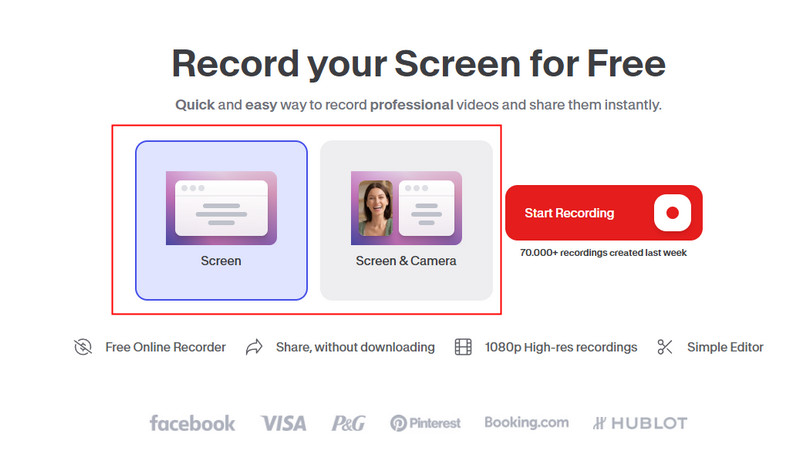
Vaihe 2Aseta tallennuslähde. Se voi olla koko näyttö, tietty sovellus tai selainvälilehti. Lisäksi voit antaa web-kameran tallentaa näytön kasvokkain tapahtuvasta esityksestä.
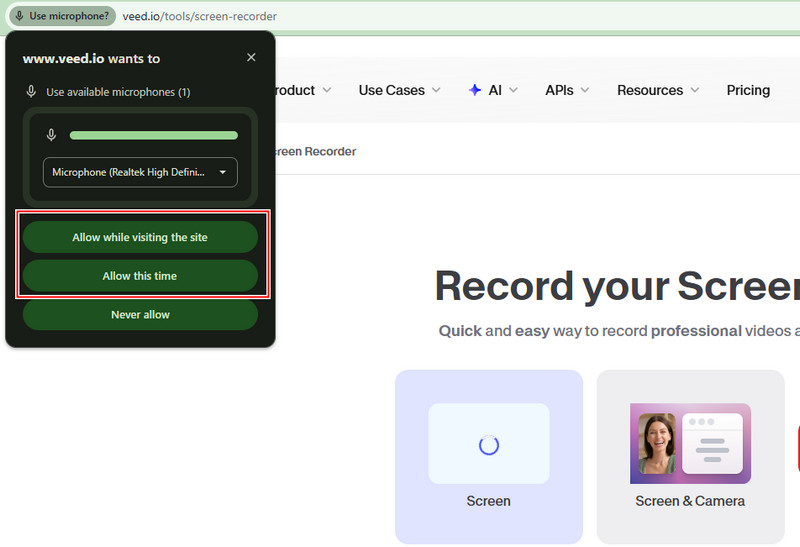
Vaihe 3Salli mikrofonin käyttö. Voit myös sisällöstäsi riippuen valita, tallennetaanko järjestelmän ääni. Kun olet valmis tallentamaan, aloita istunto esittämällä sisältösi luonnollisesti.
Vaihe 4Tallennuksen pysäyttämisen jälkeen video avautuu sisäänrakennetussa editorissa. Täältä voit leikata ei-toivottuja osia, lisätä kuvatekstejä ja tehdä säätöjä ennen lopullisen tuloksen viemistä tai jakamista. Jos haluat paremman muokkausvaihtoehdon, automaattinen videonmuokkausohjelma on mitä tarvitset tallenteen viennin jälkeen.
Osa 4. VEED.io:n hinnoittelu
VEED.io käyttää freemium-hinnoittelustrategiaa, jossa on kolme maksullista tilausta. Nämä hinnat vaihtelevat kuukausittaisen tai vuosittaisen maksun vaihtoehdon mukaan. Vuositilaukset tarjoavat valtavia alennuksia.
Luojasopimus
Creator-sopimus on suunniteltu yksittäisille käyttäjille, jotka tarvitsevat vesileimattoman muokkaustoiminnon ja tekoälyn perustyökaluja.
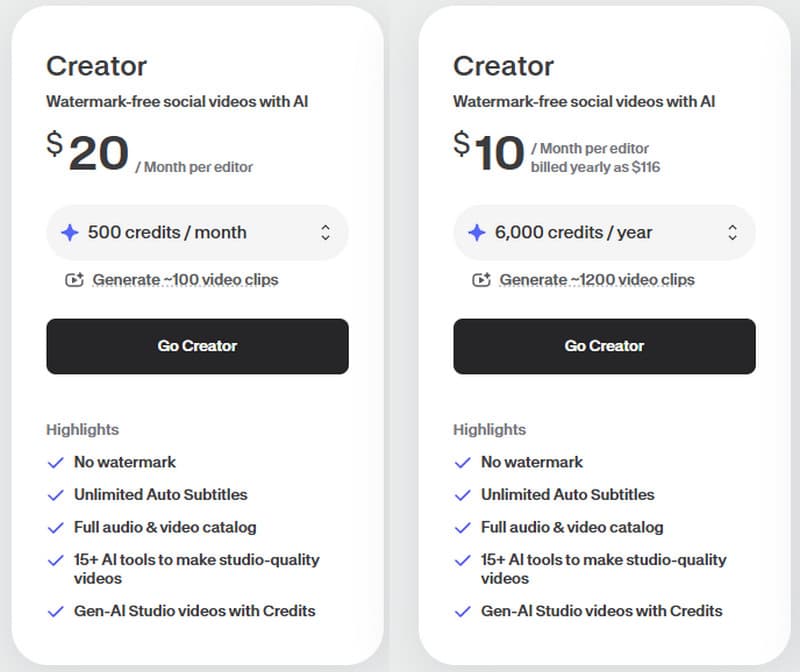
- Kuukausittain: $20 toimittajaa kohden/kuukausi
- Vuosittain: $10 per toimittaja/kuukausi (laskutus $116 vuodessa)
Tämä paketti tarjoaa rajattomasti tekstityksiä, vesileimattomia vientituotteita, edistyneitä tekoälyominaisuuksia ja mediasisältöä. Tämä sopii parhaiten yksin työskenteleville ammattilaisille ja sosiaalisen median vaikuttajille.
Pro-sopimus
Pro-sopimus on suunnattu ammattilaisille, jotka etsivät brändinhallintatyökaluja, suurempaa tuottoa ja edistyneitä tekoälyominaisuuksia.

- Kuukausittain: $44 toimittajaa kohden/kuukausi
- Vuosittain: $21 per editori/kuukausi (laskutus $257 vuodessa)
Se sisältää kaiken Creatorin sisällön sekä brändipaketit, käännökset yli 50 kielelle, laajennetut tekoälyääniominaisuudet ja suuremmat videoiden luontirajoitukset. Markkinoijat ja kasvavat tiimit valitsevat sen usein.
Studiosuunnitelma
Studio-sopimus on suunniteltu suuren volyymin tuotantoon ja tekoälypohjaisiin työnkulkuihin.
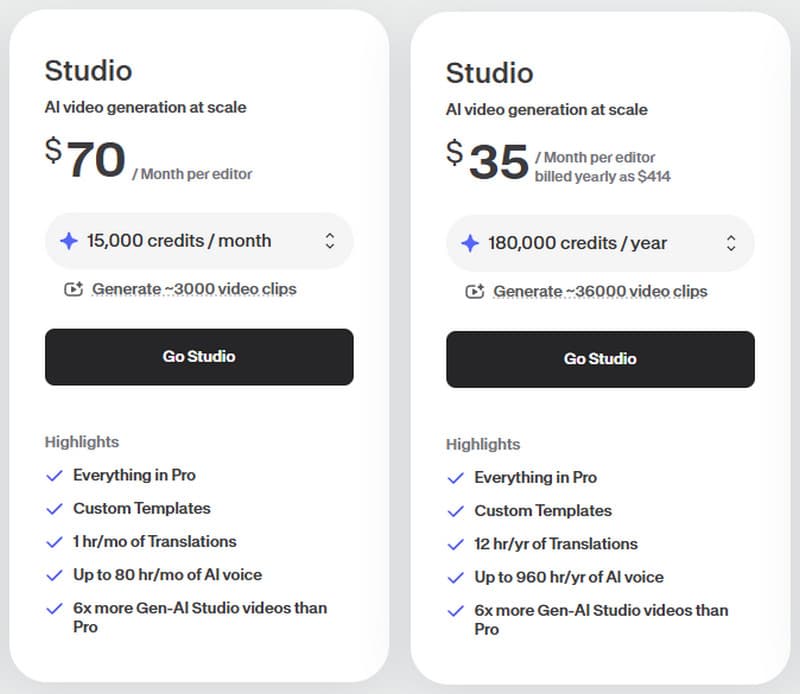
- Kuukausittain: $70 toimittajaa kohden/kuukausi
- Vuosittain: $35 per editori/kuukausi (laskutus $414 vuodessa)
Se sisältää mukautettuja malleja, paremman tekoälypuheen käytön, edistyneet käännösrajoitukset ja suurimman videoiden luontikapasiteetin, joten se sopii toimistoille ja yritystason sisällöntuottajille.
Osa 5. VEED.io-näytön tallentimen vaihtoehdot
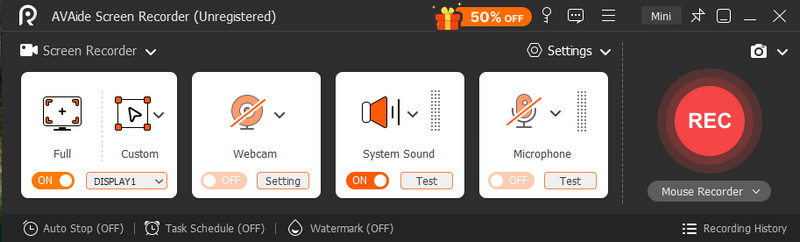
1. AVAide Screen Recorder
AVAide Screen Recorder on yksinkertainen ja tehokas näytönkaappausohjelma vakaisiin ja luotettaviin videotallenteisiin. Tämä ohjelmisto sopii hyvin niille, jotka haluavat tehdä sulavia kaappeja ilman verkkoselaimen asettamia rajoituksia tai tietokonejärjestelmiensä raskasta kuormitusta.

ILMAINEN LATAAUS Windows 7 tai uudempi
 Suojattu lataus
ILMAINEN LATAAUS Mac OS X 10.13 tai uudempi
Suojattu latausSen käytännöllisyys piilee tehokkuudessa ja vakaudessa. Monet käyttäjät valitsevat tämän ohjelmiston, koska se sopii täydellisesti selkeiden ja ytimekkäiden opetusohjelmien, ohjelmistoesittelyjen ja koulutusvideoiden luomiseen ilman häiriötekijöitä.
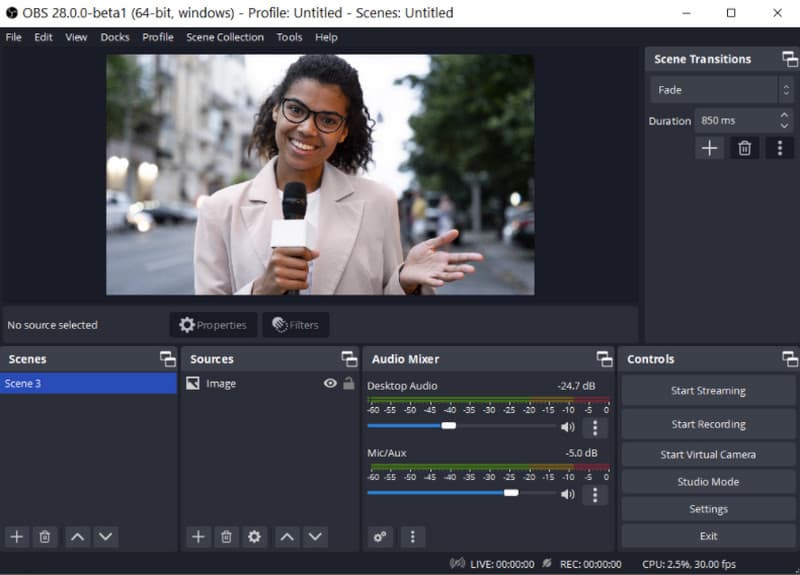
2. OBS Studio
OBS Studio on VEED-näytön tallentimen yksinkertaisuuden vastakohta. Se on tehokas, joustava ja striimaajien ja edistyneiden sisällöntuottajien käyttämä. Se mahdollistaa useita kohtauksia, kerrostettuja syötteitä, siirtymiä ja täyden äänenhallinnan. Sen käyttöön liittyy kuitenkin oppimiskäyrä. Kun sen hallinta on saatu hallintaan, siitä tulee yksi tehokkaimmista saatavilla olevista ilmaisista tallennustyökaluista. Se on ihanteellinen käyttäjille, jotka haluavat täyden tuotannonhallinnan, kuten live-suoratoiston, pelisisällön tai ammattitason tallenteiden kanssa.
Osa 6. Vianmääritys: VEED.io ei toimi
VEED.io-äänitallenninta käytettäessä voi esiintyä ongelmia tiettyjen selainasetusten, internetyhteysongelmien ja järjestelmärajoitusten vuoksi. Useimmiten tällaisten ongelmien ratkaisu on kuitenkin melko yksinkertainen eikä vaadi teknistä osaamista.
- Varmista, että sinulla on aktiivinen internet-yhteys.
- Sivun uudelleenlataus tai uuden välilehden avaaminen auttaisi.
- Google Chromen tai Microsoft Edgen käytöstä on hyötyä.
- Varmista, että mikrofonin ja näytön tallennuksen käyttöoikeudet ovat käytössä.
- Selaimen välimuisti ja evästeet on tyhjennettävä.
- Jos tallennus epäonnistuu, kokeile poistaa mainostenesto-ohjelmat käytöstä.
- Jos viivettä esiintyy, yritä heikentää tallennuslaatua.
VEED-näytön tallennin on helppokäyttöinen ohjelma, jonka avulla voit tallentaa, muokata ja jakaa videoita selaimessasi. Tämä sovellus sopii erinomaisesti opetusohjelmien luomiseen, esitysten pitämiseen ja virtuaalikokousten pitämiseen ilman ohjelmistojen asentamista. Sovelluksen käyttäjäystävällinen prosessi ja videonmuokkaustyökalut voivat olla hyödyllisiä kaikenlaisille käyttäjille, erityisesti niille, jotka käyttävät sitä ensimmäistä kertaa. Koska se on verkkoalusta, se vaatii vakaan internetyhteyden.
TIETOA KIRJOITTAJASTA

Tallenna näytön toimintoja äänellä, online-kokouksilla, pelivideoilla, musiikilla, verkkokameralla jne.
Näytön tallennus