


Sisäänrakennetussa Android-näytön tallentimessa ei ehkä ole riittävästi ominaisuuksia. On kuitenkin olemassa joitakin käytännön vinkkejä, joiden avulla voit tehdä helpompia ja monipuolisempia tallennuksia puhelimesi näytöllä. Tämä viesti näyttää sinulle kattavasti... Android-näytön tallennus opetusohjelma.
Jos haluat edistynyttä näytön tallennusta pelaamiseen, tutoriaaleihin tai ammattimaisiin demoihin, voimme auttaa sinua myös ohittamaan sotkun ja tarjoamaan sinulle parhaat saatavilla olevat Android-näytön tallennusmenetelmät ja -sovellukset. Mukana on vaiheittaiset tutoriaalit, jotka auttavat sinua saavuttamaan teräviä ja teräväpiirtoisia tuloksia.
- Osa 1: Sisäänrakennetun Android-näytön tallentimen käyttö
- Osa 2: Joitakin merkkikohtaisia Android-tallennustyökaluja
- Osa 3: 4 monipuolisempaa tapaa näytön nauhoittamiseen Androidilla
- Bonus: Tallenna näyttö työpöydällä ja matkapuhelimella parhaalla laadulla
- Osa 4: Usein kysytyt kysymykset näytön tallentamisesta Androidilla
Osa 1: Sisäänrakennetun Android-näytön tallentimen käyttö
Useimmissa Android 11 -käyttöjärjestelmää tai uudempaa käyttävissä laitteissa on oma näytön tallennussovellus, joka sijaitsee pika-asetuspaneelissa. Voit käyttää sitä puhelimesi näytön tallentamiseen.
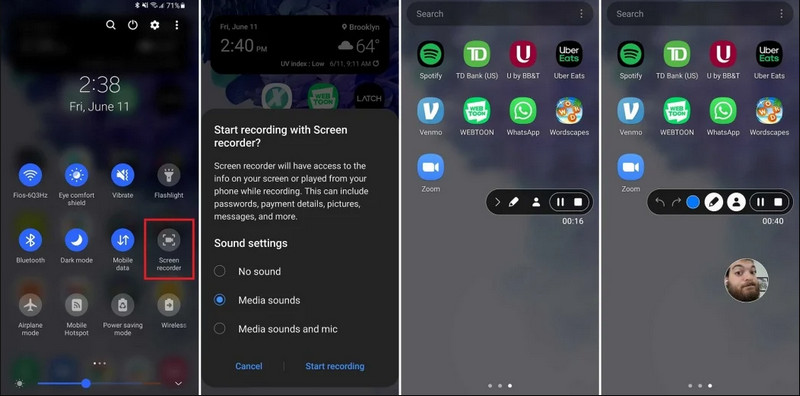
Vaihe 1Pika-asetusten käyttö
Pyyhkäise kahdesti alaspäin näytön yläreunasta laajentaaksesi koko pika-asetusvalikon.
Vaihe 2Valitse näytön tallennin
Etsiä Näytön tallennus. Jos et näe sitä, napauta Muokata -painiketta (kynäkuvakkeella) ja vedä Näytön tallennus -ruutu aktiiviseen ruudukkoon.
Vaihe 3Määritä tallennusasetukset
Kun löydät Androidin Näytön tallennin työkalussa on useita tallennusvaihtoehtoja. Oikean vaihtoehdon valitseminen voi tehdä Android-näytön tallennuksesta tehokasta.
- Ei ääntä: Tallenna vain puhelimen näyttö ilman järjestelmän ääntä tai ulkoista ääntä.
- Median äänet: Tallenna näyttö ja kaikki järjestelmän äänet, mukaan lukien kaikkien puhelimesi sovellusten äänet.
- Median äänet ja mikrofoni: Tallenna sekä järjestelmän äänet että ulkoiset äänet (puhelimen sisäänrakennettu mikrofoni tai kuulokkeiden mikrofoni).
Vaihe 4Aloita ja lopeta näytön tallennus
Tee valintasi ja napauta Aloita tallennus -painiketta. Tilariville ilmestyy lähtölaskenta. Voit lopettaa Android-näytön tallennuksen napauttamalla Lopettaa -painiketta (jos tallennuksen tilapalkki on näkyvissä) tai pyyhkäise ilmoitusaluetta alas ja napauta punaista Lopettaa -painiketta.
Osa 2: Joitakin merkkikohtaisia Android-tallennustyökaluja
Monet Android-puhelinvalmistajat tarjoavat omia näytön tallentimia, joissa on edistyneitä ominaisuuksia, kuten selfie-kameran peittokuvat. Tutustu joidenkin suosittujen Android-merkkien erityisiin tallennusominaisuuksiin:
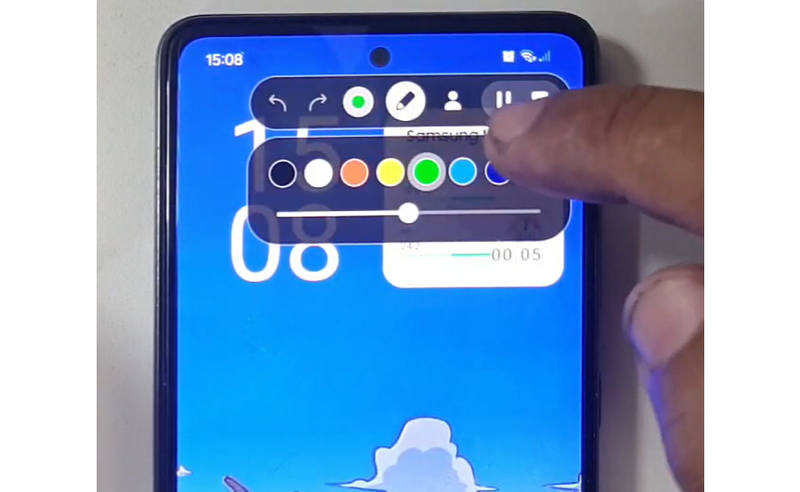
Samsung (yksi käyttöliittymä): Sisältää näytön tallentimen ja työkalupalkin, jonka avulla voit piirtää näytölle reaaliajassa.
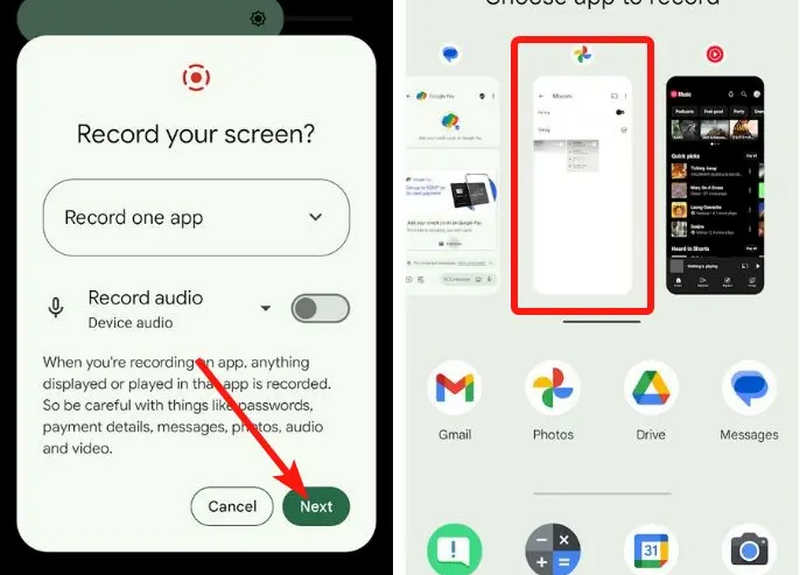
Google Pixel: Voit valita tallennettavan sovelluksen (esim. pankkisovelluksen tai WhatsAppin). Jos poistut sovelluksesta tai vedät ilmoitusalueen alas istunnon aikana, kyseiset toiminnot eivät näy lopullisessa videossa.
Xiaomi (MIUI/HyperOS): Sisältää erillisen "Näytön tallennin" -sovelluksen, jossa on syvälliset muokkausmahdollisuudet kuvataajuudelle (FPS) ja bittinopeuksille.
Huawei & Honor (HarmonyOS / MagicOS): Ainutlaatuinen laitteisto-ohjelmisto-integraatio, jossa voit aloittaa tai lopettaa tallennuksen yksinkertaisesti kaksoisnapauttamalla näyttöä kahdella rystysellä.
OPPO, vivo ja realme (ColorOS / OriginOS): Kun peli käynnistetään, näytöntallennin optimoi automaattisesti suorittimen/näytönohjaimen resurssit varmistaakseen, että 4K/60FPS-leikkeen tallentaminen ei aiheuta pelin sisäistä viivettä tai ruudun kaatumista.
Osa 3: 4 monipuolisempaa tapaa näytön nauhoittamiseen Androidilla
Jos Android-puhelimessasi ei ole tyydyttäviä näytön tallennusominaisuuksia, voit tarkistaa neljä Android-näytön tallennussovellusta. Ne voivat tarjota joitakin käteviä ja käytännöllisiä ominaisuuksia.
1. AZ Screen Recorder
AZ Screen Recorder on erittäin suosittu Android-näytöntallennussovellus Play Kaupassa. Se voi tallentaa korkearesoluutioista videota Android-puhelimesi näytölle. Sovelluksen avulla voit myös säätää resoluutiota, kuvataajuutta ja bittinopeutta eri tallennustarkoitusten mukaan.
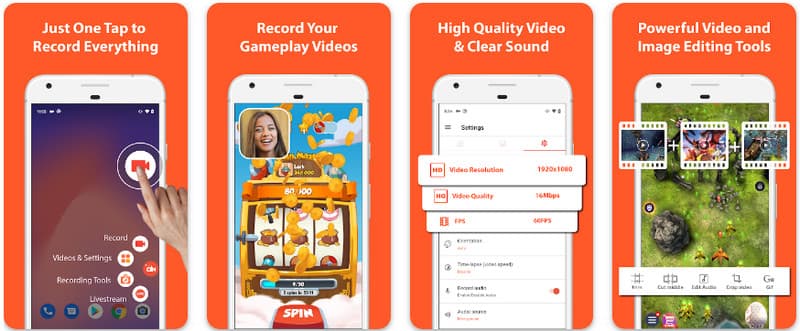
Lisäksi AZ Screen Recorderin avulla käyttäjät voivat tallentaa laitteella toistettavan äänen mikrofonin avulla. Tämä tekee tallentamisesta jopa kaikkein monimutkaisimmat ja korkeatasoisimmat tallenteet. Sen yksinkertainen painikkeiden järjestely ja tasainen suorituskyky tekevät sovelluksesta monen suosikin. Opi tallentamaan Android-näyttö tällä alla olevan opetusohjelman avulla.
Vaihe 1Kun olet ladannut sovelluksen Android-laitteeseen, käynnistä se. Napsauta sitten kamera -painiketta päästäksesi sen näytön tallennusominaisuuteen.
Vaihe 2Napauta Aloita nyt aloittaaksesi näytön tallennuksen Android-laitteellasi, ja näytölle ilmestyy lähtölaskenta.
Vaihe 3Voit lopettaa näytön tallennuksen Android-puhelimellasi napauttamalla Ennätys -painiketta uudelleen. Tämän sovelluksen avulla voit myös näytön tallennus iPhonessa äänien kanssa aktivoitu.
2. Mobizen Screen Recorder
Mobizen Screen Recorder on toinen Android-näytön tallennussovellus, joka on saatavilla ilmaiseksi Play Kaupasta ja lupaa helpon ja korkealaatuisen tallennuksen. Se tarjoaa vaihtoehtoja teräväpiirtotallennukseen säädettävillä parametreilla ja puhtaaseen tallennukseen vesileimojen poistamiseksi. Lisäksi Mobizenissä on myös sisäinen äänentallennus, jota voidaan käyttää tallennukseen, sekä kasvokamera ja GIF, jotka voivat lisätä tallennukseen lisää ominaisuuksia. Se hyödyntää myös erilaisia ominaisuuksia ja säätimiä, jotka auttavat käyttäjää aloittamaan Android-näytön tallennuksen tai muokkaamaan sisältöä ilman suurempaa sovelluksen kanssa säätämistä. Ota selvää, miten näytön tallennus tehdään Androidilla tämän sovelluksen avulla.
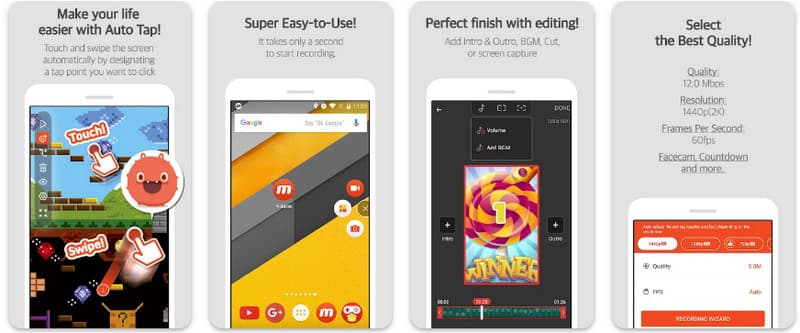
Vaihe 1Lataa se nyt Android-laitteellesi ja avaa sovellus.
Vaihe 2Tee vaaditut asetukset ennen kuin voit käyttää näytöntallenninta. Näyttöön tulee kelluva tallennuspalkki. Napauta kamera painiketta sitten Aloita nyt aloittaaksesi näytön tallennuksen.
Vaihe 3Kun olet valmis, napauta M ja lopettaa -painiketta pysäyttääksesi näytön tallennuksen Android-puhelimellasi.
3. Screen Recorder - XRecorder by Inshot
Näytön tallennin - XRecorder on tehokas ja monipuolinen Android-apuohjelma, joka yksinkertaistaa näytön kaappaamista tarjoamalla teräväpiirtotallennuksen jopa 1080p-tarkkuudella 60 kuvaa sekunnissa ilman pääkäyttäjän oikeuksia tai vesileimojen lisäämistä. Ensiluokkaisena näytön tallennusmenetelmänä Android 17/16:ssa se tarjoaa saumattoman käyttökokemuksen kelluvan ohjausikkunan kautta, jonka avulla voit aloittaa, keskeyttää ja piirtää näytölle reaaliajassa sisäänrakennetulla sivellintyökalulla. Yksinkertaisen videon tallennuksen lisäksi se tukee sisäistä äänen tallennusta, striimaajien kasvokamerapeittokuvia ja integroitua videonmuokkausta, joten se on ihanteellinen valinta kaikille, jotka tarvitsevat ammattimaisten opetusvideoiden, pelivideoleikkeiden tai selkeiden demojen luomista suoraan mobiililaitteeltaan.
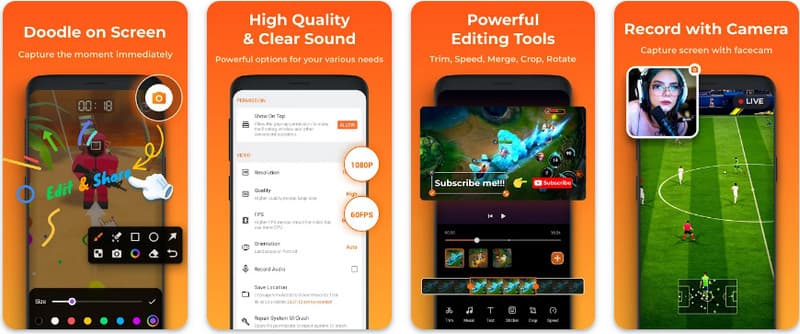
Vaihe 1Kun XRecorder on ladattu, avaa se ja napauta Ota kelluva kuvake käyttöön.
Vaihe 2Napauta sen jälkeen Ennätys -painiketta aloittaaksesi tallennuksen ja Aloita nyt vahvistaa.
Vaihe 3Kuten näet, tallenteen pituus näkyy kelluvana kuvakkeena; napauta lopettaa -painiketta tallentaaksesi tallenteen.
4. Super Screen Recorder
Super Screen Recorder on huippuluokan ratkaisu kaikille, jotka etsivät ammattimaista ja joustavaa tapaa tallentaa näyttöjä Androidilla. Tämä tehokas sovellus tarjoaa teräväpiirtokuvaa ja erottuu edukseen tarjoamalla vesileimattoman käyttökokemuksen jopa ilmaisversiossaan, mikä varmistaa, että sisältösi pysyy siistinä ja ammattimaisena. Siinä on integroitu kasvokamera reaaliaikaisten reaktioiden tallentamiseen ja monipuolinen sivellintyökalu, jonka avulla voit piirtää näytölle tallennuksen aikana, mikä on olennainen toiminto mukaansatempaavien tutoriaalien tai läpipeluiden luomiseen. Olitpa sitten aloittelija tai edistynyt käyttäjä, Super Screen Recorder tarjoaa vankan mukautusmahdollisuuden, jota tarvitaan Android-näytön tallennuksen hallitsemiseen helposti.
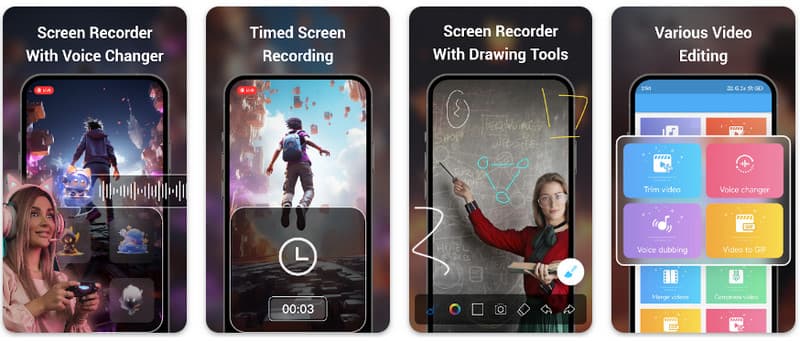
Vaihe 1Avaa Super Screen Recorder Android-laitteellasi ja ota sitten käyttöön sovelluksen kelluva ominaisuus käyttääksesi sitä.
Vaihe 2Napauta näytölläsi kamera -painiketta, vahvista asetukset ja napauta Aloita nyt. Sitten näkyviin tulee kolmen sekunnin lähtölaskenta ennen tallennuksen alkamista.
Vaihe 3Napauta neliö -painiketta lopettaaksesi nauhoituksen ja tallentaaksesi sen Android-laitteellesi.
Bonus: Tallenna näyttö työpöydällä ja matkapuhelimella parhaalla laadulla
Uskotko, että voit tallentaa Android-puhelimesi näytön tietokoneelle? AVAide Screen Recorder on ensisijaisesti suunniteltu näytön tallennukseen Windowsilla ja Macilla. Mutta se voi myös tallentaa Android-puhelimesi koko näytön. Tämä on erityisen hyödyllistä, kun sinun on luotava opetusvideo tietyistä toiminnoista Androidilla ja sitten muokattava videota suoraan Macilla tai Windowsilla.
Näytön tallennukseen Windowsissa ja Macissa AVAide Screen Recorder tukee AV1- ja HEVC-koodekkeja, jotka voivat pakata tallennustulosta voimakkaasti säilyttäen samalla parhaan mahdollisen videolaadun. Täysi laitteistokiihdytys mahdollistaa pitkien videoiden tallentamisen erittäin pienellä suorittimen käytöllä. Vielä mielenkiintoisempaa on, että siinä on parannettu mikrofoni, joka parantaa selkeyttä poistamalla taustaäänet ja kaiun. Ohjelmisto tekee erinomaisia tallennuksia yksinkertaisilla navigointi- ja muokkaustoiminnoilla, kuten leikkaamisella ja merkinnöillä. Vaikka se on kallis ohjelmisto, sitä suositellaan erittäin paljon, koska sitä voidaan käyttää sekä henkilökohtaisiin että yritystarkoituksiin.
- Tallenna Android- tai iOS-laitteesi parhaalla videonlaadulla.
- Tee helposti opetusohjelmien tallenteita piirustus- ja merkintäominaisuuksien avulla.
- Tukee AV1- ja HEVC-lähtökoodekkeja lähtövideon tehokkaaseen pakkaamiseen.
- Tarjoa helppokäyttöisiä videonmuokkaustoimintoja tallenteidesi muokkaamiseen Androidilla.
Vaihe 1Voit nyt ladata näytön tallentimen tietokoneellesi valitsemalla latauspainikkeen tästä. Asenna sitten sovellus noudattamalla näytön kehotteita ja käynnistä se siirtyäksesi seuraavaan vaiheeseen.

ILMAINEN LATAAUS Windows 7 tai uudempi
 Suojattu lataus
ILMAINEN LATAAUS Mac OS X 10.13 tai uudempi
Suojattu latausVaihe 2Nyt kun se on jo käynnissä järjestelmässäsi, aseta tallennuskehys alueelle, josta haluat aloittaa tallennuksen. Täällä voit tallentaa koko näytön valitsemalla Koko näyttö -vaihtoehdon Alue-vaihtoehdon sijaan.

Vaihe 3Seuraavaksi järjestelmän ja mikrofonin tallennus voidaan määrittää tarvittaessa. Jos haluat lisätä kasvosi tallenteeseen, aktivoi verkkokameravaihtoehto tästä. Napsauta sitten REC aloittaaksesi lähtölaskennan ja aloittaaksesi tallennuksen.

Vaihe 4Kun lopetat tallennuksen, napsauta lopettaa -painiketta, joka on punainen neliö. Seuraavaan näkyviin tulevaan ikkunaan voit muokata aiemmin ottamaasi nauhoitetta tässä käytettävissä olevilla vaihtoehdoilla, aseta sitten kohdistin tallenteen kohdalle ja paina ladata -painiketta tallentaaksesi sen. Tämä sovellus todistaa arvonsa paras avoimen lähdekoodin tallennin saatavilla.

Osa 4: Usein kysytyt kysymykset näytön tallentamisesta Androidilla
Mistä löydän näytön tallenteen asetuksistani?
Sisäänrakennetun ominaisuuden käyttämiseksi näytön tallennus Androidilla ilman kolmannen osapuolen sovelluksia, pyyhkäise kahdesti alaspäin näytön yläreunasta avataksesi Pika-asetukset paneeli ja etsi Näytön tallennus (tai "Näytön tallennus") -kuvaketta. Jos se ei ole näkyvissä, napauta Muokata (kynä) -painiketta vetääksesi näytön tallennuskytkimen aktiivisiin ruutuihin. Kun se on lisätty, voit yksinkertaisesti napauttaa kuvaketta, valita ääniasetuksesi, kuten sisäisten järjestelmän äänien tai mikrofonin tallennuksen, ja painaa Käynnistä-painiketta aloittaaksesi näytön tallennuksen suoraan järjestelmäasetuksista.
Miksi en löydä näytön tallennusta Android-laitteellani?
Natiivin näytön tallennusvaihtoehdon puuttuminen Androidilla johtuu yleensä siitä, että laitteesi käyttää vanhempaa käyttöjärjestelmää, koska sisäänrakennettu ominaisuus standardoitiin vasta Android 11Jos ohjelmistosi on ajan tasalla, kytkin saattaa olla piilossa näytöltäsi. Pika-asetukset valikko; voit yleensä näyttää sen napauttamalla Muokata -painiketta ilmoitusalueella ja vetämällä "Näytön tallennus" -laatan aktiiviseen näkymään. Lisäksi jotkin aloitustason "Go Edition" -laitteet tai tiettyjen valmistajien ulkoasut saattavat poistaa tämän ominaisuuden käytöstä järjestelmäresurssien säästämiseksi, jolloin tehokkain kiertotie on kolmannen osapuolen sovelluksen, kuten XRecorderin tai Super Screen Recorderin, käyttö.
Miksi näytön tallennuspainike katosi?
Näytön tallennuspainike katoaa yleensä, koska se on vahingossa siirretty pois pika-asetusten aktiiviselta alueelta. Voit usein palauttaa sen napauttamalla Muokkaa (kynäkuvake) ilmoitusalueella ja vetämällä ruutua takaisin. Se voi olla myös piilossa virransäästötilan vuoksi, työprofiilin rajoittamana tai yksinkertaisesti vaatia järjestelmän uudelleenkäynnistyksen käyttöliittymän päivittämiseksi ohjelmistopäivityksen jälkeen.
Tässä lueteltua opetusohjelmaa käyttämällä olet oppinut kuinka näytön tallennus Android Samsungissa. Tämä opetusohjelma hyödyttää sinua suuresti näytön tallennustehtävässäsi, varsinkin jos olet Android-käyttäjä. Jaa nämä tiedot Android-käyttäjäystäväsi kanssa, jotta he saavat käsityksen siitä, miten se tehdään.
TIETOA KIRJOITTAJASTA

Tallenna näyttö, ääni, web-kamera, pelattavuus, online-kokoukset sekä iPhone/Android-näyttö tietokoneellesi.
Näytön tallennus


