


Jos olet Mac-käyttäjä ja sinun täytyy tallentaa näyttösi ja äänesi, sinun ei tarvitse etsiä muualta. Kaikki tarvitsemasi on jo valmiina QuickTime Playerissa.
Tässä QuickTime-näytön tallennus oppaassa opetamme sinulle, miten sitä käytetään alusta loppuun. Työkalun avaamisesta tallenteen pysäyttämiseen ja tallentamiseen. Aloitetaan nyt!
Osa 1. Nopea johdanto QuickTime-näytön tallennukseen
QuickTime Player on ilmainen ohjelma Mac-käyttöjärjestelmälle. Se on esiasennettu, joten voit käyttää sitä heti. Vaikka se tunnetaan mediasoittimena, se toimii myös näytön tallennin MacilleTämän ansiosta voit tallentaa näyttökuvasi ilman kolmannen osapuolen sovelluksia. Lisäksi käyttöliittymä on yksinkertainen, joten sitä on helppo seurata.
1. Ydinominaisuudet
- Voi tallentaa
Se kattaa perusasiat jokapäiväiseen käyttöön. Voit tallentaa koko näytön. Voit myös valita valitun alueen. Samalla voit tallentaa web-kameravideota käyttämällä "Uusi elokuvan tallennus" -toimintoa. Sen avulla voit myös tallentaa ääntä mikrofonista. Lisäksi se voi näyttää hiiren napsautukset näytöllä. - Ei voi tallentaa (natiivisti)
Valitettavasti se ei voi tallentaa järjestelmän ääntä. Tämä johtuu Mac-käyttöjärjestelmän tietoturvasta. Se ei myöskään voi tallentaa näyttöä ja web-kameraa yhdessä. - Rajoitukset
Koska se on perusasia 4K-videosoitin ja tallentimesta puuttuu jotkin ominaisuudet. Ensinnäkin se tallentaa videot vain .mov-muodossa. Tämän seurauksena tiedostokoot voivat olla suuria. Lisäksi siinä ei ole edistyneitä muokkausominaisuuksia. Joten aikajanan muokkausta ei ole. Et voi myöskään lisätä merkintöjä tai tehosteita.
Osa 2. Näytön tallennuksen aloittaminen QuickTimella
Jos haluat tietää, miten QuickTime Playerilla voi tallentaa näytön äänellä, se vaatii vain yksinkertaisen asennuksen ennen aloittamista.
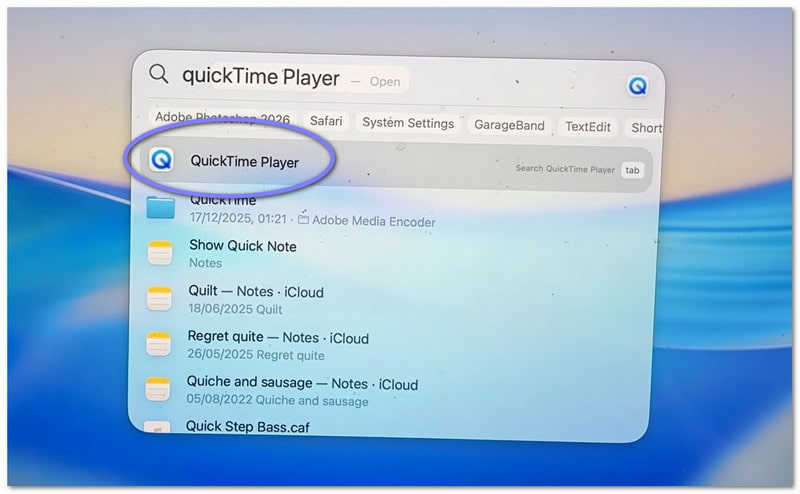
Vaihe 1Mene ensin omaan Sovellukset kansio ja avaa ohjelma. Jos haluat nopeamman tavan, käytä Spotlight-hakua. Paina Komento + Avaruusja kirjoita sitten QuickTime Player. Lehdistö Tulla sisään avataksesi sen.
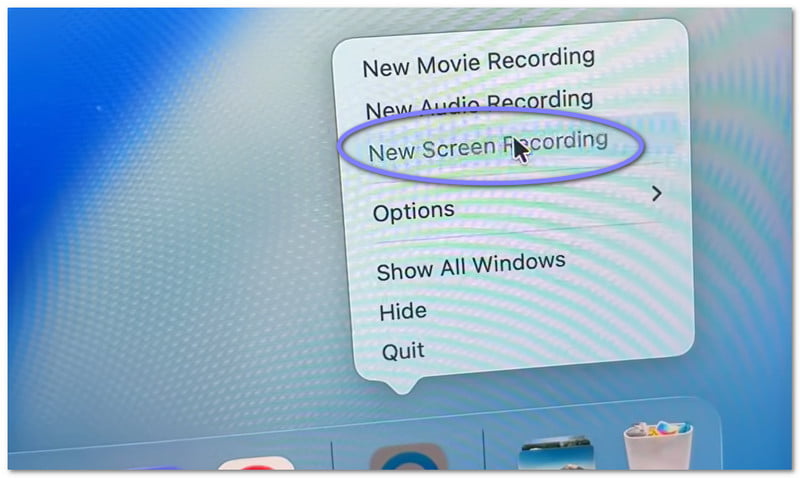
Vaihe 2Kun ohjelma on auki, siirry ylävalikkoon. Napsauta Tiedosto, valitse sitten Uusi näytön tallennusNäet pienen tallennusnäytön. Jos haluat pikakuvakkeen, paina Komento + Ohjaus + NSe avaa näytön tallennusohjelman heti.
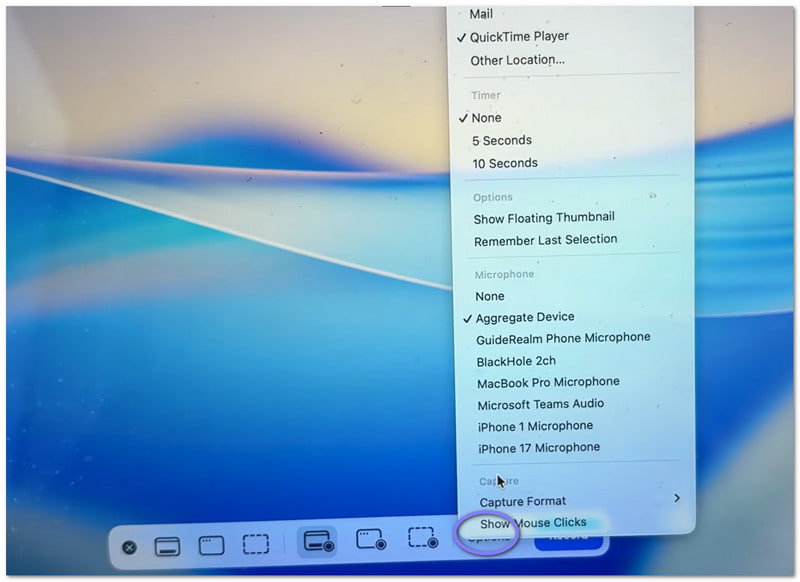
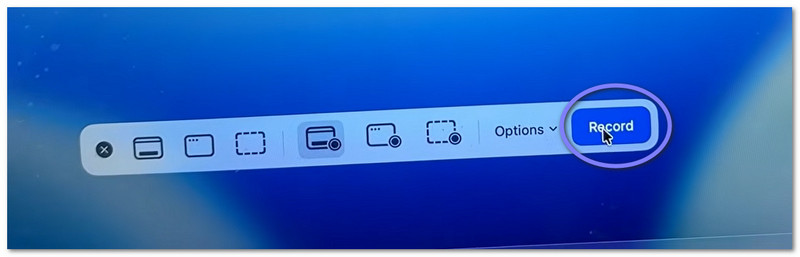
Vaihe 3Ennen kuin aloitat, tarkista asetukset hetki. Napsauta Vaihtoehdot -painiketta tallennuspaneelissa. Täällä voit valita mikrofonin, jos haluat tallentaa äänesi. Voit myös asettaa lyhyen ajastimen, jos tarvitset aikaa valmistautumiseen. Valitse lisäksi, minne haluat tallentaa tiedoston tallennuksen jälkeen.
Vaihe 4Päätä nyt, mitä haluat tallentaa. Jos haluat kaiken, napsauta mitä tahansa kohtaa näytöllä. Se tallentaa koko näytön. Jos tarvitset vain osan, valitse alue ja vedä hiirtä valitaksesi sen.
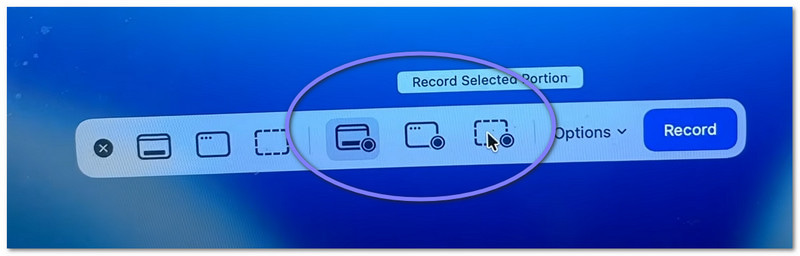
Vaihe 5Napsauta lopuksi Ennätys -painiketta aloittaaksesi. Lyhyen viiveen jälkeen tallennus alkaa. Tee tarvittavat tehtävät tallennuksen aikana.
Osa 3. QuickTime-tallennuksen pysäyttäminen ja tallentaminen
Alla opetamme sinulle, kuinka pysäyttää näytön tallennus QuickTimella ja tallentaa tiedosto oikein:
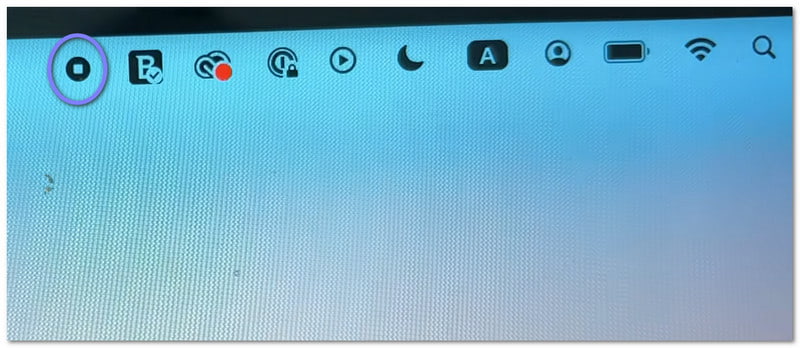
Vaihe 1Siirrä ensin kohdistin näytön oikeaan yläkulmaan. Etsi Lopettaa -painiketta. Se näyttää ympyrältä, jonka sisällä on pieni neliö. Napsauta sitä lopettaaksesi tallennuksen. Toisena vaihtoehtona voit painaa Komento + Ohjaus + poistu näppäimistölläsi.
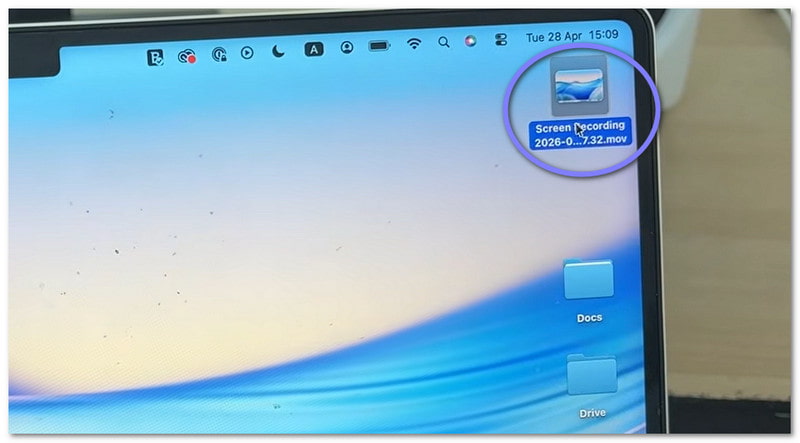
Vaihe 2Kun olet lopettanut, näytön kulmaan saattaa ilmestyä pieni esikatselu. Se on oma tallenteesi. Voit napsauttaa sitä heti, jos haluat avata ja katsoa videon. Jos jätät sen huomiotta, tiedosto tallennetaan silti automaattisesti.
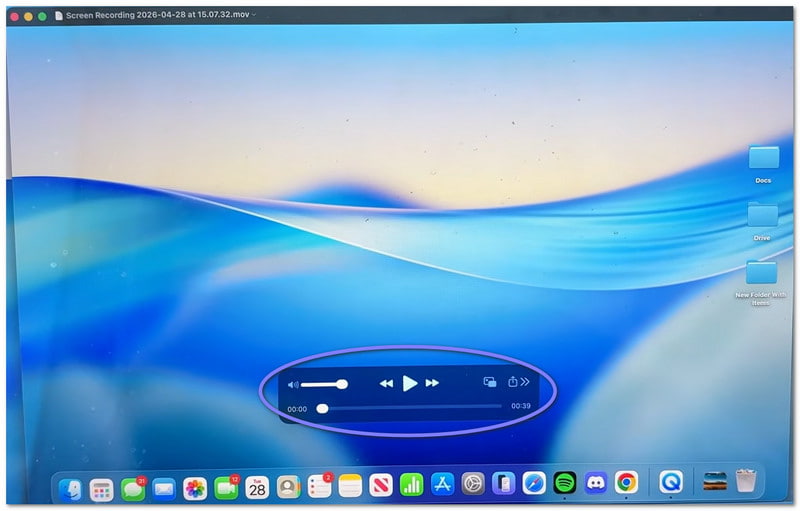
Vaihe 3Oletusarvoisesti video tallentuu työpöydällesi tai valitsemaasi sijaintiin. Jos haluat tallentaa sen itse, avaa video ensin. Siirry sitten valikkoriville ja napsauta Tiedosto, sitten Tallentaa. Kirjoita sen jälkeen tiedostolle nimi. Valitse, mihin haluat tallentaa sen, ja napsauta sitten Tallentaa.
Vaihe 4Kun video avautuu, voit tehdä yksinkertaisia muokkauksia. Voit esimerkiksi leikata alkua tai loppua. Voit myös kiertää videota tarvittaessa. Lisäksi voit jakaa sen suoraan sovelluksesta.
Osa 4. Vianmääritys
Joskus näytön tallennus ei suju suunnitelmien mukaan. Pieniä ongelmia voi esiintyä. Hyvä puoli on, että useimmat niistä on helppo korjata QuickTime Playerissa.
1. "QuickTime Player kohtasi virheen näytön tallentamisen aikana."
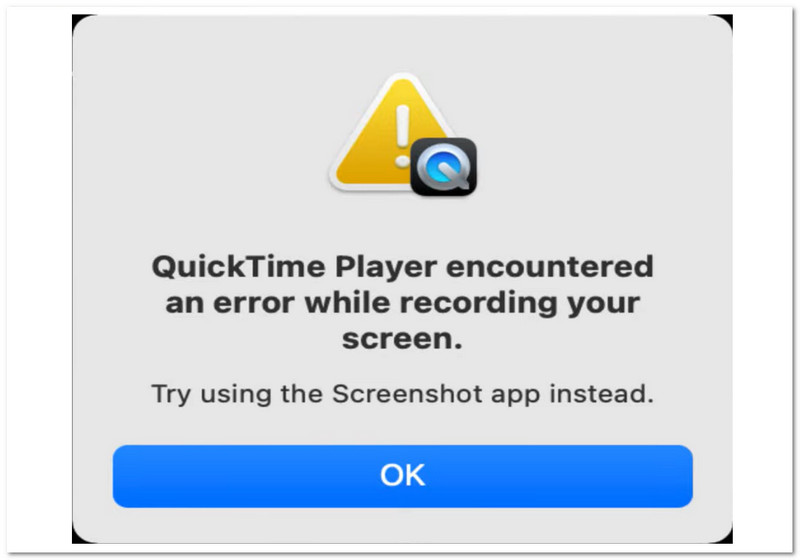
Tähän "QuickTime Player kohtasi virheen näytön tallennuksen aikana" -virheeseen voi olla muutamia perussyitä.
Tarkista ensin tallennuspaikkasi. Jos tallennat ulkoiselle asemalle, kokeile siirtyä työpöydälle. Se usein korjaa ongelman. Tarkista seuraavaksi tallennustilasi. Jos levy on täynnä, tallennus saattaa epäonnistua.
Varmista myös, että käyttöoikeudet ovat käytössä. Siirry osoitteeseen Järjestelmäasetukset > Tietosuoja ja turvallisuus > Näytön tallennusTarkista sitten, onko QuickTime Player sallittu.
2. QuickTime-tallenteessani ei ole ääntä!
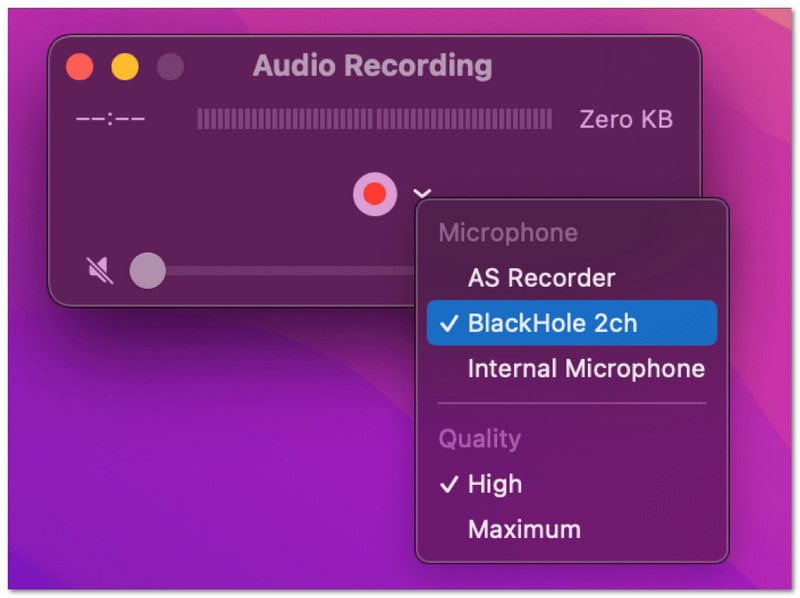
Jos videossasi ei ole ääntä, tarkista asetukset ennen tallennusta. Avaa Vaihtoehdot valikko. Valitse sitten mikrofoni, kuten "Sisäänrakennettu mikrofoni". Jos mikrofonia ei ole valittu, ääntä ei tallenneta. Testaa myös ensin mikrofoni varmistaaksesi, että se toimii.
3. QuickTime ei tallenna järjestelmän ääntä
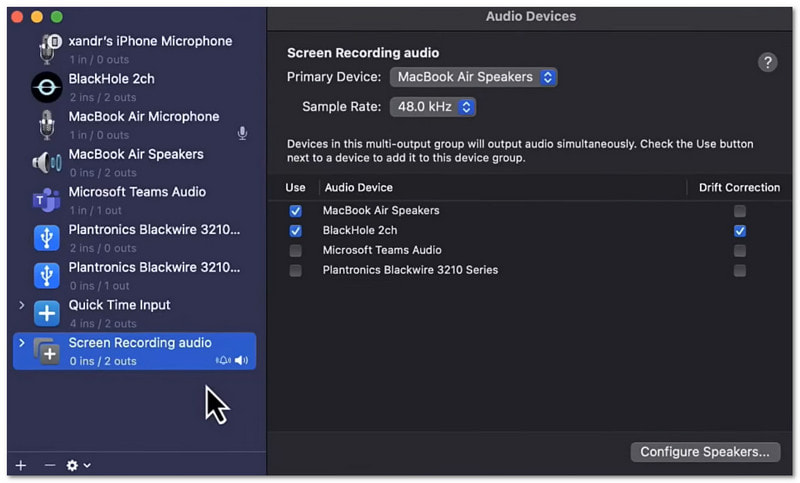
Se on normaalia. QuickTime Player ei voi oletuksena tallentaa järjestelmän ääntä. Tämä johtuu Mac-käyttöjärjestelmän säännöistä. Järjestelmän äänen tallentamiseen tarvitset lisätyökaluja. Voit esimerkiksi käyttää taustamusiikkia tai loopbackia.
Osa 5. Onko Windowsille QuickTime-vaihtoehtoa?
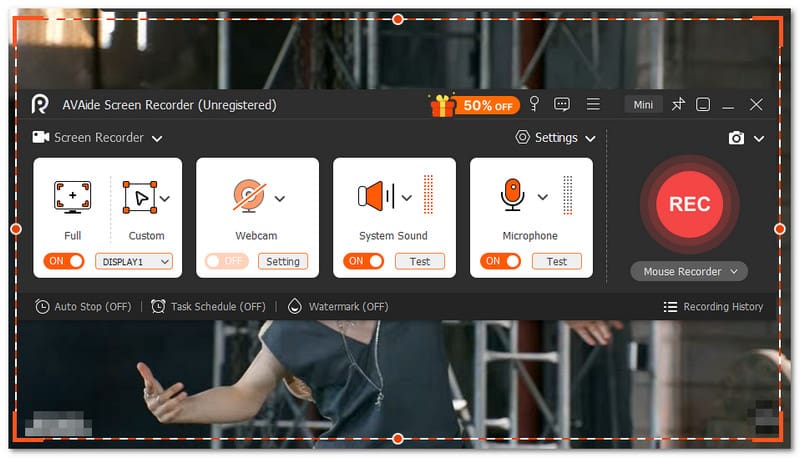
Kyllä, Windowsille on olemassa QuickTime-vaihtoehto näytön tallentamiseen. Ja se ei ole mikään muu kuin AVAide Screen Recorder.

ILMAINEN LATAAUS Windows 7 tai uudempi
 Suojattu lataus
ILMAINEN LATAAUS Mac OS X 10.13 tai uudempi
Suojattu latausTämän työkalun avulla voit helposti valita koko näytön tai mukautetun näytön tallennuksen. Voit myös ottaa käyttöön web-kameran, järjestelmän äänet ja mikrofonin. Et tarvitse monimutkaista asennusta. Ota tarvitsemasi käyttöön yhdellä napsautuksella. Vielä parempaa on, että sen avulla voit tallentaa näyttövideota korkealaatuisena ilman viivettä. Se tukee jopa 4K-resoluutiota. Joten kaikki näyttää selkeältä ja sujuvalta.
Joten mitä tahansa tallennatkin, kuten opetusohjelmia, pelivideoita, kokouksia tai verkkovideoita, se tallentaa ne hyvällä selkeydellä ja vakaalla suorituskyvyllä.
Avainominaisuudet:
- Voit asettaa työkalulle ajan, jolloin tallennus alkaa ja päättyy automaattisesti.
- Voit tallentaa pitkiä aikoja sujuvasti ilman viivettä tai suorituskykyongelmia.
- Voit katsoa tallenteen heti sen jälkeen ja tallentaa sen uudelleen, jos et ole tyytyväinen.
- Voit lisätä tekstiä, kuvia, valkotaulun ja tarkennusmerkkejä tallennuksen aikana korostaaksesi keskeisiä kohtia.
- Voit leikata, pakata, yhdistää ja muuntaa videoita sekä säätää tai tehostaa ääntä tallennuksen jälkeen.
Millaista oppiminen oli Kuinka käyttää QuickTime Playeria näytön tallentamiseen? Se on vain helppoa, eikö niin? Voit aloittaa nopeasti ja lopettaa ilman ongelmia.
Ainoa ongelma on, että siinä on rajoitetut ominaisuudet. Siinä ei ole yhtä tehokasta kuin täyspitkässä tallentimessa. AVAide Screen Recorder.
Joten, jos olet Windows- tai jopa Mac-käyttäjä, voit myös luottaa AVAide Screen Recorderiin. Lataa se nyt ja nauti sen ominaisuuksista ja sujuvasta tallennuskokemuksesta!
TIETOA KIRJOITTAJASTA

Ikuista parhaat hetket AVAide Screen Recorderilla. Näytä, mukauta ja jaa sekunneissa.
Näytön tallennus


