Kuinka tallentaa musiikkia iPhonellaLempimusiikin tallentaminen on helppoa puhelimen valmiiden ominaisuuksien ja luotettavien sovellusten ansiosta. Olitpa sitten tallentamassa lyhyitä kappaleita, käsittelemässä instrumentaalikappaleita tai tallentamassa puheluita, iPhonesi tarjoaa joustavia vaihtoehtoja, jotka voivat auttaa niin aloittelijoita kuin ammattilaisiakin. Joten jos haluat erilaisia menetelmiä musiikin tehokkaaseen tallentamiseen, on parempi aloittaa lukemalla kaikki tässä opetusohjelmassa.
- Osa 1. Musiikin tallentaminen iPhoneen sisäänrakennetulla äänimuistiosovelluksella
- Osa 2. Musiikin tallentaminen GarageBandilla
- Osa 3. Moniraitatallennus kolmannen osapuolen sovelluksilla
- Osa 4. Tallennus MP3-muodossa
- Osa 5. Kuinka tallentaa musiikkia YouTubesta iPhoneen
- Osa 6. Vinkkejä parempaan äänenlaatuun
Osa 1. Musiikin tallentaminen iPhoneen sisäänrakennetulla äänimuistiosovelluksella
Yksi iPhonen MP3-tallennussovelluksista, joilla voit tallentaa musiikkiasi, on Voice Memos -sovellus. Se on sisäänrakennettu sovellus, jota voit käyttää iPhone-laitteellasi. Tämän musiikkitallennimen avulla voit tallentaa ja tallentaa mitä tahansa äänisisältöä selkeästi ja välittömästi. Se on ihanteellinen kappaleideoiden, melodioiden ja täydellisten harjoittelusessioiden kirjaamiseen muistiin. Parasta tässä on, että sovelluksella on intuitiivinen käyttöliittymä. Voit sujuvasti leikata tallennettua sisältöä, järjestää ja jakaa sitä ilman vaikeuksia. Myös muusikoille, jotka haluavat... äänittää ääntä iPhonellaemme voi sanoa, että Äänimuistiot-sovellus saattaisi olla ihanteellinen työkalu.
Oppiaksesi MP3-tiedoston tallentamisen iPhoneen, voit seurata alla olevia yksityiskohtaisia ohjeita.
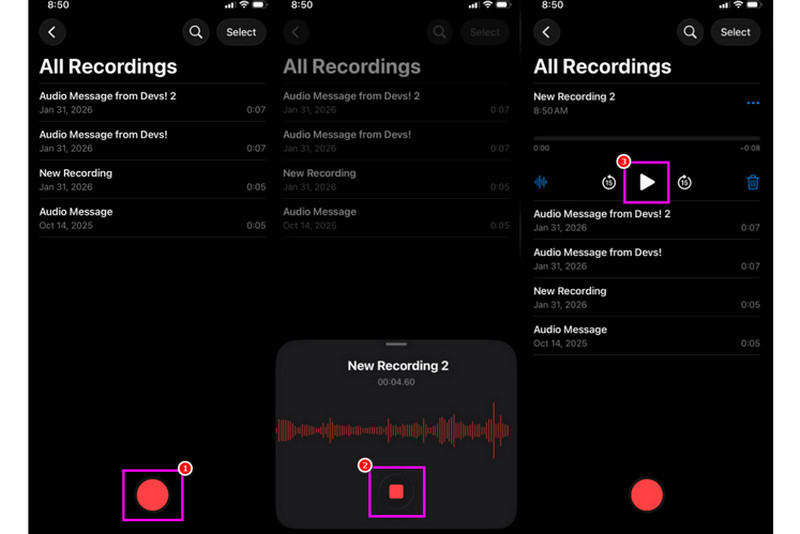
Vaihe 1Jatka iPhonellasi kohtaan Apuohjelmat osio ja napauta Äänimuistiot sovellus. Varmista sitten, että tallennettava musiikki on jo valmisteltu.
Vaihe 2Sen jälkeen siirry käyttöliittymän alaosaan ja paina Ennätys -painiketta. Kun olet valmis, voit toistaa musiikkia iPhonellasi tai muulla laitteella.
Vaihe 3Kun olet lopettanut tallennuksen, paina Lopettaa -painiketta. Sen avulla voit nyt saada tallennettua musiikkiasi. Voit jopa muokata tai jakaa tiedostoa, jos haluat.
Osa 2. Musiikin tallentaminen GarageBandilla
Haluatko luoda omaa musiikkia ja tallentaa sen laitteellesi? Siinä tapauksessa voit käyttää AutotallibändiTämä on ilmainen sovellus, jonka avulla voit tallentaa musiikkia iPhonellesi. Sen tallennustoiminnon ansiosta musiikin tallentaminen on epäilemättä helppoa. Voit jopa käyttää erilaisia instrumentteja, joita voit käyttää oman musiikin luomiseen. Jos siis tarvitset kaiken kattavan tallennusratkaisun, harkitse tämän sovelluksen käyttöä.
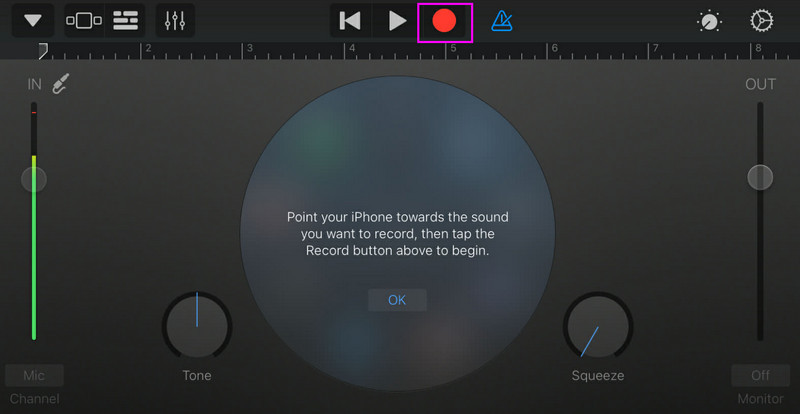
Vaihe 1Siirry kohtaan Apple-kauppa ja aloita lataaminen AutotallibändiAsennuksen jälkeen suorita se laitteellasi.
Vaihe 2Käyttöliittymästä sinun on valittava ja painettava Äänen tallenninSitten pääkäyttöliittymä tulee näkyviin näytöllesi.
Vaihe 3Aloita musiikin tallentaminen napauttamalla Ennätys -painiketta yllä. Napauta sitten Lopettaa tallennuksen loppuun saattamiseksi.
Osa 3. Moniraitatallennus kolmannen osapuolen sovelluksilla
GarageBand on hyödyllinen musiikin äänittämiseen. Saatavilla on kuitenkin myös muita sovelluksia, jotka sopivat erityisesti erilaisiin laulunteko-, äänitys- ja yhteistyötyyleihin eri alustoilla. Joitakin sovelluksia ovat:
- BandLab - Tämä työkalu on ihanteellinen pilvipohjaiseen yhteistyöhön. Se sopii täydellisesti muusikoille, koska siinä on paremmat ominaisuudet, kuten masterointialgoritmit, laaja looppikirjasto ja moniäänitysmahdollisuus.
- FL Studio Mobile - Tämä on tilauspohjainen työkalu. Hiphop-, elektroniikka- ja pop-tuottajat suosivat sitä.
- Cubasis 3 - Se on ammattimainen studiovaihtoehto, joka on siirretty Cubasen työpöytäversiosta. Työkalu tarjoaa huippuluokan MIDI-editoinnin, rajattomat ääniraidat ja moniraitatallennuksen, mikä tekee siitä ihanteellisen työkalun käyttäjille.
Tehokas tapa tallentaa musiikkia työpöydälle
Etsitkö työpöytäpohjaista tallenninta, joka auttaa sinua tallentamaan musiikkiasi? Siinä tapauksessa voit käyttää AVAide Screen RecorderTämä ohjelma voi tarjota Phone Recorder -ominaisuuden musiikin tallentamiseen iPhonesta. Tämä ohjelmisto on ihanteellinen, jos haluat tallentaa tallenteen suoraan tietokoneellesi. Pidämme tässä siitä, että tämä tallennin tarjoaa sujuvan ja yksinkertaisen tallennusprosessin intuitiivisen käyttöliittymänsä ansiosta. Tämä ohjelma varmistaa myös, että voit tallentaa äänen parhaalla mahdollisella laadulla, jopa 320 kbps:n nopeudella, mikä parantaa äänen toistoa. Voit jopa muokata ääntä mieltymystesi mukaan, joten äänitallennin sopii erinomaisesti kaikille käyttäjille.
Vaihe 1ladata AVAide Screen Recorder työpöydälläsi. Käynnistä se sitten aloittaaksesi prosessin.

ILMAINEN LATAAUS Windows 7 tai uudempi
 Suojattu lataus
ILMAINEN LATAAUS Mac OS X 10.13 tai uudempi
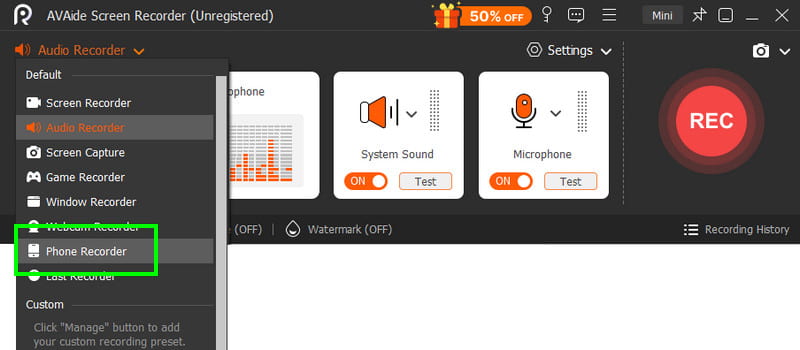
Suojattu latausVaihe 2Siirry käyttöliittymästä kohtaan pudota alas -painiketta ja valitse Puhelimen tallennin ominaisuus. Napauta sitten iOS ja yhdistä puhelimesi.
Vaihe 3Tämän jälkeen siirry kohtaan Sisällön tallennus osiosta valinta pois Näyttö vaihtoehto ja valitse Puhelimen kaiutin vaihtoehto. Kun olet valmis, napauta Ennätys aloittaaksesi tallennusprosessin.
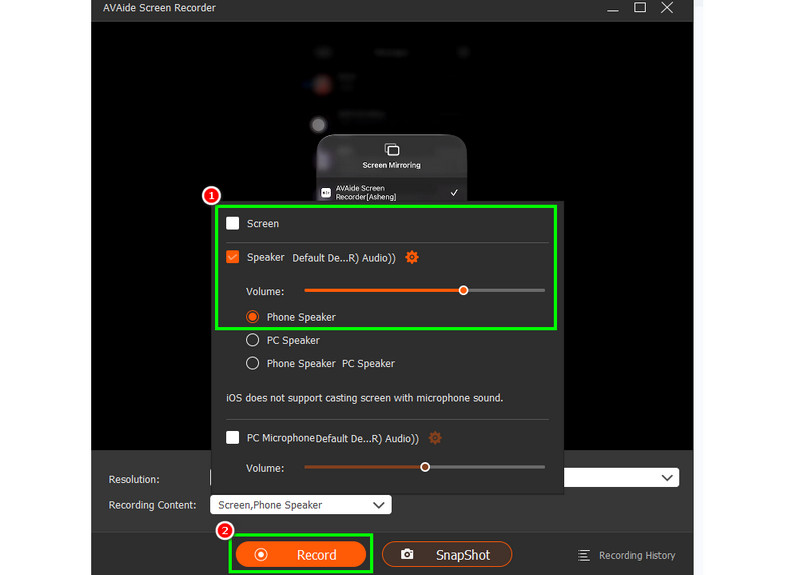
Napauta Lopettaa tallennuksen loppuun saattamiseksi.
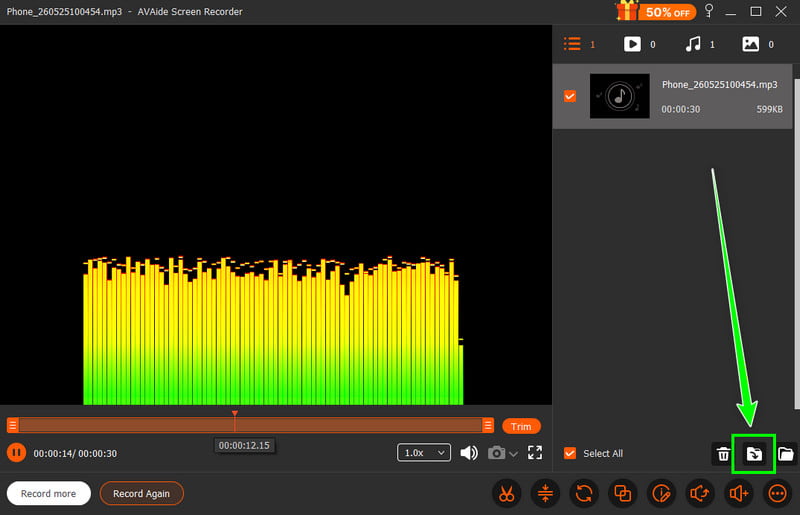
Vaihe 4Kun esikatselu tulee näkyviin, napsauta Viedä aloittaaksesi tallennetun äänen tallentamisen.
Osa 4. Tallennus MP3-muodossa
Oletusarvoisesti Applen ekosysteemi tallentaa musiikin WAV- tai AAC-muodossa. Voimme kuitenkin edelleen sanoa, että MP3 on yksi kannettavimmista äänitiedostomuodoista. Siksi tallenteesi muuntaminen MP3-muotoon on paras vaihtoehto. Voit muuntaa tallenteet Ääninauhuri-sovelluksella. Tämän sovelluksen avulla voit muuntaa äänimuistioita sisältävät tallenteet MP3-muotoon paremman yhteensopivuuden saavuttamiseksi. Voit muuntaa AAC - MP3, WAV MP4:ksi, FLAC WAV:ksi ja paljon muuta.
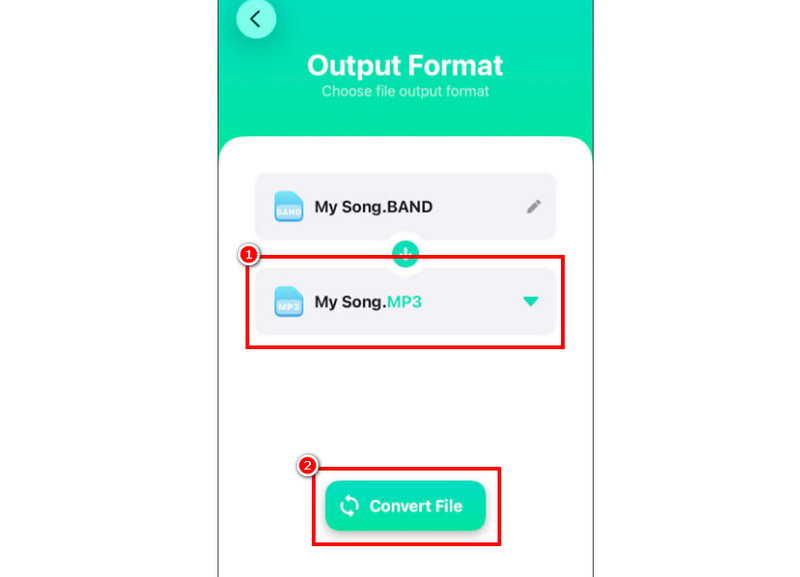
Vaihe 1Mene luoksesi Apple-kauppa ja lataa Audio Converter sovellus. Käynnistä sitten muunnin ja aloita tallenteen lisääminen.
Vaihe 2alkaen Muoto osiossa aloita valitsemalla MP3 muoto. Napauta sitten Muuntaa -painiketta.
Vaihe 3Muunnosprosessin jälkeen voit nyt toistaa MP3-tiedostoasi.
Osa 5. Kuinka tallentaa musiikkia YouTubesta iPhoneen
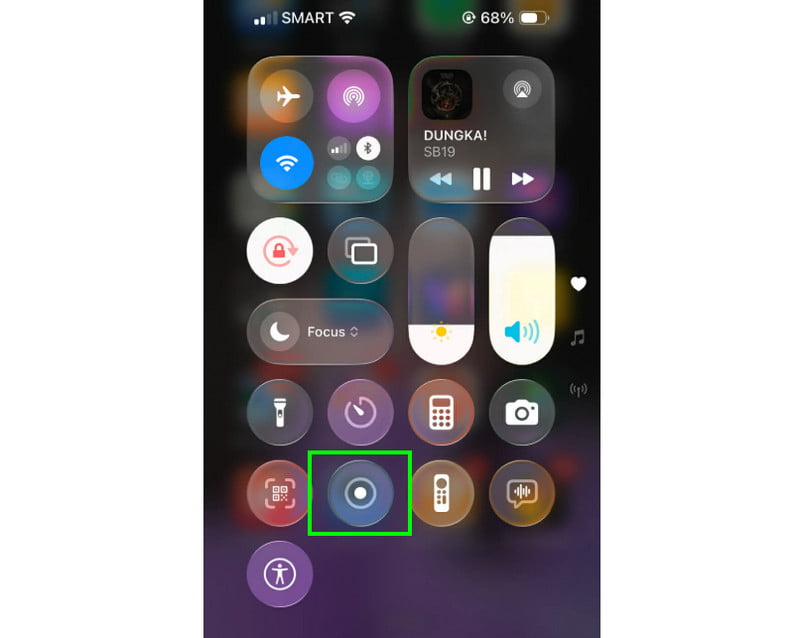
Haluatko tallentaa musiikkia YouTubesta iPhonellesi? Siinä tapauksessa sinun tarvitsee vain käyttää laitteesi Tallennin-toimintoa. Tämän ominaisuuden avulla voit tallentaa mitä tahansa musiikkia YouTubesta. Aloita tallennustoiminto napauttamalla Avustava kosketus ja siirry Ohjauskeskus-osioon. Se osui Tallennin-ominaisuuteen. Toimenpide alkaa 3 sekunnin lähtölaskennan jälkeen. Tämän jälkeen voit aloittaa YouTube-musiikin toistamisen. Napauta pysäytyspainiketta lopettaaksesi tallennuksen. Kun se on tehty, voit nyt käyttää mitä tahansa video-MP3-muunninta muuntaaksesi videosi äänitiedostoksi.
Osa 6. Vinkkejä parempaan äänenlaatuun
Tutustu tähän osioon ja saat lisätietoja siitä, miten saat paremman äänenlaadun.
- Tallenna aina hiljaisessa paikassa taustamelun minimoimiseksi.
- Kun käytät GarageBandia tai muuta sovellusta, sinun on pidettävä tulosignaalin vahvistus tasapainossa. Vältä aina äänen leikkautumista pysymällä punaisen alueen alapuolella.
- Paremman laadun saavuttamiseksi tallenna aina AIFF- tai WAV-muodossa.
- Seuraa tallennusta kuulokkeilla. Voit käyttää langallisia kuulokkeita ongelmien ratkaisemiseen reaaliajassa.
Vastaanottaja äänitä kappale iPhonella, käytä kaikkia tässä opetusohjelmassa annettuja menetelmiä. Näin saat haluamasi tuloksen prosessin jälkeen. Jos haluat myös tallentaa musiikkia puhelimestasi tietokoneellasi, voit käyttää AVAide Screen RecorderTämän ohjelman Puhelinnauhuri-ominaisuuden avulla voit liittää iPhonesi ja tallentaa mitä tahansa musiikkia parhaalla mahdollisella laadulla, mikä tekee siitä parhaan tallentimen, johon voit luottaa.
TIETOA KIRJOITTAJASTA

Tallenna näytön toimintoja äänellä, online-kokouksilla, pelivideoilla, musiikilla, verkkokameralla jne.