Miten muokkaa äänitallennettaÄänitallenteesi muokkaaminen on tehokas tapa parantaa äänitiedoston eri puolia. Voit parantaa selkeyttä, leikata osia, lisätä ja vähentää äänenvoimakkuutta, lisätä tehosteita ja paljon muuta, mikä johtaa parempaan äänentoistoon. Olipa kyseessä haastattelut, henkilökohtaiset muistiinpanot tai podcastit, parhaiden muokkauskäytäntöjen oppiminen on välttämätöntä haluamasi lopputuloksen saavuttamiseksi. Tässä oppaassa opetamme sinulle, kuinka muokata äänitallenteesi parhaiden äänenmuokkaustyökalujen avulla. Tule tänne ja opi lisää prosessista.
Osa 1. Muokkaa äänitallennusta iPhonessa
Haluatko oppia muokkaamaan äänitallennetta iPhonella? No, iPhonessa on sovellus, johon voit luottaa äänitallennuksen muokkaamiseen, erityisesti leikkaamiseen, kerrostamiseen ja osien poistamiseen. Aloittaaksesi prosessin, voit tarkistaa kaikki tässä osiossa annetut vaiheet.
Leikkaa äänitys äänimuistioissa
Äänimuistiot ei ole vain yksi niistä parhaat äänityssovelluksetSe voi myös tarjota muokkaustyökaluja, joihin voit luottaa äänen muokkaamisessa. Tämän tallennus-/muokkaussovelluksen avulla voit leikata ääntäsi poistaaksesi tarpeettomia osia. Lisäksi sovelluksella on yksinkertainen asettelu, mikä tekee siitä ihanteellisen ja helppokäyttöisen erityisesti ei-ammattimaisille käyttäjille.
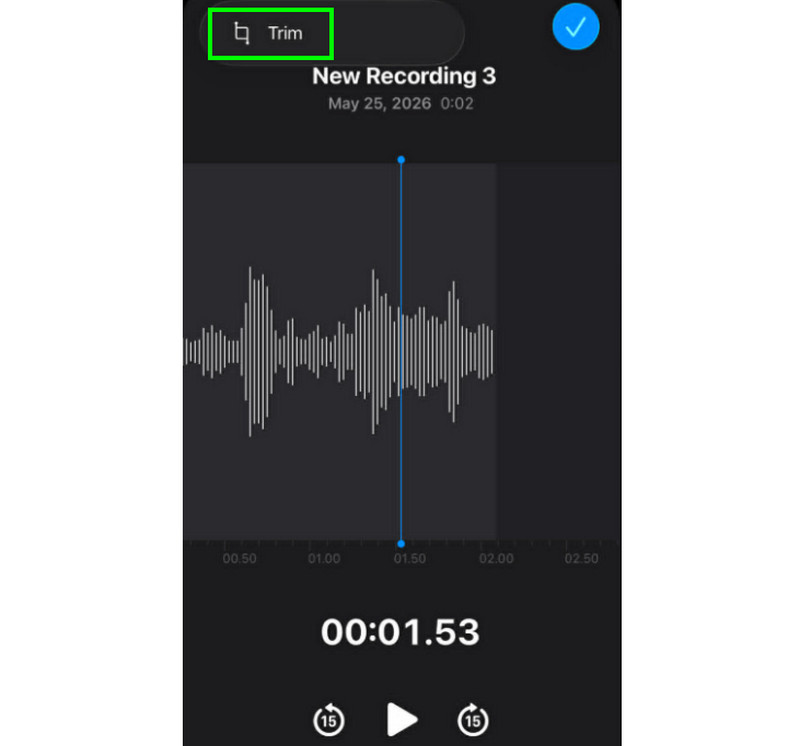
Vaihe 1Käynnistä Äänimuistiot sovellusta ja etsi muokattava äänitallenne. Napsauta sitten Trimmata toiminto.
Vaihe 2Sen jälkeen voit aloittaa äänen leikkaamisen. Paina sitten Trimmata alla olevaa painiketta aloittaaksesi ei-toivottujen osien poistamisen äänitiedostosta.
Vaihe 3Leikkaamisen jälkeen voit painaa Käytä yllä olevaa painiketta tallentaaksesi muutokset.
Kuinka poistaa osio keskeltä
Leikkausprosessin aikana saatat ajatella, että voit vain leikata kappaleen ensimmäisen tai viimeisen osan. Äänimuistiot-sovelluksen hyvä puoli on, että voit myös poistaa osan keskeltä. Tämän ominaisuuden avulla voit varmistaa, että tarpeettomien osien poistaminen ääniraidasta on helppoa.
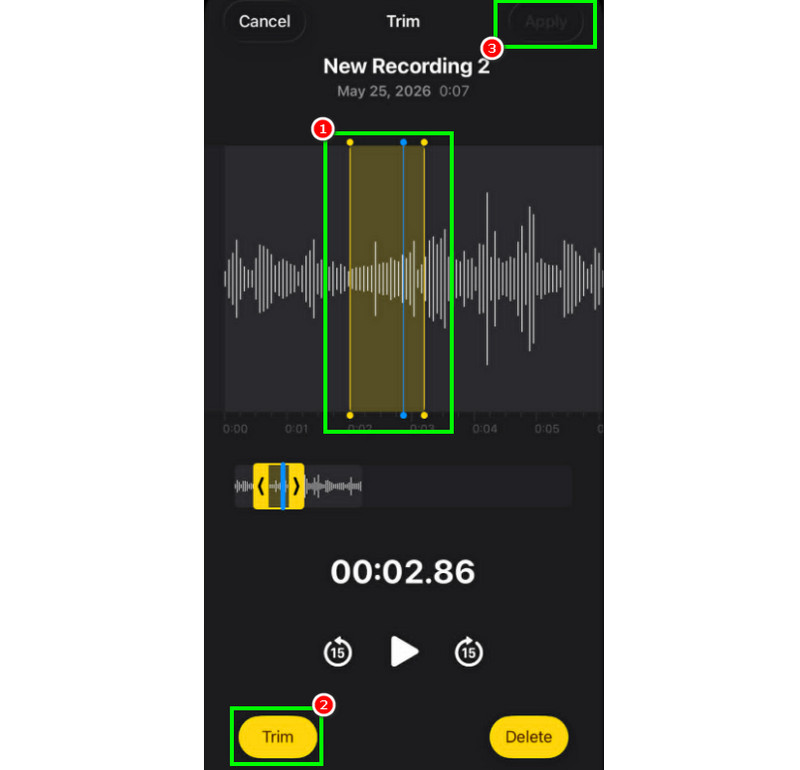
Vaihe 1Kun olet valinnut Trimmata ominaisuuden avulla voit koskettaa ja ohjata säädettävää viivaa radalta.
Vaihe 2Lisää tai säädä viiva keskelle kohtaa, josta haluat poistaa raidan. Paina sen jälkeen Trimmata painiketta alla.
Vaihe 3Napauta Käytä tallentaaksesi muokatun äänitallenteen.
Kappaleiden kerrostaminen äänimuistioissa
Äänimuistiot on ihanteellinen työkalu äänen ja minkä tahansa äänisisällön tallentamiseen. Sillä voi jopa muokata äänitystä, kuten leikata tai poistaa tietyn osan. Jos kuitenkin haluat kerrostaa raitoja, on valitettavaa sanoa, että työkalu ei pysty siihen. Paremman kerrostamisen saavuttamiseksi olisi parempi käyttää edistyneempää äänenmuokkaussovellusta, kuten GarageBandia. Tämä sovellus varmistaa, että voit kerrostaa raitojasi ja luoda yhden tiedoston.
Muokattujen äänimuistioiden jakaminen ja vieminen
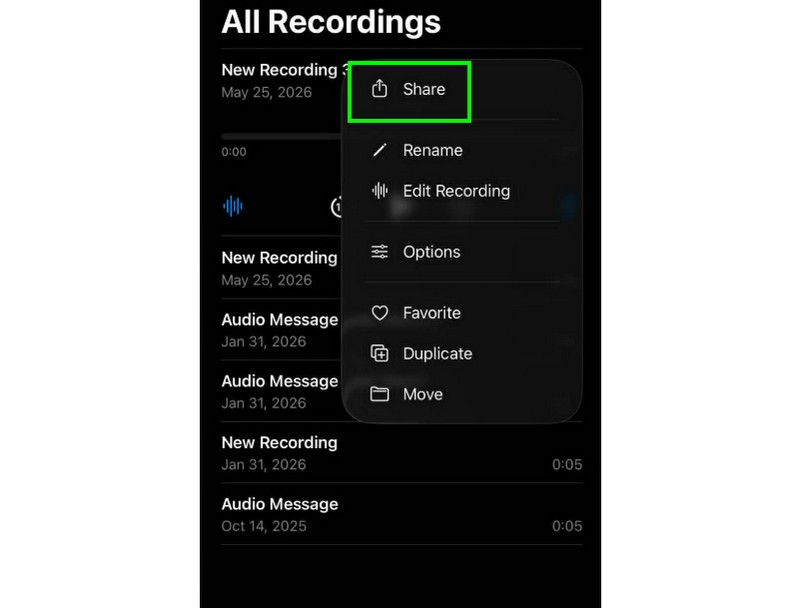
Muokatun äänitallenteen jakaminen ja vieminen on helppoa. Sinun tarvitsee vain etsiä tallenteet Äänimuistiot-sovelluksesta ja painaa kolmen pisteen painiketta. Sen jälkeen paina Jaa-toimintoa. Sen avulla voit aloittaa tallenteiden jakamisen eri alustoilla. Voit jopa tallentaa ne haluamaasi kansioon.
Suositellut iPhone-muokkaussovellukset
Haluatko toisen äänen tallennus- ja muokkausohjelmiston? Koska Voice Memos -sovelluksella on rajoituksia äänitallenteiden muokkaamisessa, on tilanteita, joissa sinun on käytettävä toista muokkaustyökalua. Siinä tapauksessa voit kokeilla parempaa muokkausta varten GarageBandia, Ferrite Recording Studiota ja Hokusai Audio Editoria.
Osa 2. Muokkaa äänitallennusta Androidilla
Oletko Android-käyttäjä ja haluat muokata äänitallenteitasi? Sitten voit käyttää Samsungin äänitallenninSe on ilmainen sovellus, jolla voit muokata äänitallenteitasi. Sen avulla voit leikata tallenteitasi mieltymystesi mukaan. Sovelluksella on yksinkertainen käyttöliittymä, joten siinä on helppo navigoida.
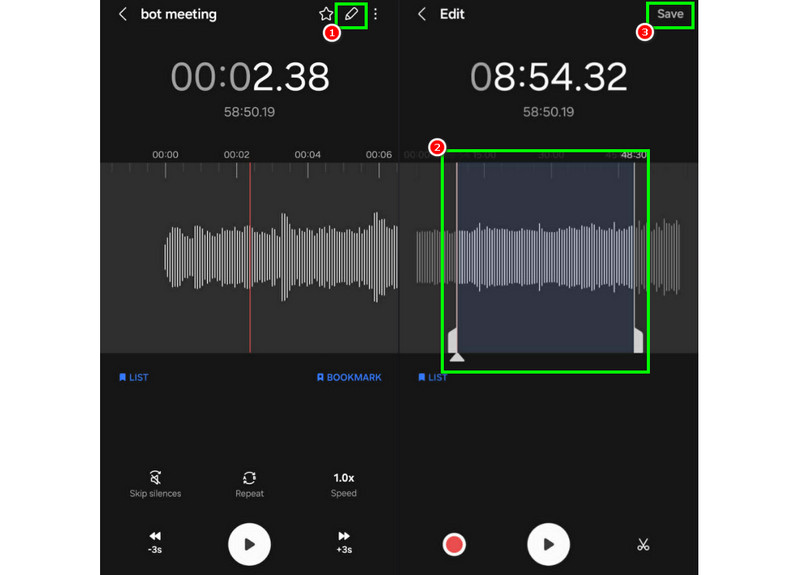
Vaihe 1Käynnistä Samsungin äänitallennin. Siirry sen jälkeen muokattaviin tallenteisiin.
Vaihe 2Avaa sitten tallenteet ja paina Muokata yllä oleva toiminto.
Vaihe 3Voit aloittaa leikkausprosessin säätämällä raitojen viivoja. Kun olet valmis, voit rastittaa Tallentaa -painiketta yllä.
Osa 3. Äänitallenteen muokkaaminen työpöydällä
Haluatko käsitellä muokattavaa äänitallenninta tietokoneella? Lue tästä, sillä tarjoamme parhaat menetelmät tehokkaaseen äänitallennuksen muokkausprosessiin.
Menetelmä 1. Muokkaa äänitallenteita Audacityn avulla
Audacity on yksi ilmaisista työpöytäpohjaisista editoreista, joihin voit luottaa tallenteesi muokkaamiseen. Voit leikata ääntä, lisätä tehosteita ja liittää muita raitoja. Voit jopa nauhoita tietokoneen ääntä Audacityssä ja muokkaa sitä mieltymystesi mukaan. Ainoa ongelma tässä on, että ulkoasu ei ole tarpeeksi houkutteleva.
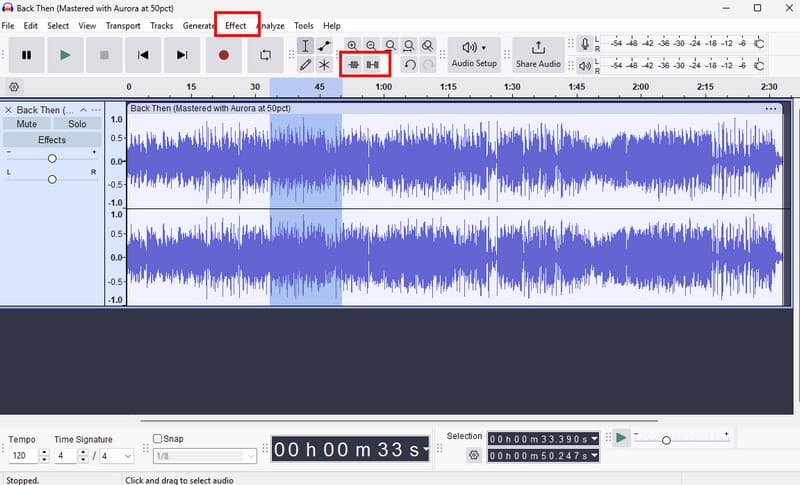
Vaihe 1ladata Audacity tietokoneellasi. Jatka sitten kohtaan Tiedosto > Avata vaihtoehtoja tallenteidesi lisäämiseksi.
Vaihe 2Voit aloittaa tiedostosi muokkaamisen. Voit trimmata raitaa, lisätä tehosteita, säätää tempoa ja paljon muuta.
Vaihe 3Kun olet valmis, napauta Tiedosto > Tallenna projekti säilyttääksesi sen laitteellasi.
Menetelmä 2. Muokkaa äänitallenteita AVAide Video Converterilla
Jos haluat ammattitason editorin, kokeile käyttää AVAide Video ConverterTämän ohjelman avulla voit muokata ääntäsi monella tapaa. Voit leikata tai trimmata tietyn raidan tallenteista, jakaa ne ja yhdistää ne. Hyvä puoli tässä on, että voit jopa lisätä ääneen häivytys- ja vaimennustehosteen. Lisäksi voit muuntaa tallenteesi mihin tahansa äänimuotoon, kuten MP3, AAC, ALAC, M4A, WAV ja paljon muuta. Se varmistaa, että toiston aikana ei ilmene yhteensopivuusongelmia. Voit jopa tallentaa tallenteet parhaalla mahdollisella laadulla jopa 320 kbps:n nopeudella, mikä tekee ohjelmasta ihanteellisen kaikille äänentoiston harrastajille.
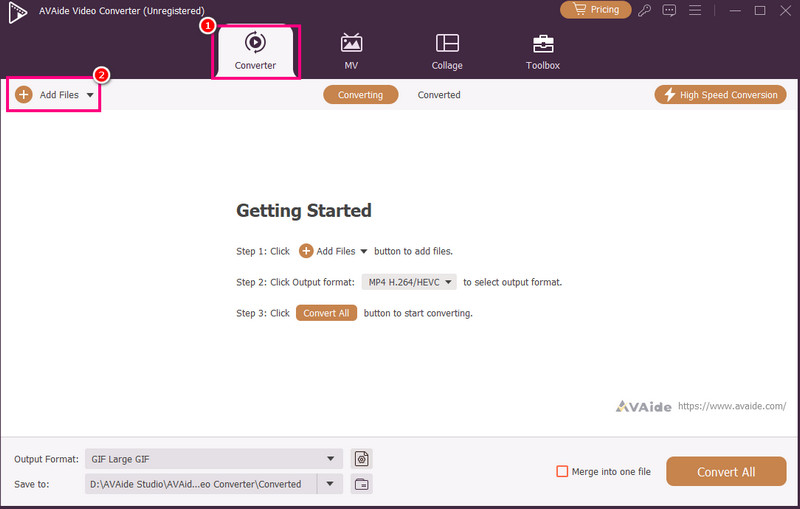
Vaihe 1ladata AVAide Video Converter Macilla tai Windowsilla. Asenna ja käynnistä se sitten aloittaaksesi muokkausprosessin.

ILMAINEN LATAAUS Windows 7 tai uudempi
 Suojattu lataus
ILMAINEN LATAAUS Mac OS X 10.13 tai uudempi
Suojattu latausVaihe 2alkaen Muunnin toiminnolla voit lisätä äänitallenteita napauttamalla Lisää tiedostoja vaihtoehto. Voit jopa lisätä useita tiedostoja, jos haluat.
Vaihe 3Napsauta sitten Leikata vaihtoehto aloittaaksesi muokkausprosessin. Voit leikata ja poistaa tietyn osan raidasta. Voit myös käyttää Jakaa toiminto raitojen erottamiseksi.
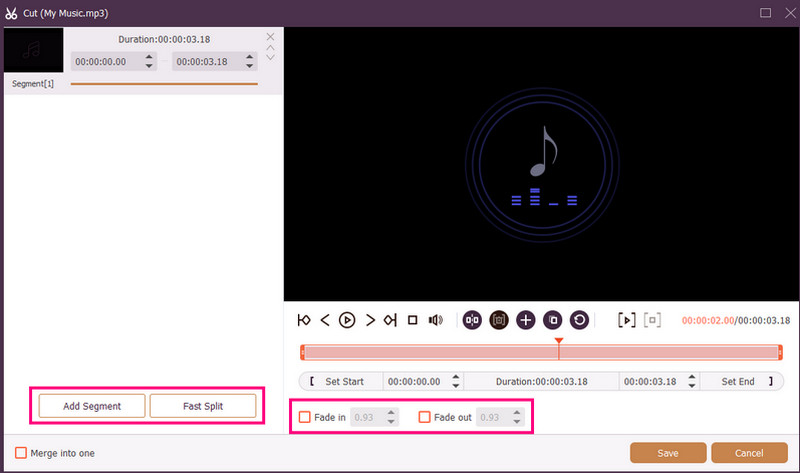
Voit myös liittää Häivytys sisään ja Häivyttää tehosteita tallenteillesi. Kun olet valmis, paina Tallentaa.
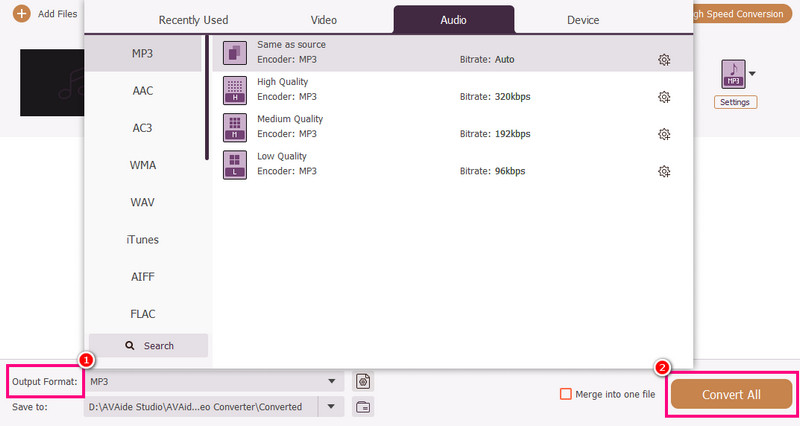
Vaihe 4Voit myös mennä osoitteeseen Tulostusmuoto osiosta valitaksesi haluamasi äänimuodon. Lopuksi rastita Muunna kaikki aloittaaksesi tallennusprosessin.
Menetelmä 3. Muokkaa äänitallenteita Adobe Auditionilla
Adobe Audition on luotettava työkalu äänitallenteiden muokkaamiseen. Se tarjoaa sekä perus- että edistyneitä muokkaustyökaluja, joten se sopii erinomaisesti kaikille käyttäjille, erityisesti ammattilaisille. Voit leikata tallenteita, lisätä tehosteita, lisätä kerrosraitoja ja paljon muuta. Tarvitset kuitenkin riittävän taitavan käyttääksesi tätä työkalua, koska sen käyttöliittymällä on jyrkkä oppimiskäyrä.
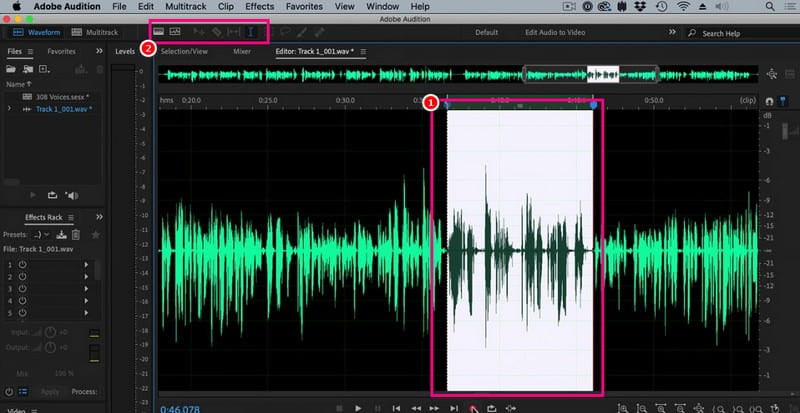
Vaihe 1ladata Adobe Audition tietokoneellasi. Sen jälkeen aloita muokattavan äänitallenteen lisääminen.
Vaihe 2Voit käyttää hiirtä/kursoria korostaaksesi tietyn osan kappaleesta ja muokataksesi sitä. Voit leikata, lisätä tehosteita ja jakaa ääntä käyttämällä kaikkia yläkäyttöliittymän muokkaustyökaluja.
Vaihe 3Äänen muokkaamisen jälkeen voit siirtyä kohtaan Tiedosto > Tallentaa yllä olevat vaihtoehdot aloittaaksesi tallennusprosessin.
Osa 4. Muokkaa äänitallennetta verkossa
Äänitallenteidesi muokkaaminen verkossa on myös yksi vaihtoehto. Lue alta tiedot ja opi muokkaamaan äänitiedostoasi selaimessasi.
Menetelmä 1. Muokkaa äänitallenteita 123APPS:llä
Tämä työkalu on täydellinen, jos haluat muokata ääntäsi ilmaiseksi. Sen avulla voit leikata ääntäsi, poistaa taustamelun, lisätä häivytystehosteen ja paljon muuta. Se on myös helppokäyttöinen, joten se sopii erinomaisesti aloittelijoille.
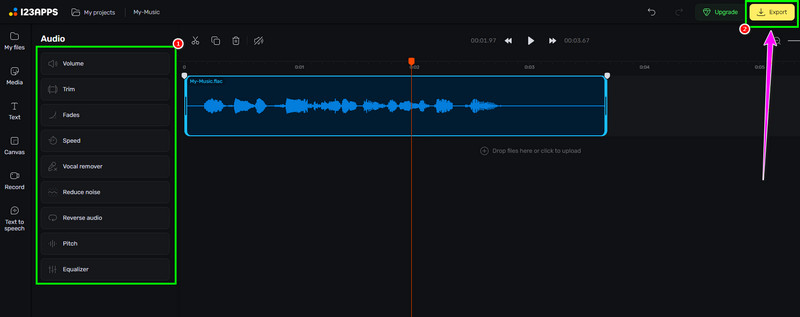
Vaihe 1Käy verkkosivustolla 123 APPS ja jatka siihen Äänieditori ominaisuus. Sen jälkeen paina Valitse Tiedostot ladataksesi tallenteen.
Vaihe 2Aloita sitten äänen muokkaaminen. Voit leikata äänitystä, lisätä tehosteita, poistaa kohinaa ja paljon muuta.
Vaihe 3Muokkausprosessin jälkeen napsauta Viedä yllä tallentaaksesi sen laitteellesi.
Menetelmä 2. Muokkaa äänitallenteita Audio Editor Onlinen avulla
Jos haluat erinomaisen verkkopohjaisen äänieditorin, jolla voit muokata äänitallenteitasi, voit kokeilla Äänieditori verkossaTämä työkalu tarjoaa useita erilaisia työkaluja, joita voit käyttää. Joitakin niistä ovat trimmeri, leikkuri, melunpoistoaine, pikalaturi ja paljon muuta. Tutustu alla oleviin vaiheisiin ja opi muokkaamaan äänitallennetta.
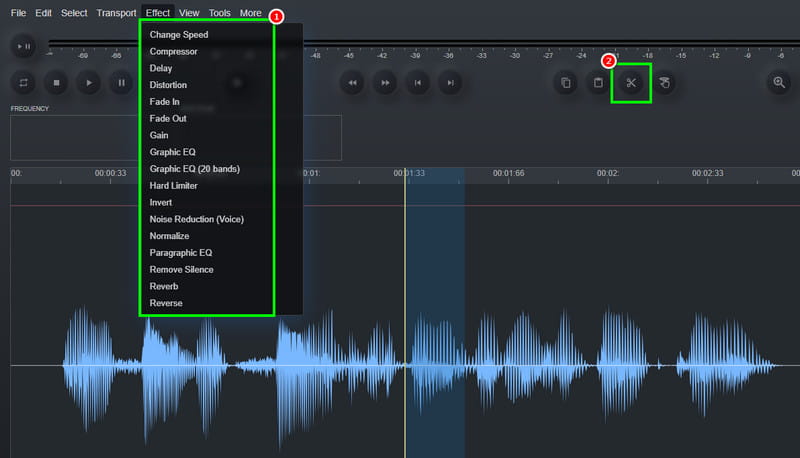
Vaihe 1Kun olet käyttänyt Äänieditori verkossa työkalu, napsauta Tiedosto > Avata mahdollisuus ladata äänitallenne.
Vaihe 2Voit aloittaa muokkausprosessin. Siirry kohtaan Vaikutus -osiossa voit muuttaa äänen nopeutta, lisätä tehosteen, säätää viivettä ja paljon muuta. Voit myös käyttää Leikata työkalu tarpeettoman osan poistamiseksi radalta.
Vaihe 3Viimeistä prosessia varten paina Tiedosto > Tallentaa -painiketta tallentaaksesi muokatun tallenteen tietokoneellesi.
Osa 5. Minkä menetelmän sinun tulisi valita
Mietitkö, minkä menetelmän valitsisit? Jos näin on, suosittelemme käyttämään AVAide Video ConverterEditoinnin suhteen voit varmistaa, että saat haluamasi tuloksen. Voit rajata ääntä, jakaa sen ja lisätä useita segmenttejä luodaksesi yhden tiedoston. Voit jopa käyttää ohjelman Audio Compressor -ominaisuutta tasapainottaaksesi tiedostokokoa ja -laatua tallenteessasi. Sen avulla voit jopa muuntaa ääntäsi muihin formaatteihin, mikä estää yhteensopivuusongelmia. Luota siis tähän ohjelmaan ja saavuta haluamasi ääniulostulo.
Tämän tutoriaalin ansiosta olet oppinut miten muokata äänitallenteita. Joten tutustu tarjoamaamme menetelmään ja käsittele äänitallenteitasi mieltymystesi mukaan. Lisäksi, jos haluat sujuvan äänenmuokkausprosessin, suosittelemme käyttämään AVAide Video ConverterTämä ohjelmisto varmistaa, että voit muokata ja tallentaa videon parhaalla mahdollisella laadulla, mikä tekee siitä huippuluokan editorin käyttäjille.
TIETOA KIRJOITTAJASTA

Täydellinen videotyökalupakkisi, joka tukee yli 350 formaattia muuntamiseen häviöttömään laatuun.