


Prøver at afspil musik under videooptagelse iPhone-klip til TikTok, rejseminder eller hurtige vlogs kan være frustrerende, når lyden pludselig stopper. Mange brugere støder på dette problem i vigtige øjeblikke. Heldigvis er der flere nemme måder at holde musikken kørende, mens man optager, på både iPhone- og Android-enheder.
- Del 1. iPhone - Sådan spiller du musik, mens du optager video
- Del 2. Android - Sådan afspiller du musik, mens du optager video
- Del 3. Hvorfor sætter min iPhone musik på pause, når jeg starter optagelse?
- Del 4. Musikken stopper eller afspilles ikke [Hurtige løsninger]
- Del 5. Hvad med at bruge en professionel skærmoptager
Del 1. iPhone - Sådan spiller du musik, mens du optager video
Metode 1: Den indbyggede metode
iOS 18 bringer nogle velkomne forbedringer i brugervenligheden for iPhone-brugere. Tidligere satte ældre versioner af iOS musikafspilningen på pause, mens Kamera-appen optog, men denne opdatering løser dette problem og lader brugerne lytte til musik, mens de optager. Det er den mest ligefremme og pålidelige måde, fordi der ikke er behov for at installere yderligere apps eller bruge hacks; det fungerer direkte i iPhone-systemet.
Trin 1Gå til Indstillinger-appen på din iPhone.
Trin 2Tryk på Kamera nederst på skærmen.
Trin 3 Vælg Optag lyd eller den samme lydindstilling, og slå til Tillad lydafspilning under optagelse.
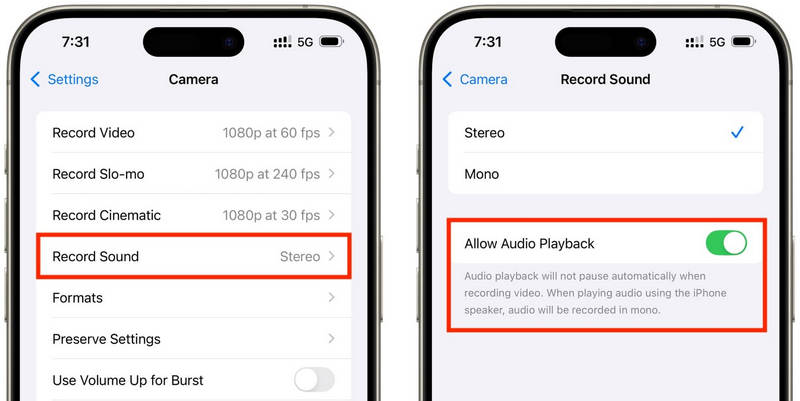
Trin 4Afspil en sang i den valgte musikapp.
Trin 5Åbn Kamera appen og vælg VideotilstandDin musik bør fortsætte med at afspille under optagelsen.
Metode 2: QuickTake-tricket (til iOS 17 og ældre)
QuickTake er en af de enkleste måder at omgå problemet med musik, der sætter på pause, når du optager video på ældre iPhones. I modsætning til at gå helt i videotilstand, lader QuickTake dig tage klip direkte fra fototilstand, så baggrundsmusikken fortsætter med at afspille. Det er hurtigt og nemt til hurtige videoer, tweetede videoer, videoer af dig selv på sociale medier eller ethvert tilfældigt eksempel, du vil optage, uden at afslutte din lyd.
Trin 1Afspil din sang i Apple Music, Spotify eller en anden musikapp.
Trin 2Forbliv i standardindstillingen Foto mode.
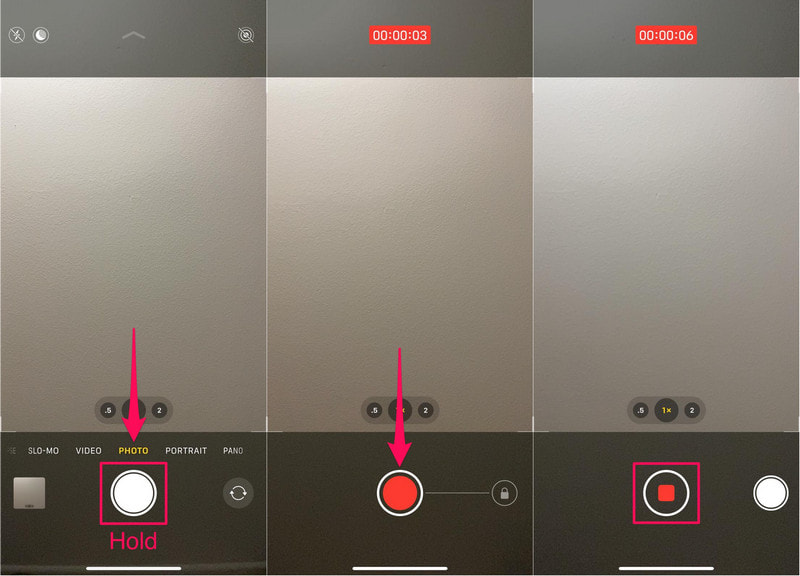
Trin 3For at starte videooptagelse skal du holde nede Lukker knap.
Trin 4 Flyt udløserknappen til højre for at sikre optagelsen, så du ikke behøver at holde udløseren nede.
Trin 5Klik på Hold op knappen, når den er færdig.
Metode 3: Brug af en tredjepartsapp
Hvis afspilningen stadig afbrydes af musik, er tredjepartsoptagelsesprogrammer den perfekte løsning. Den mest populære er Mideo, en applikation, der lader brugerne afspille musik og optage videoer samtidigt. Den håndterer HD- og endda 4K-optagelse på kompatible enheder og inkluderer alle de funktioner, man ville forvente, såsom zoom ind og zoom ud-kontroller, understøttelse af front- og bagkameraer og øjeblikkelig lagring i Fotos-appen.
Trin 1Download Mideo fra App Store.
Trin 2Tillad adgang til kamera og mikrofon.
Trin 3Åbn Apple Music, Spotify eller en anden streamingapp, og begynd derefter at afspille.
Trin 4Når din musik starter, skal du åbne Appen.
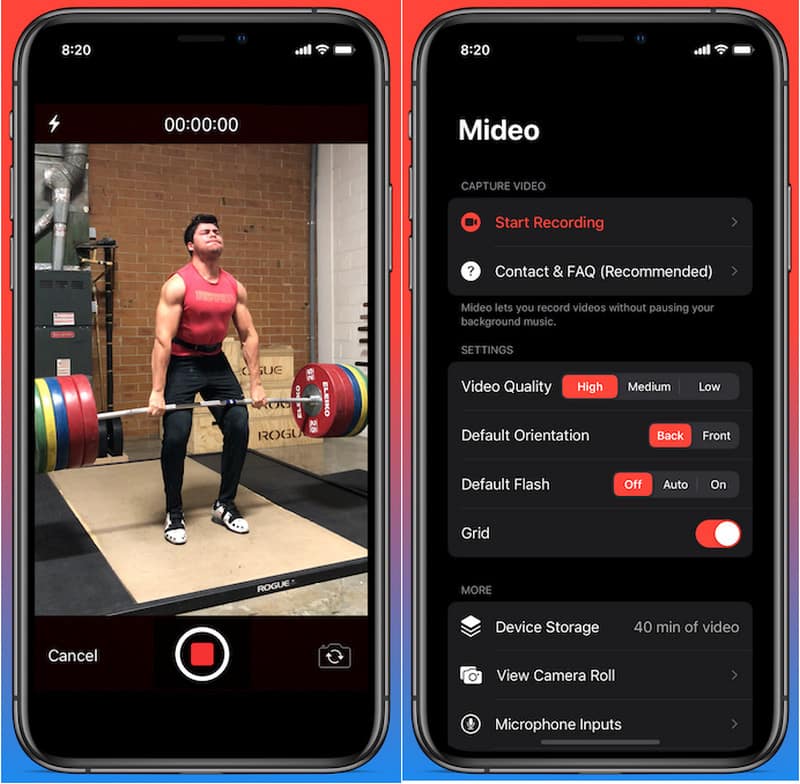
Trin 5Tryk på Optage -knappen og start optagelsen, mens din musik afspilles i baggrunden.
Metode 4: Brug af billede-i-billede (PiP)-tilstand
Medieafspilning behøver ikke at være slukket, når du optager video; du kan bruge Picture-in-Picture. Din iPhone kan fortsætte med at afspille en video- eller musikfil, selv efter at du har åbnet Kamera-appen i forgrunden. Dette er en nem metode, der ikke kræver installation af ekstra optageværktøjer.
Trin 1Afspil en sang eller video fra en app, der understøtter billede-i-billede-tilstand.
Trin 2Gå til Indstillinger > Generel > Billede i billede, og tænd derefter Start PiP automatisk.
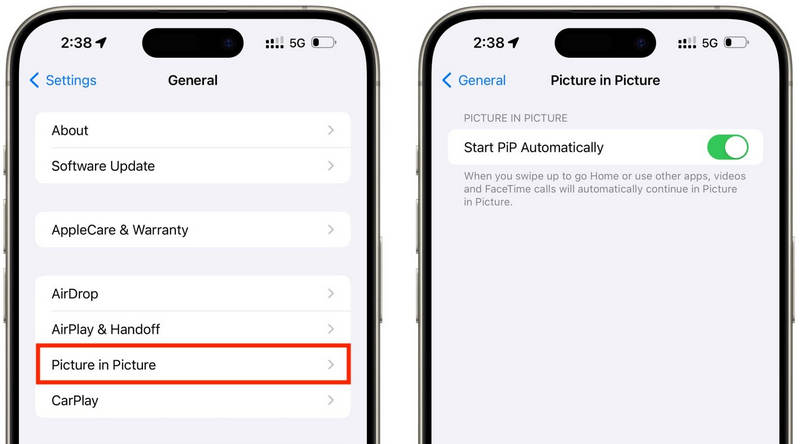
Trin 3Stryg op eller tryk på PiP-knappen på videoafspilleren for at minimere mediet til et flydende vindue.
Trin 4Start Kamera-appen forsigtigt uden at stoppe medieafspilningen.
Trin 5Optag din video, mens musikken eller mediet fortsætter med at afspille i baggrunden.
Del 2. Android - Sådan afspiller du musik, mens du optager video
Metode 1: Samsung One UI 7 (indbygget)
Med Samsung One UI 7 forbedrer virksomheden kamera- og lydkontrollerne for at gøre det nemmere at afspille musik, mens man optager video. Funktionen er integreret i systemet, så brugerne kan opleve en mere jævn optagelsesoplevelse uden at installere yderligere applikationer. Den er især nyttig til at lave videoer til sociale medier, vlogs eller afslappede videoer med baggrundsmusik.
Trin 1Åbn Kamera appen, og tryk derefter på Indstillinger knap.
Trin 2Tjek for lyd eller Avancerede videoindstillinger.
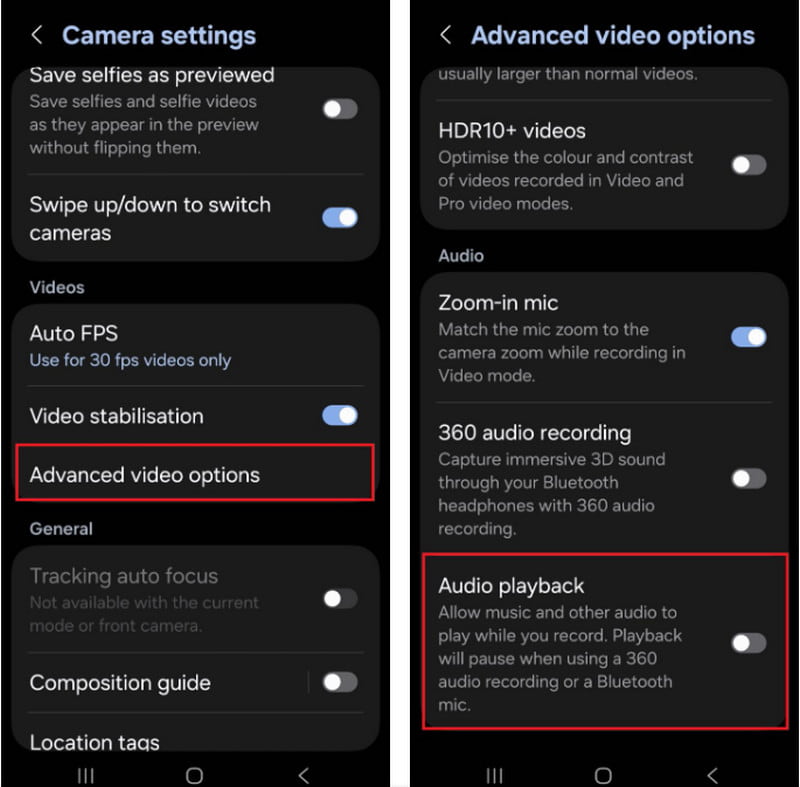
Trin 3Aktivér Lydafspilning.
Trin 4Åbn en sang på Spotify, YouTube Music eller en anden app.
Trin 5Åbn Kamera appen og start optagelsen.
Metode 2: Brug af Google Pixel-skærmoptager
Den indbyggede skærmoptager i Google Pixel-telefoner giver dig også mulighed for at optage din interne lyd. Det er primært en app til skærmoptagelser, men den kan også afspille musik under optagelse. Den er meget nyttig til tutorials, gameplay-demonstrationer og app-demonstrationer med baggrundsmusik.
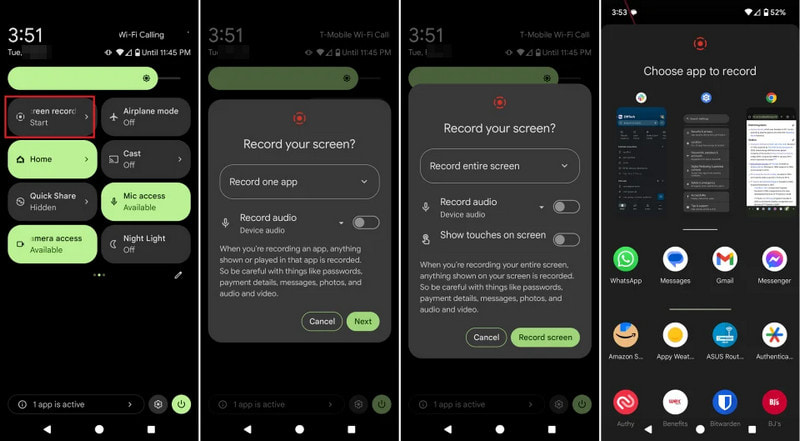
Trin 1 Tryk og træk ned fra toppen af skærmen.
Trin 2Vælg den skærmoptager, der allerede er tilgængelig.
Trin 3Vælg intern lydoptagelse eller lydoptagelse på enheden.
Trin 4For at afspille musikken skal du klikke på din foretrukne musikapp.
Trin 5Start skærmoptagelsen.
Metode 3: Brug af en tredjepartsapp
Tredjepartsoptagelsesapps som Background Video Recorder bruges i vid udstrækning på Android, da de er mere kompatible med en række telefonmærker og Android-versioner. Et betydeligt antal apps tilbyder afspilning af baggrundslyd og yderligere lydoptagelsesmuligheder, såsom HD-videokvalitet, manuelle kontroller, filtre og stabilisering. De kan være nyttige for folk, der har brug for flere optagelsesmuligheder end den indbyggede Kamera-app tilbyder, især for brugere, der ønsker at optag en podcast, tutorials, vlogs eller indhold på sociale medier med bedre lyd- og videokvalitet.
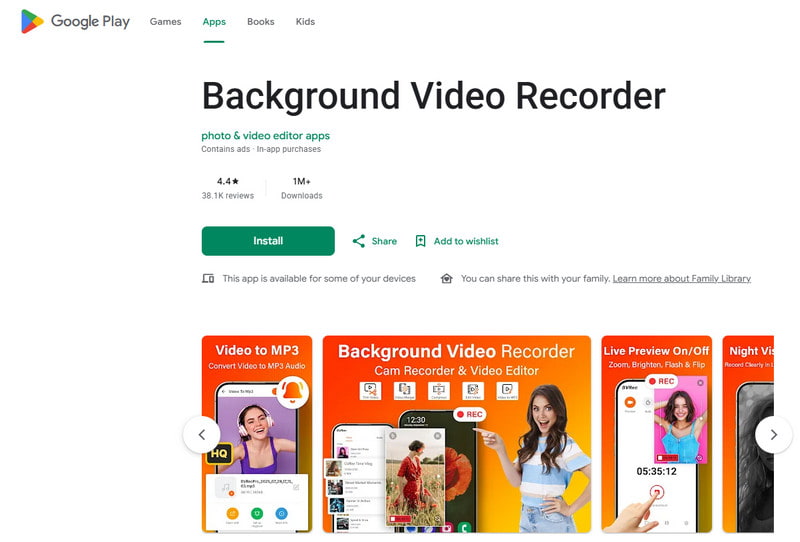
Trin 1Installer baggrundsvideooptager fra Google Play Butik.
Trin 2Tillad adgang til dit kamera, din mikrofon og din lagerplads, når du bliver bedt om det.
Trin 3Åbn Spotify, YouTube Music eller en anden musikapp, og start din playliste.
Trin 4Start optageren, og juster videokvaliteten eller lydindstillingerne, hvis det er nødvendigt.
Trin 5Tryk på optageknappen, mens din musik fortsætter med at afspille i baggrunden.
Del 3. Hvorfor sætter min iPhone musik på pause, når jeg starter optagelse?
Nogle iPhone-brugere rapporterer, at deres musik pludselig stopper, når de optager en video af dem selv. Dette skyldes, at kameraets mikrofon på iOS-enheder altid bruges først til at optage lyd i stedet for at afspille medier. Denne adfærd minder om, hvordan software, der optager stemme på Mac prioriterer mikrofoninput under optagelsessessioner. Flere mulige årsager kan udløse dette problem, afhængigt af din iPhone-model og iOS-version.
- Kamera-appen tager kontrol over lyd: Kamera-appen prioriterer automatisk mikrofonen til videooptagelse for at sikre den bedste lydkvalitet.
- Ældre iOS-versioner har begrænsninger: I de fleste tilfælde sættes musikken automatisk på pause, når der optages videoer på iOS 17 og tidligere.
- Du kan kun afspille musik i baggrunden med visse musikapps: Nogle streamingapplikationer kan midlertidigt sætte streaming på pause, hvis en anden applikation bruger indstillingerne for lydoptagelse.
- Bluetooth-enheder kan forårsage konflikter: Trådløse øretelefoner eller højttalere kan være en distraktion under optagelser.
- Batterisparetilstand kan forstyrre: Lavstrømstilstand kan begrænse baggrundshandlinger, f.eks. musikafspilning.
Del 4. Musikken stopper eller afspilles ikke [Hurtige løsninger]
| Problem | Hurtig løsning |
| Musikken pauses umiddelbart efter optagelsen starter. | Brug QuickTake-metoden, eller aktiver den indbyggede afspilningsfunktion i dine kameraindstillinger. |
| Ingen musik under optagelsen. | Genstart både Kamera- og musikappen, og prøv derefter at optage igen. |
| Bluetooth-lyden afbrydes. | Tilslut dine trådløse øretelefoner eller højttaler igen, når du har slukket og tændt Bluetooth. |
| Tredjepartsoptager virker ikke. | Opdater eller geninstaller optagelsesappen for at løse mulige kompatibilitetsproblemer. |
| Musikken stopper stadig på min iPhone. | Genstart din iPhone, og installer den seneste tilgængelige iOS-opdatering. |
| Ingen lyd i den optagede video. | Sørg for, at mikrofontilladelser er aktiveret for både Kamera- og Musik-appen. |
Del 5. Hvad med at bruge en professionel skærmoptager
AVAide skærmoptager er professionel skærmoptagelsessoftware til dem, der foretrækker mere jævne optagelser i højere kvalitet på Windows og Mac. Den kan optage systemlyd, mikrofonlyd, webcamvideo og endda skærmen i høj kvalitet. Softwaren er især nyttig til at lave tutorials, spilvideoer, reaktionsvideoer, onlinekurser og videopræsentationer uden forsinkelse og uden kompliceret opsætning.
- Optag videoer i op til 4K- eller 1080p-opløsning med jævn og stabil ydeevne.
- Optag intern lyd og mikrofonlyd samtidigt for at få klarere optagelser.
- Vælg mellem fuld skærm, valgt vindue eller et brugerdefineret optagelsesområde.
- Optag webcam-optagelser eller spejl og optag nemt iPhone- og Android-skærme.
- Tilføj annoteringer under optagelse, og beskær eller rediger videoer umiddelbart efter optagelse.

 Sikker download
Trin 1Installer AVAide Screen Recorder
Gå til den officielle AVAide-hjemmeside, og download Windows- eller Mac-softwaren. Installer programmet, og kør det derefter efter installationen.
Trin 2Vælg optagetilstand
For at optage din skærmaktivitet skal du klikke på Skærmoptager valgmulighed fra hovedskærmen.

Trin 3Vælg optagelsesområdet
Vælg Fuld eller Brugerdefinerede optagetilstand efter behov.

Trin 4Aktivér lydkilder
Hvis du vil optage din stemme, skal du tænde for Mikrofon; hvis du vil optage den interne lyd, skal du vælge System lyd.

Trin 5Start optagelse
Klik på REC knappen til at optage din skærm-, video- eller lydaktivitet.

Trin 6Rediger og gem optagelsen
Når du er færdig, skal du trykke på Hold op knappen. Se videoen for at få en generel fornemmelse af den, rediger den kort om nødvendigt, og gem den derefter på computeren.
Afspiller musik under optagelse er noget, mange brugere kæmper med, når de laver videoer til sociale medier eller personlig brug. Med de rigtige indstillinger, metoder eller værktøjer kan både iPhone- og Android-brugere nemt optage videoer uden at stoppe deres baggrundsmusik.
OM FORFATTEREN

Optag skærmaktiviteter med lyd, onlinemøder, gameplay-videoer, musik, webcam osv.
Skærmoptagelse


