


Jak nahrávat obrazovku na notebooku Lenovo záleží na zvoleném nástroji, od vestavěných funkcí systému Windows až po pokročilý software. Tato příručka ukazuje jednoduché, srozumitelné a efektivní metody pro zachycení obrazovky na zařízeních Lenovo, ať už pro účely tutoriálů, schůzek, hraní her nebo každodenního nahrávání.
Metoda 1. Používání herní lišty Xbox
Vestavěná funkce nahrávání herního panelu Xbox Game Bar je od společnosti Microsoft, bezproblémově se integruje s Windows a je nejpohodlnějším řešením nahrávání pro uživatele Lenovo. Byl vytvořen pro hraní her a zároveň slouží jako standardní nahrávač aplikací, tvůrce tutoriálů a nahrávač prohlížeče. Hlavní výhodou je, že nevyžaduje žádné nastavení; je okamžitě připraven k použití.
Má však i určité nevýhody. Nezaznamenává plochu ani Průzkumníka souborů a přizpůsobení je omezeno na profesionální nástroje. Stále se však jedná o jednu z nejpohodlnějších vestavěných možností pro běžné sezení, kde kvalita a úsilí nejsou tak důležité.
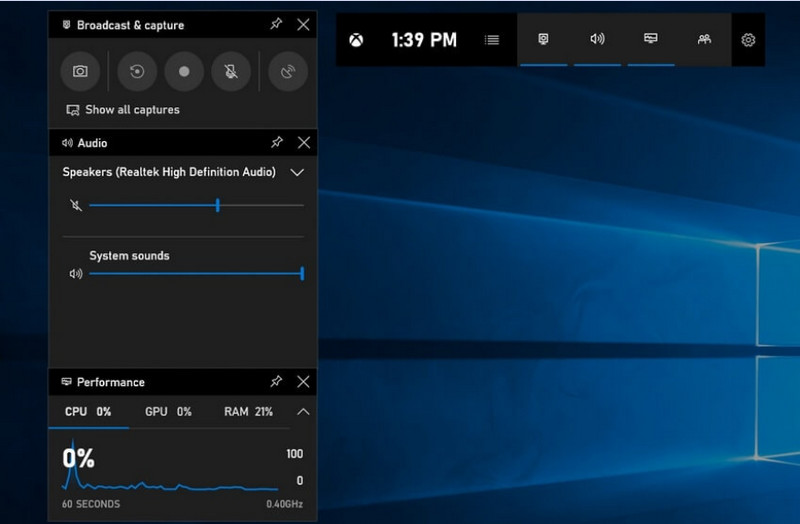
Krok 1Chcete-li otevřít herní panel Xbox, stiskněte Windows + G na vaší klávesnici.
Krok 2Najít Zachyťte panelu nebo na něj klikněte z Widgety Jídelní lístek.
Krok 3Klikněte na Záznam (●) tlačítko nebo stiskněte Windows + Alt + R.
Krok 4Pokud chcete nahrávat hlas, povolte Mikrofon.
Krok 5lis Windows + Alt + R znovu nebo klikněte Zastavit (■) dokončit.
Krok 6Svou nahrávku najdete v videa > Zachycuje.
Metoda 2. Používání Lenovo Vantage
Lenovo Vantage není nahrávač obrazovky; je to sada pro správu a optimalizaci systému. V nahrávání hraje spíše nepřímou roli, s velmi malým počtem funkcí, které v závislosti na modelu nahrávacího zařízení nějakým způsobem pomáhají s procesem nahrávání, nebo dokonce u některých zařízení nabízejících zkratky nebo nástroje pro kameru/zobrazení, které mohou s procesem nahrávání pomoci.
Jedná se o širokou variabilitu ve výkonu a dostupnosti. Základní funkce nahrávání mohou být podporovány na některých zařízeních Lenovo, ale jiná je nemusí mít vůbec. Je omezený a poněkud nekonzistentní v tom, co dokáže pro rekordéry na celou obrazovku, ale může být cenný pro uživatele, kteří chtějí zůstat v ekosystému Lenovo nebo nahrávat podcast obsah se základními nástroji.
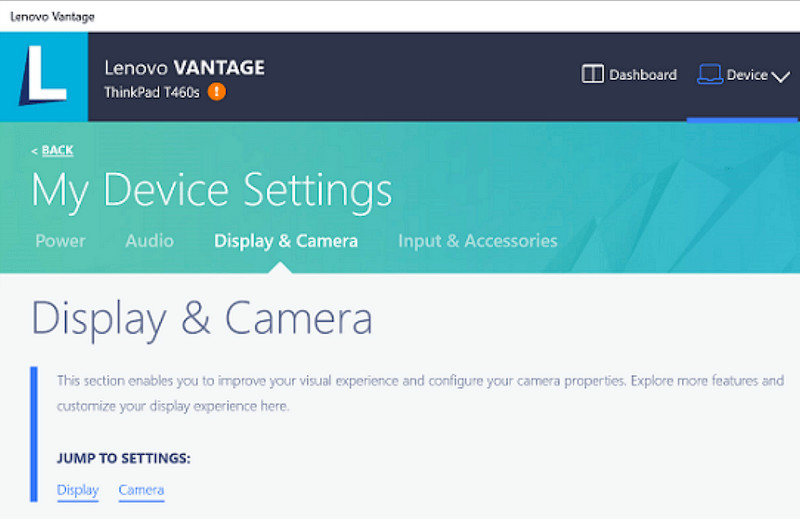
Krok 1Přejít na Start menu a klikněte na Lenovo Vantage.
Krok 2Klepněte Nastavení mého zařízení > Displej a fotoaparát.
Krok 3Zkontrolujte nahrávky nebo jiné dostupné funkce.
Krok 4Zpřístupněte všechny potřebné možnosti nebo zkratky.
Krok 5Nahrajte hudbu pomocí poskytnuté funkce (pokud je to možné).
Krok 6Vyhledejte nahrávky, které jste si uložili ve složce Videa.
Metoda 3. Použití Legion Zone / Lenovo Nerve Center
Lenovo Nerve Center (nebo Legion Nerve Center – novější nástroje od Legionu nahradily Nerve Sense) je optimalizován pro zařízení Lenovo, konkrétně pro notebooky Lenovo Legion, určené pro hráče. Je také úzce integrován s nástroji pro sledování herního výkonu, takže uživatelé mohou pořizovat snímky obrazovky ze svých her a zároveň monitorovat a optimalizovat systémové prostředky.
Je to však poměrně základní rekordér. Jde spíše o pohodlí než o přizpůsobení a nabízí pouze základní možnosti nahrávání s omezenou kontrolou nad rozlišením, bitrate a pokročilým nastavením. Je také k dispozici pouze na některých novějších systémech a jiné jej nahradily nebo ze svých systémů odstranily, takže není tak spolehlivý jako dříve.
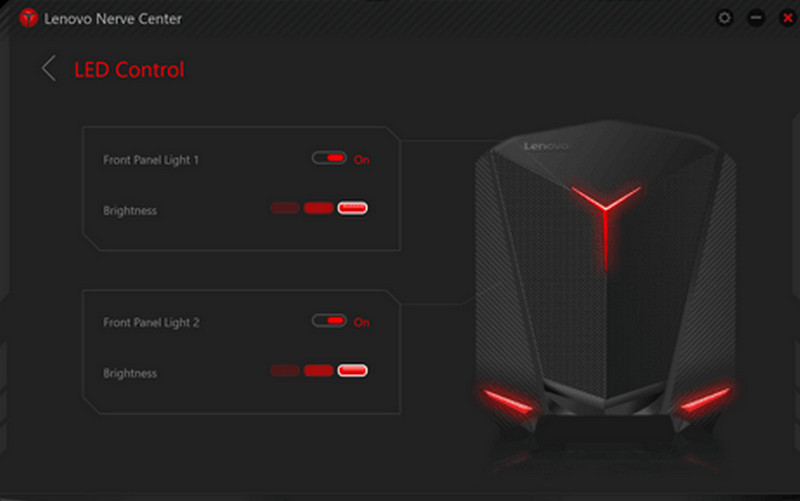
Krok 1Přístup k Lenovo Nerve Center nebo Zóna legie ze zařízení.
Krok 2Přejděte k nástrojům pro nahrávání a/nebo hraní her.
Krok 3Pokud je k dispozici možnost, změňte nastavení nahrávání, například rozlišení nebo kvalitu zvuku.
Krok 4Spusťte hru nebo aplikaci.
Krok 5Nahrávejte pomocí výchozí zkratky nebo tlačítka.
Krok 6Zastavte nahrávání a podívejte se do svého videa složku a zkontrolujte, zda byl soubor nahrán.
Metoda 4. Použití nahrávače obrazovky AVAide
AVAide záznamník obrazovky je sofistikovanější a všestrannější nahrávač obrazovky pro Lenovo než vestavěný nahrávač obrazovky. Je určen pro ty, kteří chtějí kvalitu videa, plynulejší provoz a větší kontrolu nad nahráváním. Je to perfektní nástroj pro vytváření tutoriálů, nahrávání schůzek nebo zachycení hraní, bez nutnosti složitého nastavení, to vše na profesionální úrovni.
I když dokáže zachytit zvuk systému, vstup z mikrofonu, webkameru a oblasti obrazovky, podporuje také nahrávání v rozlišení Full HD a dokonce i 4K s minimálním zpožděním ve srovnání se základními rekordéry. Díky tomu je to univerzální aplikace pro snímání obrazovky pro práci i volný čas.
- Nahrávejte videa v rozlišení 1080p nebo 4K s plynulým a bezproblémovým obrazem.
- Nahrávání v režimu CELÉ obrazovky nebo VLASTNÍHO režimu v závislosti na vašich potřebách.
- Nahrávejte interní zvuk i hlas současně s čistým výstupem.
- Přidejte nahrávání z Facecamu pro tutoriály, prezentace nebo herní videa.
- Ořezávejte, komprimujte a vylepšujte nahrávky po pořízení.

 Bezpečné stahování
Krok 1Stáhněte a nainstalujte software
Navštivte oficiální webové stránky AVAide Screen Recorder. Stáhněte si instalační program systému Windows, nainstalujte jej do notebooku Lenovo a spusťte jej.

Krok 2Vyberte režim nahrávání
Otevřete software a poté klikněte na Screen RecorderNahrajte celou obrazovku pomocí Plný nebo část obrazovky s Zvyk.

Krok 3Konfigurace nastavení zvuku
Chcete-li nahrávat jakékoli zvuky vydávané počítačem, aktivujte Systémový zvukChcete-li přidat svůj vlastní hlas, aktivujte MikrofonWebkameru lze také dle potřeby zapnout.

Krok 4Úprava nastavení nahrávání
Použijte Nastavení pro konfiguraci kvality videa, rozlišení, snímkové frekvence a výstupního formátu pro dosažení optimálního výkonu nahrávání.
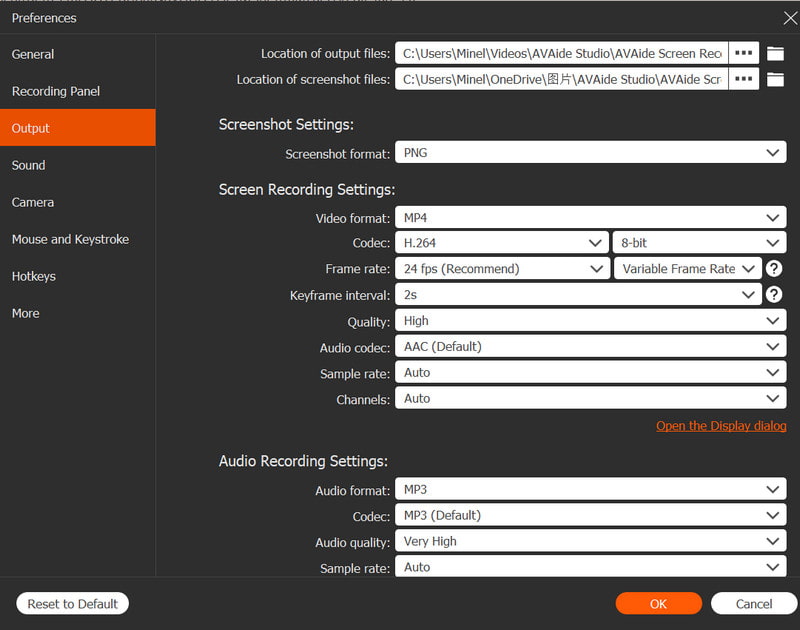
Krok 5Začít nahrávat
zmáčkni REC tlačítko pro spuštění nahrávání. Nahrávky z Google Meet, tutoriály, hraní her nebo jakoukoli aktivitu na obrazovce lze plynule nahrávat.

Krok 6Zastavení a uložení nahrávky
Po dokončení klikněte na tlačítko Stop tlačítko. Prohlédněte si nahrávku, v případě potřeby ji rychle upravte a okamžitě ji uložte do počítače.
Metoda 5. Použití Rychlého nastavení
Tablety Lenovo s Androidem mají v rychlém nastavení integrovanou možnost nahrávání obrazovky. Nejlepší způsob, jak nahrávat tutoriály, hraní her nebo aktivitu aplikací na tabletu, je bez stahování aplikací třetích stran. Je snadný, rychlý a optimalizovaný pro mobilní použití, takže je ideální pro rychlé nahrávání na cestách.
Chybí mu pokročilé funkce pro úpravu a přizpůsobení, které se nacházejí v jiných nástrojích pro snímání obrazovky, ale pro jednoduché snímky obrazovky se zvukem je dostačující.
Krok 1Přejetím prstu od spodní části obrazovky nahoru otevřete Rychlé nastavení.
Krok 2Hledejte Záznam obrazovky nebo Screen Recorder tlačítko. Pokud tam není, klikněte na něj Upravit tlačítko a přidejte ho do panelu.
Krok 3Klikněte Screen Recordera poté vyberte požadovaná nastavení.
Krok 4Klepněte Start pro spuštění nahrávání. Před zahájením nahrávání bude probíhat odpočítávání.
Krok 5Klepněte na plovoucí panel nástrojů nebo oznamovací lištu a poté stiskněte Stop pro ukončení nahrávání.
Řešení běžných problémů s nahráváním obrazovky na zařízeních Lenovo
Můžete si přečíst tipy, jak řešit běžné problémy při nahrávání obrazovky na zařízení Lenovo.
I když s nahráváním obrazovky na zařízeních Lenovo obvykle nevznikají žádné větší komplikace, vždy existuje možnost problémů v závislosti na použitém nástroji nebo zařízení pro nahrávání obrazovky. Níže uvádíme nejčastější problémy a jejich řešení.
- Záznamník obrazovky nefunguje: Restartujte zařízení a zkuste to znovu. U vestavěných nástrojů, jako je Xbox Game Bar, se ujistěte, že jsou povoleny v Nastavení systému Windows v části Hry.
- Žádný zvuk v nahrávce: Před nahráváním zkontrolujte, zda je zapnutý systémový zvuk nebo mikrofon. Také ověřte, zda není vypnuta hlasitost systému.
- Zpožděné nebo nekvalitní video: Snižte kvalitu videa nebo ukončete aplikace na pozadí. Aktualizace ovladačů grafické karty může také zvýšit výkon.
- Nelze nahrávat Plochu ani Průzkumník souborů: Toto je jedno z běžných omezení herní lišty Xbox. Pokud chcete nahrávat obrazovku a zachytit vše, použijte pokročilý program, jako je AVAide Screen Recorder, jeden z... nejlepší nahrávače obrazovky pro Mac a Windows.
- Nahrávka se neukládá: Ujistěte se, že vaše úložiště není plné, a ověřte výchozí umístění pro ukládání. V nastavení změňte výstupní složku a zkuste to.
Tlačítko pro nahrávání obrazovky Lenovo Možnosti se liší v závislosti na vašem zařízení a použitém nástroji. Celkově vzato, vestavěné funkce a aplikace třetích stran usnadňují nahrávání a poskytují vám flexibilní způsoby, jak efektivně zaznamenávat, ukládat a spravovat aktivitu na obrazovce zařízení Lenovo.
O AUTOROVI

Zachyťte aktivity na obrazovce pomocí zvuku, online schůzek, herních videí, hudby, webové kamery atd.
Nahrávání obrazovky
- Záznam obrazovky ve Windows
- Nahrávání živého přenosu z Instagramu
- Ripněte videa z Tubi
- Převod videí z YouTube do MP3
- Stahujte videa z Fansly
- Stahování videí z JW Playeru
- Stáhněte si videa Bilibili
- Stáhněte si videa z Patreonu
- Stáhněte si videa SpankBang
- Stáhněte si videa z Discordu
- Stáhnout video DoodSream


