


Snažím se přehrávání hudby při nahrávání videa Klipy z iPhonu pro TikTok, cestovní vzpomínky nebo rychlé vlogy mohou být frustrující, když se zvuk náhle zastaví. Mnoho uživatelů se s tímto problémem setkává během důležitých okamžiků. Naštěstí existuje několik snadných způsobů, jak udržet hudbu v přehrávání během nahrávání na iPhonu i zařízeních Android.
Část 1. iPhone - Jak přehrávat hudbu při nahrávání videa
Metoda 1: Vestavěná metoda
iOS 18 přináší uživatelům iPhonu několik vítaných vylepšení, která zjednodušují používání. V minulosti starší verze iOS pozastavovaly přehrávání hudby během nahrávání aplikací Fotoaparát, ale tato aktualizace tento problém řeší a umožňuje uživatelům poslouchat hudbu během nahrávání. Je to nejjednodušší a nejspolehlivější způsob, protože není třeba instalovat další aplikace ani používat hacky; funguje to přímo v systému iPhonu.
Krok 1Přejděte do aplikace Nastavení na vašem iPhonu.
Krok 2Klepněte na Fotoaparát ve spodní části obrazovky.
Krok 3 Vybrat Nahrávání zvuku nebo stejnou možnost zvuku a přepněte na Povolit přehrávání zvuku během možnosti nahrávání.
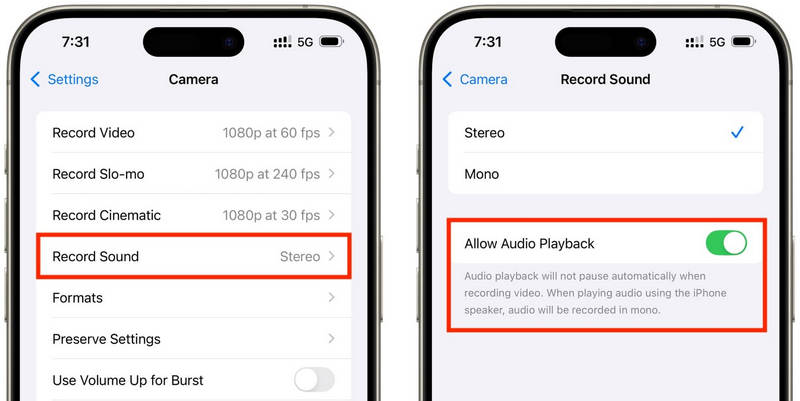
Krok 4Přehrajte si skladbu v hudební aplikaci dle vašeho výběru.
Krok 5Otevři Fotoaparát aplikaci a vyberte Režim videaHudba by se měla během nahrávání dále přehrávat.
Metoda 2: Trik QuickTake (pro iOS 17 a starší)
QuickTake je jeden z nejjednodušších způsobů, jak obejít problém s pozastavením hudby při nahrávání videa na starších iPhonech. Na rozdíl od úplného přechodu do režimu Video umožňuje QuickTake pořizovat klipy přímo z režimu Foto, takže hudba na pozadí se stále přehrává. Je to rychlé a snadné pro rychlá videa, videa na Twitteru, videa sebe sama na sociálních sítích nebo jakékoli náhodné události, které chcete zachytit, aniž byste museli přerušovat zvuk.
Krok 1Přehrajte si skladbu v Apple Music, Spotify nebo jiné hudební aplikaci.
Krok 2Zůstaňte ve výchozím nastavení Fotografie režimu.
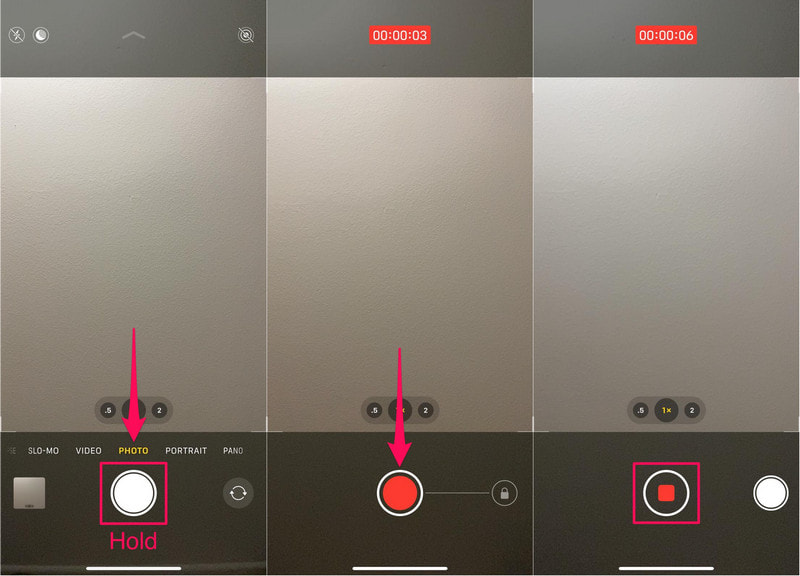
Krok 3Chcete-li spustit nahrávání videa, podržte stisknuté tlačítko Závěrka knoflík.
Krok 4 Posuňte tlačítko spouště doprava pro zajištění záznamu, abyste nemuseli držet tlačítko spouště stisknuté.
Krok 5Klikněte na Stop tlačítko po dokončení.
Metoda 3: Použití aplikace třetí strany
Pokud je přehrávání stále přerušováno hudbou, perfektním řešením jsou nahrávací aplikace třetích stran. Nejoblíbenější je Mideo, aplikace, která umožňuje uživatelům přehrávat hudbu a nahrávat videa současně. Zvládá nahrávání v HD a dokonce i 4K rozlišení na kompatibilních zařízeních a zahrnuje všechny funkce, které byste očekávali, jako je ovládání přiblížení a oddálení, podpora předního a zadního fotoaparátu a okamžité ukládání do aplikace Fotografie.
Krok 1Stáhněte si Mideo z App Storu.
Krok 2Povolte přístup k kameře a mikrofonu.
Krok 3Otevřete Apple Music, Spotify nebo jinou streamovací aplikaci a poté spusťte přehrávání.
Krok 4Jakmile se spustí hudba, otevřete Aplikace.
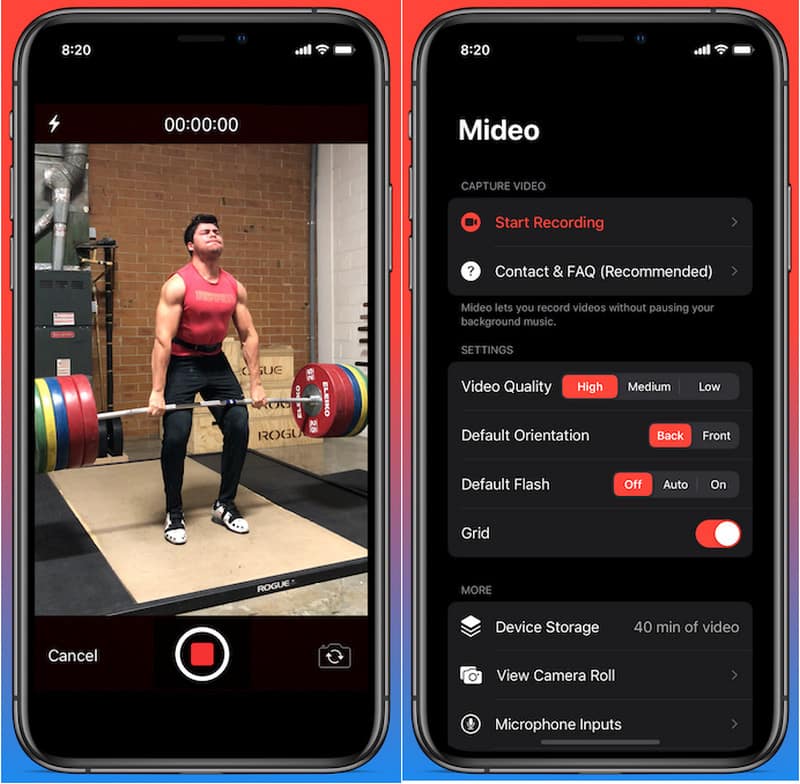
Krok 5zmáčkni Záznam tlačítko a spusťte nahrávání, zatímco na pozadí hraje vaše hudba.
Metoda 4: Použití režimu obraz v obraze (PiP)
Při nahrávání videa není nutné vypínat přehrávání médií; můžete použít režim Obraz v obraze. Váš iPhone může přehrávat video nebo hudební soubor i po otevření aplikace Fotoaparát v popředí. Jedná se o snadnou metodu, která nevyžaduje instalaci dalších nástrojů pro nahrávání.
Krok 1Přehrajte skladbu nebo video z aplikace, která podporuje režim obraz v obraze.
Krok 2Jít do Nastavení > Všeobecné > Obraz v obraze, poté zapněte Automatické spuštění PiP.
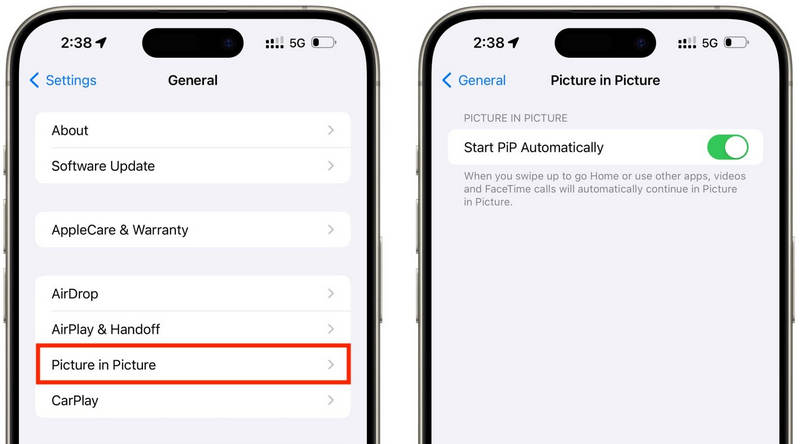
Krok 3Přejetím prstem nahoru nebo klepnutím na tlačítko PiP v přehrávači videa minimalizujete média do plovoucího okna.
Krok 4Aplikaci Fotoaparát spusťte opatrně, aniž byste zastavili přehrávání médií.
Krok 5Nahrajte video, zatímco hudba nebo média se přehrávají na pozadí.
Část 2. Android - Jak přehrávat hudbu při nahrávání videa
Metoda 1: Samsung One UI 7 (vestavěný)
V Samsungu One UI 7 společnost vylepšuje ovládání fotoaparátu a zvuku, aby bylo snazší přehrávat hudbu během natáčení videa. Tato funkce je integrována do systému, takže uživatelé si mohou užít plynulejší nahrávání bez nutnosti instalovat jakékoli další aplikace. To je obzvláště užitečné pro tvorbu videí pro sociální média, vlogov nebo neformálních videí s hudbou na pozadí.
Krok 1Otevři Fotoaparát aplikaci a poté klepněte na Nastavení knoflík.
Krok 2Zkontrolujte zvuk nebo Pokročilé možnosti videa.
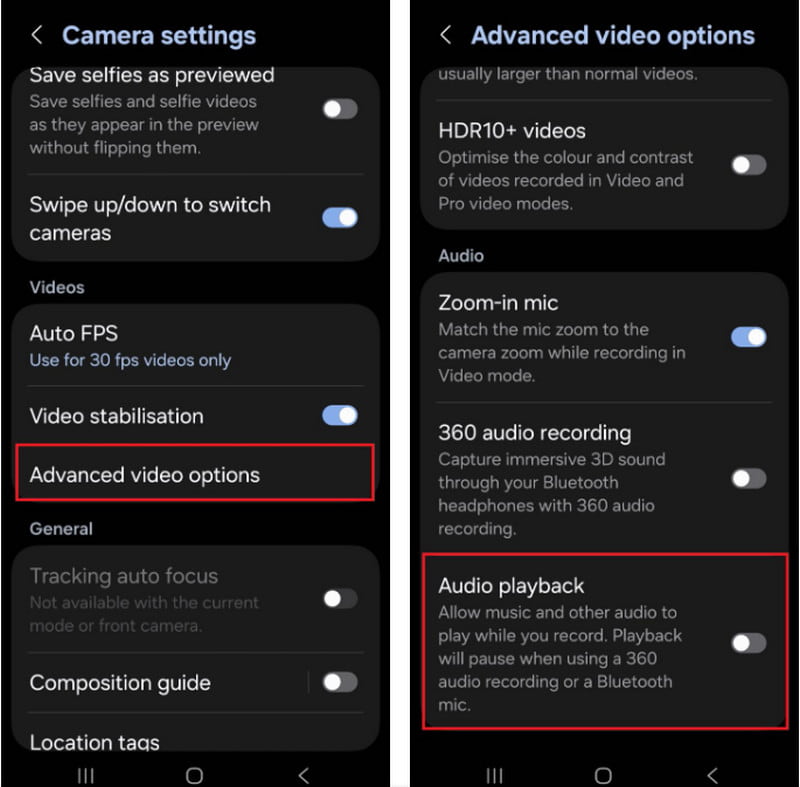
Krok 3Povolit Přehrávání zvuku.
Krok 4Otevřete skladbu na Spotify, YouTube Music nebo jiné aplikaci.
Krok 5Otevři Fotoaparát aplikaci a spusťte nahrávání.
Metoda 2: Použití aplikace Google Pixel Screen Recorder
Vestavěný záznamník obrazovky v telefonech Google Pixel vám také umožňuje nahrávat interní zvuk. Je to primárně aplikace pro nahrávání obrazovky, ale během nahrávání může také přehrávat hudbu. Je velmi užitečný pro tutoriály, herní ukázky a ukázky aplikací s hudbou na pozadí.
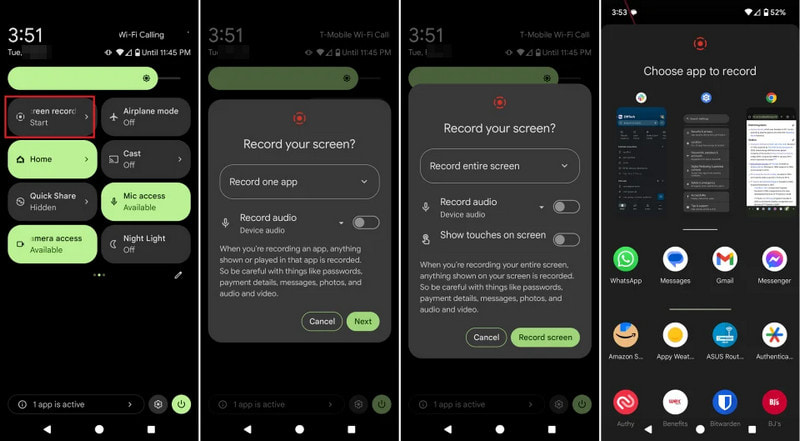
Krok 1 Klepněte a táhněte dolů od horní části obrazovky.
Krok 2Vyberte již dostupný nahrávač obrazovky.
Krok 3Vyberte interní zvukový záznam nebo záznam zvuku ze zařízení.
Krok 4Chcete-li hudbu přehrát, klikněte na oblíbenou hudební aplikaci.
Krok 5Spusťte nahrávání obrazovky.
Metoda 3: Použití aplikace třetí strany
Aplikace třetích stran pro nahrávání, jako je Background Video Recorder, se v systému Android hojně používají, protože jsou kompatibilnější s řadou značek telefonů a verzí systému Android. Značný počet aplikací nabízí přehrávání zvuku na pozadí a další možnosti nahrávání zvuku, jako je HD kvalita videa, manuální ovládání, filtry a stabilizace. Mohou být užitečné pro lidi, kteří potřebují více možností nahrávání, než nabízí vestavěná aplikace Fotoaparát, zejména pro uživatele, kteří chtějí... nahrát podcast, tutoriály, vlogy nebo obsah pro sociální média s lepší kvalitou zvuku a videa.
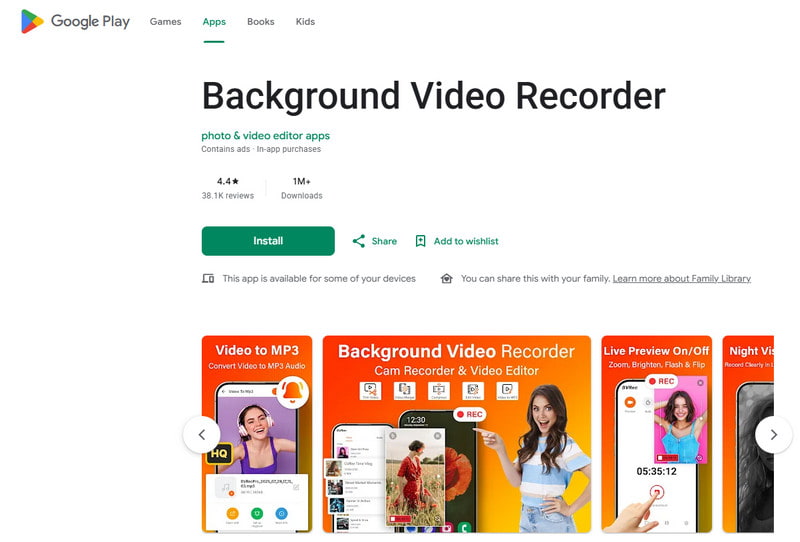
Krok 1Nainstalujte si aplikaci Nahrávání videa na pozadí z Obchodu Google Play.
Krok 2Po zobrazení výzvy povolte přístup k fotoaparátu, mikrofonu a úložišti.
Krok 3Otevřete Spotify, YouTube Music nebo jinou hudební aplikaci a spusťte si playlist.
Krok 4Spusťte rekordér a v případě potřeby upravte kvalitu videa nebo nastavení zvuku.
Krok 5Klepněte na tlačítko nahrávání, zatímco hudba pokračuje v přehrávání na pozadí.
Část 3. Proč můj iPhone pozastaví hudbu, když začnu nahrávat?
Někteří uživatelé iPhonu hlásí, že se jim při nahrávání videa s nimi samotnými náhle zastaví hudba. Je to proto, že na zařízeních se systémem iOS se mikrofon kamery vždy používá nejdříve pro nahrávání zvuku, nikoli pro přehrávání médií. Toto chování je podobné tomu, jak se chová software, který nahrává hlas na Macu upřednostňuje vstup z mikrofonu během nahrávání. Tento problém může být způsoben několika možnými příčinami v závislosti na modelu vašeho iPhonu a verzi systému iOS.
- Aplikace Fotoaparát ovládá zvuk: Aplikace Fotoaparát automaticky upřednostňuje mikrofon pro nahrávání videa, aby byla zajištěna nejlepší kvalita zvuku.
- Starší verze iOS mají svá omezení: Ve většině případů se hudba při nahrávání videí v systému iOS 17 a starších verzích automaticky pozastaví.
- Hudbu na pozadí můžete přehrávat pouze v některých hudebních aplikacích: Některé streamovací aplikace mohou dočasně pozastavit streamování, pokud jiná aplikace používá nastavení nahrávání zvuku.
- Zařízení Bluetooth mohou způsobovat konflikty: Bezdrátová sluchátka nebo reproduktory mohou během nahrávání rušit.
- Režim úspory baterie může rušit: Režim nízké spotřeby energie může omezit operace na pozadí, například přehrávání hudby.
Část 4. Hudba se zastaví nebo se nepřehrává [Rychlá řešení]
| Problém | Rychlá oprava |
| Hudba se pozastaví ihned po zahájení nahrávání. | Použijte metodu QuickTake nebo povolte vestavěnou funkci přehrávání v nastavení fotoaparátu. |
| Během nahrávání není slyšet žádná hudba. | Restartujte aplikaci Fotoaparát i Hudba a poté zkuste znovu nahrávat. |
| Zvuk přes Bluetooth se odpojuje. | Po vypnutí a opětovném zapnutí Bluetooth znovu připojte bezdrátová sluchátka nebo reproduktor. |
| Rekordér třetí strany nefunguje. | Aktualizujte nebo přeinstalujte aplikaci pro nahrávání, abyste vyřešili možné problémy s kompatibilitou. |
| Hudba na mém iPhonu se stále zastaví. | Restartujte iPhone a nainstalujte nejnovější dostupnou aktualizaci iOS. |
| V nahraném videu není slyšet zvuk. | Ujistěte se, že máte povolená oprávnění k mikrofonu pro aplikace Fotoaparát i Hudba. |
Část 5. Jak používat profesionální rekordér obrazovky
AVAide záznamník obrazovky je profesionální software pro nahrávání obrazovky pro ty, kteří preferují plynulejší a kvalitnější nahrávky na Windows a Macu. Dokáže zachytit systémový zvuk, zvuk z mikrofonu, video z webové kamery a dokonce i obrazovku ve vysoké kvalitě. Software je obzvláště užitečný pro vytváření tutoriálů, herních videí, reakčních videí, online kurzů a videoprezentací bez zpoždění a složitého nastavení.
- Nahrávejte videa v rozlišení až 4K nebo 1080p s plynulým a stabilním výkonem.
- Zachycujte interní zvuk a zvuk mikrofonu současně pro čistší nahrávky.
- Vyberte si mezi celou obrazovkou, vybraným oknem nebo přizpůsobenou oblastí nahrávání.
- Snadno nahrávejte záběry z webové kamery nebo zrcadlete a zachyťte obrazovky iPhonu a Androidu.
- Přidávejte anotace během nahrávání a videa ihned po pořízení upravujte nebo ořezávejte.

 Bezpečné stahování
Krok 1Nainstalujte AVAide Screen Recorder
Přejděte na oficiální webové stránky AVAide a stáhněte si software pro Windows nebo Mac. Nainstalujte program a po instalaci jej spusťte.
Krok 2Vyberte režim nahrávání
Chcete-li zaznamenat aktivitu na obrazovce, klikněte na Screen Recorder možnost z hlavní obrazovky.

Krok 3Vyberte oblast nahrávání
Vybrat Plný nebo Zvyk režim nahrávání dle potřeby.

Krok 4Povolit zdroje zvuku
Pokud chcete nahrávat svůj hlas, zapněte Mikrofon; pokud chcete nahrávat interní zvuk, vyberte Systémový zvuk.

Krok 5Začít nahrávat
Klikněte na REC tlačítko pro nahrávání obrazovky, videa nebo zvukové aktivity.

Krok 6Upravte a uložte nahrávku
Po dokončení stiskněte tlačítko Stop tlačítko. Pro obecnou představu o videu si ho prohlédněte, v případě potřeby ho krátce upravte a poté jej uložte do počítače.
Přehrávání hudby během nahrávání je něco, s čím se mnoho uživatelů potýká při vytváření videí pro sociální média nebo osobní použití. Se správným nastavením, metodami nebo nástroji mohou uživatelé iPhonu i Androidu snadno nahrávat videa bez přerušení hudby na pozadí.
O AUTOROVI

Zachyťte aktivity na obrazovce pomocí zvuku, online schůzek, herních videí, hudby, webové kamery atd.
Nahrávání obrazovky
- Záznam obrazovky ve Windows
- Nahrávání živého přenosu z Instagramu
- Ripněte videa z Tubi
- Převod videí z YouTube do MP3
- Stahujte videa z Fansly
- Stahování videí z JW Playeru
- Stáhněte si videa Bilibili
- Stáhněte si videa z Patreonu
- Stáhněte si videa SpankBang
- Stáhněte si videa z Discordu
- Stáhnout video DoodSream


