Snažím se to zjistit jak prohlížet záznam na Dellu Zaznamenávání tutoriálu, hraní hry nebo schůzky může být bez správného nástroje matoucí. Ať už potřebujete něco rychlého nebo pokročilejšího, tento průvodce vás provede jednoduchými a efektivními metodami pro plynulé nahrávání obrazovky.
Část 1. Nejjednodušší způsob: Používání herní lišty Xbox
Herní panel Xbox je primárně určen pro nahrávání hraní, ale lze jej použít i pro každodenní nahrávání obrazovky. Umožňuje nahrávat obrazovku a zvuk a okamžitě ukládat klipy. Nicméně nedokáže zachytit plochu ani Průzkumník souborů; dokáže zachytit pouze aktivní okna aplikací.
Krok 1Chcete-li otevřít překryvnou lištu Xbox Game Bar, stiskněte Windows + G klávesy na klávesnici. Pokud se otázka týká, zda se jedná o hru, odpovězte kladně.
Krok 2The Zachyťte Panel je v překryvné vrstvě. Pokud jej nevidíte, vytvoří se nabídka Widgety a bude vybrána možnost Zachytit.
Krok 3Chcete-li spustit nahrávání obrazovky, klikněte na Záznam (●) tlačítko nebo Windows + Alt + RNástroj automaticky pořídí snímek aktivního okna.
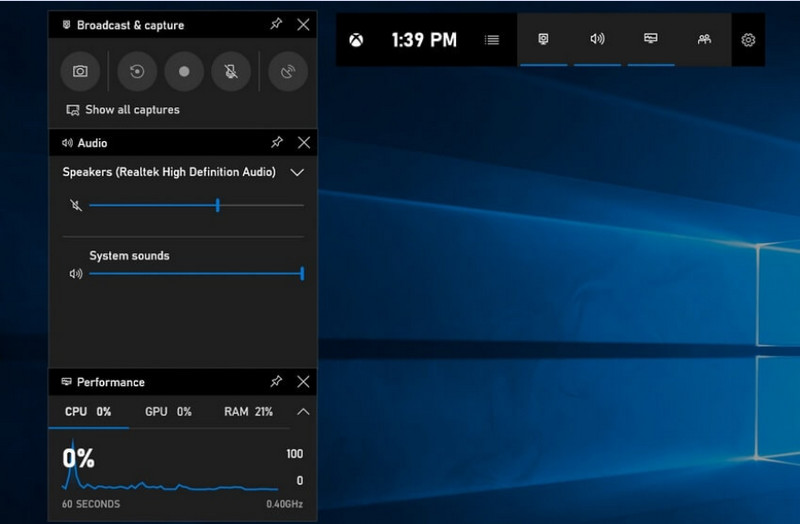
Krok 4Nahrávání z mikrofonu lze povolit kliknutím na Mic tlačítko před nahráváním nebo během něj.
Krok 5Chcete-li nahrávání ukončit, stiskněte Windows + Alt + R podruhé nebo stiskněte tlačítko Zastavit (■) tlačítko na plovoucím panelu.
Krok 6Nahraná videa se automaticky ukládají do videa > Zachycuje složku ve vašem počítači.
Část 2. Profesionální volby
1. Používání záznamníku obrazovky OBS
OBS Screen Recorder je bezplatný open-source rekordér obrazovky, běžně používaný pro nahrávání i streamování živého obsahu. Nabízí přizpůsobitelné uspořádání, které vám umožní nahrávat celý displej, jednotlivé okno nebo více zdrojů současně. Jeho výkonné ovládání videa a zvuku z něj činí efektivní volbu pro uživatele, kteří se nezajímají jen o nejjednodušší typ nahrávání obrazovky.
Výkon:
OBS Screen Recorder je software s hardwarovou akcelerací, který poskytuje spolehlivý výkon a umožňuje plynulé nahrávání v rozlišení 1080p a 60 snímků za sekundu. Po instalaci může efektivně fungovat s konzistentním výstupem a nízkou latencí i během delších nahrávacích relací na kompatibilních systémech.
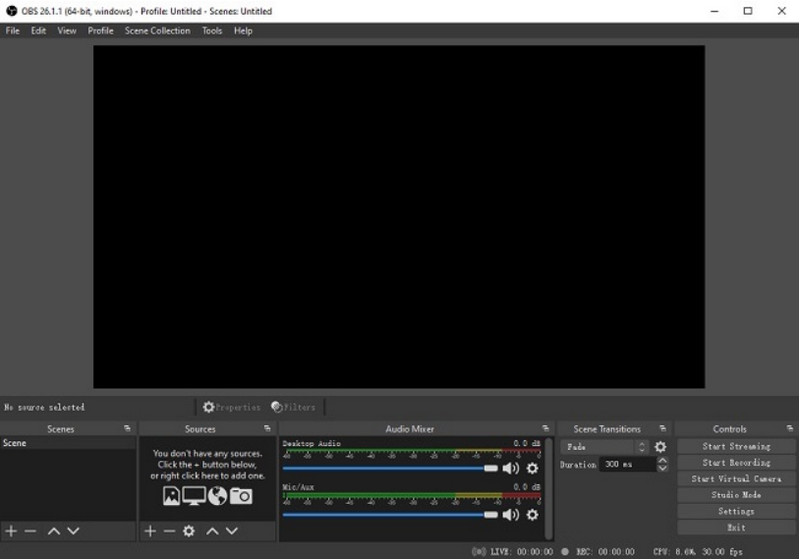
Krok 1Přejděte na oficiální stránky OBS Screen Recorder, stáhněte si instalační program a dokončete instalaci.
Krok 2Otevřeno OBS Screen RecorderZobrazí se vám hlavní rozhraní s panely, jako například Scény a Zdroje.
Krok 3V panelu Scény klikněte na + a zadejte název scény.
Krok 4Snímek displeje nebo okna (pro zachycení konkrétní aplikace) můžete přidat kliknutím na + v Zdroje panel a výběr Zobrazit Capture nebo Zachycení okna.
Krok 5Otestujte Audio Mixer povolením a nastavením mikrofonu a zvuku systému.
Krok 6zmáčkni Začít nahrávat tlačítko na pravé straně rozhraní.
Krok 7Po dokončení klikněte na Zastavit nahráváníToto video bude automaticky uloženo do vaší výchozí složky.
2. Používání nahrávače obrazovky AVAide
AVAide záznamník obrazovky je jednoduchý, ale efektivní nástroj pro nahrávání aktivity na obrazovce ve vysoké kvalitě. Je určen pro uživatele, kteří vyžadují snadno použitelný systém nahrávání s čistým zvukem, flexibilní systém snímání s minimální konfigurací a intuitivní ovládání.
Výkon:
AVAide Screen Recorder je optimalizován pro plynulé a stabilní nahrávání, a to i během dlouhých relací. Dokáže podporovat výstup ve vysokém rozlišení až 4K/1080p s minimální latencí v běžných aplikacích. Software dokáže efektivně spravovat simultánní nahrávání obrazovky a zvuku, aby byla zajištěna synchronizace zvuku systému a vstupu z mikrofonu.
- Nahrává obrazovku ve vysoké kvalitě s plynulým a bezproblémovým výkonem.
- Zachycuje zvuk systému a mikrofonu současně s čistým zvukovým výstupem.
- Podporuje nahrávání z webové kamery s nastavitelným překrytím obraz v obraze.
- Umožňuje nahrávání celé obrazovky, vybraného okna nebo vlastní oblasti.
- Zahrnuje vestavěné nástroje pro úpravu, ořezávání a export videí.

 Bezpečné stahování
Krok 1Stáhněte a nainstalujte nástroj
Přejděte na oficiální webové stránky AVAide Screen Recorder. Stáhněte si instalační program pro váš systém Windows a postupujte podle pokynů v procesu instalace.
Krok 2Spusťte software
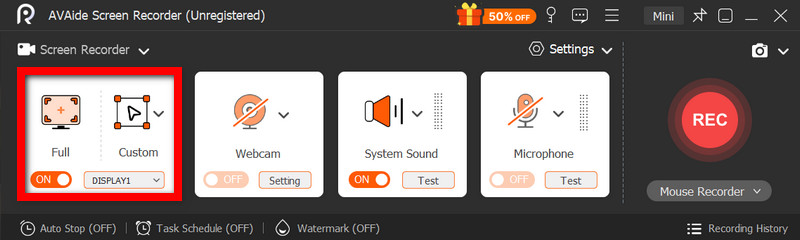
Po instalaci můžete spustit program. V hlavním rozhraní si můžete vybrat Screen Recorder pro začátek.
Krok 3Vyberte oblast nahrávání
Vyberte si mezi Plný a Zvyk režimy nahrávání podle vašich potřeb.
Krok 4Nastavení zvuku a webové kamery
Umožnit Systémový zvuk a Mikrofon pokud potřebujete zvuk. Webkameru lze také zapnout pro nahrávání obličejů.
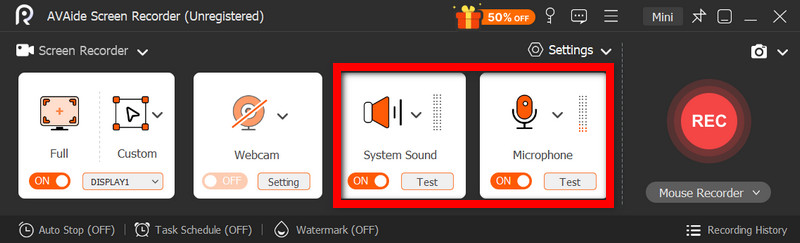
Krok 5Začít nahrávat
Chcete-li spustit nahrávání obrazovky, stiskněte tlačítko REC tlačítko. V případě potřeby lze během nahrávání přidat anotace.
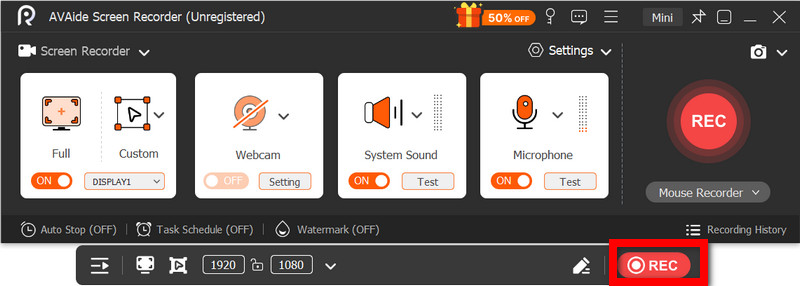
Krok 6Zastavení a uložení nahrávky
Klikněte na Stop tlačítko po dokončení. Nahrávka se automaticky uloží a můžete si ji ihned prohlédnout nebo upravit.
Část 3. Další bezplatné a jednoduché metody
1. Použití nástroje Vystřihování (Windows 11)
Nástroj Vystřihování ve Windows 11 obsahuje vestavěný záznam obrazovky, který nabízí jednoduchý a rychlý způsob zachycení aktivity na obrazovce bez instalace dalšího softwaru. Nejefektivnější je u krátkých klipů, tutoriálů a jednoduchého nahrávání.
Výkon:
Nástroj pro vystřižení je vhodný pro lehké nahrávky a nabízí plynulé zachycení malých úryvků. Nicméně mu chybí funkce, nepodporuje pokročilá nastavení a nemusí efektivně zpracovávat dlouhé nebo vysoce výkonné nahrávky tak efektivně jako specifické nástroje.
Krok 1Otevřete nástroj Výstřižky kliknutím na Start Jídelní lístek.
Krok 2Chcete-li použít panel nástrojů, klikněte na Záznam.
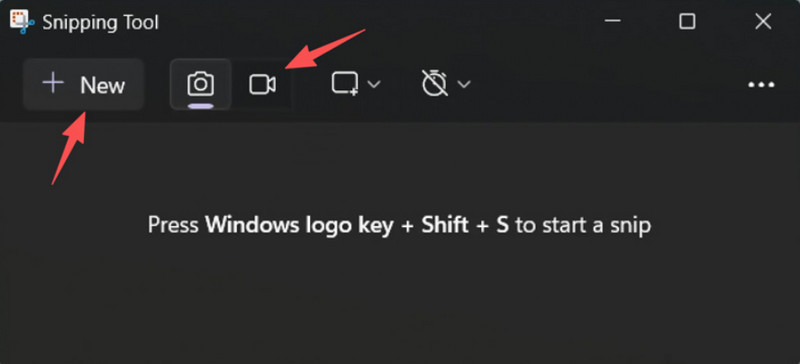
Krok 3Chcete-li nahrát novou nahrávku, vyberte Nový.
Krok 4Vyberte oblast obrazovky, kterou chcete zachytit.
Krok 5Klikněte Start pro zahájení nahrávání.
Krok 6Klikněte Stop po dokončení a uložte si nahrávku.
2. Používání aplikace Microsoft PowerPoint (všechny verze systému Windows)
Microsoft PowerPoint obsahuje funkci nahrávání obrazovky, která umožňuje pořídit snímek obrazovky a vložit jej do prezentace. Je to také snadná alternativa k vytváření tutoriálů, demonstrací nebo výukových snímků bez nutnosti dalšího nahrávacího softwaru.
Výkon:
PowerPoint poskytuje konzistentní výsledky při jednoduchém nahrávání obrazovky, zejména pro prezentace a krátké demonstrace. Přestože nabízí rozumnou kvalitu videa, postrádá pokročilé ovládací prvky a nemusí být vhodný pro kvalitu videí pořízených během dlouhodobých nahrávek.
Krok 1Spusťte Microsoft PowerPoint a připravte novou nebo existující prezentaci.
Krok 2Klikněte na kartu Vložit a poté Nahrávání obrazovky.
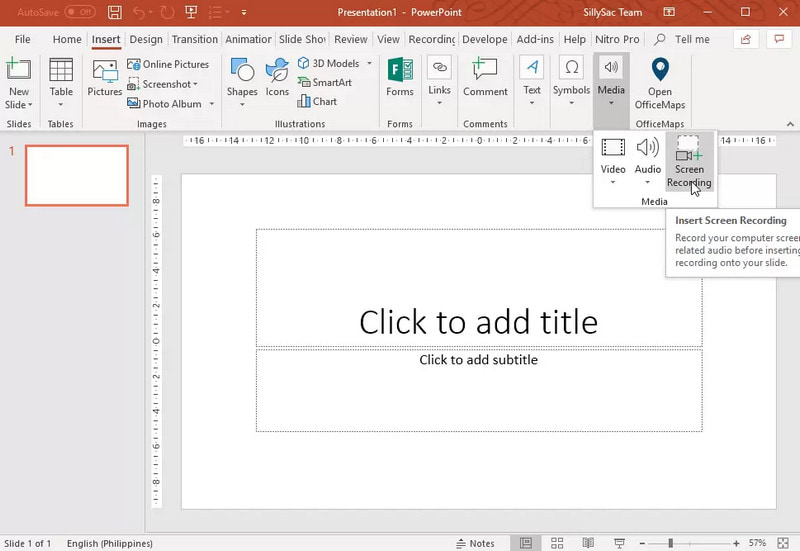
Krok 3Vyberte část obrazovky, kterou chcete zachytit.
Krok 4V případě potřeby povolte nahrávání zvuku nebo ukazatele.
Krok 5Klikněte Záznam pro zahájení nahrávání obrazovky.
Krok 6Chcete-li ukončit nahrávání, stiskněte Windows + Shift + Q.
Krok 7Chcete-li uložit nahrávku, klikněte pravým tlačítkem myši na video a vyberte Uložit média jako.
Část 4. Řešení běžných problémů
| Problém | Řešení |
| Herní panel se neotevřel ani nezačal nahrávat. | V nastavení můžete vypnout herní panel Xbox. Přejděte na Nastavení > Hraní her > Herní bar a otočte to NAPokus o stisknutí Windows + G znovu a restartujte počítač (v případě potřeby). |
| Nahrávka je bez zvuku. | Ujistěte se, že v nastavení herní lišty je zapnutý systémový zvuk a mikrofon. Také se ujistěte, že zvukové zařízení není ztlumené nebo nesprávně vybráno v nastavení zvuku systému Windows. |
| Můj notebook Dell běží během nahrávání pomalu. | Pomocí možnosti Zavřít nebo Minimalizovat omezte počet nepotřebných aplikací a karet prohlížeče. V nastavení napájení přepněte do režimu Vysoký výkon a v případě potřeby snižte rozlišení nahrávání pro zlepšení výkonu. |
| Kvalita nahraného videa je špatná. | Nastavte kvalitu nahrávání na nejlepší dostupnou hodnotu v herním panelu, zejména když nahrávání z Google Meet relací. Nastavte displej na nativní rozlišení a aktualizujte ovladače grafické karty, aby byl ostřejší a stabilnější. |
Učení se jak nahrávat obrazovku na notebooku Dell vám poskytne flexibilitu pro tutoriály, schůzky nebo dokonce hraní her. Ať už se jedná o vestavěný nástroj nebo sofistikovaný software, výběr správné metody zajistí, že nahrávání bude pořízeno snadno a ve vysoké kvalitě a že pracovní postup bude zefektivněn.
O AUTOROVI

Zaznamenávejte obrazovku, zvuk, webovou kameru, hraní her, online schůzky a také obrazovku iPhone/Android na vašem počítači.
Nahrávání obrazovky
- Záznam obrazovky ve Windows
- Nahrávání živého přenosu z Instagramu
- Ripněte videa z Tubi
- Převod videí z YouTube do MP3
- Stahujte videa z Fansly
- Stahování videí z JW Playeru
- Stáhněte si videa Bilibili
- Stáhněte si videa z Patreonu
- Stáhněte si videa SpankBang
- Stáhněte si videa z Discordu
- Stáhnout video DoodSream