


Představte si, že se snažíte uložit tutoriál, herní moment nebo online schůzku, ale nejste si jisti, jak to zachytit na svém zařízení. jak nahrávat obrazovku na iPadu může usnadnit ukládání a sdílení těchto okamžiků. Tato příručka vás provede povolením nahrávání, používáním zvuku, řešením problémů a zlepšením kvality pro plynulejší a lepší nahrávky obrazovky pokaždé.
Část 1. Jak povolit nahrávání obrazovky na iPadu
Nebojte se, tlačítko pro nahrávání obrazovky zatím není v Ovládacím centru nainstalováno, pokud ho nemáte na iPadu. Apple tuto funkci nativně začlenil do iPadOS a před použitím je nutné ji zapnout. Po přidání můžete obrazovku kdykoli nahrávat pouhým přejetím prstem a klepnutím.
Krok 1Klepněte na Nastavení aplikace na vašem iPadu.
Krok 2Klikněte na Kontrolní centrum v nabídce při posouvání dolů.
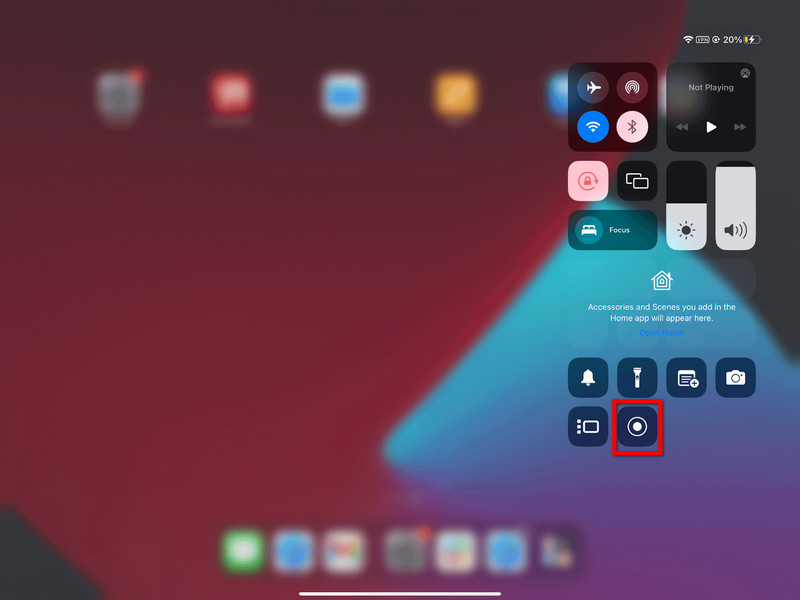
Krok 3Klepněte na + (Přidat) tlačítko v Nahrávání obrazovky v seznamu dostupných ovládacích prvků.
Krok 4Pro přístup k Kontrolní centrum, přejeďte prstem dolů z pravého horního rohu obrazovky. Nyní byste měli vidět záznam.
Část 2. Jak nahrávat obrazovku na iPadu
Jakmile jej aktivujete, nahrávání obrazovky iPadu je snadné a rychlé. Vestavěný rekordér v iPadOS je bezproblémová funkce, která vám umožňuje zaznamenávat hraní, tutoriály nebo dokonce videohovory bez nutnosti instalovat aplikace třetích stran.
Krok 1Klepněte na pravý horní roh obrazovky iPadu a podržte jej a poté jej přetáhněte dolů.
Krok 2Klepněte na Nahrávání obrazovky tlačítko. Před zahájením nahrávání proběhne 3sekundové odpočítávání.
(Volitelný) Podržte tlačítko Nahrávání obrazovky tlačítko a klepněte na Mikrofon abyste ji povolili, když chcete nahrávat svůj hlas.
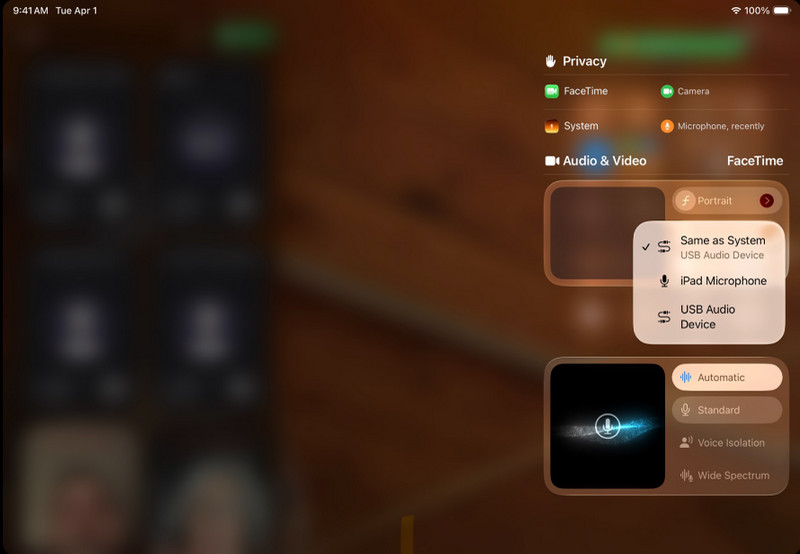
Krok 3Vyberte aplikace nebo aktivity, které chcete zaznamenávat.
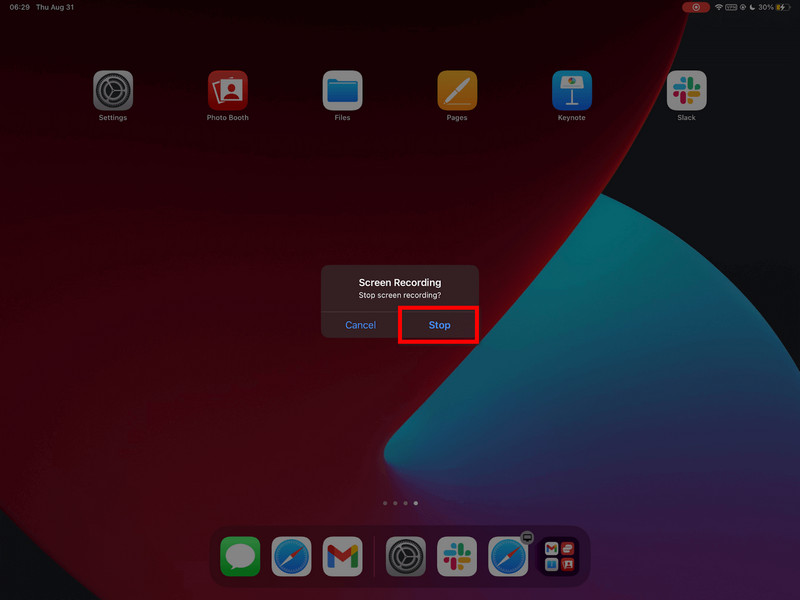
Krok 4Klepněte na červený stavový řádek a poté klepněte na Stop, nebo se vraťte k Kontrolní centrum a klepněte na Záznam znovu tlačítko.
Krok 5Vaše video se automaticky uloží do Fotky aplikace, kde jej můžete upravovat nebo sdílet.
Část 3. Jak nahrávat obrazovku na iPadu se zvukem
Nahrávání obrazovky a zvuku pomocí iPadu je užitečné pro tutoriály, hry, online kurzy a demonstrace. Nahrávání na iPadOS funguje jen do omezené míry a před nahráváním je důležité pochopit vztah mezi mikrofonem a systémovým zvukem.
Důležité rozlišení: Mikrofon vs. systémový zvuk
| Typ zvuku | Co zaznamenává | Dostupnost na iPadOS | Nejlepší případy použití |
| Zvuk mikrofonu | Váš hlas a externí zvuky jsou zachyceny mikrofonem iPadu. | Dostupný | Komentář, návody, vyprávění. |
| Systémový zvuk | Vnitřní zvuky z aplikací, her, videí a přehrávání médií. | Není přímo podporováno | Vyžaduje externí nástroje nebo alternativní řešení. |
Kroky pro nahrávání zvuku pomocí mikrofonu
Krok 1Přejetím prstem nahoru z pravého horního rohu obrazovky iPadu otevřete Kontrolní centrum.
Krok 2Podržte tlačítko Nahrávání obrazovky tlačítko pro zobrazení dalších možností.
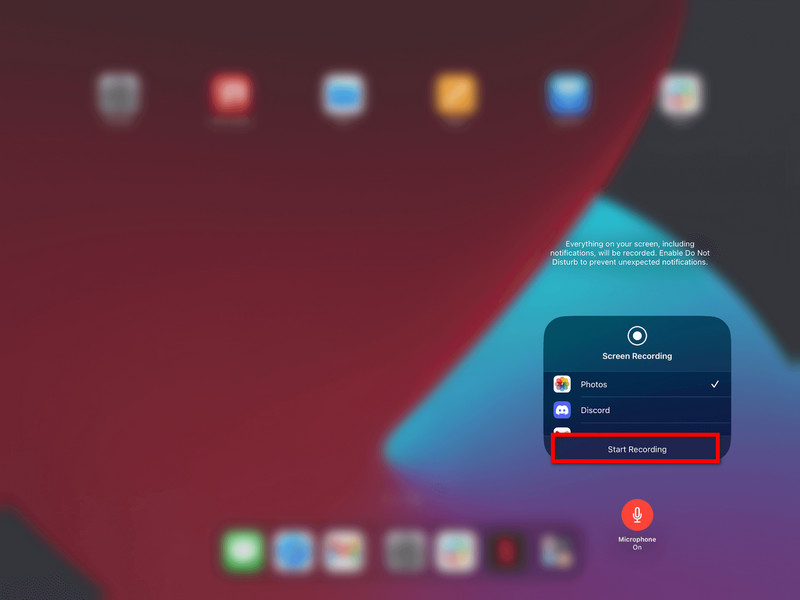
Krok 3Stisknutím mikrofonu jej zapněte. Mělo by se rozsvítit červeně, což znamená, že je zapnuté nahrávání hlasu.
Krok 4Klikněte Začít nahrávata po dokončení 3sekundového odpočítávání se spustí nahrávání.
Krok 5Opakujte pohyby, které chcete nahrát. Pokud je mikrofon zapnutý, váš hlas bude nahrán.
Krok 6Klepněte na červený stavový řádek v horní části obrazovky nebo se vraťte na Kontrolní centrum a klepněte na Záznam znovu tlačítko.
Krok 7Video se automaticky uloží do Fotky aplikace, kde si ji můžete prohlédnout nebo upravit.
Alternativa pro systémové nahrávání zvuku
Bohužel kvůli systémovým omezením nelze nahrávat interní zvuk přímo na iPadu, takže je potřeba počítačové řešení. Vynikajícím nástrojem je AVAide záznamník obrazovky, který umožňuje zrcadlit iPad a současně nahrávat obrazovku a systémový zvuk.
AVAide Screen Recorder je vysoce kvalitní software pro nahrávání obrazovky, který zachycuje aktivitu na obrazovce s jasností. Dokáže nahrávat bez zpoždění nebo prodlevy až do rozlišení 4K/1080p. Umožňuje také simultánní nahrávání systémového a mikrofonního zvuku, což je ideální pro tutoriály, hraní her a prezentace.
- Vysoce kvalitní nahrávání umožňuje nahrávat videa v rozlišení 4K nebo 1080p s jasnými a vysoce kvalitními výsledky.
- Duální zvuk
- Podpora současného nahrávání zvuku systému a zvuku mikrofonu.
- Zrcadlení obrazovky v systému iOS zobrazuje a nahrává obrazovku iPadu na PC nebo Macu.
- Flexibilní režimy obrazovky podporují nahrávání na celou obrazovku nebo v režimu vlastní oblasti.
- Vestavěné editační nástroje vám pomohou rychle ořezávat, vylepšovat a upravovat nahrávky.

 Bezpečné stahování
Krok 1Stáhnout a nainstalovat
Navštivte oficiální webové stránky a stáhněte si AVAide Screen Recorder. Stáhněte si AVAide Screen Recorder z oficiálních webových stránek. Po instalaci jej lze spustit z počítače se systémem Windows nebo Mac.
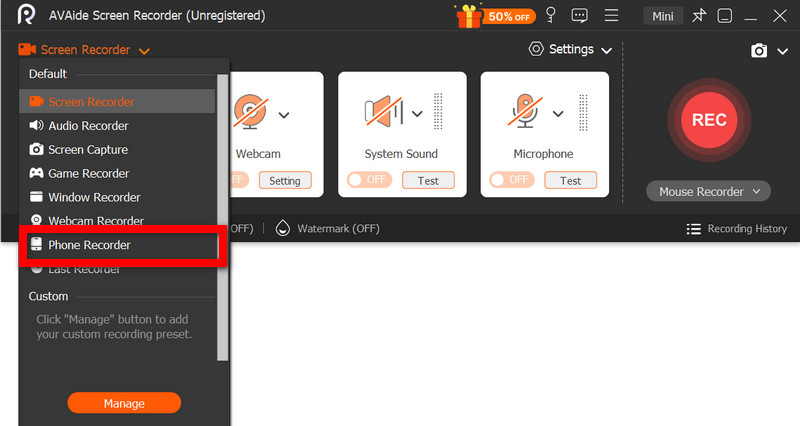
Krok 2Vyberte možnost pro iOS
V hlavním rozhraní klikněte na Telefonní záznamníka poté vyberte iOS rekordér ze seznamu možností (iOS a Android).
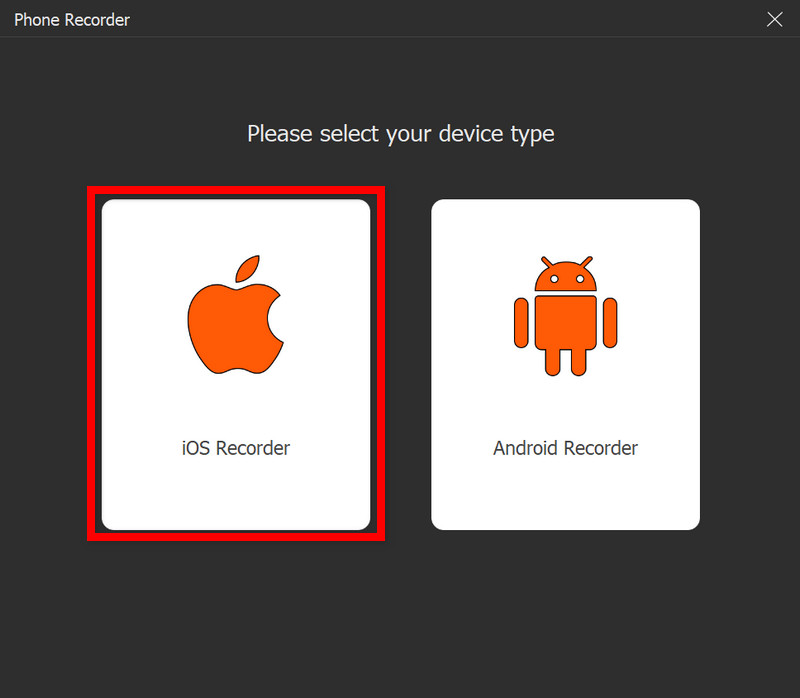
Krok 3Připojte iPad k počítači
Bezdrátové zrcadlení obrazu z iPadu do počítače je možné přes stejnou síť nebo pomocí kabelu USB, pokud je k dispozici. V aplikaci Zrcadlení obrazovky na iPadu vyberte zařízení AVAide. Po připojení se obrazovka iPadu zobrazí na počítači.
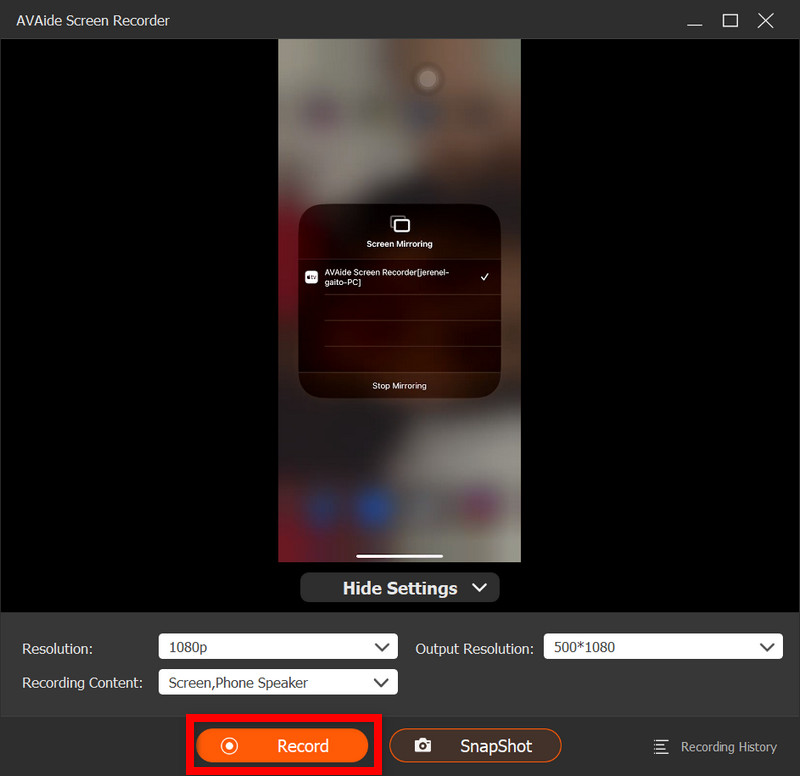
Krok 4Začít nahrávat
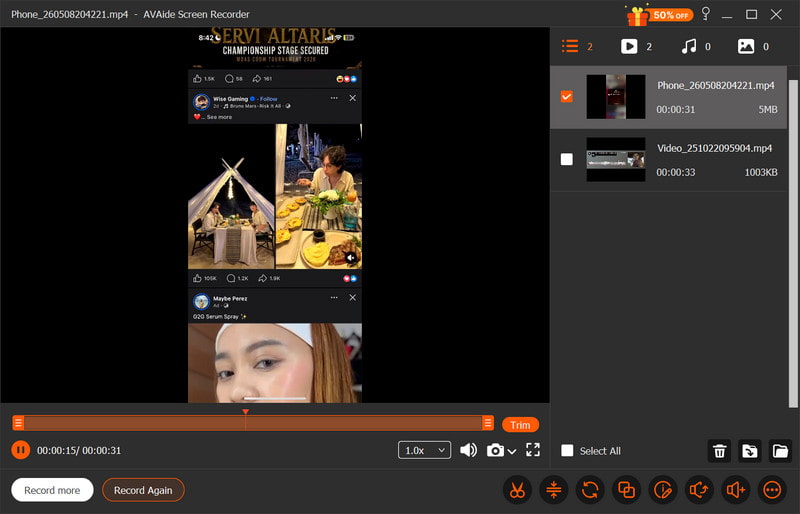
Po úspěšném zrcadlení stiskněte Záznam zahájíte nahrávání obrazovky iPadu, systémového zvuku a vstupu z mikrofonu (pokud existuje).
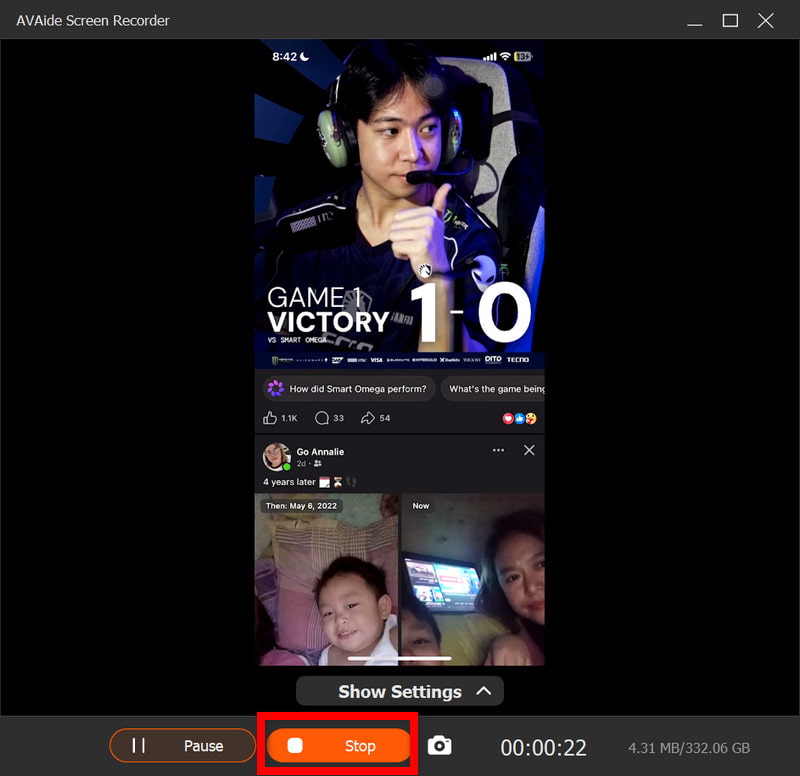
Krok 5Zastavit nahrávání
zmáčkni Stop tlačítko po dokončení. Vaše nahrávka se automaticky uloží do počítače.
Krok 6Upravte video
Po nahrání se otevře okno náhledu. Před exportem finálního videa lze oříznout nežádoucí části, upravit zvuk nebo provést jednoduché úpravy.
Část 4. Proč nemohu nahrávat obrazovku na iPadu?
Problém s nahráváním videa na iPadu obvykle vzniká kvůli nastavení, omezením nebo problémům s výkonem. Níže jsou uvedeny nejčastější problémy a jejich příčiny.
1. Tlačítko úplně chybí
K tomu dochází, pokud není v Ovládacím centru nainstalováno Nahrávání obrazovky. Aby se tam Nahrávání obrazovky zobrazilo, musíte jej ručně přidat v Nastavení > Ovládací centrum.
2. Tlačítko je šedé nebo nereaguje
Obvykle je to způsobeno omezením nahrávání obrazovky v nastavení systému nebo v ovládacích prvcích zařízení.
- Lze nastavit limity času stráveného u obrazovky.
- Nahrávání může být zakázáno nastavením profilu zařízení ve škole nebo v práci.
- Některé aplikace nemusí umožňovat pořízení snímku obrazovky během jejich používání.
3. Nahrávání se zastaví ihned po spuštění
Problém obvykle souvisí s problémy se systémem nebo úložištěm, jako je nedostatek dostupného místa nebo jiné aplikace narušující proces nahrávání.
4. Na nahrávce není žádný zvuk
K tomu dochází, když není zvuk správně připojen nebo když uživatel očekává interní zvuk; v iPadOS není možné interně nahrávat obrazovku, takže použití nejlepší záznamník obrazovky pro Mac může pomoci správně zachytit zvuk systému.
5. Nahrávání je trhané nebo má nízkou kvalitu
To je obvykle způsobeno jedním z těchto faktorů: omezené úložiště zařízení, spuštěné příliš mnoho aplikací nebo starší model iPadu, který nedokáže nahrávat v tak vysokém rozlišení.
Část 5. Tipy pro lepší nahrávky obrazovky
Při nahrávání na iPadOS se ujistěte, že je váš iPad správně nastaven pro plynulý, čistý a vysoce kvalitní záznam. Zde je několik užitečných tipů pro optimalizaci kvality videa a zvuku.
1. Uvolněte úložný prostor
Než začnete nahrávat, ujistěte se, že máte na iPadu dostatek volného místa, aby nedocházelo k zpoždění nebo závadám, které by mohly způsobit problémy s nahráváním během natáčení.
2. Zavřete nepoužívané aplikace
Zavřete všechny nepotřebné aplikace na pozadí, abyste zlepšili výkon systému a zabránili přerušení nebo zpomalení během nahrávání.
3. Zapněte režim Nerušit
Aktivujte režim Nerušit, abyste zabránili zobrazování všech příchozích hovorů, zpráv a oznámení na obrazovce a jejich rušení během nahrávání.
4. Udržujte stabilní nastavení obrazovky
Během nahrávání neupravujte jas, orientaci ani systémová nastavení, protože náhlé změny mohou ovlivnit konzistenci videa a kvalitu nahrávání.
5. Nejprve otestujte zvuk
Než začnete natáčet video, proveďte krátký zkušební záznam, abyste zkontrolovali, zda jsou úrovně mikrofonu správně nastaveny, zda váš hlas zní čistě a zda je správně nahráván.
6. Používejte čistou domovskou obrazovku
Vyčistěte si domovskou obrazovku nebo přemístěte citlivé aplikace do jiné složky, aby vaše nahrávka vypadala zaostřeně, profesionálně a přehledně.
7. Nahrávejte v tichém prostředí
Pokud můžete nahrávat v tiché místnosti s malým hlukem v pozadí, váš mikrofon lépe zachytí hlasový zvuk a minimalizuje nežádoucí zvuky, když... nahrávání hlasu na Macu nebo iPadu.
Nahrávání obrazovky iPadu je jednoduchý, ale účinný způsob, jak zachytit tutoriály, hraní a důležité momenty přímo z vašeho zařízení. Se správným nastavením a tipy můžete vylepšit kvalitu videa i zvuku a dosáhnout lepších výsledků. Ať už používáte vestavěné nástroje nebo externí software, nahrávání se stává snazším a spolehlivějším.
O AUTOROVI

Zachyťte aktivity na obrazovce pomocí zvuku, online schůzek, herních videí, hudby, webové kamery atd.
Nahrávání obrazovky
- Záznam obrazovky ve Windows
- Nahrávání živého přenosu z Instagramu
- Ripněte videa z Tubi
- Převod videí z YouTube do MP3
- Stahujte videa z Fansly
- Stahování videí z JW Playeru
- Stáhněte si videa Bilibili
- Stáhněte si videa z Patreonu
- Stáhněte si videa SpankBang
- Stáhněte si videa z Discordu
- Stáhnout video DoodSream


