


تخيل أنك تحاول حفظ درس تعليمي، أو لحظة من اللعب، أو اجتماع عبر الإنترنت، لكنك غير متأكد من كيفية تسجيلها على جهازك. معرفة كيفية تسجيل الشاشة على جهاز iPad يُسهّل هذا التطبيق حفظ هذه اللحظات ومشاركتها. يرشدك هذا الدليل إلى كيفية تفعيل التسجيل، واستخدام الصوت، وحل المشكلات، وتحسين الجودة للحصول على تسجيلات شاشة أكثر سلاسة ووضوحًا في كل مرة.
الجزء الأول: كيفية تفعيل تسجيل الشاشة على جهاز iPad
لا تقلق، زر تسجيل الشاشة غير مُثبّت في مركز التحكم لديك حتى الآن، إلا إذا لم يكن موجودًا على جهاز iPad الخاص بك. أضافت Apple هذه الميزة بشكلٍ افتراضي في iPadOS، ويجب تفعيلها قبل استخدامها. بمجرد إضافتها، يمكنك تسجيل شاشتك في أي وقت بضغطة زر.
الخطوة 1اضغط على إعدادات تطبيق على جهاز iPad الخاص بك.
الخطوة 2انقر فوق مركز التحكم في القائمة أثناء التمرير لأسفل.
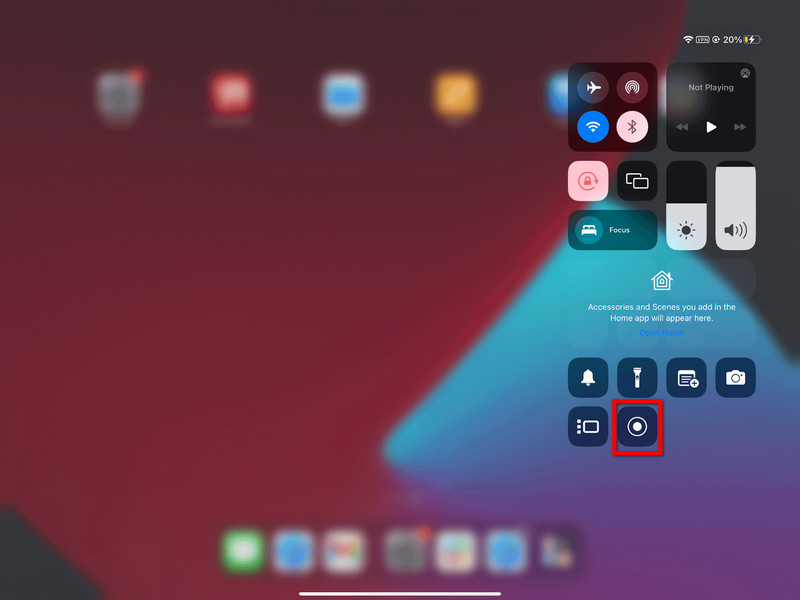
الخطوه 3اضغط على + (إضافة) زر في تسجيل الشاشة قسم من قائمة عناصر التحكم المتاحة.
الخطوة 4للوصول إلى مركز التحكماسحب لأسفل من الزاوية العلوية اليمنى لشاشتك. الآن يجب أن ترى السجل.
الجزء الثاني: كيفية تسجيل الشاشة على جهاز iPad
بمجرد تفعيل هذه الميزة، يصبح تسجيل شاشة جهاز iPad سهلاً وسريعاً. يُعدّ مسجل الشاشة المدمج في نظام iPadOS ميزة سلسة تتيح لك تسجيل اللعب، أو الدروس التعليمية، أو حتى مكالمات الفيديو دون الحاجة إلى تثبيت تطبيقات خارجية.
الخطوة 1اضغط مع الاستمرار على الجزء العلوي الأيمن من شاشة جهاز iPad الخاص بك، ثم اسحبه للأسفل.
الخطوة 2اضغط على تسجيل الشاشة زر. سيكون هناك عد تنازلي لمدة 3 ثوانٍ قبل بدء التسجيل.
(خياري) اضغط باستمرار على تسجيل الشاشة اضغط على الزر ثم انقر ميكروفون لتمكينه عندما ترغب في تسجيل صوتك.
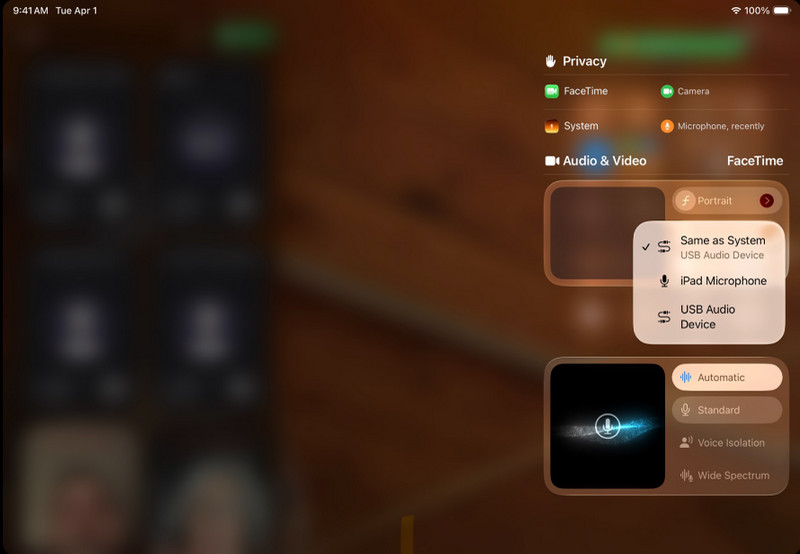
الخطوه 3حدد التطبيقات أو الأنشطة التي تريد تسجيلها.
الخطوة 4انقر على شريط الحالة الأحمر ثم انقر قفأو العودة إلى مركز التحكم وانقر على سجل زر مرة أخرى.
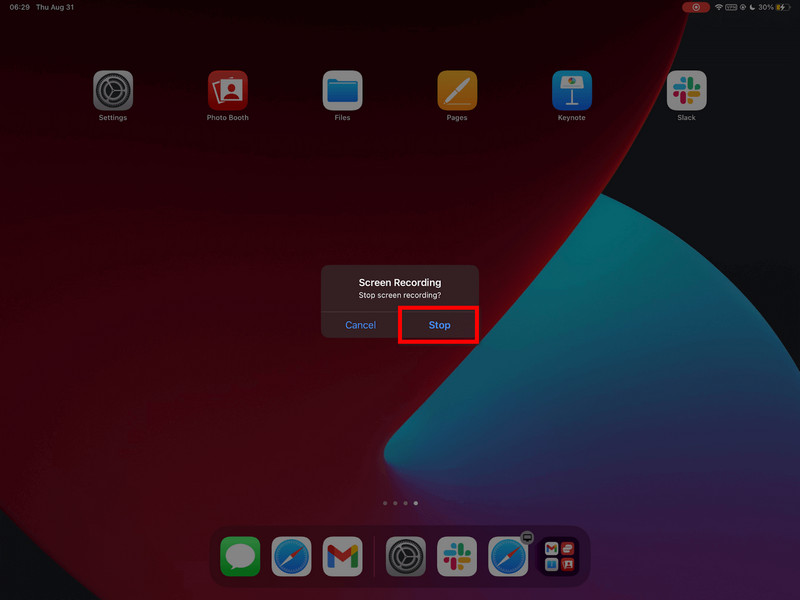
الخطوة الخامسةسيتم حفظ الفيديو الخاص بك تلقائيًا في الصور تطبيق يمكنك من خلاله تعديله أو مشاركته.
الجزء الثالث: كيفية تسجيل الشاشة على جهاز iPad مع الصوت
يُعدّ تسجيل الشاشة والصوت باستخدام جهاز iPad مفيدًا للدروس التعليمية والألعاب والدروس عبر الإنترنت والعروض التوضيحية. لكن التسجيل على نظام iPadOS محدود الإمكانيات، ومن المهم فهم العلاقة بين الميكروفون وصوت النظام قبل التسجيل.
تمييز هام: الميكروفون مقابل صوت النظام
| نوع الصوت | ما يسجله | متوفر على نظام التشغيل iPadOS | أفضل حالات الاستخدام |
| صوت الميكروفون | يلتقط ميكروفون جهاز iPad صوتك والأصوات الخارجية. | متاح | التعليقات، والدروس التعليمية، والسرد. |
| نظام الصوت | الأصوات الداخلية الصادرة من التطبيقات والألعاب والفيديوهات وتشغيل الوسائط. | غير مدعوم بشكل مباشر | يتطلب الأمر أدوات خارجية أو حلاً بديلاً. |
خطوات تسجيل الصوت باستخدام الميكروفون
الخطوة 1اسحب لأعلى من أعلى يمين شاشة جهاز iPad لفتح مركز التحكم.
الخطوة 2اضغط باستمرار على تسجيل الشاشة اضغط على الزر لعرض المزيد من الخيارات.
الخطوه 3اضغط على الميكروفون لتشغيله. سيتحول لونه إلى الأحمر للإشارة إلى أن تسجيل الصوت قيد التشغيل.
الخطوة 4انقر ابدأ التسجيلوعند اكتمال العد التنازلي لمدة 3 ثوانٍ، يبدأ التسجيل.
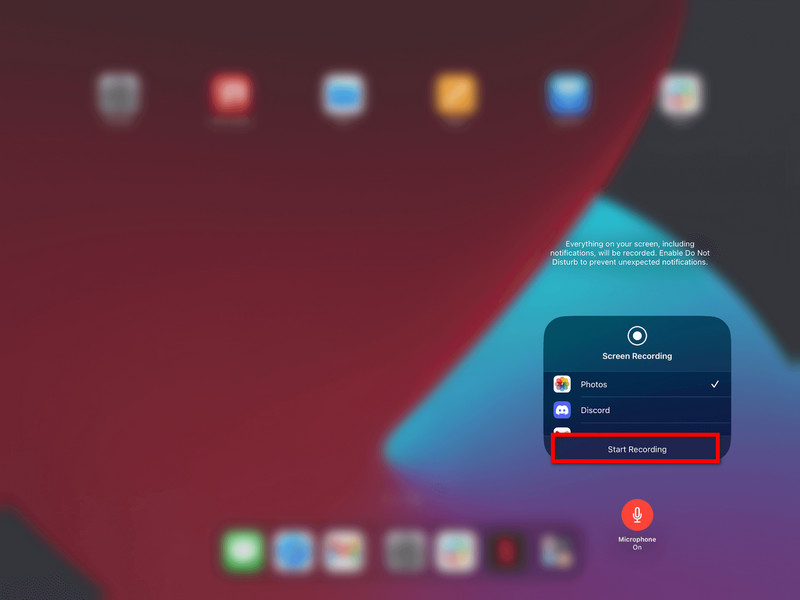
الخطوة الخامسةكرر الحركات التي ترغب في تسجيلها. إذا كان الميكروفون مفتوحًا، فسيتم تسجيل صوتك.
الخطوة 6انقر على شريط الحالة الأحمر أعلى الشاشة أو ارجع إلى مركز التحكم وانقر على سجل زر مرة أخرى.
الخطوة 7سيتم حفظ الفيديو تلقائيًا في الصور تطبيق يمكنك من خلاله عرضه أو تعديله.
بديل لتسجيل الصوت في النظام
لسوء الحظ، ونظرًا لقيود النظام، لا يمكنك تسجيل الصوت الداخلي مباشرةً على جهاز iPad، لذا يلزم استخدام حل يعتمد على الكمبيوتر. يُعدّ برنامج [اسم البرنامج] أداةً ممتازةً في هذا الصدد. AVAide مسجل الشاشة، مما يتيح لك عكس شاشة جهاز iPad وتسجيل الشاشة وصوت النظام في وقت واحد.
برنامج AVAide Screen Recorder هو برنامج عالي الجودة لتسجيل الشاشة، حيث يلتقط نشاط الشاشة بوضوح تام. يُمكنه التسجيل دون أي تأخير أو انقطاع بدقة تصل إلى 4K/1080p. كما يتيح التسجيل المتزامن لصوت النظام والميكروفون، مما يجعله مثاليًا للدروس التعليمية، وألعاب الفيديو، والعروض التقديمية.
- تتيح لك خاصية التسجيل عالي الجودة التقاط مقاطع فيديو بدقة 4K أو 1080p بنتائج واضحة وعالية الجودة.
- صوت مزدوج
- يدعم تسجيل صوت النظام وصوت الميكروفون في وقت واحد.
- يعرض تطبيق iOS Screen Mirroring شاشة جهاز iPad الخاص بك ويسجلها على جهاز كمبيوتر شخصي أو جهاز Mac.
- تدعم أوضاع الشاشة المرنة التسجيل بملء الشاشة أو التسجيل في منطقة مخصصة.
- تساعدك أدوات التحرير المدمجة على قص التسجيلات وتحسينها وتحريرها بسرعة.

 تحميل آمن
الخطوة 1تنزيل وتثبيت
قم بزيارة الموقع الرسمي وقم بتنزيل برنامج AVAide Screen Recorder. بعد تثبيته، يمكنك تشغيله من جهاز الكمبيوتر الذي يعمل بنظام Windows أو Mac.
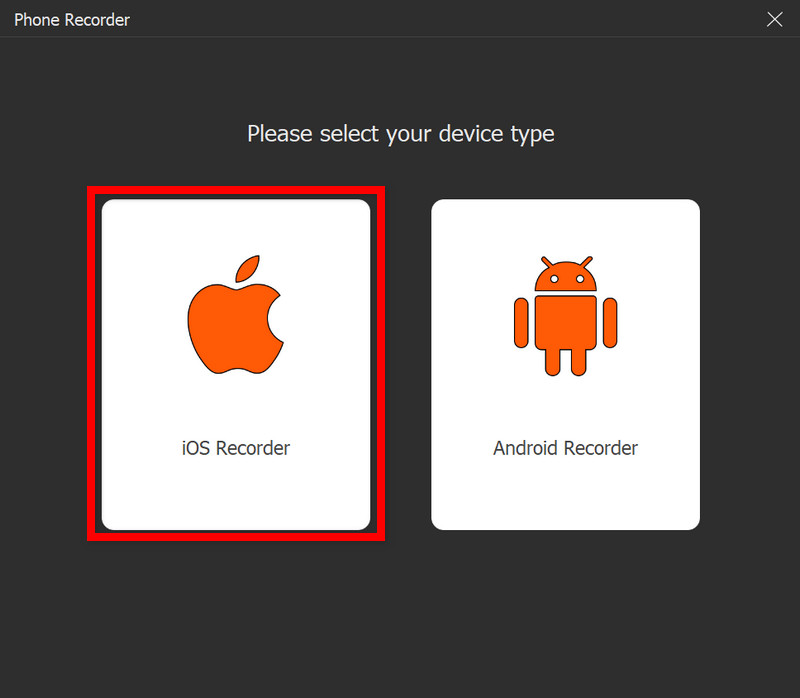
الخطوة 2حدد خيار iOS
في الواجهة الرئيسية، انقر مسجل الهاتف، ثم حدد مسجل iOS من قائمة الخيارات (iOS و Android).
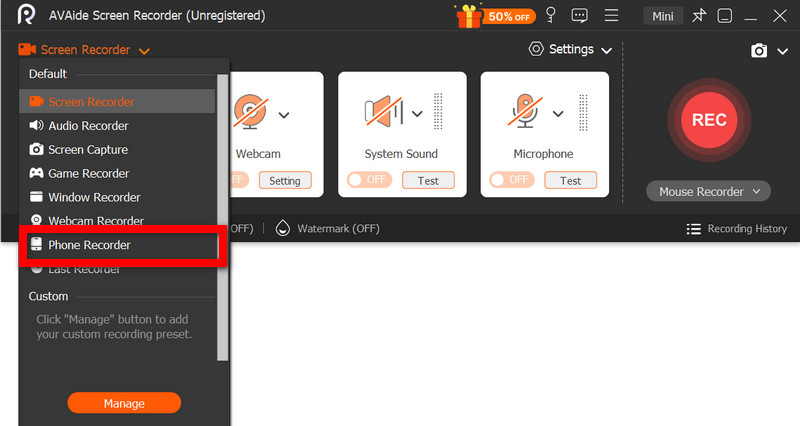
الخطوه 3قم بتوصيل جهاز iPad بالكمبيوتر
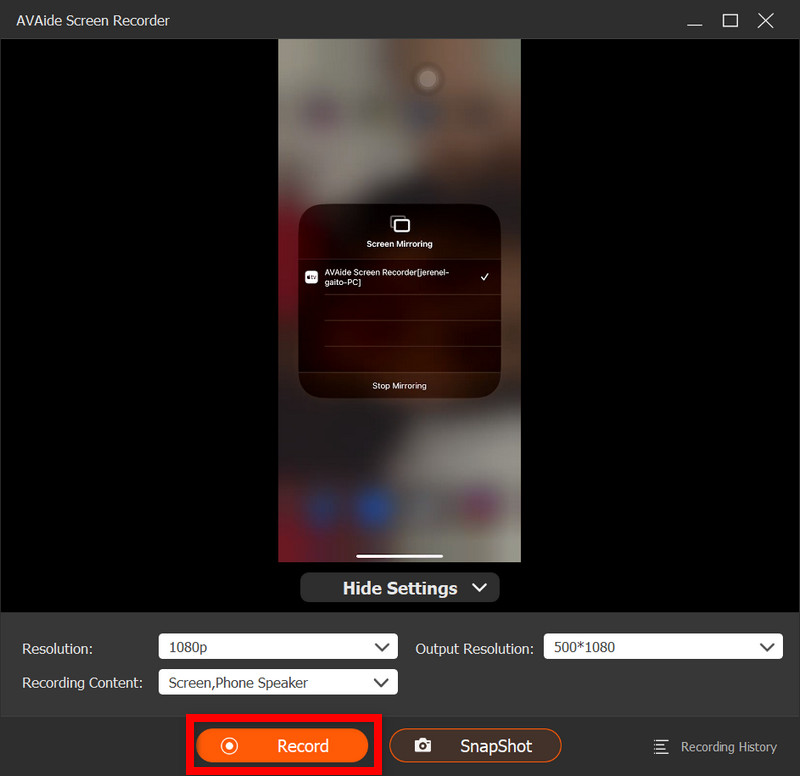
يمكنك عرض شاشة جهاز iPad على جهاز الكمبيوتر لاسلكيًا عبر نفس الشبكة، أو عبر كابل USB إذا كان متوفرًا. في تطبيق "عرض الشاشة" على جهاز iPad، اختر جهاز AVAide. ستظهر شاشة جهاز iPad على جهاز الكمبيوتر بمجرد الاتصال.
الخطوة 4ابدأ التسجيل
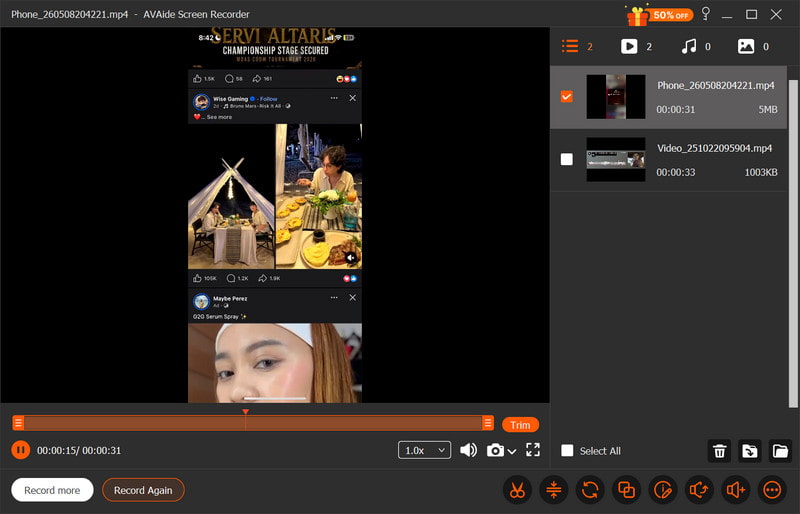
بعد نجاح عملية النسخ المتطابق، اضغط سجل لبدء تسجيل شاشة جهاز iPad الخاص بك، وصوت النظام، وإدخال الميكروفون (إن وجد).
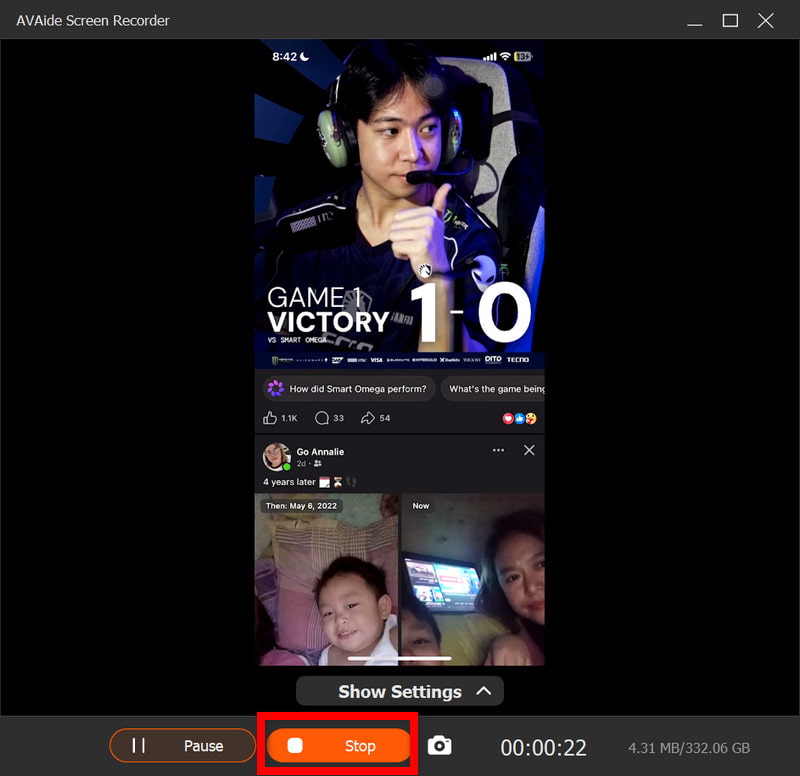
الخطوة الخامسةإيقاف التسجيل
اضغط على قف اضغط على الزر عند الانتهاء. سيتم حفظ التسجيل تلقائيًا على جهاز الكمبيوتر الخاص بك.
الخطوة 6قم بتحرير الفيديو
بعد التسجيل، ستُفتح نافذة معاينة. يمكنك قص الأجزاء غير المرغوب فيها، أو تعديل الصوت، أو إجراء تعديلات بسيطة قبل تصدير الفيديو النهائي.
الجزء الرابع: لماذا لا يمكنني تسجيل الشاشة على جهاز iPad الخاص بي؟
تحدث مشكلة تسجيل الفيديو على جهاز iPad عادةً بسبب الإعدادات أو القيود أو مشاكل الأداء. فيما يلي أكثر المشاكل والأسباب شيوعًا.
1. الزر مفقود تمامًا
يحدث هذا إذا لم يكن تسجيل الشاشة مُثبّتًا في مركز التحكم. يجب عليك إضافة تسجيل الشاشة يدويًا من خلال الإعدادات > مركز التحكم حتى يظهر هناك.
2. الزر معطل أو لا يستجيب
عادة ما يكون هذا بسبب وجود قيود على تسجيل الشاشة من إعدادات النظام أو عناصر التحكم في الجهاز.
- يمكن ضبط حدود وقت استخدام الشاشة.
- قد يكون التسجيل محظورًا بسبب إعدادات ملف تعريف الجهاز في المدرسة أو العمل.
- قد لا تسمح لك بعض التطبيقات بالتقاط لقطة شاشة أثناء استخدامها.
3. يتوقف التسجيل فور بدء تشغيله
ترتبط المشكلة عادةً بمشاكل في النظام أو التخزين، مثل عدم كفاية المساحة المتاحة أو تداخل التطبيقات الأخرى مع عملية التسجيل.
4. لا يوجد صوت في التسجيل
يحدث هذا عندما لا يكون الصوت متصلاً بشكل صحيح أو عندما يتوقع المستخدم صوتًا داخليًا؛ لا يمكن تسجيل الشاشة داخليًا على iPadOS، لذا فإن استخدام أفضل برنامج لتسجيل الشاشة لأجهزة ماك يمكن أن يساعد في التقاط صوت النظام بشكل صحيح.
5. التسجيل متقطع أو ذو جودة منخفضة
عادة ما يكون هذا ناتجًا عن أحد هذه العوامل: محدودية مساحة تخزين الجهاز، أو تشغيل عدد كبير جدًا من التطبيقات، أو طراز iPad قديم غير قادر على التسجيل بهذه الدقة العالية.
الجزء الخامس: نصائح احترافية لتسجيلات شاشة أفضل
عند التسجيل على iPadOS، تأكد من إعداد جهاز iPad الخاص بك بشكل صحيح للحصول على تسجيل سلس وواضح وعالي الجودة. إليك بعض النصائح المفيدة لتحسين جودة الفيديو والصوت.
1. تحرير مساحة التخزين
قبل أن تبدأ التسجيل، تأكد من وجود مساحة كافية على جهاز iPad الخاص بك حتى لا يحدث تأخير أو خلل، مما قد يتسبب في مشاكل في التسجيل أثناء التصوير.
2. إغلاق التطبيقات غير المستخدمة
أغلق جميع التطبيقات غير الضرورية التي تعمل في الخلفية لتحسين أداء النظام ومنع حدوث انقطاعات أو تباطؤ أثناء التسجيل.
3. قم بتشغيل وضع عدم الإزعاج
قم بتفعيل وضع "عدم الإزعاج" لمنع ظهور جميع المكالمات والرسائل والإشعارات الواردة على الشاشة وتشتيت انتباهك أثناء التسجيل.
4. حافظ على إعداد شاشة ثابت
لا تقم بتعديل السطوع أو الاتجاه أو إعدادات النظام أثناء التسجيل، لأن التغييرات المفاجئة قد تؤثر على اتساق الفيديو وجودة التسجيل.
5. اختبار الصوت أولاً
قبل أن تبدأ بتصوير الفيديو الخاص بك، قم بتسجيل اختبار قصير للتحقق من ضبط مستويات الميكروفون بشكل صحيح وأن صوتك واضح ويتم تسجيله بشكل صحيح.
6. استخدم شاشة رئيسية نظيفة
قم بتنظيف شاشتك الرئيسية أو انقل التطبيقات الحساسة إلى مجلد مختلف حتى يظهر تسجيلك مركزًا واحترافيًا وخاليًا من الفوضى.
7. التسجيل في بيئة هادئة
إذا تمكنت من التسجيل في غرفة هادئة ذات ضوضاء خلفية قليلة، فسيلتقط الميكروفون صوتًا أفضل ويقلل من الأصوات غير المرغوب فيها عند تسجيل الصوت على جهاز ماك أو جهاز iPad.
تسجيل شاشة الآيباد يُعدّ هذا التطبيق طريقةً بسيطةً وفعّالةً لتسجيل الدروس التعليمية، ومقاطع اللعب، واللحظات المهمة مباشرةً من جهازك. مع الإعدادات والنصائح المناسبة، يمكنك تحسين جودة الفيديو والصوت للحصول على نتائج أفضل. سواءً استخدمت الأدوات المدمجة أو برامج خارجية، يصبح التسجيل أسهل وأكثر موثوقية.
نبذة عن المؤلف

تسجيل أنشطة الشاشة بالصوت ، والاجتماعات عبر الإنترنت ، ومقاطع فيديو اللعب ، والموسيقى ، وكاميرا الويب ، وما إلى ذلك.
تسجيل الشاشة


