


محاولة ل قم بتشغيل الموسيقى أثناء تسجيل الفيديو قد يكون تسجيل مقاطع الفيديو القصيرة على أجهزة iPhone، سواءً لتطبيق TikTok أو لتسجيل ذكريات السفر أو مدونات الفيديو السريعة، أمرًا مزعجًا عندما يتوقف الصوت فجأة. يواجه العديد من المستخدمين هذه المشكلة خلال لحظات مهمة. لحسن الحظ، توجد عدة طرق سهلة لمواصلة تشغيل الموسيقى أثناء التسجيل على أجهزة iPhone وAndroid.
- الجزء الأول: آيفون - كيفية تشغيل الموسيقى أثناء تسجيل الفيديو
- الجزء الثاني: أندرويد - كيفية تشغيل الموسيقى أثناء تسجيل الفيديو
- الجزء الثالث: لماذا يتوقف تشغيل الموسيقى مؤقتًا على جهاز iPhone الخاص بي عندما أبدأ التسجيل؟
- الجزء 4. توقف الموسيقى أو عدم تشغيلها [حلول سريعة]
- الجزء الخامس: ماذا عن استخدام مسجل شاشة احترافي؟
الجزء الأول: آيفون - كيفية تشغيل الموسيقى أثناء تسجيل الفيديو
الطريقة الأولى: الطريقة المدمجة
يُقدّم نظام iOS 18 تحسيناتٍ ملحوظة في سهولة استخدام أجهزة iPhone. ففي السابق، كانت الإصدارات القديمة من iOS تُوقف تشغيل الموسيقى مؤقتًا أثناء تسجيل تطبيق الكاميرا، لكن هذا التحديث يُعالج هذه المشكلة ويُمكّن المستخدمين من الاستماع إلى الموسيقى أثناء التسجيل. إنها الطريقة الأسهل والأكثر موثوقية، إذ لا حاجة لتثبيت تطبيقات إضافية أو استخدام أي حلول بديلة؛ فهي تعمل مباشرةً ضمن نظام iPhone.
الخطوة 1انتقل إلى تطبيق الإعدادات على جهاز iPhone الخاص بك.
الخطوة 2اضغط على آلة تصوير في أسفل الشاشة.
الخطوه 3 يختار صوت التسجيل أو نفس خيار الصوت، وقم بتشغيله السماح بتشغيل الصوت خيار التسجيل أثناء التسجيل.
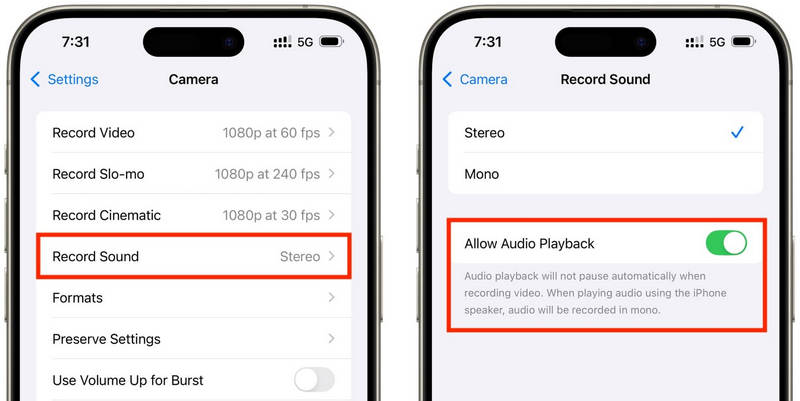
الخطوة 4قم بتشغيل أغنية في تطبيق الموسيقى الذي تختاره.
الخطوة الخامسةافتح ال آلة تصوير التطبيق وحدد وضع الفيديويجب أن تستمر الموسيقى في التشغيل أثناء التسجيل.
الطريقة الثانية: خدعة QuickTake (لنظام iOS 17 والإصدارات الأقدم)
يُعدّ QuickTake أحد أسهل الطرق لتجاوز مشكلة توقف الموسيقى أثناء تسجيل الفيديو على أجهزة iPhone القديمة. على عكس الدخول إلى وضع الفيديو بالكامل، يتيح لك QuickTake التقاط مقاطع مباشرةً من وضع الصور، ما يسمح باستمرار تشغيل الموسيقى في الخلفية. إنه سريع وسهل الاستخدام لتسجيل مقاطع فيديو قصيرة، أو مقاطع فيديو تُنشر على تويتر، أو مقاطع فيديو شخصية على مواقع التواصل الاجتماعي، أو أي لحظة عشوائية ترغب في تسجيلها دون انقطاع الصوت.
الخطوة 1قم بتشغيل أغنيتك في Apple Music أو Spotify أو أي تطبيق موسيقي آخر.
الخطوة 2ابقَ على الوضع الافتراضي صورة وضع.
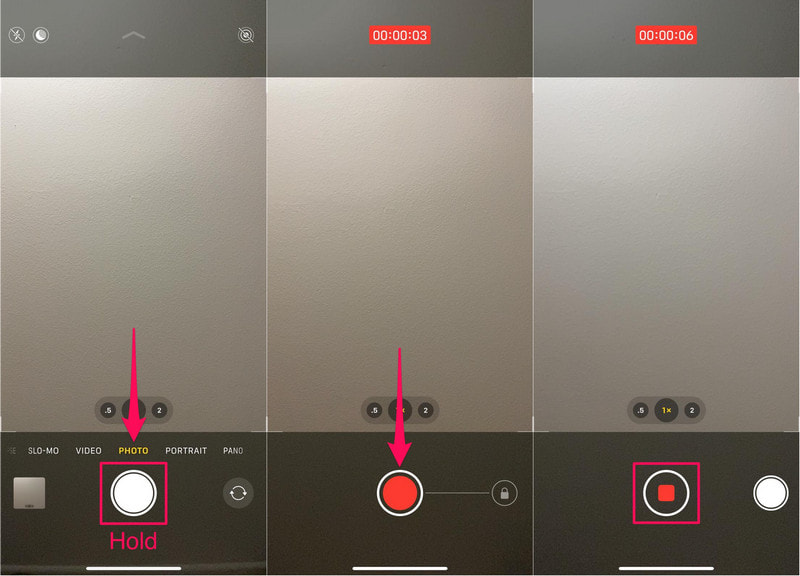
الخطوه 3لبدء تسجيل الفيديو، اضغط باستمرار على مصراع زر.
الخطوة 4 حرك زر الغالق إلى اليمين لتأمين التسجيل، لذلك لن تحتاج إلى الضغط باستمرار على زر الغالق.
الخطوة الخامسةاضغط على قف تم الضغط على الزر مرة واحدة.
الطريقة الثالثة: استخدام تطبيق تابع لجهة خارجية
إذا استمر انقطاع تشغيل الموسيقى، فإن تطبيقات التسجيل الخارجية هي الحل الأمثل. يُعدّ تطبيق Mideo الأكثر شيوعًا، فهو يتيح للمستخدمين تشغيل الموسيقى وتسجيل مقاطع الفيديو في آنٍ واحد. يدعم التطبيق التسجيل بجودة HD وحتى 4K على الأجهزة المتوافقة، ويتضمن جميع الميزات المتوقعة، مثل أدوات التكبير والتصغير، ودعم الكاميرات الأمامية والخلفية، والحفظ الفوري في تطبيق الصور.
الخطوة 1قم بتنزيل تطبيق Mideo من متجر التطبيقات.
الخطوة 2السماح بالوصول إلى الكاميرا والميكروفون.
الخطوه 3افتح تطبيق Apple Music أو Spotify أو أي تطبيق بث موسيقى آخر، ثم ابدأ التشغيل.
الخطوة 4بمجرد أن تبدأ الموسيقى، افتح برنامج.
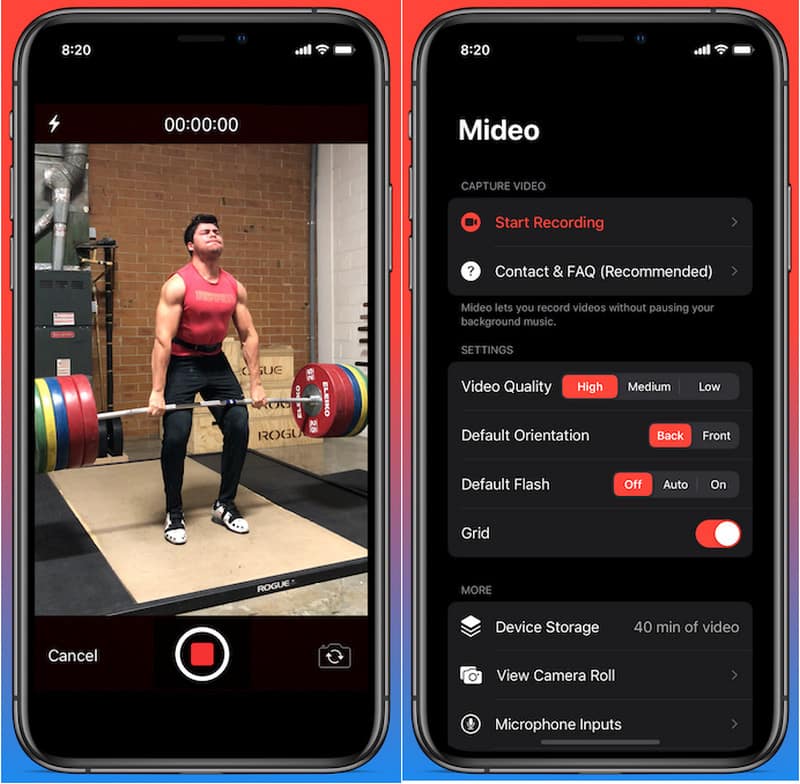
الخطوة الخامسةاضغط على سجل اضغط على الزر وابدأ التسجيل بينما يتم تشغيل الموسيقى في الخلفية.
الطريقة الرابعة: استخدام وضع صورة داخل صورة (PiP)
لا داعي لإيقاف تشغيل الوسائط أثناء تسجيل الفيديو؛ يمكنك استخدام ميزة صورة داخل صورة. سيستمر جهاز iPhone الخاص بك في تشغيل ملف الفيديو أو الموسيقى حتى بعد فتح تطبيق الكاميرا في المقدمة. هذه طريقة سهلة لا تتطلب تثبيت أدوات تسجيل إضافية.
الخطوة 1قم بتشغيل أغنية أو فيديو من تطبيق يدعم وضع صورة داخل صورة.
الخطوة 2اذهب إلى إعدادات > عام > صورة داخل صورةثم قم بتشغيل تشغيل وضع صورة داخل صورة تلقائيًا.
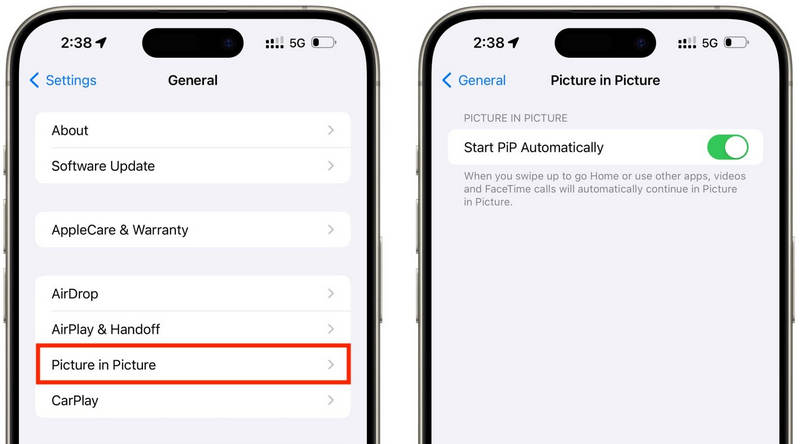
الخطوه 3اسحب لأعلى أو انقر على زر صورة داخل صورة (PiP) في مشغل الفيديو لتصغير الوسائط إلى نافذة عائمة.
الخطوة 4قم بتشغيل تطبيق الكاميرا بحرص دون إيقاف تشغيل الوسائط.
الخطوة الخامسةسجل الفيديو الخاص بك بينما تستمر الموسيقى أو الوسائط في التشغيل في الخلفية.
الجزء الثاني: أندرويد - كيفية تشغيل الموسيقى أثناء تسجيل الفيديو
الطريقة الأولى: واجهة المستخدم One UI 7 من سامسونج (مدمجة)
مع واجهة المستخدم One UI 7 من سامسونج، تُحسّن الشركة من أدوات التحكم بالكاميرا والصوت لتسهيل تشغيل الموسيقى أثناء تصوير الفيديو. هذه الميزة مُدمجة في النظام، مما يُتيح للمستخدمين تجربة تسجيل أكثر سلاسة دون الحاجة إلى تثبيت أي تطبيقات إضافية. وهي مفيدة بشكل خاص لإنشاء فيديوهات لوسائل التواصل الاجتماعي، أو مدونات الفيديو، أو الفيديوهات العفوية مع موسيقى خلفية.
الخطوة 1افتح ال آلة تصوير التطبيق، ثم انقر على إعدادات زر.
الخطوة 2تحقق من وجود صوت أو خيارات الفيديو المتقدمة.
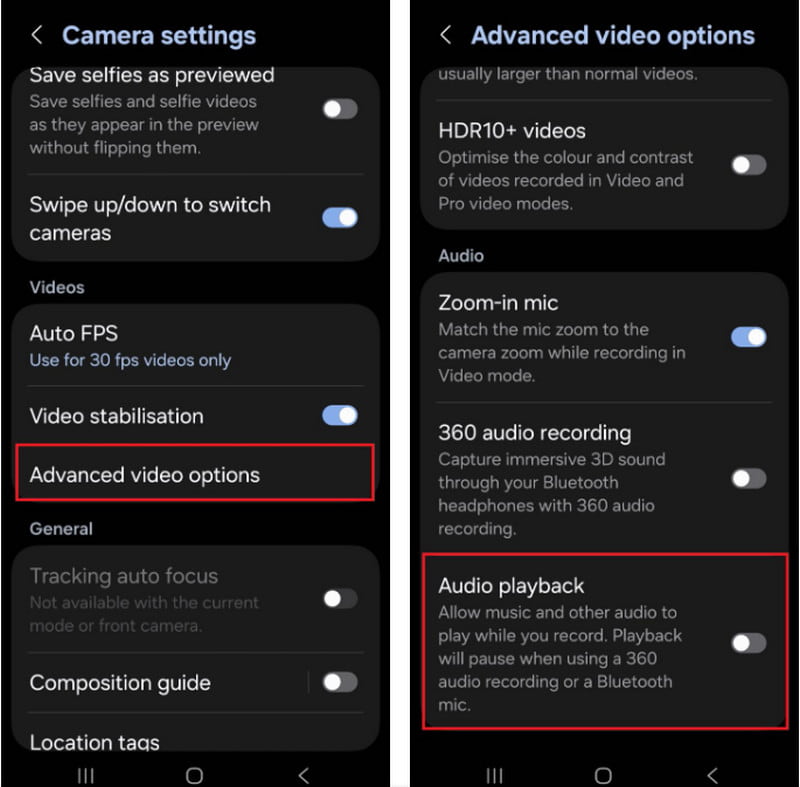
الخطوه 3تمكين تشغيل الصوت.
الخطوة 4افتح أغنية على سبوتيفاي أو يوتيوب ميوزك أو أي تطبيق آخر.
الخطوة الخامسةافتح ال آلة تصوير قم بتطبيق التطبيق وابدأ التسجيل.
الطريقة الثانية: استخدام مسجل الشاشة من جوجل بيكسل
تتيح لك خاصية تسجيل الشاشة المدمجة في هواتف جوجل بيكسل تسجيل الصوت الداخلي أيضًا. وهي في الأساس تطبيق لتسجيل الشاشة، ولكنها قادرة أيضًا على تشغيل الموسيقى أثناء التسجيل. وهذا مفيد جدًا للدروس التعليمية، وعروض الألعاب، وعروض التطبيقات مع موسيقى خلفية.
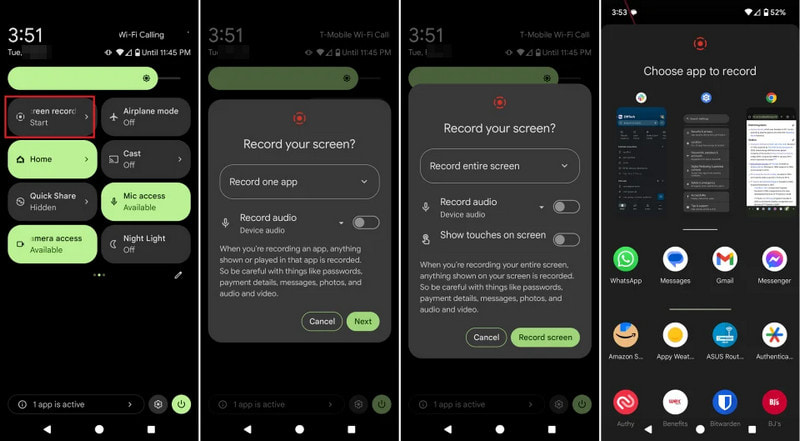
الخطوة 1 انقر واسحب لأسفل من أعلى الشاشة.
الخطوة 2اختر برنامج تسجيل الشاشة المتوفر بالفعل.
الخطوه 3اختر التسجيل الصوتي الداخلي أو تسجيل الصوت من الجهاز.
الخطوة 4لتشغيل الموسيقى مرة أخرى، انقر على تطبيق الموسيقى المفضل لديك.
الخطوة الخامسةابدأ تسجيل الشاشة.
الطريقة الثالثة: استخدام تطبيق تابع لجهة خارجية
تُستخدم تطبيقات التسجيل الخارجية، مثل Background Video Recorder، على نطاق واسع في نظام أندرويد نظرًا لتوافقها مع مجموعة واسعة من ماركات الهواتف وإصدارات أندرويد. يوفر عدد كبير من هذه التطبيقات تشغيل الصوت في الخلفية وخيارات تسجيل صوتية إضافية، مثل جودة فيديو عالية الوضوح، وأدوات تحكم يدوية، وفلاتر، وخاصية تثبيت الصورة. قد تكون هذه التطبيقات مفيدة لمن يحتاجون إلى خيارات تسجيل أكثر مما يوفره تطبيق الكاميرا المدمج، وخاصةً للمستخدمين الذين يرغبون في... تسجيل بودكاست، دروس تعليمية، مدونات فيديو، أو محتوى وسائل التواصل الاجتماعي بجودة صوت وفيديو أفضل.
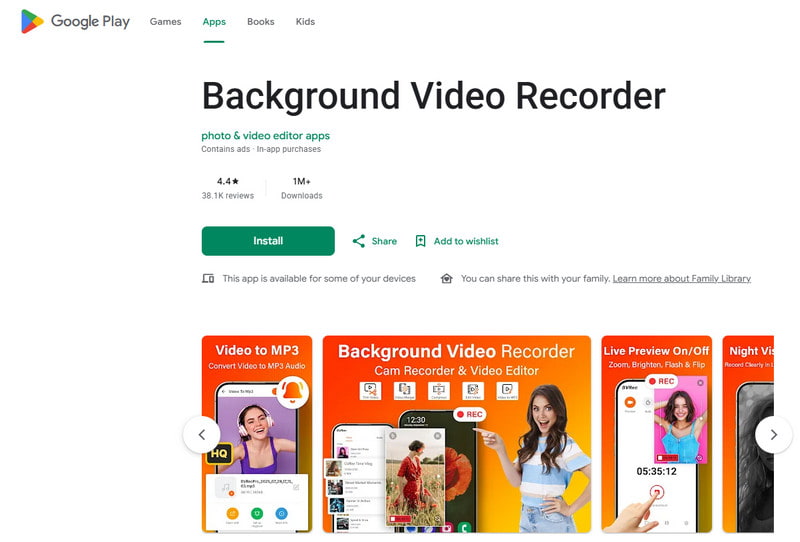
الخطوة 1قم بتثبيت تطبيق مسجل الفيديو في الخلفية من متجر جوجل بلاي.
الخطوة 2اسمح بالوصول إلى الكاميرا والميكروفون ومساحة التخزين عند مطالبتك بذلك.
الخطوه 3افتح تطبيق Spotify أو YouTube Music أو أي تطبيق موسيقي آخر وابدأ تشغيل قائمة التشغيل الخاصة بك.
الخطوة 4قم بتشغيل جهاز التسجيل واضبط جودة الفيديو أو إعدادات الصوت إذا لزم الأمر.
الخطوة الخامسةاضغط على زر التسجيل بينما تستمر الموسيقى في التشغيل في الخلفية.
الجزء الثالث: لماذا يتوقف تشغيل الموسيقى مؤقتًا على جهاز iPhone الخاص بي عندما أبدأ التسجيل؟
يُبلغ بعض مستخدمي أجهزة آيفون عن توقف الموسيقى فجأةً أثناء تسجيل فيديو لأنفسهم. ويعود ذلك إلى أن ميكروفون الكاميرا في أجهزة iOS يُستخدم دائمًا أولًا لتسجيل الصوت وليس لتشغيل الوسائط. وهذا السلوك مشابه لكيفية عمل البرامج التي يسجل الصوت على جهاز ماك يُعطي التطبيق الأولوية لإدخال الميكروفون أثناء جلسات التسجيل. هناك عدة أسباب محتملة قد تؤدي إلى هذه المشكلة، وذلك بحسب طراز جهاز iPhone الخاص بك وإصدار نظام iOS.
- يتحكم تطبيق الكاميرا في الصوت: يقوم تطبيق الكاميرا تلقائيًا بإعطاء الأولوية للميكروفون لتسجيل الفيديو لضمان أفضل جودة صوت.
- تأتي الإصدارات القديمة من نظام iOS مع قيود: في معظم الحالات، يتم إيقاف الموسيقى مؤقتًا تلقائيًا عند تسجيل مقاطع الفيديو على نظام التشغيل iOS 17 والإصدارات الأقدم.
- لا يمكنك تشغيل الموسيقى إلا في الخلفية باستخدام بعض تطبيقات الموسيقى: قد تقوم بعض تطبيقات البث بإيقاف البث مؤقتًا إذا كان تطبيق آخر يستخدم إعدادات تسجيل الصوت.
- قد تتسبب أجهزة البلوتوث في حدوث تعارضات: قد تُشتت سماعات الأذن أو مكبرات الصوت اللاسلكية الانتباه أثناء التسجيلات.
- قد يتداخل وضع توفير الطاقة مع: قد يؤدي وضع الطاقة المنخفضة إلى تقييد العمليات التي تتم في الخلفية، مثل تشغيل الموسيقى.
الجزء 4. توقف الموسيقى أو عدم تشغيلها [حلول سريعة]
| مشكلة | حل سريع |
| تتوقف الموسيقى فور بدء التسجيل. | استخدم طريقة QuickTake أو قم بتمكين ميزة التشغيل المدمجة داخل إعدادات الكاميرا. |
| لا موسيقى أثناء التسجيل. | أعد تشغيل كل من تطبيق الكاميرا وتطبيق الموسيقى، ثم حاول التسجيل مرة أخرى. |
| انقطاع الصوت عبر البلوتوث. | أعد توصيل سماعات الأذن اللاسلكية أو مكبر الصوت بعد إيقاف تشغيل البلوتوث ثم إعادة تشغيله. |
| برنامج التسجيل الخارجي لا يعمل. | قم بتحديث تطبيق التسجيل أو إعادة تثبيته لإصلاح مشاكل التوافق المحتملة. |
| لا تزال الموسيقى تتوقف على هاتفي الآيفون. | أعد تشغيل جهاز iPhone الخاص بك وقم بتثبيت آخر تحديث متوفر لنظام iOS. |
| لا يوجد صوت في الفيديو المسجل. | تأكد من تفعيل أذونات الميكروفون لكل من تطبيق الكاميرا وتطبيق الموسيقى. |
الجزء الخامس: ماذا عن استخدام مسجل شاشة احترافي؟
AVAide مسجل الشاشة هو برنامج احترافي لتسجيل الشاشة، مصمم خصيصًا لمن يفضلون تسجيلات أكثر سلاسة وجودة عالية على نظامي التشغيل ويندوز وماك. يُمكنه تسجيل صوت النظام، وصوت الميكروفون، وفيديو كاميرا الويب، وحتى الشاشة بجودة عالية. يُعد هذا البرنامج مفيدًا بشكل خاص لإنشاء شروحات تعليمية، وفيديوهات ألعاب، وفيديوهات ردود فعل، ودروس عبر الإنترنت، وعروض فيديو تقديمية، دون أي تأخير أو إعدادات معقدة.
- سجل مقاطع الفيديو بدقة تصل إلى 4K أو 1080p مع أداء سلس ومستقر.
- قم بتسجيل الصوت الداخلي وصوت الميكروفون في وقت واحد للحصول على تسجيلات أكثر وضوحًا.
- اختر بين ملء الشاشة، أو نافذة محددة، أو منطقة تسجيل مخصصة.
- سجل لقطات كاميرا الويب أو اعكس شاشة هاتفك الآيفون أو الأندرويد والتقط صوراً لها بسهولة.
- أضف التعليقات التوضيحية أثناء التسجيل وقم بقص أو تعديل مقاطع الفيديو فور التقاطها.

 تحميل آمن
الخطوة 1تثبيت برنامج AVAide Screen Recorder
انتقل إلى الموقع الرسمي لبرنامج AVAide وقم بتنزيل البرنامج الخاص بنظامي التشغيل ويندوز أو ماك. ثبّت البرنامج، ثم قم بتشغيله بعد التثبيت.
الخطوة 2اختر وضع التسجيل
لتسجيل نشاط الشاشة، انقر فوق مسجل الشاشة خيار من الشاشة الرئيسية.

الخطوه 3اختر منطقة التسجيل
يختار ممتلىء أو العادة وضع التسجيل حسب الحاجة.

الخطوة 4تفعيل مصادر الصوت
إذا كنت ترغب في تسجيل صوتك، فقم بتشغيل ميكروفونإذا كنت ترغب في تسجيل الصوت الداخلي، فحدد صوت النظام.

الخطوة الخامسةابدأ التسجيل
انقر على REC زر لتسجيل شاشتك أو الفيديو أو النشاط الصوتي.

الخطوة 6قم بتحرير التسجيل وحفظه
عند الانتهاء، اضغط على قف زر. شاهد الفيديو لتكوين فكرة عامة عنه، وقم بتعديله قليلاً إذا لزم الأمر، ثم احفظه على الكمبيوتر.
تشغيل الموسيقى أثناء التسجيل يُعدّ هذا الأمر من الأمور التي يواجهها العديد من المستخدمين عند إنشاء مقاطع فيديو لوسائل التواصل الاجتماعي أو للاستخدام الشخصي. مع الإعدادات والأساليب والأدوات المناسبة، يُمكن لمستخدمي أجهزة iPhone وAndroid تسجيل مقاطع الفيديو بسهولة دون إيقاف تشغيل الموسيقى الخلفية.
نبذة عن المؤلف

تسجيل أنشطة الشاشة بالصوت ، والاجتماعات عبر الإنترنت ، ومقاطع فيديو اللعب ، والموسيقى ، وكاميرا الويب ، وما إلى ذلك.
تسجيل الشاشة


