أحاول أن أفهم كيفية تسجيل الشاشة على جهاز ديل قد يبدو تسجيل الدروس التعليمية أو اللعب أو الاجتماعات أمرًا محيرًا بدون الأداة المناسبة. سواء كنت بحاجة إلى حل سريع أو أكثر تقدمًا، يرشدك هذا الدليل إلى طرق بسيطة وفعالة لتسجيل شاشتك بسلاسة.
الجزء الأول: أسهل طريقة: استخدام شريط ألعاب Xbox
صُمم شريط ألعاب Xbox في الأساس لتسجيل اللعب، ولكنه يُمكن استخدامه أيضًا لتسجيل الشاشة بشكل يومي. فهو يُتيح لك تسجيل الشاشة والصوت، وحفظ المقاطع فورًا. مع ذلك، لا يُمكنه تسجيل سطح المكتب أو مستكشف الملفات؛ بل يُمكنه فقط تسجيل نوافذ التطبيقات النشطة.
الخطوة 1لفتح واجهة شريط ألعاب Xbox، اضغط على ويندوز + جي اضغط على مفاتيح لوحة المفاتيح. إذا كان السؤال يدور حول ما إذا كانت لعبة، فأجب بالإيجاب.
الخطوة 2ال يأسر توجد اللوحة في الطبقة العلوية. إذا لم تتمكن من رؤيتها، فسيتم إنشاء قائمة الأدوات، وسيتم تحديد خيار الالتقاط.
الخطوه 3لبدء تسجيل شاشتك، انقر فوق سجل (●) زر أو ويندوز + Alt + Rستقوم الأداة تلقائيًا بالتقاط لقطة من النافذة النشطة.
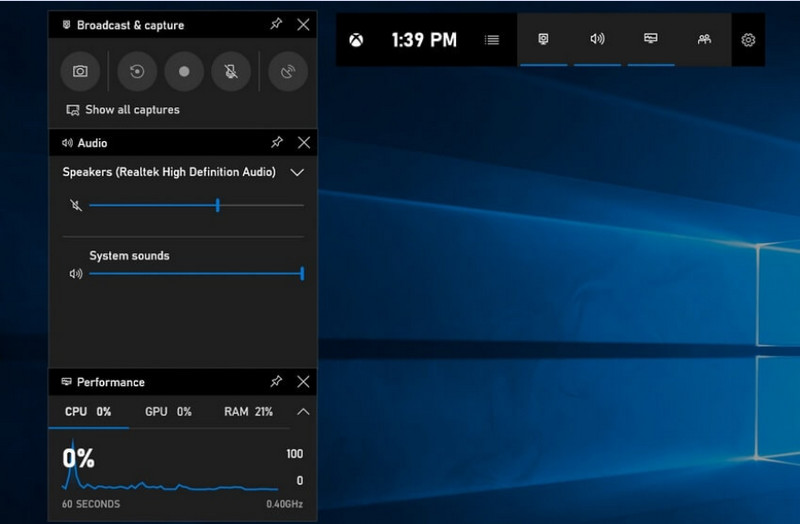
الخطوة 4يمكن تفعيل تسجيل الميكروفون بالنقر على ميكروفون زر التشغيل قبل أو أثناء التسجيل.
الخطوة الخامسةلإيقاف التسجيل، اضغط ويندوز + Alt + R أو اضغط على توقف (■) زر على الشريط العائم.
الخطوة 6يتم تخزين مقاطع الفيديو التي تسجلها تلقائيًا في أشرطة فيديو > يلتقط مجلد جهاز الكمبيوتر الخاص بك.
الجزء الثاني: الخيارات المهنية
1. استخدام مسجل الشاشة OBS
مسجل الشاشة OBS هو برنامج مجاني ومفتوح المصدر لتسجيل الشاشة، يُستخدم عادةً لتسجيل وبث المحتوى المباشر. يوفر البرنامج إعدادات قابلة للتخصيص تُمكّنك من تسجيل الشاشة بالكامل، أو نافذة محددة، أو مصادر متعددة في وقت واحد. بفضل أدوات التحكم القوية في الفيديو والصوت، يُعدّ خيارًا فعالًا للمستخدمين الذين لا يقتصر اهتمامهم على أبسط أنواع تسجيل الشاشة.
أداء:
برنامج OBS Screen Recorder هو برنامج مزود بتقنية تسريع الأجهزة، مما يوفر أداءً موثوقًا، ويتيح تسجيلًا سلسًا بدقة 1080p بمعدل 60 إطارًا في الثانية. بمجرد تثبيته، يعمل بكفاءة عالية، مع مخرجات ثابتة وزمن استجابة منخفض، خلال جلسات التسجيل الطويلة على الأنظمة المتوافقة.
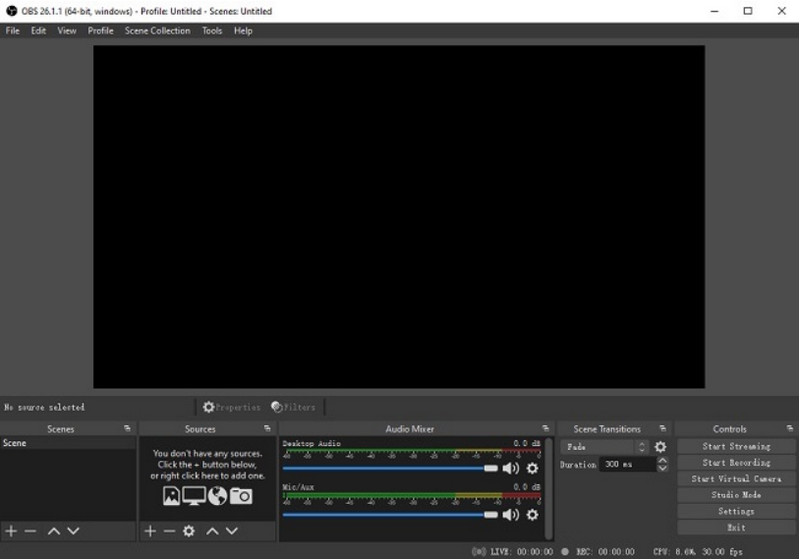
الخطوة 1انتقل إلى الموقع الرسمي لبرنامج OBS Screen Recorder، وقم بتنزيل برنامج التثبيت، وأكمل عملية التثبيت.
الخطوة 2فتح مسجل الشاشة OBSستظهر لك الواجهة الرئيسية التي تحتوي على لوحات مثل: مشاهد و مصادر.
الخطوه 3في لوحة المشاهد، انقر فوق + اضغط على الزر وقم بتسمية المشهد.
الخطوة 4يمكنك إضافة خاصية التقاط الشاشة أو التقاط النافذة (لالتقاط تطبيق معين) بالنقر + في ال مصادر اللوحة والاختيار التقاط العرض أو التقاط النافذة.
الخطوة الخامسةاختبر خلاط الصوت عن طريق تفعيل وضبط صوت الميكروفون والنظام.
الخطوة 6اضغط على ابدأ التسجيل الزر الموجود على الجانب الأيمن من الواجهة.
الخطوة 7عند الانتهاء، انقر إيقاف التسجيلسيتم وضع هذا الفيديو تلقائيًا في مجلدك الافتراضي.
2. استخدام مسجل الشاشة AVAide
AVAide مسجل الشاشة هو أداة بسيطة وفعالة لتسجيل نشاط الشاشة بجودة عالية. وهو موجه للمستخدمين الذين يحتاجون إلى نظام تسجيل سهل الاستخدام بصوت واضح، ونظام التقاط مرن بأقل قدر من الإعدادات، وأدوات تحكم بديهية.
أداء:
تم تحسين برنامج AVAide Screen Recorder لتسجيل الشاشة بسلاسة وثبات، حتى خلال الجلسات الطويلة. يدعم البرنامج إخراجًا عالي الدقة يصل إلى 4K/1080p مع أقل قدر من التأخير في التطبيقات الشائعة. كما يُدير البرنامج بكفاءة تسجيل الشاشة والصوت في آنٍ واحد لضمان تزامن صوت النظام مع إدخال الميكروفون.
- يسجل الشاشة بجودة عالية مع أداء سلس وخالٍ من التأخير.
- يلتقط صوت النظام والميكروفون في وقت واحد مع إخراج صوتي واضح.
- يدعم تسجيل كاميرا الويب مع إمكانية ضبط خاصية عرض صورة داخل صورة.
- يسمح بتسجيل الشاشة كاملة، أو نافذة محددة، أو منطقة مخصصة.
- يتضمن أدوات تحرير مدمجة لقص الفيديوهات وتحسينها وتصديرها.

 تحميل آمن
الخطوة 1قم بتنزيل الأداة وتثبيتها
انتقل إلى الموقع الرسمي لبرنامج AVAide Screen Recorder. احصل على برنامج التثبيت الخاص بنظام Windows الخاص بك واتبع خطوات التثبيت.
الخطوة 2قم بتشغيل البرنامج
بعد التثبيت، افتح البرنامج. في الواجهة الرئيسية، يمكنك الاختيار مسجل الشاشة للبدء.
الخطوه 3اختر منطقة التسجيل
اختر بين ممتلىء و العادة أوضاع التسجيل بناءً على احتياجاتك.
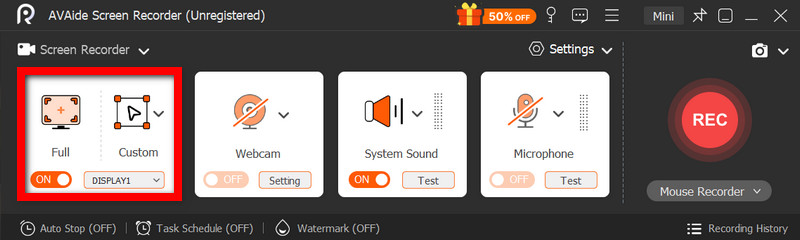
الخطوة 4قم بإعداد الصوت وكاميرا الويب
يُمكَِن نظام الصوت و ال ميكروفون إذا كنت بحاجة إلى الصوت. يمكن أيضًا تشغيل كاميرا الويب لتسجيل الوجوه.
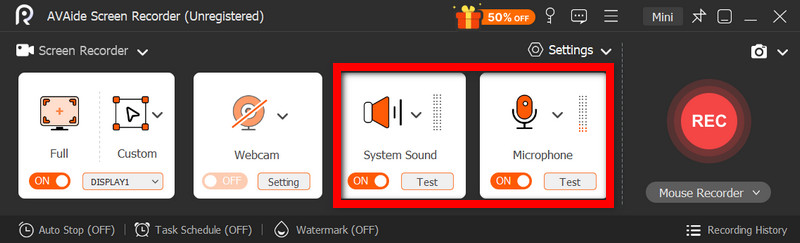
الخطوة الخامسةابدأ التسجيل
لبدء تسجيل شاشتك، اضغط على REC زر. يمكن إضافة التعليقات التوضيحية أثناء التسجيل إذا لزم الأمر.
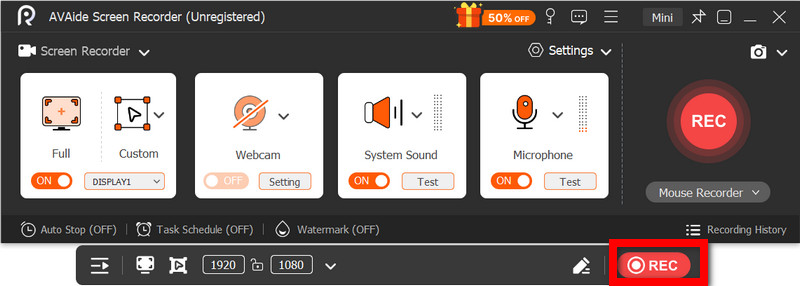
الخطوة 6إيقاف التسجيل وحفظه
انقر على قف اضغط على الزر عند الانتهاء. سيتم حفظ التسجيل تلقائيًا، ويمكنك معاينته أو تعديله على الفور.
الجزء الثالث: طرق أخرى مجانية وبسيطة
1. استخدام أداة القص (ويندوز 11)
تتضمن أداة القص في نظام التشغيل ويندوز 11 خاصية تسجيل الشاشة المدمجة، مما يوفر طريقة سهلة وسريعة لالتقاط نشاط الشاشة دون الحاجة إلى تثبيت برامج إضافية. وتكون هذه الأداة أكثر فعالية مع المقاطع القصيرة، والبرامج التعليمية، وعمليات التسجيل البسيطة.
أداء:
أداة القص مناسبة للتسجيلات الخفيفة وتوفر التقاطًا سلسًا للمقاطع الصغيرة. ومع ذلك، فهي تفتقر إلى بعض الميزات، ولا تدعم الإعدادات المتقدمة، وقد لا تتعامل بكفاءة مع التسجيلات الطويلة أو عالية الأداء مثل الأدوات المتخصصة.
الخطوة 1افتح أداة القص واللصق بالنقر على يبدأ قائمة.
الخطوة 2لاستخدام شريط الأدوات، انقر فوق سجل.
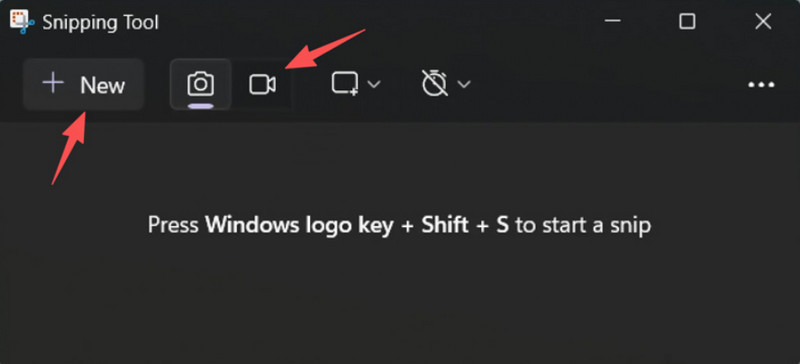
الخطوه 3لتسجيل تسجيل جديد، حدد جديد.
الخطوة 4حدد منطقة الشاشة التي ترغب في التقاطها.
الخطوة الخامسةانقر يبدأ لبدء التسجيل.
الخطوة 6انقر قف عند الانتهاء، قم بحفظ التسجيل.
2. استخدام برنامج مايكروسوفت باوربوينت (جميع إصدارات ويندوز)
يتضمن برنامج مايكروسوفت باوربوينت ميزة تسجيل الشاشة التي تتيح لك التقاط لقطة شاشة ودمجها في العرض التقديمي. كما أنها تُعدّ بديلاً سهلاً لإنشاء دروس تعليمية أو عروض توضيحية أو شرائح تعليمية دون الحاجة إلى برامج تسجيل إضافية.
أداء:
يُقدّم برنامج PowerPoint نتائج متسقة في تسجيل الشاشة البسيط، خاصةً للعروض التقديمية والعروض التوضيحية القصيرة. ورغم أنه يُوفّر جودة فيديو مقبولة، إلا أنه يفتقر إلى أدوات تحكم متقدمة، وقد لا يكون مناسبًا لجودة الفيديوهات المُسجّلة خلال فترات تسجيل طويلة.
الخطوة 1قم بتشغيل برنامج مايكروسوفت باوربوينت وقم بإعداد عرض تقديمي جديد أو عرض تقديمي موجود.
الخطوة 2انقر فوق علامة التبويب "إدراج"، ثم تسجيل الشاشة.
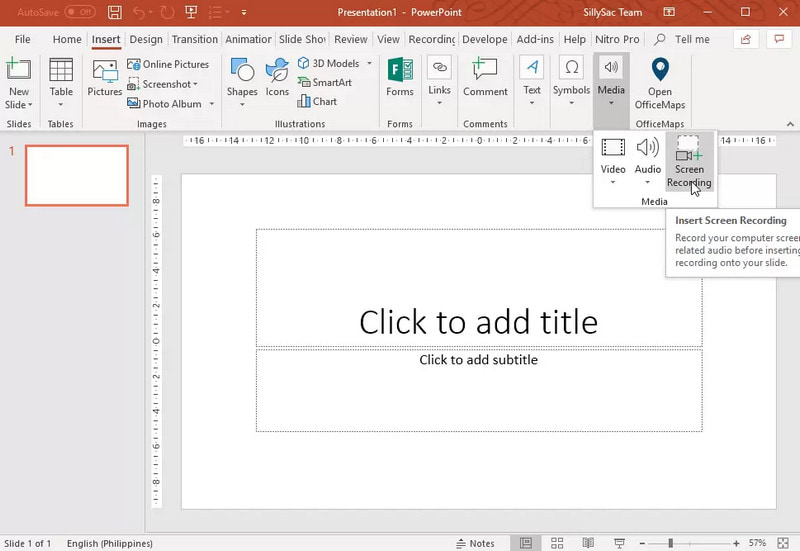
الخطوه 3اختر الجزء من الشاشة الذي ترغب في التقاطه.
الخطوة 4اسمح بتسجيل الصوت أو المؤشر عند الضرورة.
الخطوة الخامسةانقر سجل لبدء تسجيل شاشتك.
الخطوة 6لإنهاء التسجيل، اضغط ويندوز + Shift + Q.
الخطوة 7لحفظ التسجيل، انقر بزر الماوس الأيمن على الفيديو وحدد حفظ الوسائط باسم.
الجزء الرابع: استكشاف الأخطاء وإصلاحها
| مشكلة | حل |
| لم يتمكن شريط الألعاب من الفتح أو التسجيل. | يمكنك إيقاف تشغيل شريط ألعاب Xbox من الإعدادات. انتقل إلى إعدادات > الألعاب > شريط اللعبة ثم قم بتدويره علىمحاولة الضغط ويندوز + جي مرة أخرى، وإعادة تشغيل جهاز الكمبيوتر الخاص بك (عند الضرورة). |
| التسجيل لا يحتوي على صوت. | تأكد من تفعيل صوت النظام والميكروفون في إعدادات شريط الألعاب. كذلك، تأكد من عدم كتم صوت جهاز الصوت أو تحديده بشكل خاطئ في إعدادات صوت ويندوز. |
| جهاز الكمبيوتر المحمول الخاص بي من نوع ديل يعمل ببطء أثناء التسجيل. | استخدم خياري "إغلاق" أو "تصغير" لتقليل عدد التطبيقات وعلامات تبويب المتصفح غير الضرورية. فعّل وضع "الأداء العالي" في إعدادات الطاقة، وخفّض دقة التسجيل عند الحاجة لتحسين الأداء. |
| جودة الفيديو المسجل رديئة. | اضبط جودة التسجيل على أفضل إعداد متاح في شريط الألعاب، خاصةً عندما تسجيل اجتماع جوجل جلسات. اضبط شاشتك على دقتها الأصلية وقم بتحديث برامج تشغيل الرسومات لجعلها أكثر وضوحًا واستقرارًا. |
تعلُّم كيفية تسجيل الشاشة على جهاز كمبيوتر محمول من نوع Dell سيمنحك ذلك مرونةً في الدروس التعليمية، والاجتماعات، أو حتى ممارسة الألعاب. سواءً أكانت أداةً مدمجةً أم برنامجًا متطورًا، فإن اختيار الطريقة المناسبة سيضمن تسجيلًا سهلًا وعالي الجودة، وسير عملٍ سلس.
نبذة عن المؤلف

سجل الشاشة والصوت وكاميرا الويب واللعب والاجتماعات عبر الإنترنت بالإضافة إلى شاشة iPhone / Android على جهاز الكمبيوتر الخاص بك.
تسجيل الشاشة