有时,常用的截屏方法会失效。按下电源键和音量键,或者使用键盘快捷键,可能只会显示错误信息,或者根本没有任何反应。如果您 由于安全策略限制,无法截屏。原因可能是应用程序安全设置、设备设置、受保护的内容或工作帐户。本指南解释了为什么这种情况会发生在 Android、iPhone、Windows、Mac 和常用应用程序中,并提供了安全实用的解决方法。
第一部分:由于安卓系统的安全策略,无法截屏
1. 为什么会发生这种情况
如果您想知道为什么我无法在您的安卓手机上截屏,答案通常比您想象的要简单。大多数情况下,您的设备运行正常。此限制来自应用程序或系统,旨在保护敏感信息。
Android 内置了屏幕截图安全策略,允许开发者在特定情况下阻止屏幕截图。银行应用、密码管理器、数字钱包以及许多工作相关的应用都使用此功能来防止个人或机密数据被复制。观看受 DRM 保护的视频或使用雇主或学校管理的手机时,您也可能会遇到同样的限制。
2. 合法的变通方法
最佳解决方法取决于造成限制的原因。
- 如果只有一款应用无法截屏,则很可能是该应用有意阻止了截屏功能。与其寻找绕过 Android 截屏策略的方法,不如尝试使用应用内置的截屏选项,例如分享、保存、下载或导出(如果可用)。
- 如果手机上任何位置都无法截屏,请重启手机并安装操作系统或应用程序的可用更新。这通常是解决影响截屏功能的软件问题的快捷方法。
- 对于工作或学习设备,此限制可能来自您所在组织的安全设置。在这种情况下,只有您的 IT 管理员才能更改此策略。
3. 不该做的事(道德警示)
您可能会找到一些声称可以解除截屏限制的应用程序或在线指南。最好避免使用它们。许多此类工具都不可靠,有些甚至会泄露您的个人信息、削弱设备的安全性,或违反应用程序的服务条款。
仅仅通过root权限来绕过安卓设备的屏幕截图保护也存在一些风险。它可能会损害系统安全,导致某些应用程序无法正常运行,甚至可能使系统失去保修。
当应用阻止屏幕截图时,通常意味着它是为了保护私人信息、受版权保护的内容或专有商业信息。如果可能,请不要使用应用提供的分享选项,而应使用内容所有者提供的官方分享选项或征得他们的许可。
第二部分:iPhone 无法截屏 - 原因及解决方法
1. 常见原因
- 应用限制
并非所有应用都允许截屏。某些应用,例如银行、支付或工作相关的应用,可能为了保护用户数据而禁用此功能。如果只有一款应用无法截屏,而其他应用都能正常使用,那么这很可能是应用开发者有意为之。 - 低存储
屏幕截图需要足够的存储空间才能保存。如果您的 iPhone 存储空间不足,iOS 可能无法保存新图像,导致屏幕截图功能看似停止工作。检查存储空间只需一分钟,即可快速排除这种可能性。 - 按钮故障
要截屏,必须按住侧边按钮,同时按下音量增大按钮。如果任何一个按钮卡住或无法正常工作,您的 iPhone 可能无法检测到快捷方式。 - 辅助触控冲突
AssistiveTouch 提供了另一种截屏方式,但自定义设置有时会干扰正常的控制功能。如果您最近更改了辅助功能设置,检查这些设置或许可以解决问题。
如果您也搜索过“为什么我无法在 Mac 上截屏”,您并不孤单。虽然 macOS 使用的截屏工具不同,但权限设置和应用程序限制都可能导致苹果桌面操作系统出现类似的问题。
2. 如何修复
- 重启你的 iPhone
这可以暂时解决iOS系统截图故障的问题。iPhone重启后,尝试再次截图。如果有可用的iOS更新,请在再次测试前进行更新。
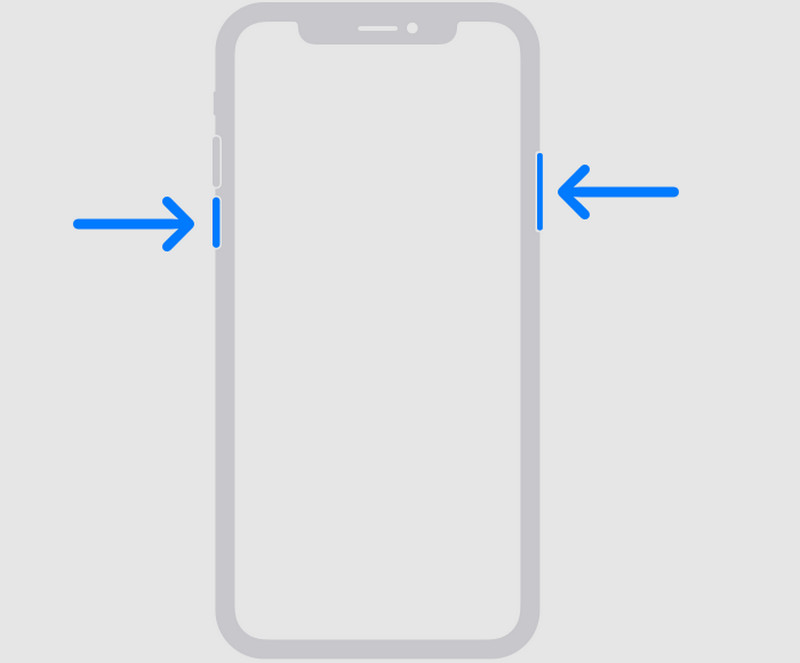
- 检查侧边按钮和音量按钮
务必 边 按钮和 音量调高 按钮功能正常。如果其中一个按钮无法正常工作,您的 iPhone 可能无法识别截屏快捷方式。您还可以使用辅助触控功能来检查问题是否出在按钮本身。 - 检查应用是否阻止屏幕截图
如果只有某个应用无法截屏,这很可能是应用的功能,而不是漏洞。像银行、流媒体和工作类应用都启用了截屏功能,以保护敏感数据。同样,当你疑惑为什么无法在 Instagram 上截屏时,只有私聊中阅后即焚的照片或视频的截屏功能受到限制。
第三部分:为什么我无法在 Windows 上截屏?
1. 常见原因
- 受数字版权管理 (DRM) 保护的内容
为什么我无法在 Windows 系统上截屏?某些流媒体服务和受保护的应用程序会阻止截屏,以防止受版权保护的内容被复制。如果您看到黑屏或空白图像,很可能是 DRM 保护导致的。 - 全屏游戏
有些游戏在全屏模式下会禁用截图功能。另一些游戏则需要使用它们内置的截图快捷键,而不是标准的 Windows 键。 - 键盘问题
如果 Print Screen 键(PrtScn 键)损坏、禁用或需要与 Fn 键配合使用,则可能无法正常工作。此外,不同制造商的键盘可能使用不同的快捷键组合。 - 群组政策限制
如果您使用的是工作或学校的电脑,您的组织可能已通过 Windows 组策略禁用屏幕截图功能。在这种情况下,只有您的 IT 管理员才能更改此设置。
2. 如何修复
检查您的键盘
按 PrtScn 或者 视窗 + 转移 + 秒 看看 Windows 是否可以捕获您的屏幕。如果您使用的是笔记本电脑,请尝试以下操作。 功能 + PrtScn因为有些键盘需要使用功能键。
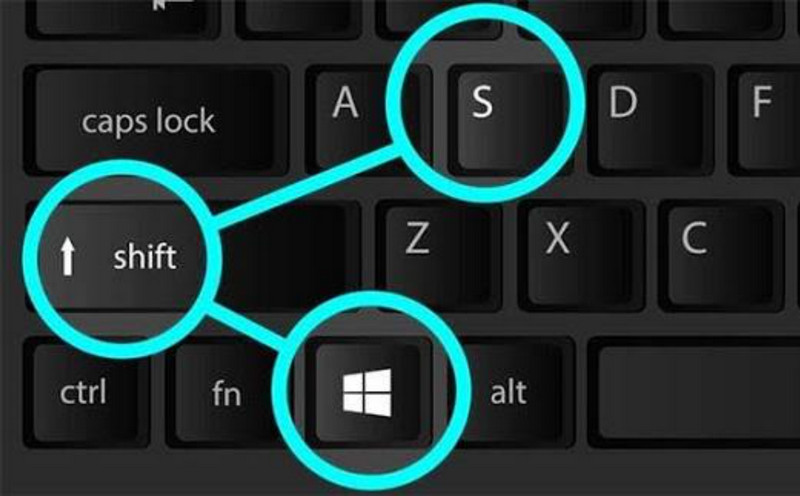
• 使用 Xbox 游戏栏玩游戏
如果截图功能仅在游戏过程中失效,请按 视窗 + G 打开 Xbox 游戏栏。即使 Print Screen 键无法截屏,许多游戏的游戏栏也内置了截屏功能。您还可以使用此功能执行以下操作: Windows 屏幕录制.
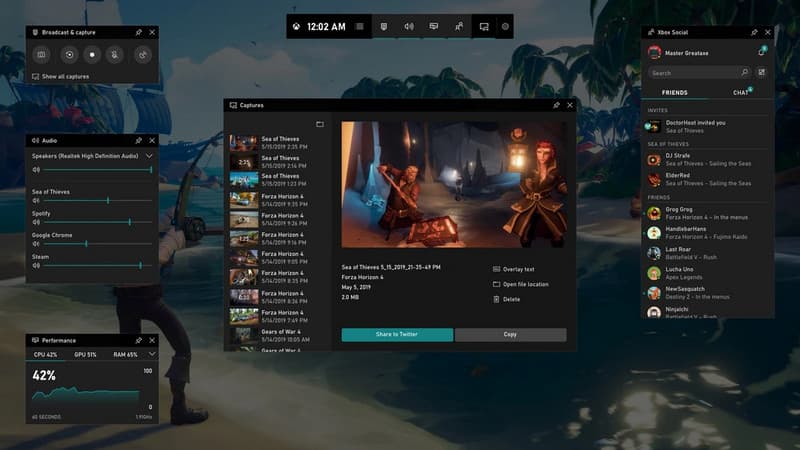
• 试试截图工具或 AVAide 屏幕录像机
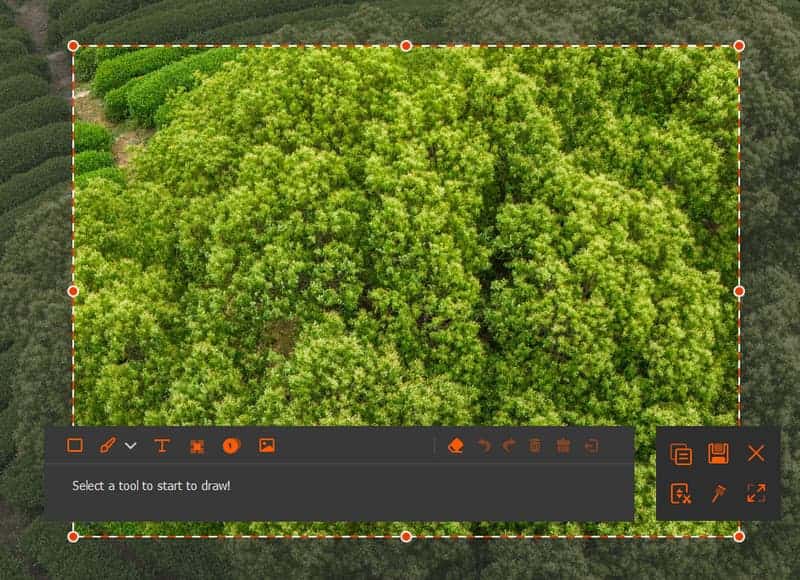
如果键盘快捷键仍然不起作用,请使用截图工具捕获屏幕截图。这是 Windows 的内置功能,足以满足大多数日常使用需求。如果您需要的功能不仅仅是简单的屏幕截图,还有另一种选择: AVAide 屏幕录像除了截取屏幕截图外,它还可以录制屏幕视频,提供自定义捕获区域,并包含编辑选项,用于制作教程或录制工作或学习的重要内容。

 安全下载
安全下载
第四部分:为什么我无法在 Mac 上截屏
1. 常见原因
- 键盘快捷键问题
Mac 使用键盘快捷键来截屏。如果快捷键被更改或按键响应异常,macOS 可能无法保存屏幕截图。 - 受数字版权管理 (DRM) 保护的内容
流媒体服务和其他显示受版权保护内容的应用程序可能会阻止屏幕截图。在这种情况下,您的屏幕截图可能只会截取到黑屏,而不是视频。 - 权限问题
一些屏幕截图和 屏幕录制应用程序 需要获得屏幕截图权限。虽然内置的屏幕截图快捷方式仍然有效,但如果拒绝这些权限,应用可能无法正常运行。 - 第三方应用程序冲突
自定义键盘快捷键或使用应用程序录制屏幕活动有时会导致 macOS 屏幕截图功能出现故障。如果此问题是在运行任何新软件后出现的,请关闭该软件并重新打开,查看屏幕截图功能是否正常工作。
某些社交媒体平台也有自己的屏幕截图指南。例如,Instagram 的屏幕截图政策允许对普通帖子、快拍和 Reels 进行截图,而私密对话中的阅后即焚照片或视频可能会在拍摄时通知发送者。
2. 如何修复
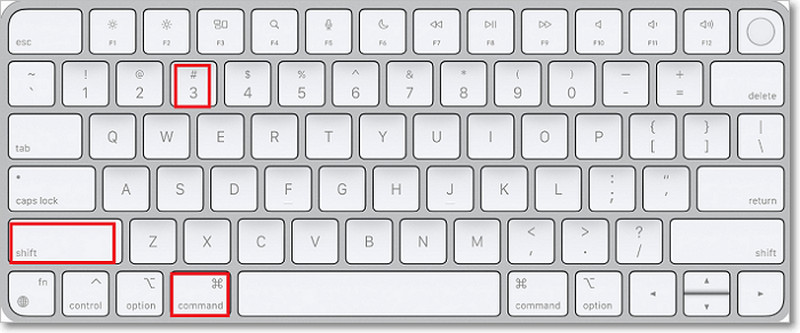
- 检查您的屏幕截图快捷键
按 命令 + 转移 + 3 捕获整个屏幕或 命令 + 转移 + 4 选择屏幕的一部分。如果这两个快捷键都不起作用,请打开 系统设置 > 键盘 > 键盘快捷键 > 截图 并确保快捷方式已启用。
- 允许屏幕录制权限
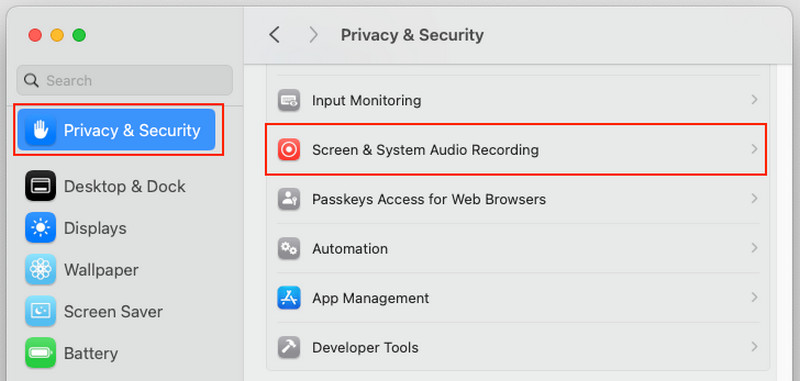
去 系统设置 > 隐私与安全 > 屏幕和系统音频录制 检查截图或录屏应用是否拥有访问您屏幕的权限。更改设置后,请重启应用。
- 关闭冲突的应用
关闭所有屏幕录制软件、键盘映射程序或其他可能影响屏幕快捷键功能的程序。如果问题仅限于特定应用程序,则可能是该应用程序为了保护版权或敏感内容而内置的某些功能所致。
第五部分:为什么我无法在 Instagram、TikTok 和 WhatsApp 上截屏
为什么有些应用会阻止屏幕截图?
为了保护用户的隐私、敏感数据或受版权保护的内容,某些应用不允许截屏。此限制适用于该应用及其当前浏览的内容。如果您搜索过“由于TikTok的安全策略,无法截屏”,那么问题很可能出在受保护的内容或您设备的安全设置上,而不是TikTok本身。
同样,由于 WhatsApp 的安全策略,您无法截屏,这种情况经常出现在查看“仅查看一次”照片或视频时。WhatsApp 会阻止此类消息的截屏,以保护发送者的隐私。如果截屏受到限制,请避免绕过此限制,而应使用应用提供的分享功能。这样做是为了确保您的帐户安全,并且不会违反应用的隐私规定。
当你还在疑惑的时候 为什么我无法截图原因通常很简单。可能是由于设备设置、应用限制或临时软件问题导致的。了解了常见问题及其正确解决方法后,几分钟内即可修复屏幕截图问题。
关于作者

在您的计算机上录制屏幕、音频、网络摄像头、游戏、在线会议以及 iPhone/Android 屏幕。