您可能想要保存屏幕上的内容。它可以是游戏、教程或视频通话。您希望它清晰易读,以便日后使用。这就是屏幕的作用所在。 录音应用程序 本文将详细介绍这些功能,帮助您了解它们各自的优势。我们将逐一进行详细讨论,以便您了解哪一项功能最为突出。
我们如何测试和评级这些应用
- 录音质量: 最高分辨率(1080p、4K)、帧速率(30/60 FPS)和比特率选项。
- 易用性: 界面是否易于使用?需要点击几次才能开始录制?
- 音频支持: 它能否录制麦克风声音、内部音频,或者同时录制两者?
- 编辑功能: 基本裁剪、添加文本和屏幕绘图。
- 限制: 水印、时间限制、广告或付费墙。
- 平台: Android、iOS 或两者兼有。
第一部分:内置屏幕录制功能(最简单的选择)
您的手机已内置屏幕录制功能,可随时轻松录制屏幕。无需安装其他录制应用,只需打开即可立即开始录制。
1. iOS 内置屏幕录制功能(iPhone/iPad)
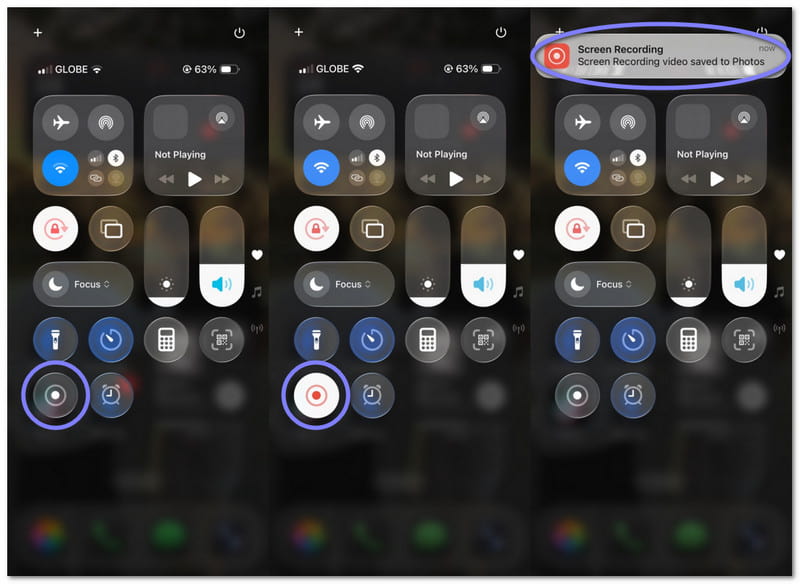
它可从控制中心启动,只需几秒即可完成。您可以轻松录制应用、游戏或教程。它还支持麦克风音频录制。对于 iPhone 或 iPad 用户来说,这是一款简单安全的快速屏幕录制工具。
2. 安卓内置屏幕录制器
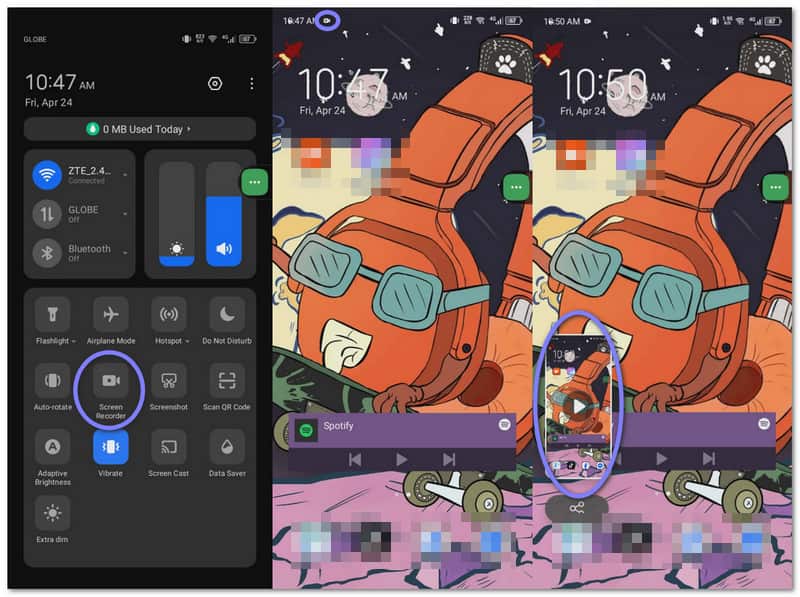
您可以在快捷设置中找到它。只需滑动、点击即可开始录音。它非常适合日常使用,例如游戏或视频教程。部分手机还支持内置音频和基本设置。
第二部分:最佳第三方屏幕录制应用
内置屏幕录制功能可能略显不足,它们只提供基本的录制功能,没有其他附加工具。如果您需要更多功能和控制选项,以下这些第三方屏幕录制应用可以帮到您。
1. 屏幕录制软件 - XRecorder
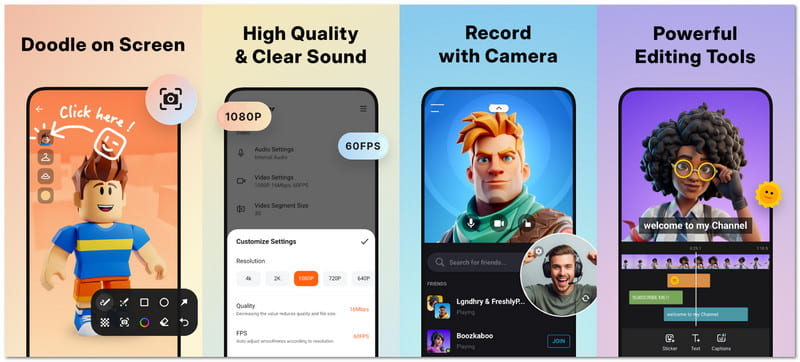
屏幕录制软件——XRecorder 轻巧但功能强大。它可以帮助您轻松录制游戏、通话和教程。此外,它还提供人脸摄像头和绘图等实用工具。毫无疑问,它是目前最优秀的屏幕录制软件之一。 适用于 Android 的最佳屏幕录像机 电话。
录音质量: 它提供稳定的录制功能,分辨率可调,直播和保存的视频输出流畅。
易用性: 操作只需轻点一两下即可完成,浮动控件让您可以快速上手。
音频支持: 它可以同时录制内部音频和麦克风音频。
编辑功能:
- 修剪并分开夹子。
- 添加音乐和字幕。
- 应用滤波器和速度控制。
- 在屏幕上作画。
限制: 内置音频功能仅适用于较新的安卓设备,并且某些应用程序可能会阻止声音播放。
平台: 安卓
2.屏幕录像机-AZ录像机
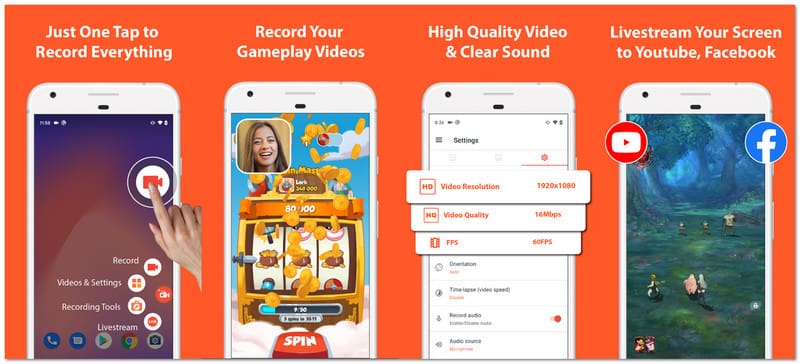
AZ Screen Recorder 是一款广受欢迎的屏幕录制应用,在许多科技网站上都有提及。它集录制、编辑和直播功能于一体,非常适合那些既想要更多控制权又需要简洁易用的界面的用户。
录音质量: 它支持高清及更高分辨率,并提供多种帧速率选项,以实现流畅的视频输出。
易用性: 界面简洁,只需轻点几下即可开始或停止录制。
音频支持: 它同时支持麦克风和内置音频,可实现清晰的录音效果。
编辑功能:
- 剪辑和合并视频。
- 添加字幕和音乐。
- 裁剪和旋转视频片段。
- 提取帧。
限制: 很多手机无法同时录制麦克风声音和内部声音。
平台: 安卓
3. Mobizen屏幕录制器
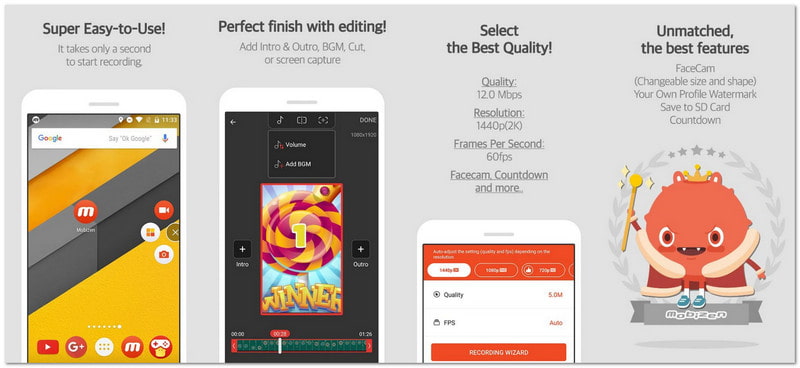
这款安卓录屏应用专为快速上手和长时间录制而设计,帮助用户轻松录制。它还添加了屏幕互动和GIF制作等趣味工具。如果您需要更多创意功能和便捷操控,这款应用是您的理想之选。
录音质量: 它支持高达 2K 分辨率、高比特率和流畅帧率,可拍摄细节丰富的视频。
易用性: 一键启动功能让新手和专业人士都能立即轻松上手。
音频支持: 它可以同时录制麦克风和内部声音,从而获得清晰的人声和系统音频。
编辑功能:
- 基础视频剪辑。
- 创建GIF动画。
- 添加水印。
- 在屏幕上作画。
限制: 录制过程中,悬浮按钮可能会碍事。
平台: 安卓
4.DU Recorder - 屏幕录像机
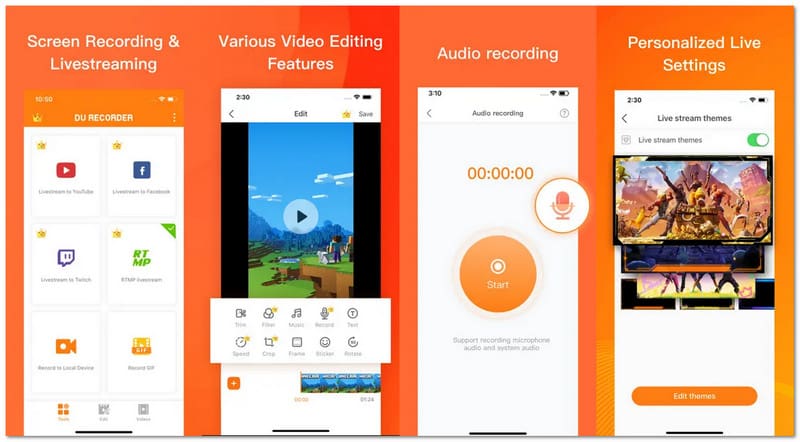
DU Recorder 是一款适用于 iPhone 和 Android 的屏幕录制应用。它专为想要……的用户而设计。 录制 WhatsApp 视频通话游戏画面、教程和其他屏幕活动。它还允许在直播的同时进行屏幕录制。
录音质量: 它提供稳定的录制功能,分辨率可调,输出流畅,适用于保存或直播内容。
易用性: 使用浮动控件可以快速上手,操作只需轻点一两次即可完成。
音频支持: 在支持的安卓版本上,它可以同时录制内部声音和麦克风音频。
编辑功能:
- 剪裁并组合
- 包含文字和音乐。
- 调整节奏。
- 制作GIF动画。
限制: 部分功能需要付费解锁。
平台: Android、iOS
5. 屏幕录制软件 - Go Record
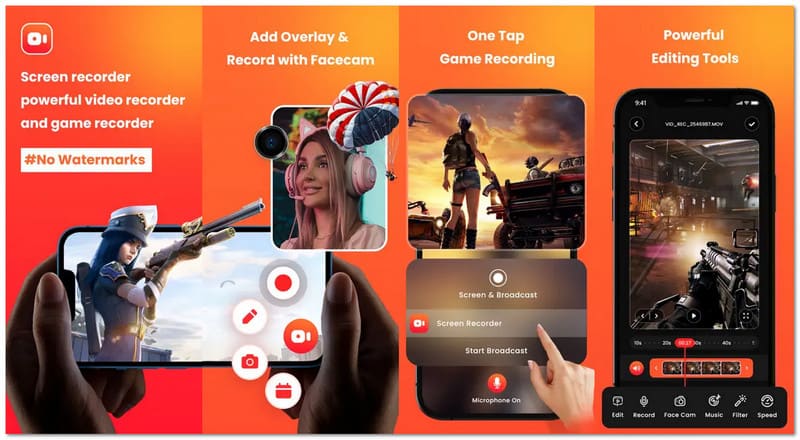
想用手机录屏应用录制屏幕并添加你的反应吗?屏幕录制应用 - Go Record 让这一切变得简单。它非常适合录制教程和游戏片段。你还可以添加自己的脸部和声音,让视频更有趣、更个性化。
录音质量: 它支持高达 1080p 的分辨率,帧速率流畅,视频输出清晰。
易用性: 一键录制功能让入门变得非常简单,没有任何不确定性。
音频支持: 它能清晰地录制声音,并支持在录音过程中添加音频解说。
编辑功能:
- 修剪夹子。
- 添加筛选条件。
- 调整速度。
- 旋转视频。
限制: 完整工具需要付费,且iPhone上的内置音频功能有限。
平台: iOS
6. 屏幕录制语音和视频
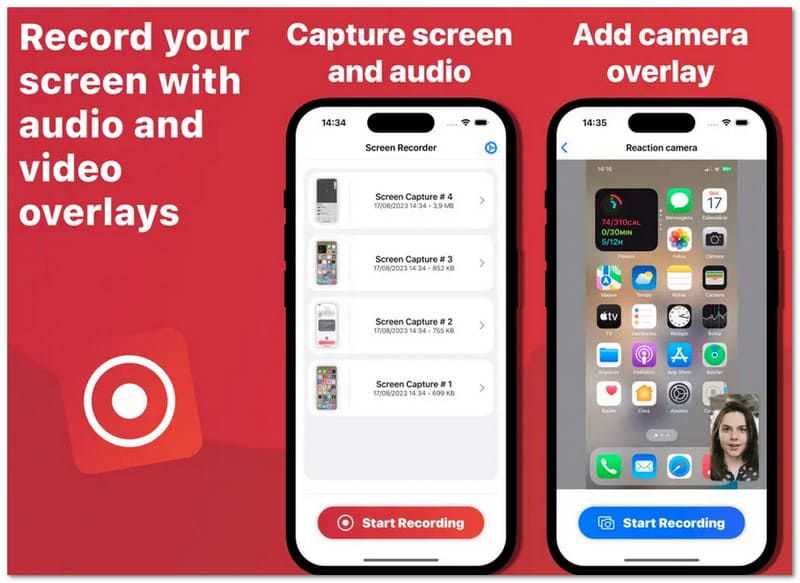
Screen Recorder Voice & Audio 是一款简洁易用的 iPhone 录屏应用,专为注重隐私的用户设计。它可以录制屏幕并将文件保存在您的设备上。无需额外步骤或复杂设置,即可轻松录制教程、演示视频并快速分享。
录音质量: 对于常规录制需求,它能提供可靠的播放和清晰的画面。
易用性: 只需轻点几下即可开始录音,设计也很简单明了。
音频支持: 它在录制麦克风音频方面表现出色,可用于语音和旁白。
编辑功能:
- 修剪夹子。
- 添加语音叠加。
- 使用摄像头。
限制: 编辑工具少,附加功能有限。
平台: iOS
第三部分:对比表格——最佳屏幕录制应用概览
还在纠结该用哪款屏幕录制应用?别担心!下面的对比表格能帮你轻松选到合适的应用。
| 屏幕录制应用程序 | 平台 | 免费版限制 | 水印 | 最高质量 | 面部摄像头 | 最适合 |
| 屏幕录制软件 – XRecorder | 安卓 | 限制不多,但某些功能取决于设备。 | 无水印。 | 1080p | ✓ | 录音清晰,使用方便。 |
| 屏幕录像机 – AZ 录像机 | 安卓 | 广告和一些功能需要升级。 | 无水印。 | 4K | ✓ | 高级控制和流媒体传输。 |
| Mobizen 屏幕录像机 | 安卓 | 某些模式会添加水印或限制。 | 可选水印。 | 1440p | ✓ | 长时间录音和简单的工具。 |
| DU Recorder – 屏幕录像机 | 安卓和iOS | 完整工具需使用高级版。 | 已移除(需付费)。 | 1080p | ✓ | 实时直播和分享。 |
| 屏幕录制 – Go Record | iOS | 许多功能需要订阅才能使用。 | 无水印。 | 1080p | ✓ | 反应视频和教程。 |
| 屏幕录制器 语音和视频 | iOS | 免费版本的功能有限。 | 无水印。 | 1080p | ✓ | 简单私密的录音。 |
第四部分:如果您想用更大的屏幕录制手机视频
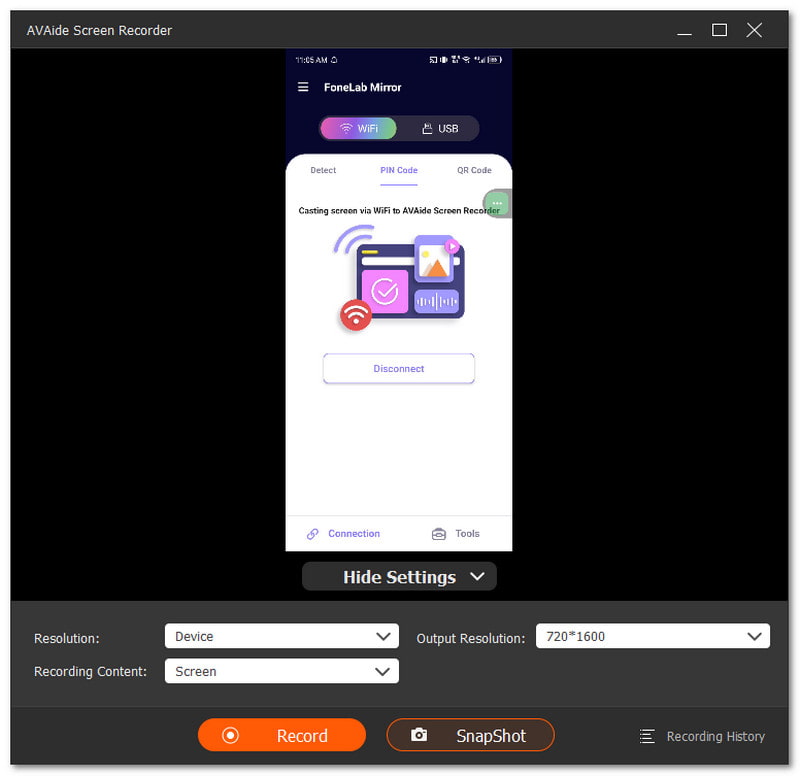
你想用手机录像,但屏幕感觉太小,你想在电脑上获得更大的视野。这时就需要一款录像应用,比如…… AVAide 屏幕录像可以帮到你。它自带手机录音功能,支持 iOS 和 Android 系统。你只需连接手机,然后将画面镜像到电脑屏幕上即可。

 安全下载
安全下载
令人印象深刻的是,AVAide Screen Recorder 最高支持 4K 分辨率录制。因此,即使在大屏幕上播放,视频也能保持清晰锐利,易于观看。您还可以录制手机麦克风的声音或游戏音效。需要快速截屏?您可以随时截屏,轻松保存精彩瞬间。
您可以期待:
- iOS 和 Android 录制器支持: 可与 iPhone 和 Android 设备兼容,并可轻松将屏幕镜像到电脑。
- 屏幕录制 + 摄像头录制 + 音频录制: 同时捕获屏幕、摄像头、系统声音和麦克风。
- 流畅的游戏录制: 以全高清 60 帧/秒的速度录制游戏,非常适合制作精彩集锦和教学视频。
- 后期视频剪辑: 视频剪辑、压缩、合并、转换、音频增强和提取。
- 支持多种媒体格式: 支持将文件保存为 MP4、WMV、AVI、GIF、MP3 等多种格式。
无论你使用安卓还是苹果手机,你都有很多选择。 屏幕录制应用程序 选择很多。您可以先使用内置录音机,它们简单易用。如果您需要更多功能和更好的控制,也可以尝试第三方工具。
如果您想在大屏幕上录制手机画面,可以使用以下方法: AVAide 屏幕录像您可以流畅地录制更长的视频,并且支持无水印输出,让您的视频看起来干净清晰,可以直接分享。
关于作者

使用 AVAide 屏幕录像机捕捉最佳时刻。在几秒钟内进行截屏、定制和分享。