Bạn đang lên kế hoạch làm podcast, tạo danh sách phát nhạc, hay kết hợp hiệu ứng âm thanh cho video? Nếu vậy, tất cả những gì bạn cần là một... bộ ghép âm thanhBạn thật may mắn, vì trong bài viết này, chúng tôi sẽ giới thiệu cho bạn những phần mềm ghép âm thanh tốt nhất dành cho cả máy tính để bàn và trực tuyến. Bạn đã sẵn sàng khám phá chúng chưa? Nếu có, hãy tiếp tục cuộn xuống!
Phần 1: Tại sao bạn cần một bộ ghép âm thanh chuyên nghiệp
Các tệp âm thanh thường có nhiều phần hoặc định dạng khác nhau. Một phần mềm ghép âm thanh chuyên nghiệp giúp bạn kết hợp chúng một cách mượt mà thành một bản nhạc duy nhất. Nó duy trì chất lượng âm thanh cao, hỗ trợ nhiều định dạng và cho phép bạn làm mờ dần, cắt bớt và điều chỉnh âm lượng. Tiết kiệm thời gian, ngăn ngừa lỗi và cho ra bản âm thanh cuối cùng được trau chuốt và rõ ràng khi bạn sử dụng công cụ chuyên nghiệp.
Phần 2: 4 ứng dụng ghép âm thanh hàng đầu trên máy tính để bàn
1. AVAide Video Converter
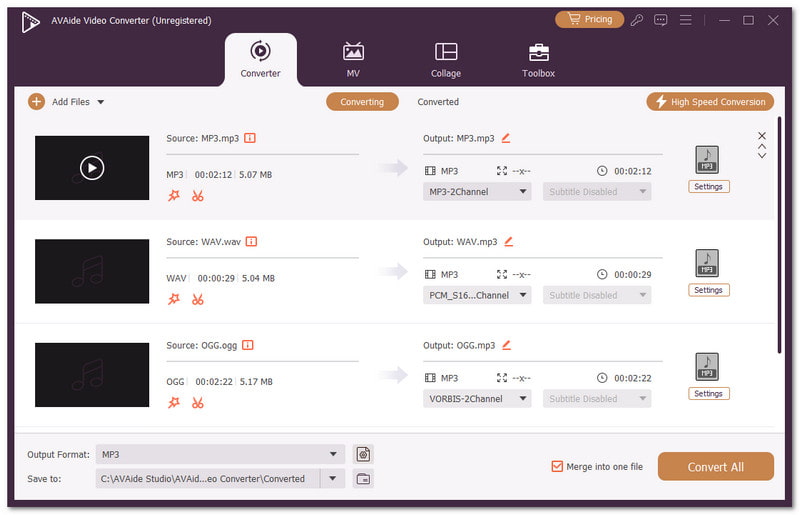
Người dùng Windows và Mac có thể tin tưởng vào AVAide Video Converter Là một công cụ ghép nối âm thanh mạnh mẽ, đáp ứng mọi nhu cầu về âm thanh của bạn. Nó dễ dàng hợp nhất tất cả các tệp âm thanh, giữ cho âm thanh rõ ràng và mượt mà. Đồng thời, bạn có thể tùy chỉnh các tệp âm thanh của mình theo lô bằng cách cắt, sắp xếp lại và điều chỉnh chúng một cách dễ dàng.

TẢI VỀ MIỄN PHÍ Đối với Windows 7 trở lên
 An toàn tải
TẢI VỀ MIỄN PHÍ Dành cho Mac OS X 10.13 trở lên
An toàn tảiHơn nữa, nó hỗ trợ các định dạng MP3, WAV, M4A và nhiều định dạng khác, cho phép bạn xuất file ở cùng định dạng để thuận tiện. Thêm vào đó, nó sử dụng khả năng tăng tốc GPU để giải mã, chỉnh sửa và mã hóa lại file một cách nhanh chóng và hiệu quả.
- Ưu điểm
- Cho phép bạn hợp nhất video cũng.
- Cho phép ghép nhiều tệp âm thanh lại với nhau, ngay cả khi chúng ở các định dạng khác nhau.
- Tích hợp nhiều tính năng trong một ứng dụng, như chuyển đổi định dạng, tạo phim và tạo ảnh ghép.
- Nhược điểm
- Phiên bản miễn phí có những hạn chế về kích thước và tính năng của phương tiện truyền thông.
2. iMovie
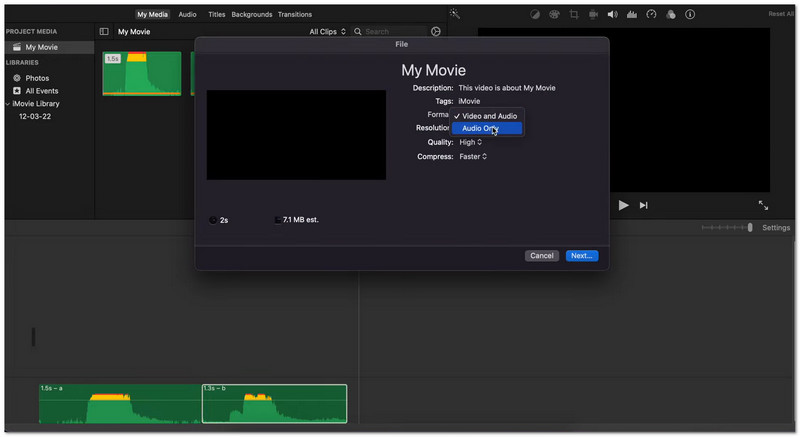
Chương trình dành cho Mac này là một công cụ ghép nối âm thanh đáng tin cậy, giúp bạn dễ dàng kết nối các bản nhạc. Bạn có thể kéo và thả tệp, tinh chỉnh thời gian và thêm hiệu ứng để làm cho âm thanh tốt hơn. Nó cũng cho phép bạn kết hợp âm thanh với video. Thêm vào đó, nhạc nền miễn phí và các điều khiển nhịp độ giúp việc chỉnh sửa trở nên đơn giản và thú vị. Nó thân thiện với bất kỳ ai mới bắt đầu làm việc với âm thanh.
- Ưu điểm
- Rất dễ dàng cho người mới bắt đầu.
- Cho phép bạn kết hợp âm thanh với video.
- Bao gồm hiệu ứng âm thanh chất lượng cao.
- Nhược điểm
- Chỉ hoạt động trên máy Mac.
- Việc nhập làn có thể khó khăn lúc đầu.
3. Audacity
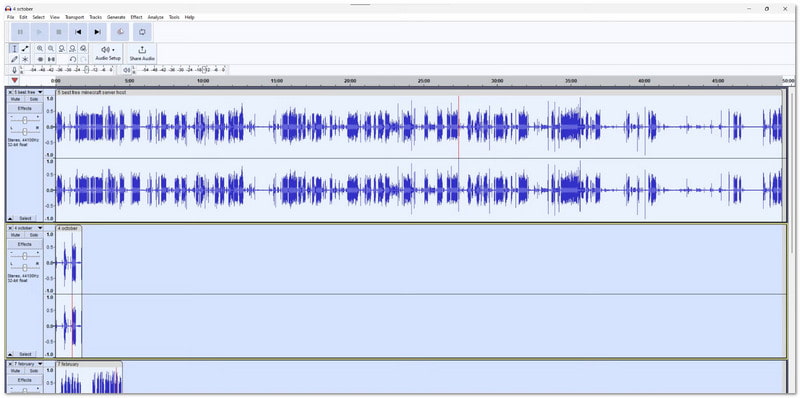
Audacity là một chương trình phổ biến trên Windows dùng để chỉnh sửa và ghép nối âm thanh. Là một công cụ ghép nối tệp âm thanh, nó cho phép bạn xem rõ dạng sóng để biết nên cắt hoặc giữ lại âm thanh ở đâu. Bạn cũng có thể dễ dàng cắt, tách và ghép các tệp. Nó ghi âm từ micro và lưu ở nhiều định dạng khác nhau. Giao diện đơn giản nhưng mạnh mẽ, cho phép kiểm soát mọi chi tiết để có được kết quả âm thanh chuyên nghiệp và chất lượng cao.
- Ưu điểm
- Có thể xuất ra nhiều định dạng.
- Thao tác ghép bằng cách kéo và thả rất nhanh.
- Thao tác ghép bằng cách kéo và thả rất nhanh.
- Nhược điểm
- Người mới bắt đầu cần thời gian để học hỏi.
- Quá nhiều tính năng cho người dùng đơn giản.
4. Trình chỉnh sửa âm thanh EArt Media
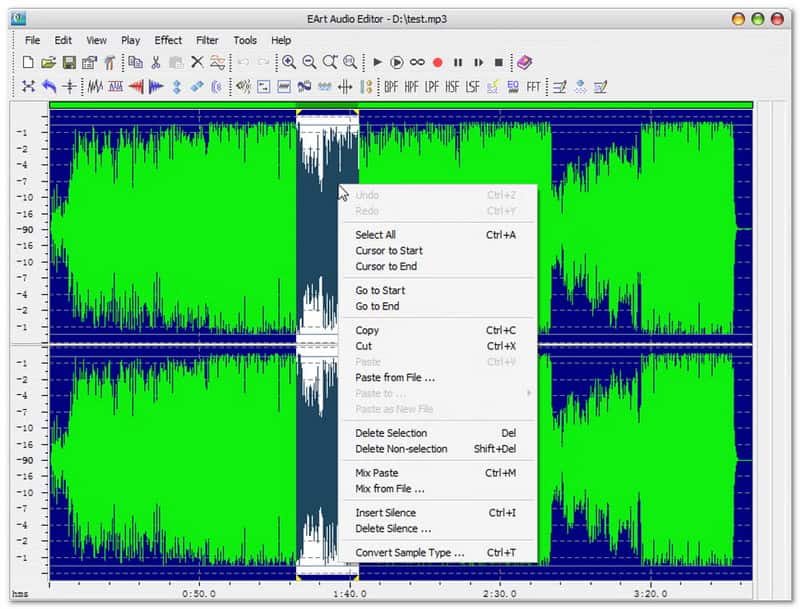
Công cụ đa năng này dành cho Windows hoạt động như một trình kết hợp tệp âm thanh mạnh mẽ và xử lý hầu hết mọi thứ. Bạn có thể ghép, tách và ghi âm. Nó có các hiệu ứng như làm mờ dần, đảo ngược và giảm nhiễu. Nó hoạt động với nhiều định dạng, vì vậy tệp tin không bao giờ là vấn đề. Bộ lọc và hiển thị dạng sóng giúp việc chỉnh sửa trở nên rõ ràng. Nó phù hợp với người dùng muốn kiểm soát âm thanh nhiều hơn và muốn có nhiều hiệu ứng trong một chương trình duy nhất.
- Ưu điểm
- Hiển thị âm thanh dưới dạng sóng.
- Có thể xử lý nhiều tập tin cùng lúc.
- Cung cấp các bộ lọc như lọc thông cao và lọc thông thấp.
- Nhược điểm
- Giao diện trông cũ.
- Có thể gây khó hiểu cho người dùng mới.
Phần 3: 3 ứng dụng ghép âm thanh trực tuyến hàng đầu
1. Clideo - Phần mềm ghép âm thanh
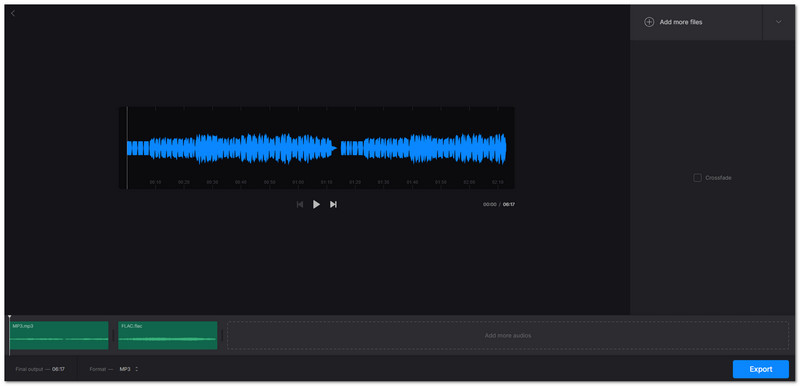
Phần mềm ghép âm thanh trực tuyến này cho phép bạn ghép các bài hát nhanh chóng. Bạn có thể thêm nhiều tệp cùng lúc và sắp xếp chúng bằng cách kéo thả. Bạn cũng có thể thêm hiệu ứng chuyển tiếp mượt mà và chuyển đổi tệp sang định dạng mong muốn. Giao diện đơn giản, vì vậy ngay cả người mới bắt đầu cũng có thể ghép các bài hát trong vài phút. Phần mềm hoạt động trên Mac, Windows và điện thoại, vì vậy bạn không cần cài đặt bất cứ thứ gì.
- Ưu điểm
- Bạn có thể tải lên tối đa 500 megabyte mỗi tập tin miễn phí.
- Hỗ trợ các định dạng MP3, WAV, OGG, WMA và nhiều định dạng khác.
- Hiệu ứng chuyển tiếp mượt mà giúp quá trình chuyển đổi giữa các bài hát diễn ra trơn tru hơn.
- Nhược điểm
- Phiên bản miễn phí có giới hạn về dung lượng tệp.
- Một số tính năng cần kết nối internet.
2. VEED - Bộ ghép âm thanh
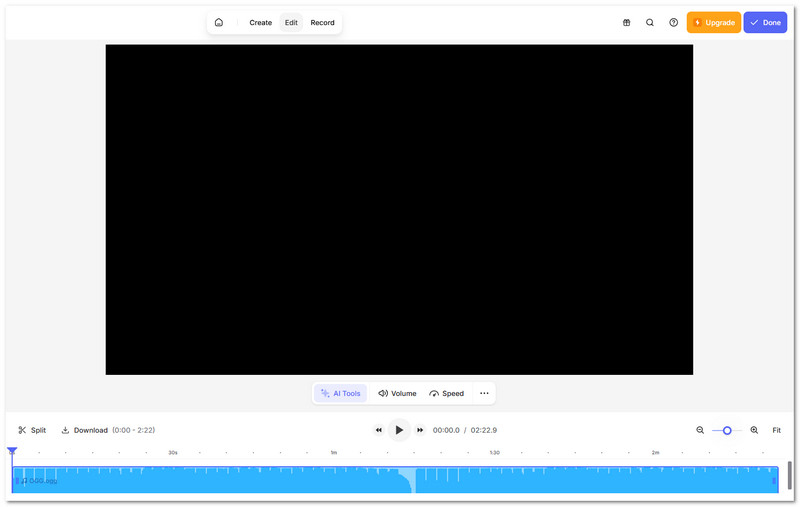
VEED cho phép bạn hợp nhất âm thanh Ứng dụng này dùng cho podcast, nhạc hoặc video. Bạn có thể kéo thả các tệp vào Dòng thời gian, chia nhỏ và sắp xếp lại chúng. Nó hỗ trợ các định dạng MP3, WAV, OGG và nhiều định dạng khác. Bạn cũng có thể chỉnh sửa video và thêm hiệu ứng. Đây là lựa chọn tốt cho những người sáng tạo muốn chỉnh sửa cả âm thanh và video trên cùng một nền tảng dễ sử dụng.
- Ưu điểm
- Hỗ trợ các định dạng phổ biến như MP3, OGG và WAV.
- Có thể thêm lồng tiếng, hiệu ứng và phụ đề trong quá trình chỉnh sửa.
- Chế độ xem trước thời gian thực cho phép bạn quan sát âm thanh của các hiệu ứng chuyển cảnh và chỉnh sửa.
- Nhược điểm
- Một số tính năng bổ sung yêu cầu gói trả phí.
- Các tệp âm thanh lớn hoặc dài có thể tải chậm khi trực tuyến.
3. 123APPS - Ứng dụng ghép âm thanh
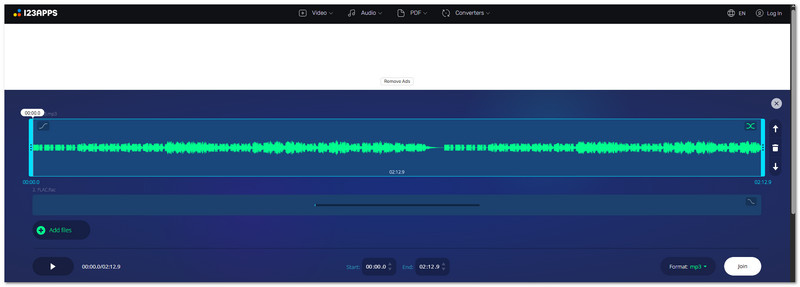
Ứng dụng ghép âm thanh trực tuyến miễn phí này rất đơn giản và dễ sử dụng. Bạn có thể ghép nối không giới hạn số lượng bản nhạc ngay lập tức. Nó cũng có chức năng chuyển tiếp mượt mà giữa các bản nhạc, giúp các bài hát phát liền mạch tự nhiên. Thêm vào đó, bạn có thể điều chỉnh khoảng thời gian phát lại bằng thanh trượt. Ngoài ra, nó hỗ trợ hơn 300 loại tệp và tự động chuyển đổi chúng sang MP3. Không cần tải xuống, vì vậy bạn có thể dễ dàng kết hợp các bài hát trực tuyến từ bất kỳ thiết bị nào.
- Ưu điểm
- Có thể ghép nối không giới hạn số lượng bản nhạc trong một phiên làm việc.
- Crossfade giúp nhiều bản nhạc phát ra âm thanh liền mạch.
- Các thanh trượt khoảng thời gian cho phép bạn kiểm soát chính xác điểm bắt đầu và kết thúc của bài hát.
- Nhược điểm
- Chỉ hoạt động trực tuyến, do đó không thể chỉnh sửa tệp khi ngoại tuyến.
- Việc chỉnh sửa các bản nhạc rất dài có thể diễn ra chậm trên trình duyệt.
Phần 4: So sánh 7 thiết bị kết nối âm thanh tốt nhất
- Dụng cụ
- AVAide Video Converter
- iMovie
- Audacity
- Trình biên tập âm thanh EArt Media
- Video
- VEED
- 123Apps
| Nền tảng | Hợp nhất âm thanh | Hỗ trợ định dạng âm thanh | Công cụ chỉnh sửa | Dễ sử dụng |
| Windows và Mac | Vâng, nhanh chóng và rõ ràng. | MP3, WMA, WAV, M4A, OGG, FLAC, AIFF và nhiều định dạng khác. | Cắt, làm mờ dần vào/ra, tăng âm lượng, hiệu ứng trễ, chỉnh sửa hàng loạt và ghép các bản nhạc. | Dễ sử dụng cho mọi người. |
| Mac | Vâng, theo một mốc thời gian cụ thể. | MP3, WAV, AIFF, AAC và M4A. | Cắt ghép cơ bản, căn chỉnh clip và các hiệu ứng đơn giản. | Dễ sử dụng cho người dùng Apple. |
| Windows, Mac và Linux | Vâng, chi tiết về việc tham gia. | WAV, AIFF, MP3, OGG, FLAC; và nhiều định dạng khác với FFmpeg. | Hiển thị dạng sóng, cắt, hiệu ứng, khử nhiễu và làm mờ dần. | Dễ sử dụng cho người dùng Apple. |
| các cửa sổ | Vâng, có hiệu ứng. | MP3, WMA, WAV, OGG và RAW. | Cắt, làm mờ, giảm nhiễu, đảo ngược và thêm tiếng vọng. | Giao diện trông cũ kỹ. |
| Web | Vâng, trên trình duyệt. | MP3, WAV, OGG, WMA, M4A, FLAC và AAC. | Hiệu ứng chuyển tiếp mượt mà, chuyển đổi định dạng và cắt ghép cơ bản. | Rất dễ dàng khi mua trực tuyến. |
| Web | Đúng vậy, theo đúng tiến độ. | MP3, WAV, OGG, M4A, WMA và AAC. | Cắt, tách, ghép và các hiệu ứng cơ bản. | Thao tác kéo và thả dễ dàng. |
| Web | Vâng, đơn giản và nhanh chóng. | Nhiều định dạng được tự động chuyển đổi sang MP3. | Hiệu ứng chuyển tiếp mượt mà, điều chỉnh khoảng thời gian và cắt ghép cơ bản. | Rất đơn giản khi mua trực tuyến. |
Phần 5: So sánh AVAide Video Converter và Online Audio Joiner
Khi nói đến việc ghép nối âm thanh, bạn có hai lựa chọn chính: công cụ trên máy tính để bàn hoặc dịch vụ trực tuyến. AVAide Video Converter hoạt động trên Windows và Mac, cho phép bạn kiểm soát hoàn toàn âm thanh của mình. Bạn có thể ghép nhiều tệp cùng một lúc, chỉnh sửa hàng loạt và giữ nguyên định dạng. Ngoài ra, nó sử dụng khả năng tăng tốc GPU để xử lý nhanh chóng.
Các phần mềm ghép âm thanh trực tuyến như Clideo, VEED hoặc 123APPS hoạt động trên trình duyệt của bạn và không cần cài đặt. Chúng dễ sử dụng và nhanh chóng cho các tác vụ nhỏ. Tuy nhiên, chúng chỉ hoạt động khi bạn có kết nối internet. Ngoài ra, chúng thường giới hạn kích thước tệp và không cung cấp các tính năng chỉnh sửa chuyên sâu như điều chỉnh hàng loạt, tăng âm lượng hoặc các tùy chọn định dạng nâng cao.
Dù bạn là người dùng máy tính để bàn hay người dùng trực tuyến, bạn đều có thể lựa chọn từ các tùy chọn sau: bộ ghép âm thanh với âm thanh các tùy chọn ở trên.
Nếu bạn đang sử dụng Windows hoặc Mac, AVAide Video Converter Đây là lựa chọn tốt nhất. Nó có thể ghép nhiều tệp âm thanh, thậm chí cả các định dạng khác nhau, và rất dễ sử dụng. Bạn sẽ không gặp khó khăn và có thể nhận được âm thanh đã ghép ngay lập tức!
GIỚI THIỆU VỀ TÁC GIẢ

Hộp công cụ video hoàn chỉnh của bạn hỗ trợ hơn 350 định dạng để chuyển đổi với chất lượng không mất dữ liệu.