Các dự án video thường được chia thành nhiều đoạn nhỏ, đặc biệt là ở định dạng AVI cũ. Điều này có thể làm phức tạp quá trình phát lại và khiến việc chỉnh sửa khó khăn hơn. Trong trường hợp bạn cần... hợp nhất các tập tin AVIViệc ghép video không chỉ đơn thuần là kết hợp các đoạn phim. Khả năng tương thích của codec, thứ tự các tập tin và sự suy giảm chất lượng đều là những yếu tố cần xem xét. Với phương pháp đúng đắn, bạn có thể ghép video một cách mượt mà mà không gặp lỗi hay phải làm lại. Hướng dẫn này sẽ giải thích những thách thức chính, các phương pháp đã được chứng minh và các vấn đề thường gặp để giúp bạn đạt được kết quả tốt nhất mỗi lần.
Phần 1: Những thách thức khi ghép các tệp AVI
Thoạt nhìn, việc kết hợp các tệp AVI có vẻ đơn giản. Chỉ cần ghép chúng lại với nhau là xong, phải không? Trên thực tế, hiếm khi dễ dàng như vậy. AVI là một định dạng cũ và không phải tất cả các tệp đều được tạo ra giống nhau, ngay cả khi chúng có cùng phần mở rộng.
Một vấn đề thường gặp là sự không tương thích codec. Hai tệp AVI có thể trông giống hệt nhau, nhưng nếu chúng được tạo bằng các codec khác nhau, chúng có thể không được ghép nối đúng cách. Điều này có thể dẫn đến lỗi, mất âm thanh hoặc các tệp không thể phát được.
Một vấn đề khác là đồng bộ âm thanh và hình ảnh. Khi các đoạn video đến từ các nguồn khác nhau, thời gian có thể bị lệch trong quá trình ghép nối. Kết quả là video có âm thanh không khớp với những gì bạn thấy trên màn hình.
Kích thước tập tin cũng có thể làm chậm quá trình. Các tập tin AVI lớn cần nhiều thời gian xử lý hơn, và một số công cụ thậm chí có thể làm giảm chất lượng trong quá trình ghép nối mà không hiển thị rõ ràng.
Cuối cùng, không phải công cụ nào cũng xử lý tốt định dạng AVI. Một số phần mềm gặp khó khăn với các định dạng cũ hơn, điều này có thể biến một công việc dễ dàng thành một trải nghiệm khó chịu. Hiểu rõ những thách thức này sẽ giúp bạn dễ dàng tránh được các vấn đề về sau.
Phần 2: 3 cách hàng đầu để ghép các tệp AVI
1. AVAide Video Converter
AVAide Video Converter Đây là một lựa chọn tốt nếu bạn muốn một phương pháp đáng tin cậy và dễ sử dụng để ghép các tệp AVI thành một tệp duy nhất. Nó phù hợp cho cả người dùng nghiệp dư và người dùng có kiến thức chuyên sâu, và quá trình này có thể được thực hiện mà không cần phải giải quyết các vấn đề về codec và kết quả không thành công. Công cụ này có một thư viện định dạng video khổng lồ và hoạt động với định dạng AVI, mặc dù nó dựa trên các nguồn thay thế. Ngoài ra, nó không làm giảm chất lượng video gốc trong quá trình ghép nối, điều này rất quan trọng khi làm việc với các định dạng cũ.
- Hỗ trợ ghép ảnh nhanh mà không làm giảm chất lượng đáng kể.
- Nó có chức năng xử lý hàng loạt để kết hợp nhiều tệp AVI.
- Các công cụ chỉnh sửa video tích hợp sẵn để cắt, xén và điều chỉnh.
- Đảm bảo âm thanh và video đồng bộ trong quá trình ghép nối.
- Hỗ trợ dễ dàng tất cả các codec AVI và các định dạng đa phương tiện khác.

 An toàn tải
Nền tảng được hỗ trợ: Nó có sẵn trên Windows và macOS, giúp phần lớn người dùng máy tính có thể sử dụng được.
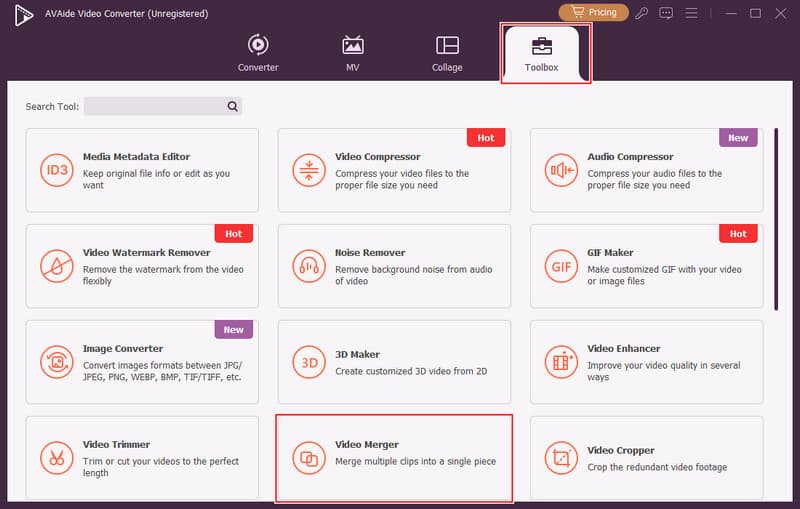
Bước 1Mở Trình ghép video
Cài đặt AVAide Video Converter trên máy tính của bạn. Để sử dụng tính năng này, bạn cần vào giao diện chính. Thêm công cụ, và Hợp nhất video.
Bước 2Tải lên và sắp xếp tệp
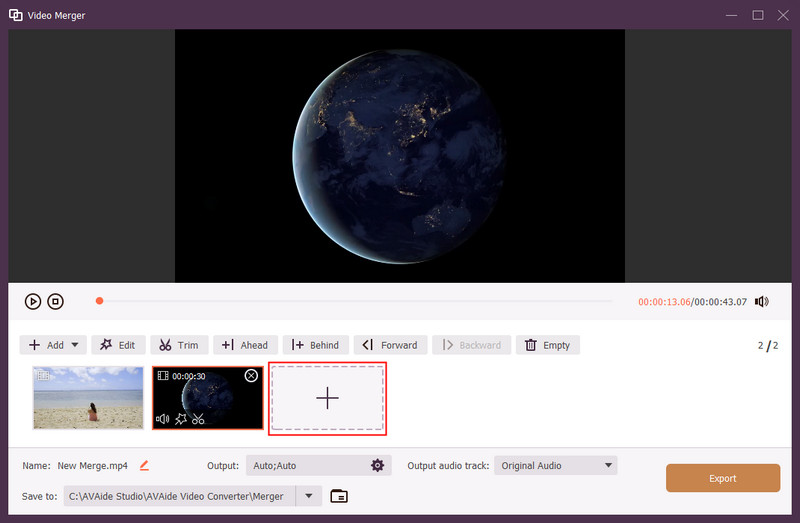
Nhấn vào + Nút này dùng để nhập các tệp AVI mà bạn muốn ghép. Sau khi thêm, bạn có thể sắp xếp thứ tự, di chuyển từng đoạn video về phía trước hoặc phía sau theo ý muốn.
Bước 3Xuất video đã ghép
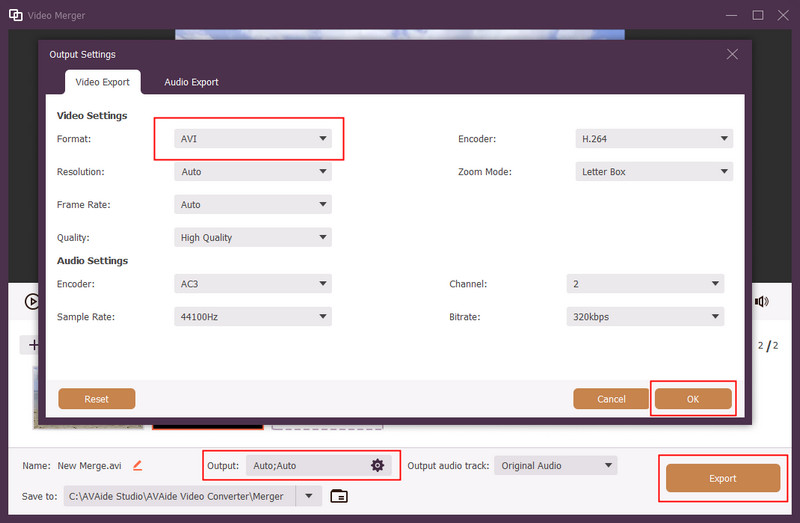
Sau khi sắp xếp các đoạn video, hãy chuyển đến... Đầu ra và chọn AVI làm định dạng, sau đó nhấp chuột. VÂNG Để lưu các thay đổi. Nhấp chuột Xuất khẩu Để bắt đầu quá trình ghép nối. Hãy đợi công cụ xử lý các tệp của bạn và lưu video đã kết hợp cuối cùng vào thiết bị của bạn.
2. VLC Media Player
VLC Media Player Đây là một công cụ miễn phí và được sử dụng rộng rãi, có thể giúp ghép các video AVI mà không cần cài đặt phần mềm chỉnh sửa nặng nề. Mặc dù chủ yếu được biết đến như một trình phát đa phương tiện, nó cũng bao gồm các tính năng chuyển đổi và ghép nối cơ bản. Nó hoạt động tốt nhất khi các tệp AVI của bạn có cùng codec và định dạng.
Các tính năng chính:
- Phần mềm miễn phí và mã nguồn mở
- Hỗ trợ nhiều định dạng video khác nhau.
- Chức năng chuyển đổi và hợp nhất tích hợp sẵn
- Nhẹ và dễ lắp đặt
- Không có hình mờ trên các tệp đầu ra
Nền tảng: Có sẵn trên Windows, macOS và Linux.
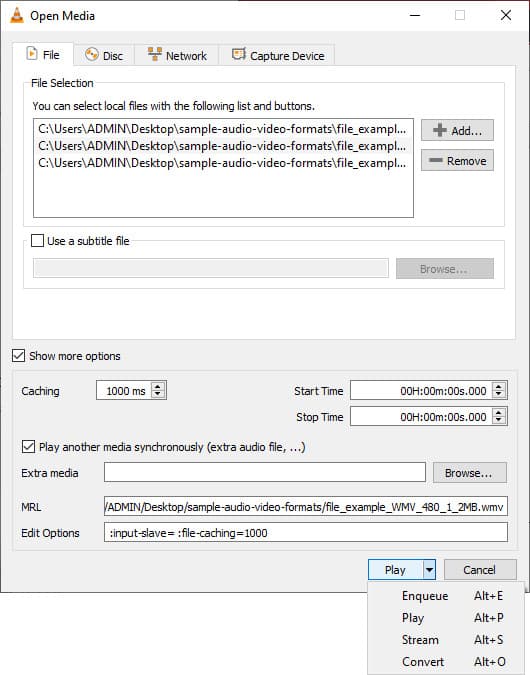
Bước 1Mở VLC và đi đến Phương tiện truyền thông menu, sau đó chọn Mở nhiều tập tin.
Bước 2Thêm các tệp AVI của bạn và kiểm tra. Phát nội dung đa phương tiện khác đồng thời tùy chọn, sau đó nhấp vào Đổi.
Bước 3Chọn định dạng đầu ra và bắt đầu quá trình hợp nhất các tệp thành một tệp duy nhất.
3. Phần mềm ghép video trực tuyến Clideo
Video Đây là một công cụ dựa trên trình duyệt cho phép bạn kết hợp hai tệp AVI mà không cần tải xuống phần mềm. Bạn có thể sử dụng công cụ web này như một... giảm kích thước video Công cụ này giúp nén kích thước video. Đây là lựa chọn tốt cho các tác vụ nhanh, đặc biệt nếu bạn chỉ cần ghép một vài đoạn video lại với nhau. Vì hoạt động trực tuyến nên rất dễ sử dụng, nhưng hiệu suất phụ thuộc vào tốc độ internet và kích thước tệp tin của bạn.
Các tính năng chính:
- Không cần cài đặt bất kỳ phần mềm nào.
- Giao diện sạch sẽ và đơn giản
- Phát nhiều loại video khác nhau, chẳng hạn như AVI.
- Cho phép sắp xếp các đoạn video một cách đơn giản trước khi ghép lại.
- Việc duyệt web được thực hiện trực tiếp trong trình duyệt của bạn.
Nền tảng: Dựa trên web
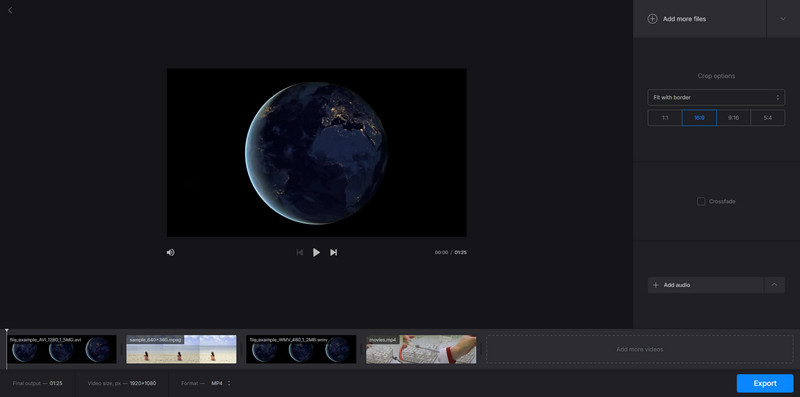
Bước 1Hãy truy cập trang web Clideo và tải lên các tệp AVI của bạn.
Bước 2Sắp xếp các đoạn video theo đúng thứ tự và điều chỉnh cài đặt nếu cần.
Bước 3Nhấp chuột Xuất khẩu và tải xuống video đã được kết hợp cuối cùng sau khi quá trình xử lý hoàn tất.
Phần 3: Các vấn đề thường gặp khi ghép các tập tin AVI
Việc ghép các tập tin AVI có vẻ đơn giản, nhưng một vài vấn đề kỹ thuật thường gây trở ngại. Dưới đây là những vấn đề phổ biến nhất bạn có thể gặp phải:
1. Âm thanh không đồng bộ
Khi học cách kết hợp các tệp AVI, nhiều người dùng nhận thấy âm thanh không khớp với video sau khi ghép. Điều này thường xảy ra khi các tệp có tốc độ khung hình hoặc cài đặt âm thanh khác nhau.
2. Kích thước tệp đầu ra lớn
Nếu bạn cố gắng ghép hai tệp AVI lại với nhau, tệp đầu ra cuối cùng có thể lớn hơn nhiều so với dự kiến. Điều này thường xảy ra khi công cụ không nén hoặc tối ưu hóa video đúng cách.
3. Sự không tương thích giữa các codec
Lỗi hoặc sự cố phát lại có thể xảy ra khi bạn kết hợp hai tệp AVI thành một tệp duy nhất, do sự khác biệt về codec. Nếu không khớp định dạng, một số tệp có thể không được ghép nối hoàn toàn.
4. Lỗi tiêu đề
Các sự cố có thể phát sinh khi ghép các tệp AVI thành một tệp duy nhất, đặc biệt là trong trường hợp quá trình ghép bị gián đoạn. Điều này có thể làm hỏng phần đầu tệp, dẫn đến video không thể phát được.
5. Sự suy giảm chất lượng sau khi sáp nhập
Nhiều người dùng khi ghép các tệp AVI thành một tệp duy nhất nhận thấy chất lượng bị giảm sút. Điều này thường xảy ra khi phần mềm tạo lại video nhưng không giữ lại các thiết lập ban đầu.
Phần thưởng: Công cụ được đề xuất để tránh những vấn đề này
Để tránh những vấn đề thường gặp này, bạn có thể sử dụng một ứng dụng ghép nối AVI miễn phí đáng tin cậy như... AVAide Video ConverterNó xử lý các sự khác biệt về codec một cách dễ dàng, duy trì đồng bộ hóa âm thanh và video, và ghép nối mà không làm giảm chất lượng gốc. Nó cũng tương thích với các tệp AVI lớn, giúp giảm thiểu nguy cơ lỗi hoặc đầu ra bị hỏng.
Phần 4: Câu hỏi thường gặp về việc ghép các tệp AVI
VLC có thể ghép các tập tin video lại với nhau không?
Đúng vậy, VLC có khả năng kết hợp các tập tin video. Nó tận dụng tính năng chuyển đổi và mở nhiều tập tin cùng lúc. Điều này rất lý tưởng khi sử dụng các video có cùng định dạng. Nếu không, có thể xảy ra lỗi.
Phần mềm ghép video tốt nhất là gì?
AVAide Video Converter là một lựa chọn tốt. Phần mềm này dễ sử dụng và giữ nguyên chất lượng video. Nó cũng xử lý được nhiều loại tệp khác nhau mà không gặp lỗi.
Làm thế nào để tích hợp phụ đề vào video một cách vĩnh viễn bằng VLC?
Mở VLC và vào mục Chuyển đổi/Lưu. Thêm tệp video và phụ đề của bạn. Bật tùy chọn phụ đề, sau đó bắt đầu chuyển đổi. Phụ đề sẽ được thêm vào video vĩnh viễn.
Việc ghép các tập tin AVI có thể dễ dàng như bạn biết khi bạn nắm vững các bước cơ bản. Các vấn đề về codec, kích thước tập tin và đồng bộ hóa, v.v., đều có giải pháp rõ ràng nếu bạn có phương pháp phù hợp. Việc học cũng trở nên dễ dàng hơn. Cách ghép các tệp AVI lại với nhau Khi bạn sử dụng các công cụ tốt giúp đảm bảo chất lượng và giảm thiểu lỗi. Với hướng dẫn này và các mẹo hữu ích, bạn sẽ có thể kết hợp các video của mình một cách liền mạch, tạo ra sản phẩm cuối cùng sạch sẽ và hoàn hảo.
GIỚI THIỆU VỀ TÁC GIẢ

Hộp công cụ video hoàn chỉnh của bạn hỗ trợ hơn 350 định dạng để chuyển đổi với chất lượng không mất dữ liệu.
Chỉnh sửa video
- Video nâng cấp AI
- Xóa hình mờ khỏi video
- Xóa văn bản khỏi video
- Giảm tỷ lệ 4K xuống 1080p / 720p
- Loại bỏ tiếng ồn nền khỏi video
- Trình chỉnh sửa siêu dữ liệu MP4
- Làm sắc nét chất lượng video
- Đảo ngược video
- Sửa video chất lượng kém
- Xóa siêu dữ liệu khỏi video/âm thanh
- Video Camera trước Gương/Không Gương