Khi bạn cần kết hợp các tệp âm thanh Đối với sách nói, podcast hoặc bản phối nhạc, việc sở hữu các công cụ phù hợp sẽ đảm bảo kết quả mượt mà và chất lượng cao. Hướng dẫn này sẽ khám phá các giải pháp hàng đầu, cách sử dụng thực tế và những thách thức thường gặp.
Phần 1: 10 cách hàng đầu để kết hợp các tệp âm thanh
1. AVAide Video Converter (Lựa chọn tốt nhất)
Công cụ ghép file âm thanh thân thiện với người dùng. AVAide Video Converter Phần mềm này xử lý việc ghép các tệp âm thanh ở các định dạng như MP3, M4A, WAV và FLAC mà không làm giảm chất lượng. Nó cũng cung cấp các tính năng nâng cao như giảm nhiễu, chỉnh sửa siêu dữ liệu tệp âm thanh và xử lý hàng loạt nhanh chóng.
- Ghép các tệp âm thanh ở các định dạng khác nhau.
- Hỗ trợ các định dạng M4A, MP3, FLAC, OGG, v.v.
- Kết hợp các tệp âm thanh thành một bản nhạc duy nhất và lặp lại âm thanh để phát liên tục.
- Sử dụng khả năng tăng tốc phần cứng để xử lý và xuất âm thanh nhanh hơn.

 An toàn tải
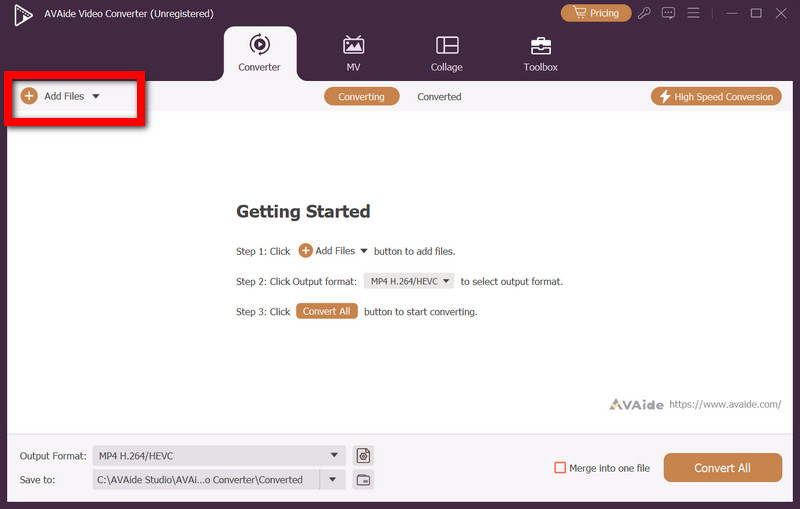
Bước 1Tải lên các tệp âm thanh của bạn
Sử dụng Thêm các tập tin Nút này cho phép tải lên các đoạn âm thanh để kết hợp chúng. Các định dạng được hỗ trợ bao gồm MP3, WAV, M4A và nhiều định dạng khác.
Bước 2Sắp xếp và chỉnh sửa các đoạn video
Sắp xếp các tập tin theo thứ tự phát lại. Sử dụng chức năng cắt để loại bỏ các phần không mong muốn, điều chỉnh âm lượng và chỉnh sửa để đảm bảo chuyển tiếp mượt mà.
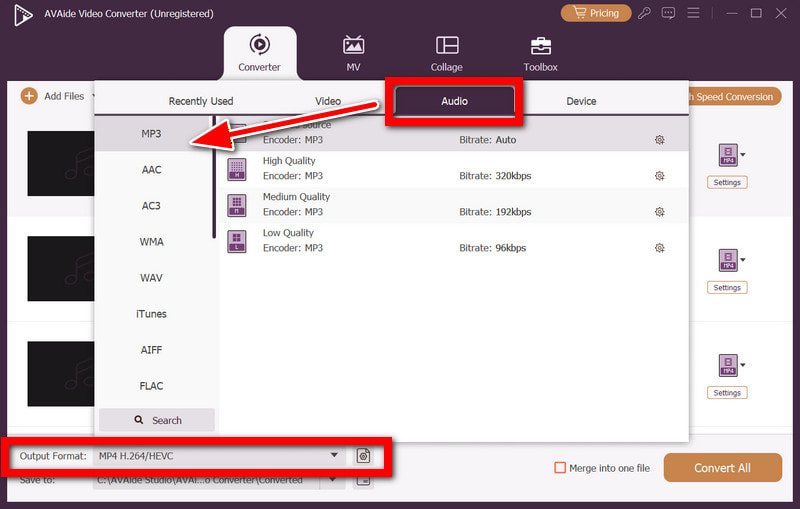
Bước 3Đặt loại đầu ra
Chọn mong muốn của bạn định dạng đầu ra cho tài liệu hợp nhất cuối cùng. Các tùy chọn bao gồm: MP3, WAV, AACv.v... Hãy cân nhắc mục đích sử dụng định dạng và khả năng tương thích với các thiết bị của bạn.
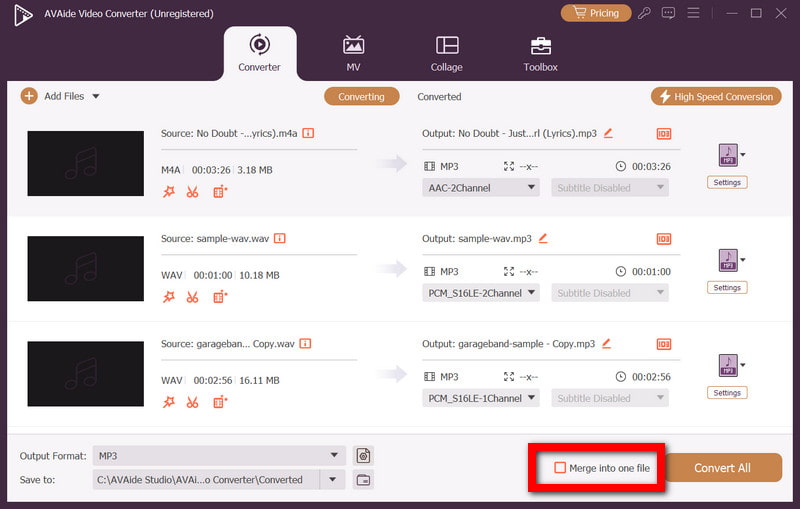
Bước 4Kích hoạt tính năng hợp nhất
Bật lên Nhập vào một tệp Tùy chọn này cho phép tất cả các đoạn âm thanh đã chọn được ghép lại thành một tệp âm thanh liên tục, cho phép phát lại không bị gián đoạn.
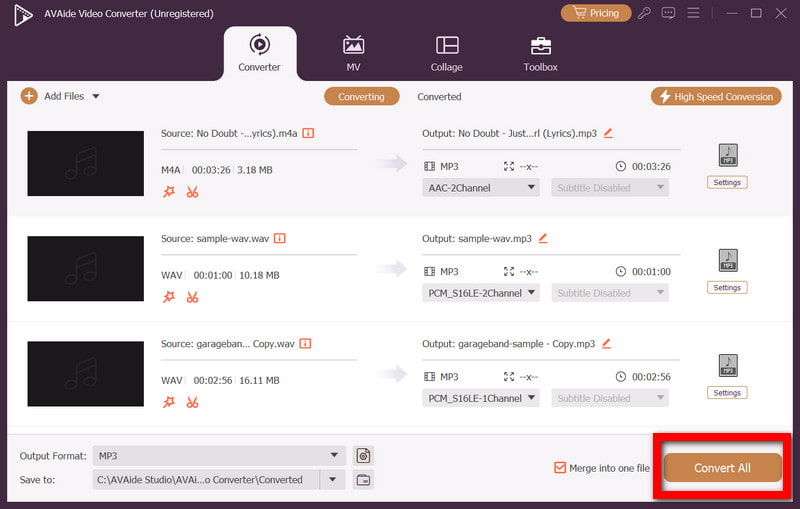
Bước 5Chuyển đổi và xuất khẩu
Lựa chọn Chuyển đổi tất cả Để bắt đầu quá trình hợp nhất. Tệp âm thanh mới được hợp nhất sẽ có sẵn trong thư mục đã chọn và có thể được nghe hoặc chia sẻ.
2. Audacity
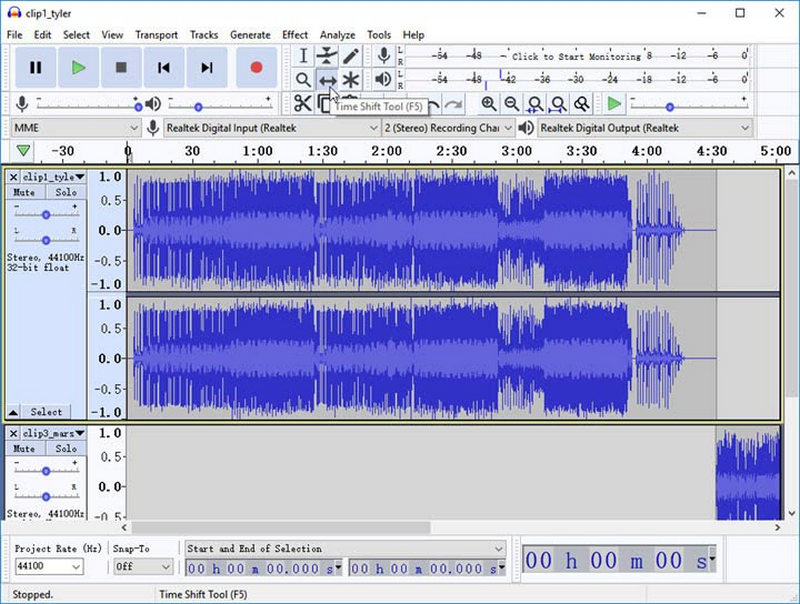
Audacity là một trình chỉnh sửa âm thanh mã nguồn mở cho phép người dùng tự do điều chỉnh và trộn các tệp âm thanh ở các vị trí khác nhau. Do đó, nó có thể được sử dụng cho các tác vụ chỉnh sửa âm thanh nâng cao.
Hiệu suất: Ứng dụng này có thể hoạt động đáng tin cậy, nhưng hiệu năng phụ thuộc vào hệ thống khi sử dụng nhiều tập tin hoặc âm thanh độ phân giải cao, vì nó có thể chậm hơn một chút khi xử lý các tập tin âm thanh lớn. Bạn cũng có thể sử dụng Sử dụng Audacity để loại bỏ tiếng ồn nền. nhằm cải thiện chất lượng âm thanh tổng thể.
Hướng dẫn: Để ghép các tệp âm thanh trong Audacity, hãy nhập các tệp âm thanh cần sử dụng. Tất cả các tệp sẽ xuất hiện dưới dạng các bản nhạc riêng lẻ. Điều này cho phép bạn điều chỉnh và định vị các bản nhạc trên dòng thời gian của các bản nhạc âm thanh. Hãy đảm bảo rằng thứ tự các bản nhạc được sắp xếp đúng, vì bạn sẽ không thể thay đổi thứ tự sau khi xuất các tệp.
3. VLC Media Player
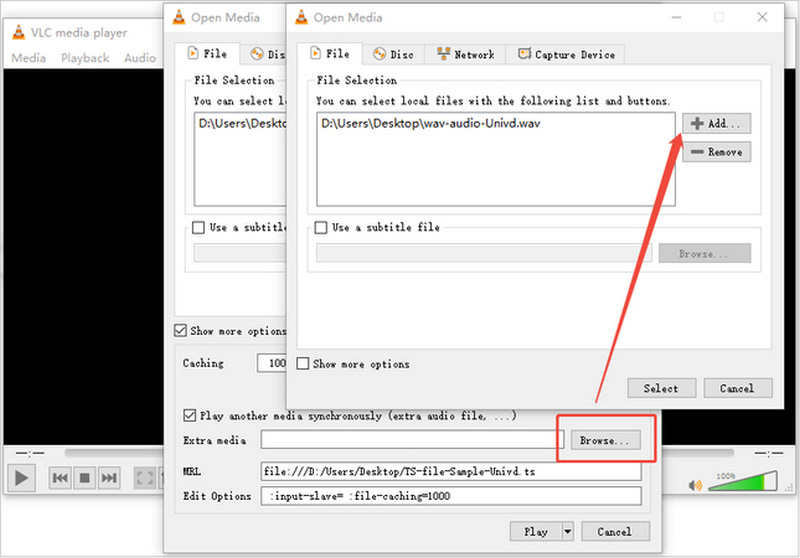
VLC Media Player không chỉ dùng để phát các tập tin âm thanh và video, mà còn có thể thực hiện việc ghép nối đơn giản thông qua các lệnh trong dòng lệnh. Đây là giải pháp tốt nhất khi bạn cần một ứng dụng nhỏ gọn, miễn phí và không cần cài đặt thêm phần mềm khác.
Hiệu suất: Nó có hiệu năng nhanh đối với các chức năng hợp nhất cơ bản, nhưng không có tối ưu hóa cho việc chỉnh sửa nâng cao hoặc các quy trình xử lý hàng loạt.
Hướng dẫn: Để ghép các tệp âm thanh bằng VLC, bạn cần mở Command Prompt và thay đổi thư mục đến thư mục chứa các tệp âm thanh của mình. Sau đó, bạn sẽ chạy một lệnh để ghép các tệp, và nó sẽ tạo ra một tệp đầu ra duy nhất, thường ở định dạng MP3.
4. iTunes
iTunes là một cách đơn giản để người dùng ghép các bản nhạc âm thanh lại với nhau, đặc biệt hữu ích cho người dùng Apple khi làm việc với sách nói, thư viện nhạc, v.v. iTunes không chỉ đơn thuần là việc ghép các tập tin mà còn hướng đến khả năng phát lại liền mạch.
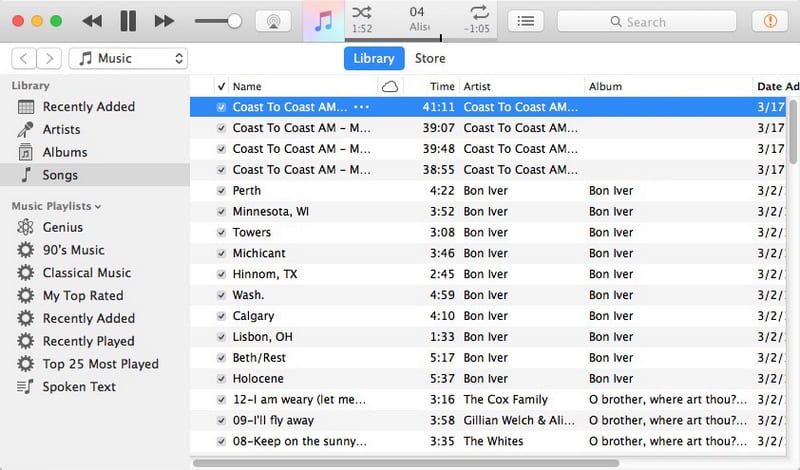
Hiệu suất: Khả năng phát lại và hiệu suất được tối ưu hóa mang lại trải nghiệm mượt mà cho người dùng Apple, nhưng bị hạn chế đối với các quy trình làm việc lớn hơn và người dùng không phải của Apple.
Hướng dẫn: Nhập các tệp vào iTunes và sắp xếp chúng theo thứ tự. Bạn cần thực hiện một số điều chỉnh để phát lại liên tục cho người dùng.
5. iMovie
iMovie Ứng dụng sử dụng dòng thời gian trực quan, giúp người mới bắt đầu dễ dàng kết hợp các đoạn âm thanh bằng cách kéo và sắp xếp chúng. Bạn có thể cắt, điều chỉnh và sắp xếp lại thứ tự các đoạn âm thanh, điều này đặc biệt hữu ích cho người dùng đã quen thuộc với việc chỉnh sửa video.
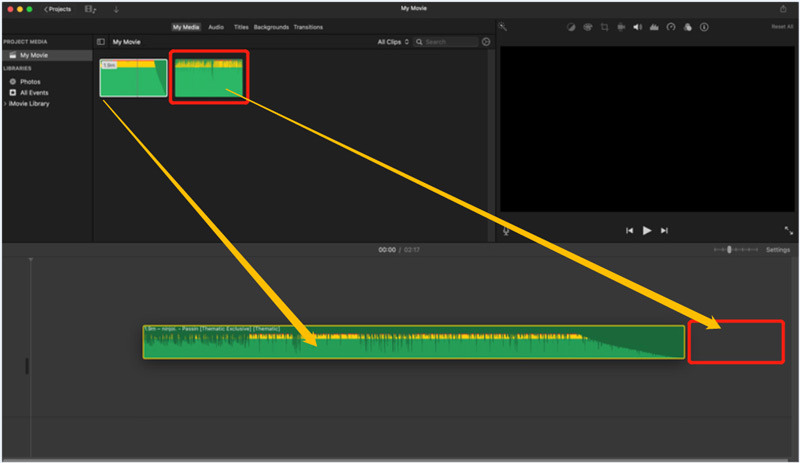
Hiệu suất: iMovie hoạt động mượt mà trên các thiết bị Mac, mặc dù có thể chậm lại một chút với các dự án lớn.
Hướng dẫn: Nhập các tệp âm thanh của bạn vào iMovie và đặt chúng lên dòng thời gian theo thứ tự mong muốn. Điều chỉnh thời gian và cắt các đoạn âm thanh nếu cần, sau đó xuất dự án dưới dạng tệp âm thanh.
6. Pro Tools
Việc ghép nối âm thanh với Pro Tools cực kỳ chi tiết vì đây là phần mềm DAW tiêu chuẩn trong ngành. Nhờ các thao tác chuyển tiếp, làm việc âm thanh chuyên nghiệp với cả âm thanh đơn giản và phức tạp đều có thể thực hiện được, cùng với các hiệu ứng và điều chỉnh như làm mờ dần âm thanh.
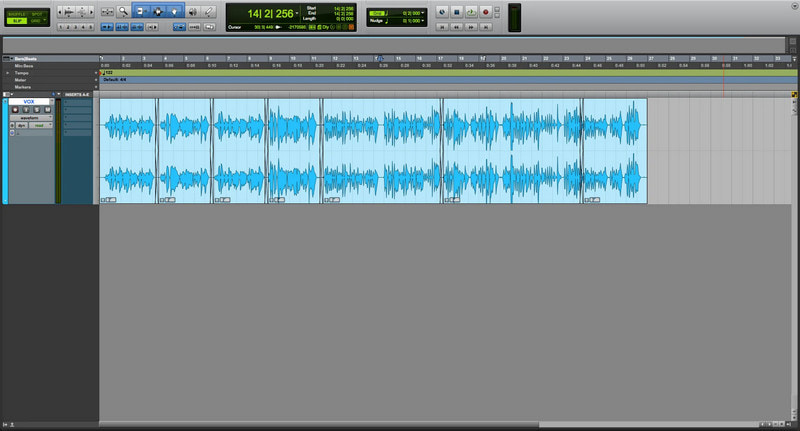
Hiệu suất: Được tối ưu hóa cho mục đích sử dụng chuyên nghiệp, phần mềm hỗ trợ mượt mà các phiên làm việc lớn và chỉnh sửa đa kênh trên phần cứng tương thích.
Hướng dẫn: Tạo một phiên làm việc và nhập các tệp âm thanh của bạn vào dòng thời gian. Sắp xếp các tệp, và áp dụng bất kỳ chỉnh sửa nào trước khi hợp nhất các đoạn âm thanh và xuất tệp đã hợp nhất cuối cùng.
7. Adobe Premiere Pro
Ngoài chức năng là một trình chỉnh sửa video chuyên nghiệp xuất sắc, Premiere Pro còn thực hiện rất tốt việc tích hợp âm thanh vào bất kỳ loại dự án đa phương tiện nào. Nó rất phù hợp cho những người dùng đã quen thuộc với video và cần tích hợp âm thanh.
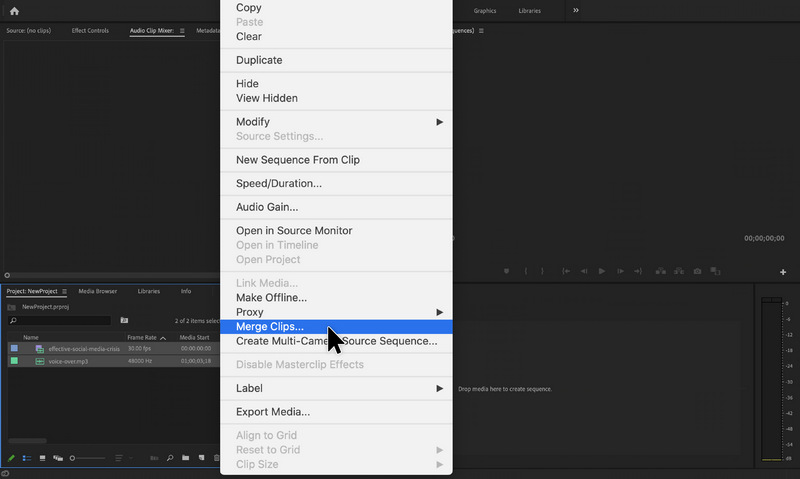
Hiệu suất: Khi thực hiện một dự án lớn, hiệu năng mạnh mẽ nhưng lại tiêu tốn nhiều tài nguyên hơn, dẫn đến hiện tượng giảm hiệu năng.
Hướng dẫn: Với mỗi tập tin âm thanh, bạn có thể ghi âm trực tiếp hoặc nhập chúng vào dự án. Khi tất cả các tập tin âm thanh đã nằm trên dòng thời gian, hãy sắp xếp và lập trình trình tự các tập tin âm thanh, sau đó xuất dự án với các thiết lập âm thanh theo ý muốn của bạn.
8. Adobe Audition
Adobe Audition là một công cụ tuyệt vời để chỉnh sửa âm thanh và cung cấp hiệu suất xuất sắc trong việc chỉnh sửa dạng sóng âm thanh, ghép âm thanh và xử lý âm thanh. Nếu người dùng muốn chỉnh sửa âm thanh với độ chính xác cao nhất và muốn duy trì chất lượng cao nhất, đây là công cụ nên sử dụng.
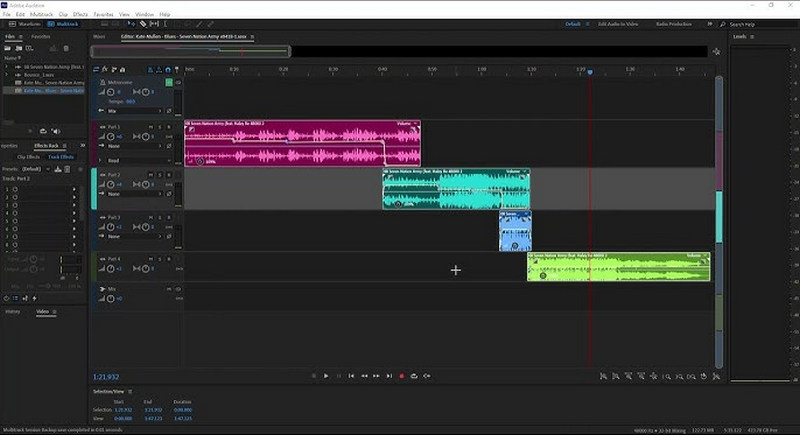
Hiệu suất: Công cụ này mang lại hiệu suất và độ ổn định tuyệt vời, đặc biệt là trong việc chỉnh sửa âm thanh.
Hướng dẫn: Với mỗi tập tin âm thanh, bạn có thể ghi âm trực tiếp hoặc nhập chúng vào dự án. Khi tất cả các tập tin âm thanh đã nằm trên dòng thời gian, hãy sắp xếp và lập trình trình tự các tập tin âm thanh, sau đó xuất dự án với các thiết lập âm thanh theo ý muốn của bạn.
9. Dấu nhắc lệnh Windows
Với phương pháp này, việc kết hợp các tệp MP3 được thực hiện nhanh chóng và không phức tạp. Người dùng có thể hợp nhất nhiều tệp âm thanh thành một tệp duy nhất mà không cần cài đặt phần mềm. Đây là một phương pháp tuyệt vời nếu bạn cần thực hiện một tác vụ duy nhất hoặc nếu bạn không am hiểu về kỹ thuật.
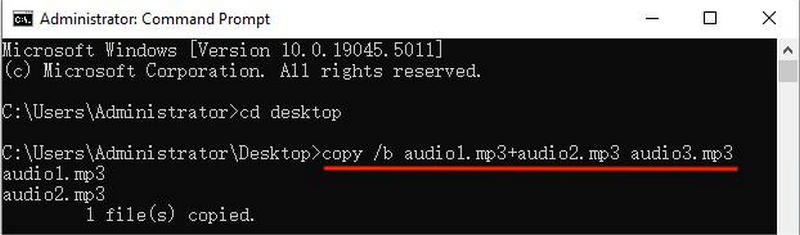
Hiệu suất: Nó nhanh và nhẹ, nhưng chỉ cung cấp chức năng ghép ảnh đơn giản mà không có bất kỳ tính năng chỉnh sửa nào.
Hướng dẫn: Mở Dấu nhắc lệnh Trên máy tính Windows của bạn, hãy điều hướng đến thư mục chứa các tệp âm thanh và nhập lệnh hợp nhất thích hợp để kết hợp chúng thành một tệp đầu ra duy nhất, tệp này sẽ được lưu trong cùng thư mục.
10. Clideo (Công cụ trực tuyến)
Clideo là một công cụ ghép nối tệp âm thanh dựa trên web, giúp việc ghép nối các tệp âm thanh trở nên khá dễ dàng, vì công việc có thể được hoàn thành mà không cần cài đặt bất kỳ phần mềm nào, lý tưởng cho các nhu cầu ghép nối nhanh khác. Hỗ trợ nhiều định dạng âm thanh.
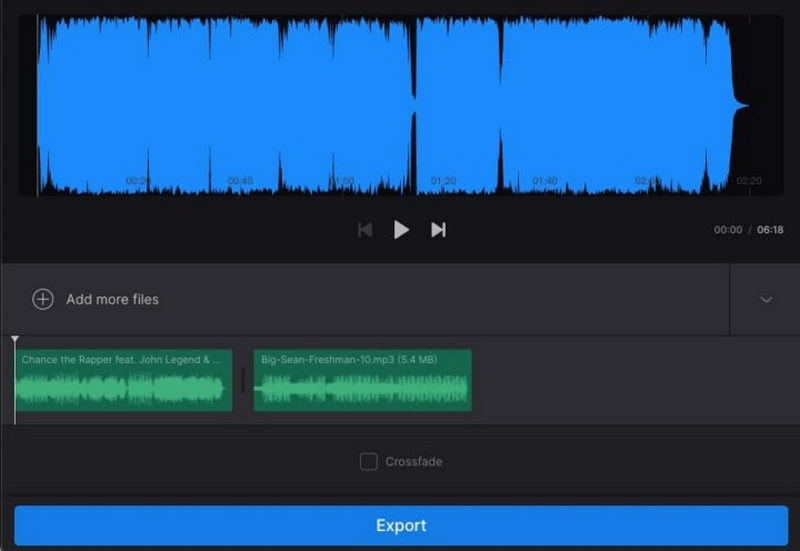
Hiệu suất: Việc này phụ thuộc vào tốc độ web. Ghép các tệp âm thanh lớn có thể tốn nhiều thời gian.
Hướng dẫn: Truy cập trang web Clideo, tải lên từng tệp âm thanh, sắp xếp chúng vào đúng vị trí, chọn định dạng đầu ra và chờ các tệp được ghép lại.
Phần 2: Những lỗi thường gặp trong kết hợp âm thanh
Việc ghép các tệp âm thanh có thể khó khăn nếu chúng có sự khác biệt về định dạng, chất lượng và cài đặt. Xác định những vấn đề thường gặp nhất sẽ giúp đạt được kết quả chất lượng.
1. Vấn đề về định dạng và khả năng tương thích: Bạn có thể thấy rằng công cụ không hoạt động do định dạng tệp. Hãy chuyển đổi chúng nếu công cụ hoạt động. Có thể công cụ sẽ không hoạt động nếu các tệp âm thanh ở định dạng MP3, WAV hoặc M4A.
2. Tốc độ bit, tốc độ lấy mẫu và sự không khớp kênh: Các tệp âm thanh khác nhau có tốc độ bit, tốc độ lấy mẫu và số kênh khác nhau, dẫn đến chất lượng âm thanh không nhất quán. Để đảm bảo phát lại mượt mà, các tệp âm thanh cần được chuẩn hóa.
3. Sự suy giảm chất lượng: Việc ghép nhiều tập tin âm thanh nén sẽ làm giảm chất lượng âm thanh. Để duy trì chất lượng âm thanh, hãy sử dụng phương pháp ghép không làm giảm chất lượng (lossless merging).
4. Lỗi xử lý hàng loạt hoặc lỗi hiệu năng lớn: Việc hợp nhất nhiều tập tin cùng lúc có thể làm chậm và gây lỗi phần mềm hoặc khiến các tập tin không được hoàn chỉnh. Hãy sử dụng các phần mềm hỗ trợ tăng tốc phần cứng để xử lý và hợp nhất theo lô.
5. Vấn đề về siêu dữ liệu và thứ tự bài hát: Thông tin bài hát (tiêu đề, nghệ sĩ, album) có thể bị mất hoặc các tệp có thể phát không theo thứ tự. Hãy sử dụng các công cụ bảo toàn siêu dữ liệu và cho phép sắp xếp lại thứ tự bài hát.
Phần 3: Các trường hợp sử dụng thực tế của việc kết hợp các tệp âm thanh
Việc kết hợp các tệp âm thanh mang lại nhiều lợi ích thiết thực. Sách nói và podcast có thể được nâng cao chất lượng bằng cách cung cấp toàn bộ chương hoặc đoạn trích của tập dưới dạng một tệp âm thanh duy nhất. Việc kết hợp các tệp âm thanh cũng hữu ích để tạo ra các bản phối nhạc, công cụ hỗ trợ giảng dạy và lặp lại các tệp âm thanh cho mục đích học tập và luyện tập.
- Khi tạo sách nói và podcast, việc chuyển tiếp liền mạch là lý tưởng, để một tệp âm thanh duy nhất có thể được sử dụng như một chương hoặc một tập.
- Danh sách phát và bản phối có thể trở nên hấp dẫn hơn bằng cách sử dụng một tệp âm thanh duy nhất kết hợp các bài hát lại với nhau.
- Kết hợp các tệp âm thanh để có thể thực hiện lồng tiếng, video và thuyết minh trong cùng một tệp và dễ dàng chỉnh sửa cùng nhau. Bạn cũng có thể vòng lặp âm thanh Khi cần thiết để kéo dài âm thanh nền hoặc tạo phát lại liên tục.
- Để tạo ra các công cụ hỗ trợ giảng dạy, các buổi thực hành và bản ghi âm có thể sử dụng trong môi trường giáo dục, bạn có thể lặp lại cùng một tệp âm thanh.
- Các tệp âm thanh riêng biệt của bài phát biểu và buổi hòa nhạc có thể được chỉnh sửa và ghép lại với nhau, hoặc một tệp âm thanh duy nhất có thể được sử dụng để lưu trữ hoặc ghi âm sự kiện.
- Để tạo ra các bản ghi âm có thể phát liên tục mà không bị gián đoạn, hãy kết hợp các bản ghi âm lặp lại hoặc các âm thanh khác nhau.
Phần 4: Câu hỏi thường gặp về việc ghép các tệp âm thanh
Có phần mềm ghép âm thanh miễn phí nào không?
Audacity và VLC Media Player có thể được sử dụng miễn phí để kết hợp các tệp âm thanh. Chúng có khả năng ghép các tệp âm thanh thuộc nhiều định dạng khác nhau, bao gồm MP3, WAV và OGG, và cung cấp các tùy chọn chỉnh sửa hạn chế.
Phần mềm ghép âm thanh tốt nhất là gì?
Một trong những phần mềm ghép âm thanh tốt nhất hiện có là AVAide Video Converter. Nó có khả năng ghép các tệp âm thanh mà vẫn giữ nguyên chất lượng âm thanh, cho phép chỉnh sửa siêu dữ liệu của tệp âm thanh và có thể xử lý nhanh chóng.
Tôi có thể ghép các tệp âm thanh mà không cần tải phần mềm không?
Vâng, có những phần mềm ghép âm thanh trực tuyến, ví dụ như Clideo hoặc Audio Joiner, cho phép bạn ghép các tệp trực tiếp từ trình duyệt của mình. Nhược điểm là chúng thường có giới hạn kích thước tệp nghiêm ngặt hơn, và nếu bạn đang làm việc với một lượng lớn tệp cần ghép, bạn có thể gặp phải thời gian xử lý lâu hơn.
Đến ghép các tệp âm thanh Nói một cách hiệu quả, hãy chọn công cụ phù hợp dựa trên nhu cầu của bạn. Cho dù là podcast, nhạc hay sách nói, các phương pháp được nêu trên đảm bảo sự kết hợp âm thanh chất lượng cao, liền mạch và hiệu quả.
GIỚI THIỆU VỀ TÁC GIẢ

Hộp công cụ video hoàn chỉnh của bạn hỗ trợ hơn 350 định dạng để chuyển đổi với chất lượng không mất dữ liệu.