


Bilgisayarınız, düzenleme, izleme veya oyun oynama gibi çevrimiçi etkinlikler için gerekli tüm temel unsurları sağlar. Herkesin ihtiyaç duyacağı özelliklerden biri de, tüm ekranınızın veya yalnızca belirli bir alanın görüntüsünü yakalamanıza yardımcı olan ekran görüntüsü alma seçeneğidir. Farklı marka ve modellerde çeşitli bilgisayarlar bulunduğundan, bu makale size bu konuda rehberlik etmeyi amaçlamaktadır. Windows Acer'da ekran görüntüsü nasıl alınır?Başlamak için, dizüstü veya masaüstü bilgisayarlarda, Chromebook'larda ve tabletlerde yerleşik ekran görüntüsü alma özelliklerine erişmenin farklı yollarını keşfedeceksiniz. Ayrıca, Acer cihazınızda ekran görüntüsü almak için PrintScreen düğmesi yoksa ve zor durumda kalırsanız çözümlere göz atın.
Bölüm 1. Acer Windows Dizüstü veya Masaüstü Bilgisayarda Ekran Görüntüsü Nasıl Alınır?
Aşağıda, standart kısayol tuşları ve uygulamaları kullanarak Acer dizüstü bilgisayarda ekran görüntüsü almanın yolu açıklanmıştır. Bunları kendi tarafınızda denemeniz için net adımlar sunulmuştur. Daha fazla uzatmadan başlayalım.
1. Klasik PrintScreen (PrtSc) Düğmesi
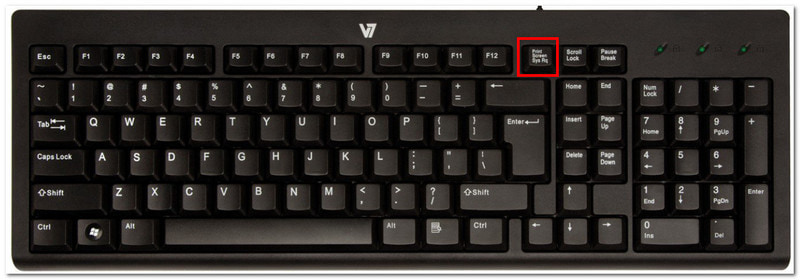
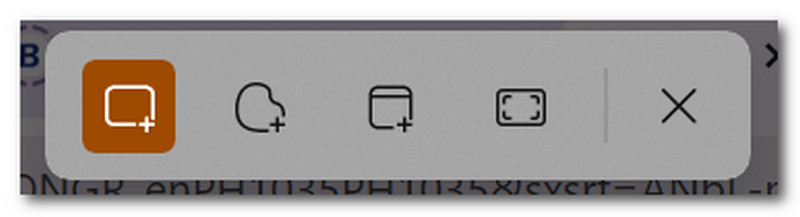
Aşama 1Bulun ve basın PrtSc Klavyenizin sağ üst köşesindeki düğmeye basın. Ekranınız kararacak ve üst orta kısımda küçük bir menü çubuğu belirecektir.
Adım 2Modlar arasından seçim yapın: Dikdörtgen, Serbest biçim, Pencere, ve Tam ekranİşlem tamamlandığında, ekran görüntüsü otomatik olarak panonuza kopyalanır ve boş bir belgeye, mesajlaşma sohbetine ve diğer yerlere yapıştırılabilir.
2. Ekran Alıntısı Aracı ve Ekran Alıntısı ve Çizim Aracı (Özel Alanlar İçin En İyisi)
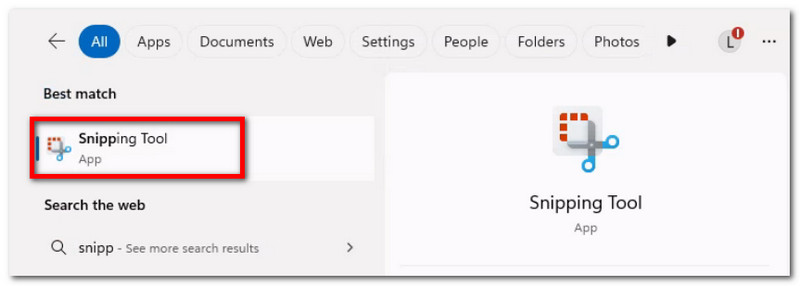
Aşama 1Uygulamayı arama çubuğuna yazarak arayın. Uygulamanın adının şu şekilde olabileceğini unutmayın: Ekran alıntısı aracı veya Kes ve ÇizCihazınızın Windows sürümüne bağlı olarak değişir.
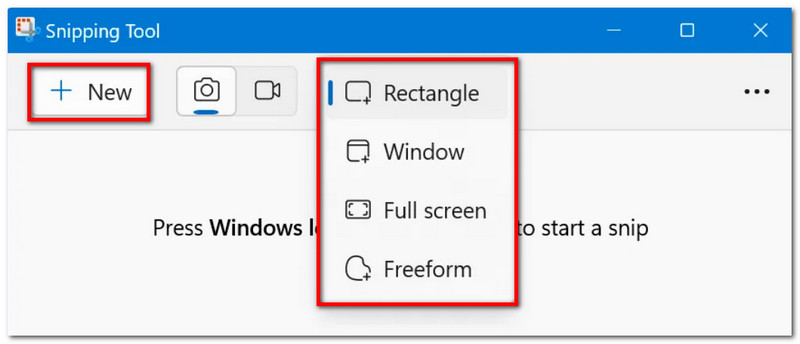
Adım 2Açılır menüden bir mod seçin, ardından tıklayın. Yeni Ekran görüntüsü almak için düğmeye tıklayın. Düzenlemek için çizim araçlarını kullanın, ardından tıklayın. Kaydetmek Ekran görüntüsünü kaydetmek için.
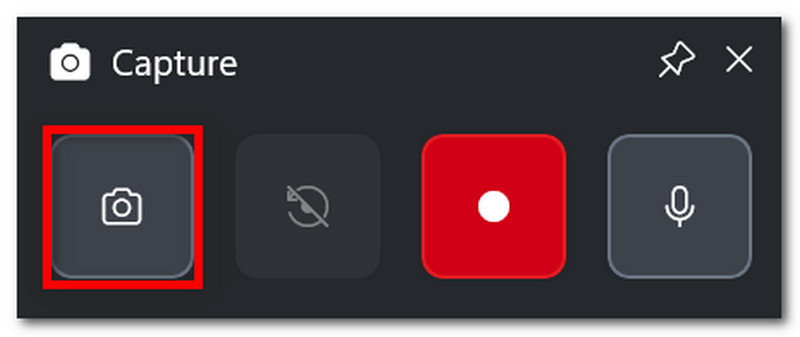
3. Oyun Barı
Aşama 1Basmak Windows + G Klavyenizde. Ekran karardığında, birkaç görev çubuğu görünecektir.
Adım 2Tıkla Kamera Ekran görüntüsü almak için kullanılan simgeye de basabilirsiniz. Ayrıca basabilirsiniz. Windows + Alt + PrtSc Oyun sırasında bu özelliğe erişmek için.
4. AVAide Ekran Kaydedici
Varsayılan ekran görüntüsü alma yöntemleriyle, cihazınızın yapabileceklerinin sınırlı olduğunu düşünebilirsiniz. Ancak şunu biliyor muydunuz ki... AVAide Ekran Kaydedici Ekran görüntüsü alma deneyiminizi aşabilecek bir şey mi arıyorsunuz? Şık tasarımı ve zengin özellikleriyle ekran yakalama artık kolay ve yüksek kaliteli. Bununla, tüm ekranın, açık bir pencerenin veya sadece küçük bir alanın ekran görüntüsünü alabilir ve BMP, JPEG, PNG, GIF veya TIFF gibi popüler formatlarda kaydedebilirsiniz. Dahili düzenleme seçenekleri de faydalıdır; kaydetmeden önce fotoğrafa serbestçe çizim yapabilir, sayılar veya metin ekleyebilir ve önemli ayrıntıları bulanıklaştırabilirsiniz. Son olarak, AVAide'nin ekran yakalama özelliği yalnızca tek bir araçla sınırlı değildir; bilgisayarınızda, web kameranızla ve internetin herhangi bir yerinde kayıt yaparken bile kullanılabilir. Windows veya Mac'inizde bu harika alternatifi edinerek ekran görüntüsü alma deneyiminizi bir üst seviyeye taşıyın.
Aşama 1Tıkla İndirmek Bu düğmeye tıklayın ve Acer cihazınıza AVAide Screen Recorder'ı yükleyin. Yükleme tamamlandıktan sonra yazılımı açın.

ÜCRETSİZ İNDİR Windows 7 veya üzeri için
 Güvenli indirme
ÜCRETSİZ İNDİR Mac OS X 10.13 veya üzeri için
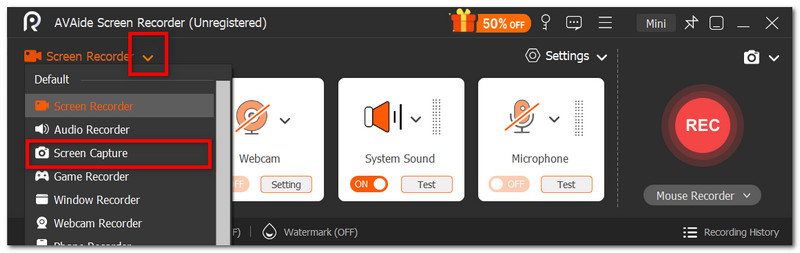
Güvenli indirmeAdım 2Kullanıcı arayüzünün sol köşesindeki açılır menüye gidin ve listeden seçim yapın. Ekran görüntüsü Bu seçeneği kullanarak imlecinizi anında değiştirebilirsiniz; bu sayede ekranınızda yakalamak istediğiniz alanı seçebilirsiniz.
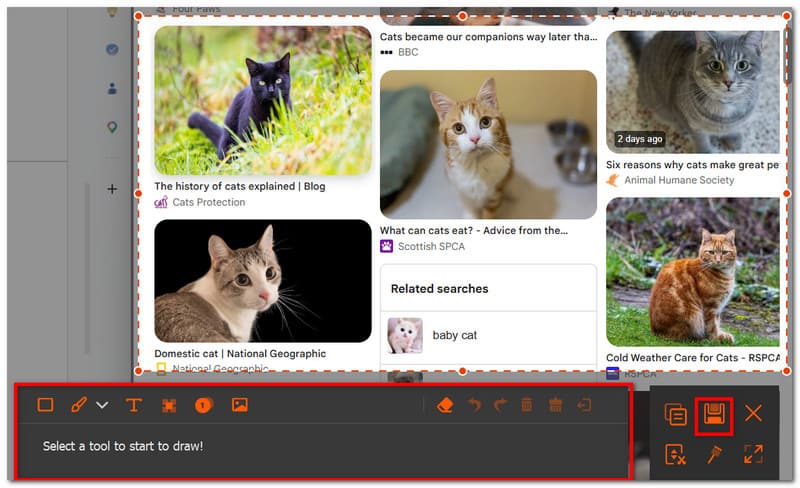
Aşama 3Fotoğraf çekildikten sonra, düzenleme seçeneklerini kullanarak resmi düzenleyebilirsiniz. Ardından, üzerine tıklayarak resmi dışa aktarın. Kaydetmek düğmeye basın. Gerektiği kadar tekrarlayın.
Bölüm 2: Acer'da PrintScreen Düğmesi Olmadan Ekran Görüntüsü Nasıl Alınır
Klavyenizde PrtSc tuşunun eksik olduğu zorlu bir durumla karşılaşabilirsiniz ve bu durum işinizi oldukça geciktirebilir. Peki, PrtSc tuşu olmadan Acer bilgisayarda ekran görüntüsü nasıl alınır? Bu bölümde, PrtSc tuşu olmadan en iyi yöntemler ve Acer dizüstü bilgisayarlara özgü çözümler sunulacaktır.
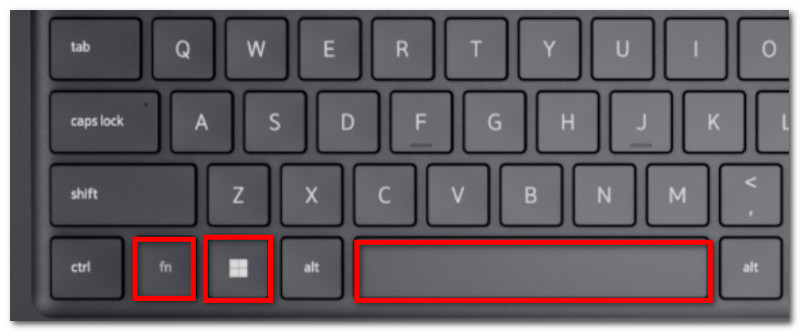
Çözüm 1: Fn + Windows + Boşluk tuşuna (yaygın Acer kısayolu) veya Fn + PrtSc tuşlarına basın.
Aşama 1Acer klavyenizde, tuşuna basın. Fn + Windows + Boşluk tuşu Butonlar. Ekranınız yanıp sönüyorsa, tam ekran ekran görüntüsü alındığı anlamına gelir.
Adım 2Boş bir Word belgesine gidin ve basın. Ctrl + V Resmi yapıştırın. Ardından, belgeyi bir klasöre kaydedebilirsiniz.
Çözüm 2: Windows + Shift + S tuşlarını kullanın (Ekran Alıntısı Aracı'nın yakalama çubuğunu açar)
Aşama 1Aynı anda basın Windows + Shift + S Klavyenizdeki tuşuna basın ve Ekran Alıntısı Aracı açılacaktır.
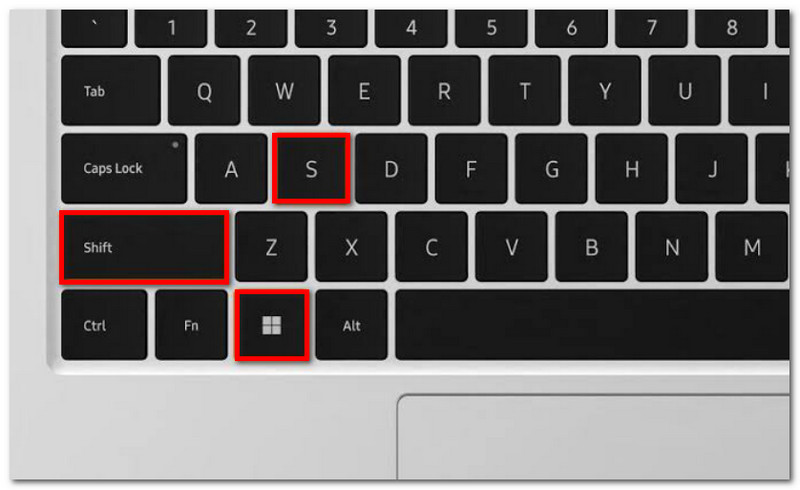
Adım 2Ekran görüntüsü alma modunu seçin ve imlecinizi sürükleyerek yakalamak istediğiniz alanı seçin. Kullanın Ctrl + V Resmi yapıştırmak için.
Çözüm 3: Farklı Bir Tuşa Yeniden Atayın
Aşama 1Microsoft Store'dan PowerToys'u edinin. Arayüzün sol kısmından, şunları seçin: Klavye Yöneticisi.
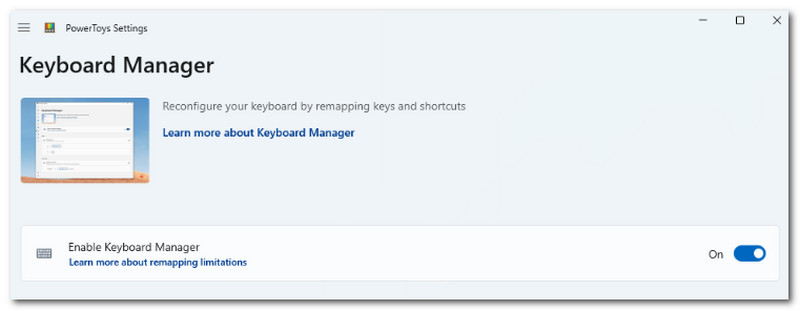
Adım 2Gerektiğinde Ekran Alıntısı Aracına erişmek için klavyenizdeki herhangi bir harfi seçin. Tıklayın. tamam değişiklikleri kaydetmek için
Bölüm 3: Acer Chromebook'ta Ekran Görüntüsü Nasıl Alınır
Acer Chromebook'larda ekran görüntüsü alma yöntemi farklıdır. Çoğu bilgisayar klavyesinde PrtSc tuşu bulunurken, Chromebook'larda bu tuş yoktur. Peki, Acer Chromebook'ta resmi olarak ekran görüntüsü nasıl alınır? Tam ekran ve kısmi ekran modlarında kolayca ekran görüntüsü almak için aşağıdaki adımları izleyin:
Aşama 1Tam ekran için, tuşuna basın. Ctrl + Göster Düğmeler. Göster düğmesi genellikle klavyenizin üst orta kısmında, içinde iki dikey çizgi bulunan bir dikdörtgen simgesiyle gösterilir.
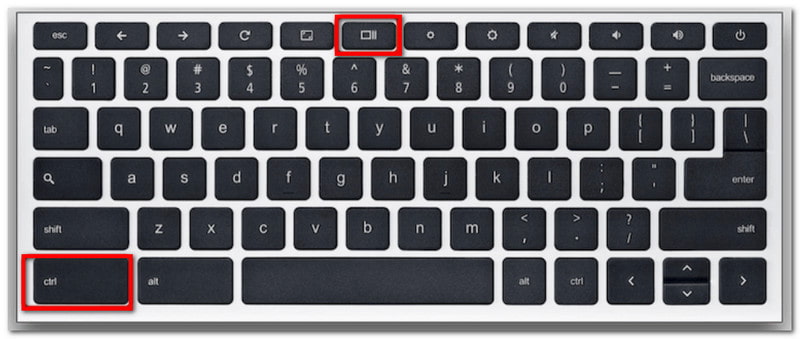
Adım 2Ekran görüntüsü panonuza kopyalanacak; kaydedebilmek için bu kopyalanmış görüntüyü boş bir Word belgesine yapıştırmanız gerekiyor.
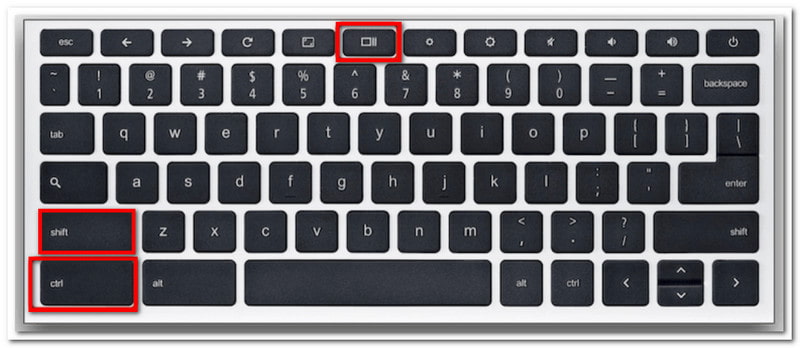
Aşama 3Kısmi mod için, basın. Ctrl + Shift + GösterEkran görüntüsünü almak istediğiniz alanı fareyle seçin.
Bölüm 4: Acer Tablette Ekran Görüntüsü Nasıl Alınır
Acer tabletler, dizüstü bilgisayarlardan farklı çalışır. Ancak, tablette ekran görüntüsü almak oldukça basit ve kolaydır; bunun için sadece birkaç düğmeye basmanız yeterlidir. Dizüstü bilgisayarda ekran görüntüsü alırken kullanılan yönteme bağlı olarak görüntüler kaydedilirken, tabletinizdeki ekran görüntüleri Fotoğraflar uygulamasında saklanır. Aşağıdaki adımları inceleyin:
Aşama 1Acer tabletinizde yakalamak istediğiniz içeriği hazırlayın. Basılı tutun... Sesi Azalt ve Güç düğmeler.
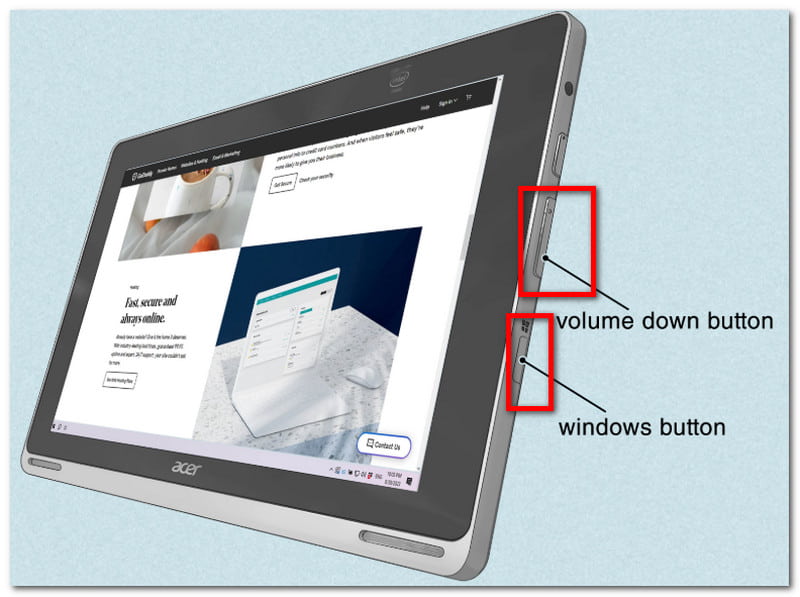
Adım 2Ekran yanıp söndüğünde, ekran görüntüsünün alındığı anlamına gelir. Resmi görüntülemek için Fotoğraflar uygulamasını ziyaret edin veya bir tarayıcı kullanın. fotoğraf yeniden boyutlandırıcı Ekran görüntüsünü kırpmak için.
Bu makaleyle, Acer'da ekran görüntüsü almak Bu uygulama, cihazınızda ekran görüntüsü almanın resmi yollarını size göstererek, ekran görüntüsü almayı hiç bu kadar kolay hale getirmemişti. Sadece bu da değil, masaüstünüzde PrintScreen tuşu yoksa en iyi yöntemi de öğrenmiş olacaksınız. AVAide Screen Recorder'ın, ekran görüntüsü almak, video veya ses kaydetmek istediğinizde her zaman harika bir alternatif olacağını unutmayın. Windows ve Mac'te ekran kaydı için en iyi çözümü denemenizi öneririz.
YAZAR HAKKINDA

Bilgisayarınızda ekran, ses, web kamerası, oyun, çevrimiçi toplantılar ve iPhone/Android ekranı kaydedin.
Ekran Kaydı
- Windows'ta Ekran Kaydı
- Instagram Canlı Yayınını Kaydedin
- Tubi'den Videoları Kopyala
- YouTube Videolarını MP3'e Dönüştürün
- Fansly'den Video İndir
- JW Player Videolarını İndirme
- Bilibili Videolarını İndirin
- Patreon Videolarını İndirin
- SpankBang Videolarını İndirin
- Discord Videolarını İndirin
- DoodSream Videosunu İndirin


