Öğrenmek istiyorum Karşı tarafın haberi olmadan Snapchat'te ekran görüntüsü nasıl alınır?Snapchat uygulamasındaki ekran görüntüleri, gönderene anında bildirim gönderecek şekilde tasarlanmıştır; bu da konuşmayı, fotoğrafı veya hikayeyi kaydetmeyi zorlaştırır. Ancak iyi haber şu ki, bildirimleri tetiklemeden Snapchat'teki konuşmanızı etkili bir şekilde yakalamanın yolları var. Bu eğitime göz atın ve etkili bir ekran görüntüsü alma işlemi için tüm yöntemleri öğrenin.
Bölüm 1. Snapchat'in Bildirim Sistemini Anlamak
Snapchat'in bildirim sistemi hakkında daha fazla bilgi edinmek mi istiyorsunuz? O halde, tüm bilgilere aşağıdan ulaşabilirsiniz.
Bildirimleri Tetikleyen Nedir?
Snapchat uygulaması, kullanıcı bir konuşmanın, snap'in veya hikayenin ekran görüntüsünü aldığında bildirim gönderir. Ayrıca, doğrudan Snapchat içinden ekran kaydı yapıldığında gönderene de uyarı gönderir. Bu da uygulamanın algılama yönteminin ne kadar iyi olduğunu gösteriyor. Snapchat, Android ve iOS'ta işletim sisteminin yakalama komutunu izleyebilir ve eylemi uygulama düzeyinde hızlı bir şekilde kaydeder.
Normal şekilde ekran görüntüsü aldığınızda ne olur?
Snapchat platformunu kullanırken, gönderen kişi başka bir kullanıcının belirli bir içeriğin ekran görüntüsünü aldığını bildiren bir bildirim alır. Bir sohbet simgesi veya dolu bir ok, bir sonraki sohbete geçerek ekran görüntüsünün alındığını açıkça gösterir. Bu işlem, paylaşılan içeriğin gizlice yakalanmasını önleyerek şeffaflığı sağlar ve kullanıcıların gizliliğini korur.
Bölüm 2. Snapchat'te Tespit Edilmeyen Ekran Görüntüsü
Snapchat sohbetinde bildirim almadan ekran görüntüsü nasıl alınır? En iyi yöntemleri öğrenmek istiyorsanız, bu bölümde sunduğumuz eğitimlere göz atmaya başlayın.
Yöntem 1. Uçak Modundayken Snapchat'te ekran görüntüsü alın.
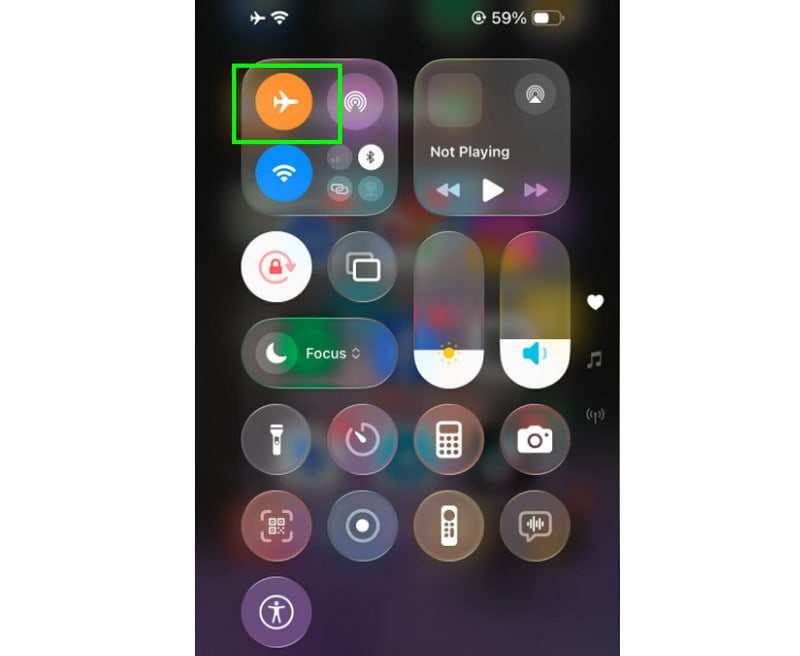
Snapchat'te gönderene bildirim göndermeden ekran görüntüsü almanın klasik yöntemi, Uçak Modu özelliğini kullanmaktır. Bu etkili yöntem, herhangi bir sorun yaşamadan konuşmaları, snap'leri ve hikayeleri yakalamanıza olanak tanır. Tek yapmanız gereken Snapchat platformuna gidip sohbetleri veya herhangi bir içeriği açmak. Ardından, Wi-Fi'yi kapatın ve Uçak Modunu açın. İşlem tamamlandıktan sonra ekran görüntüsü almaya başlayabilirsiniz.
Yöntem 2. Başka Bir Cihaz Kullanarak Snapchat'te Ekran Görüntüsü Alma
Snapchat'ten herhangi bir içeriği yakalamanın bir diğer etkili yöntemi de başka bir cihaz kullanmaktır. Bu, diğer kişilerle yaptığınız sohbetleri kaydederken, snap çekerken ve hikaye oluştururken tespit edilmekten kaçınmak için kullanabileceğiniz güvenilir yollardan biridir. Snapchat platformu harici cihazları izleyemediği için herhangi bir bildirim tetiklenmeyecektir. Tek yapmanız gereken, başka bir cihazın kamerasını açıp içeriğin fotoğrafını çekmektir.
Yöntem 3. Bilgisayarda Snapchat Web'i Kullanın
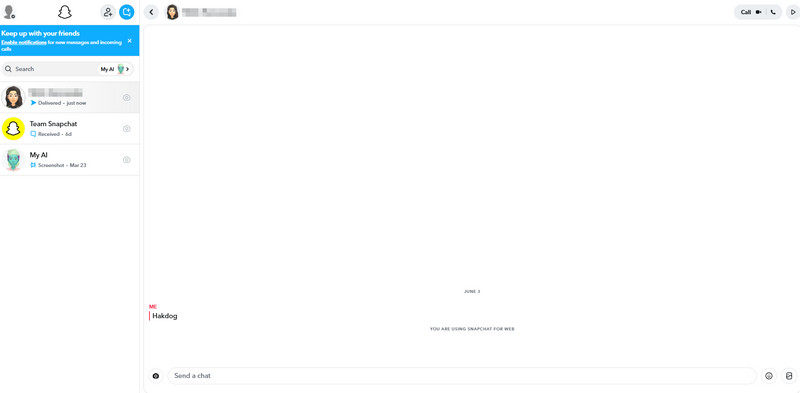
Snapchat yalnızca iOS ve Android'de mevcut değil. Platformun web sürümü de bulunduğu için tarayıcınızdan da hesabınıza giriş yapabilirsiniz. Bu sürümle Snapchat'inizi açabilir, yakalamak istediğiniz içeriği bulabilir ve masaüstünüzün ekran görüntüsü alma özelliğini kullanabilirsiniz. Bu sayede, gönderene haber vermeden Snapchat'te ekran görüntüsü alabilirsiniz. Windows'ta ekran görüntüsü almak veya ekran yakalama işlemi için şunlara dokunabilirsiniz: PrtSc anahtar. İçin Mac'te görüntü yakalama özelliğini bulun, basın Vardiya + Emretmek + 3 anahtarlar.
Yöntem 4. Ekran Yansıtma + Bilgisayar Kaydı
Ekran yansıtma ve bilgisayar kaydı, sohbetleri, hikayeleri ve anlık görüntüleri yakalamak için kullanabileceğiniz en iyi yöntemlerden ikisidir. Bu nedenle, ekranınızı etkili bir şekilde kaydetmek için şunları kullanmanızı öneririz: AVAide Ekran KaydediciBu program, Telefon Kaydedici özelliğini sunuyor. İyi yanı şu ki, kayıt sırasında tüm içeriği yakalamak için Anlık Görüntü özelliğini kullanabilirsiniz. Daha iyi bir izleme deneyimi için mükemmel kalitede görüntüler bile elde edebilirsiniz. Kaydetme ve dışa aktarma işleminden önce kaydı kontrol etmenizi sağlayan Önizleme bölümüne de erişebilirsiniz. Snapchat'te nasıl kayıt yapacağınızı ve yakalayacağınızı öğrenmek için aşağıdaki adımlara bakın.
Aşama 1İndirmek AVAide Ekran Kaydedici Bilgisayarınızda açın. Ardından, yakalama işlemini başlatmak için programı çalıştırın.

ÜCRETSİZ İNDİR Windows 7 veya üzeri için
 Güvenli indirme
ÜCRETSİZ İNDİR Mac OS X 10.13 veya üzeri için
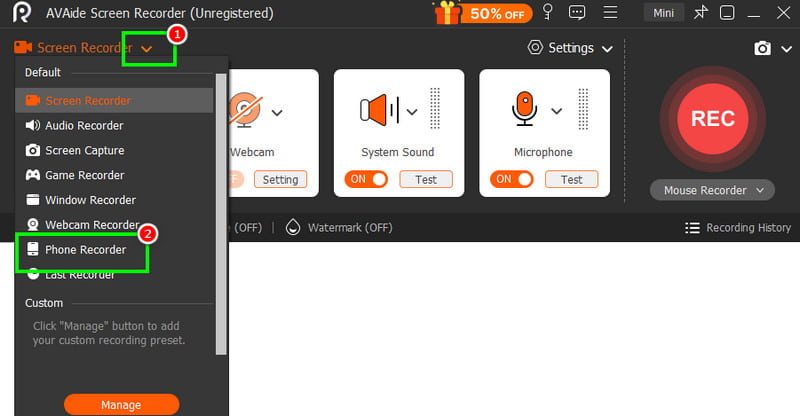
Güvenli indirmeAdım 2Arayüzden, aşağı ok düğmesini seçin ve Telefon Kaydedici Öncelikle telefonunuzu bağlayın ve Snapchat uygulamasını açın.
Aşama 3şimdi vurabilirsin Kayıt Telefonunuzu kaydetmeye başlamak için düğmeye basın. Ekran görüntüsü almak için ise dokunabilirsiniz. Enstantane fotoğraf özellik.
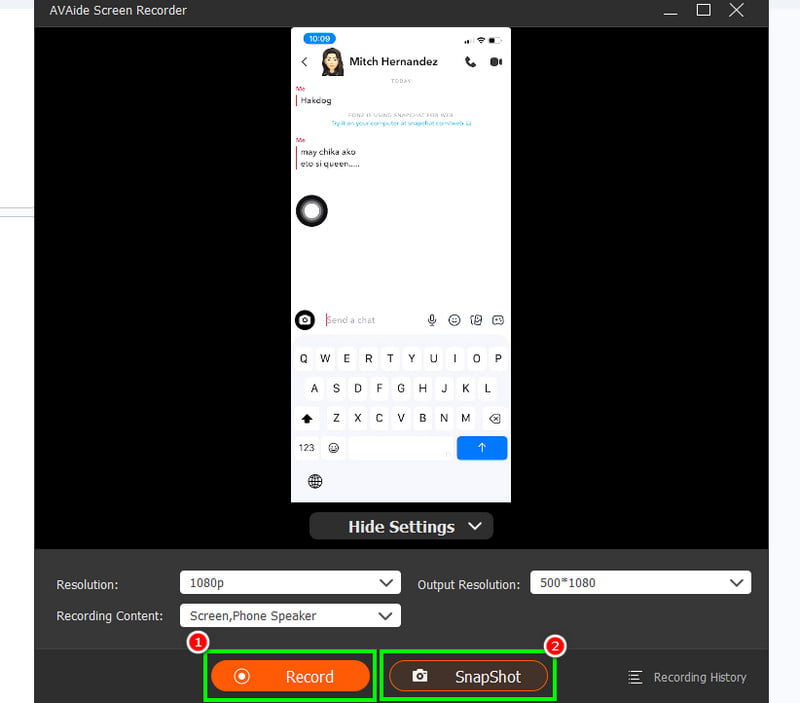
Bu yöntemle Snapchat'te ekran görüntüsü almanın mümkün bir işlem olduğundan emin olabilirsiniz. Hatta telefonunuzdaki herhangi bir içeriğe de erişebilirsiniz. iPhone aramalarını kaydetMesajları, videoları ve daha fazlasını kaydedebilen bu kayıt cihazı, tüm kullanıcılar için idealdir.
Yöntem 5. Google Asistan aracılığıyla Snapchat'te ekran görüntüsü alma
Şuna güvenebileceğini bilmiyor musun? Google Asistanı Snapchat'te uyarı almadan ekran görüntüsü almak için mi? Evet, doğru okudunuz. Bu araç, Snapchat'in algılama sistemini tetiklemeden ekran görüntüleri alabiliyor. Bu, yakalama yönteminin telefonun yerleşik işlevi yerine Asistan aracılığıyla işlenmesi sayesinde etkili bir şekilde çalışıyor. Tek yapmanız gereken Google Asistan'ı etkinleştirmek ve "Ekran görüntüsü alınSnapchat platformundayken ekran görüntüsü alabilirsiniz. İşlem tamamlandıktan sonra, görüntüyü Galeri veya Fotoğraflar uygulamanızda kontrol etmeye başlayabilirsiniz. Snapchat'te diğer kullanıcılara görünmeden ekran görüntüsü almayı öğrenmek için bu yöntemi kullanabilirsiniz.
Yöntem 6. Üçüncü Taraf Ekran Kaydedici Kullanarak Snapchat'te Ekran Görüntüsü Alma
Etkili bir diğer kayıt yöntemi için çeşitli üçüncü taraf ekran görüntüsü kaydedicilerini kullanabilirsiniz. Bu kaydedicilerle ihtiyacınız olan tüm içeriği elde edebilirsiniz. Konuşmaları, hikayeleri, anlık görüntüleri ve diğer gönderileri kaydedebilirsiniz. Kayıt işleminden sonra videoyu oynatabilir ve görüntü dosyasını elde etmek için ekran görüntüsü almaya başlayabilirsiniz. En iyi ve en güvenilir üçüncü taraf ekran kaydediciyi arıyorsanız, Screen Recorder Online, Screen Recorder - V Recorder, Record It ve daha fazlasına erişebilirsiniz.
Bölüm 3. Snapchat'te Ekran Görüntüsü Alma Hakkında Sıkça Sorulan Sorular
Snapchat'te ekran görüntüsü almak yasal mı?
Genel olarak, Snapchat'te ekran görüntüsü almak yasalara aykırı değildir, ancak yakalanan içeriği nasıl kullandığınız önemlidir. Başkalarının izni olmadan kullanırsanız, size dava açma hakları vardır. Ekran görüntüsünü sorunsuz bir şekilde kullanmak için, ilgili diğer kişinin iznini almak en iyisidir.
Hangi durumlar bildirim tetiklemez?
Bildirim tetiklemeden yakalayabileceğiniz bazı içerikler var. Onların haberi olmadan profillerini, haritalarını ve ayarlarını yakalayabilir ve ziyaret edebilirsiniz.
Snapchat'te ekran görüntüsü almanın en iyi yolu nedir?
Eğer tespit edilmeden tüm içeriği kaydetmek istiyorsanız, kullanabileceğiniz en iyi araç AVAide Screen Recorder'dır. Telefon Kaydedici ve Anlık Görüntü özelliğiyle sorunsuz bir şekilde ekran görüntüsü alabilirsiniz, bu da onu tüm kullanıcılar için ideal bir araç haline getirir.
Eğer öğrenmek istiyorsan Snapchat'te fark edilmeden nasıl fotoğraf çekilir?Bu eğitimde sunduğumuz yöntemlere güvenebilirsiniz. Siz olmadan, herhangi bir sorunla karşılaşmadan ihtiyacınız olan tüm verilere ulaşabilirsiniz. Ayrıca, hızlı ve basit bir veri yakalama süreci istiyorsanız, erişim sağlamaktan çekinmeyin. AVAide Ekran KaydediciBu program, Snapchat'te kayıt yapmanızı ve ekran görüntüsü almanızı sağlar. Hatta görüntüyü en iyi kalitede kaydederek daha iyi ve daha net bir görüntü çıktısı elde edebilirsiniz.
YAZAR HAKKINDA

Bilgisayarınızda ekran, ses, web kamerası, oyun, çevrimiçi toplantılar ve iPhone/Android ekranı kaydedin.
Ekran Kaydı
- Windows'ta Ekran Kaydı
- Instagram Canlı Yayınını Kaydedin
- Tubi'den Videoları Kopyala
- YouTube Videolarını MP3'e Dönüştürün
- Fansly'den Video İndir
- JW Player Videolarını İndirme
- Bilibili Videolarını İndirin
- Patreon Videolarını İndirin
- SpankBang Videolarını İndirin
- Discord Videolarını İndirin
- DoodSream Videosunu İndirin