Mac kullanıcıları ekranlarındaki her şeyi kolayca yakalayabilirler. İster iş, ister okul, ister kişisel kullanım olsun, bunun için basit bir yöntem mevcuttur.
Bu kılavuzda Mac'te ekran görüntüsü nasıl alınır?İhtiyacınız olan her şeyi öğreneceksiniz. Temel ekran görüntüsü kısayollarından kaydırmaya ve tam sayfa yakalamaya kadar her şey mevcut. Ayrıca ekran görüntülerinizi nasıl yazdıracağınızı, kaydedeceğinizi ve yöneteceğinizi de öğreneceksiniz. Gerektiğinde bunları düzenlemenin ve silmenin yolları bile var.
Dolayısıyla, Mac'te ekran görüntüsü almayı öğrenmek istiyorsanız, gerekli tüm adımları burada bulacaksınız.
- Bölüm 1. Mac'te Temel Ekran Görüntüsü Kısayolları
- Bölüm 2. Mac'te Ekran Görüntüleri Nereye Kaydedilir?
- Bölüm 3. Mac'te Kaydırma ve Tam Sayfa Ekran Görüntüsü Alma Nasıl Yapılır?
- Bölüm 4. Ekran Görüntülerini Düzenleme, Kırpma ve Açıklama Ekleme
- Bölüm 5. Mac'te Ekran Görüntüsü Nasıl Yazdırılır?
- Bölüm 6. Ekran Görüntülerini Yönetme ve Silme
- Bölüm 7. Sorun Giderme
Bölüm 1. Mac'te Temel Ekran Görüntüsü Kısayolları
Mac, yerleşik Mac ekran görüntüsü kısayol araçlarıyla birlikte gelir. Ekranınızın tamamını, seçili bir alanı, bir görüntüyü veya hatta Touch Bar'ı yakalamak için basit klavye kısayollarını kullanabilirsiniz. Çoğu ekran görüntüsü otomatik olarak masaüstünüze kaydedilir, böylece onları aldıktan hemen sonra bulabilirsiniz.
Yöntem 1: Ekranın Tamamını Yakala
Bu yöntem, Mac ekranınızda görünen her şeyin tam ekran görüntüsünü tek bir hızlı işlemle almanızı sağlar.
Aşama 1Ekran görüntüsünü almak istediğiniz ekranı açın.
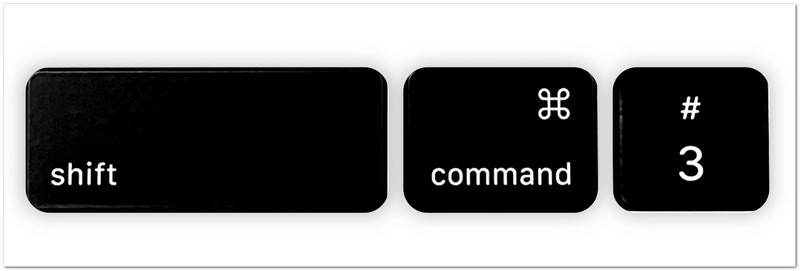
Adım 2Basmak Vardiya + Emretmek + 3 Aynı anda klavyenizde.
Aşama 3Mac'iniz ekranınızda gösterilen her şeyin anında ekran görüntüsünü alacaktır.
4. AdımEkranın köşesinde küçük bir önizleme resmi görünebilir. Hızlı düzenlemeler yapmak istiyorsanız bu resme tıklayın.
Adım 5Küçük resme tıklamazsanız, ekran görüntüsü otomatik olarak masaüstünüze resim dosyası olarak kaydedilir.
Yöntem 2: Seçilen Bir Bölümü Yakala (Kısmi Ekran Görüntüsü)
Bu seçenek, imlecinizi sürükleyerek ekranınızın yalnızca belirli bir bölümünü seçip yakalamanıza olanak tanıyan Mac kısmi ekran görüntüsü özelliğini kullanmanıza imkan verir.
Aşama 1Yakalamak istediğiniz sayfaya, uygulamaya veya içeriğe gidin.
Adım 2Basmak Vardiya + Emretmek + 4 birlikte.
Aşama 3Fare imleciniz artı işareti şeklini alacaktır. Ekran görüntüsünü almak istediğiniz alanın üzerine tıklayıp sürükleyin.
4. Adımİhtiyacınız olan tam kısmı kapsayacak şekilde seçimi ayarlayın.
Adım 5Tıklamayı kaldır Fare düğme veya Dokunmatik yüzey Ekran görüntüsünü almak için. Görüntü daha sonra otomatik olarak kaydedilecektir.
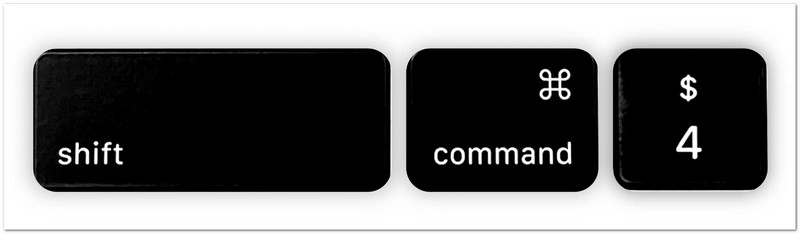
Ekstra İpucu: tuşunu basılı tutun Boşluk çubuğu Seçili alanı taşımanız gerekiyorsa sürükleme sırasında basın. ESC İptal edip yeniden başlamak isterseniz.
Yöntem 3: Belirli Bir Pencereyi Yakala
Bu yöntem, açık olan tek bir pencereye odaklanır ve ekranın diğer bölümlerini göstermeden yalnızca o uygulamayı veya pencereyi net bir şekilde yakalar.
Aşama 1Yakalamak istediğiniz görüntüyü açın.
Adım 2Basmak Vardiya + Emretmek + 4 klavyenizde.
Aşama 3basın Boşluk çubuğuİmleciniz kamera simgesine dönüşecektir.
4. AdımKamera simgesini yakalamak istediğiniz ekranın, menünün veya Dock'un üzerine getirin. Hazır olduğunda vurgulanacaktır.
Adım 5Ekran görüntüsünü almak için bir kez tıklayın. Yakalanan pencere daha sonra bir resim dosyası olarak kaydedilecektir.
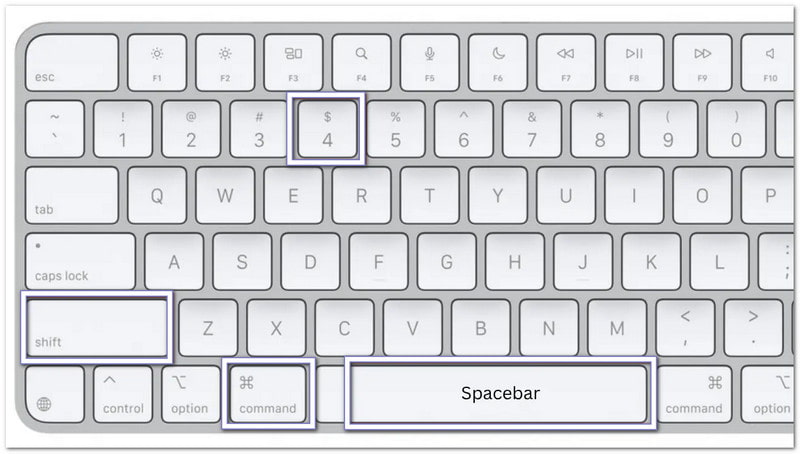
Ekstra İpucu: Tutun Seçenek Pencerenin etrafında oluşan gölgeyi kaldırmak istiyorsanız, tıklarken tuşuna basın.
Yöntem 4: Dokunmatik Çubuğu Yakalayın (Mac'inizde varsa)
Bu özellik, MacBook Touch Bar'da görüntülenenleri kaydedip, mevcut ekranı paylaşmak veya kaydetmek için kullanır.
Aşama 1MacBook Pro'nuzda Touch Bar olduğundan emin olun.
Adım 2Yakalamak istediğiniz düğmeleri, kontrolleri veya içeriği Touch Bar'da görüntüleyin.
Aşama 3Basmak Vardiya + Emretmek + 6 aynı anda.
4. AdımMac'iniz, Touch Bar'da şu anda görüntülenen her şeyin anında ekran görüntüsünü alacaktır.
Adım 5Ekran görüntüsü otomatik olarak masaüstünüze kaydedilecek, böylece daha sonra görüntüleyebilir veya paylaşabilirsiniz.
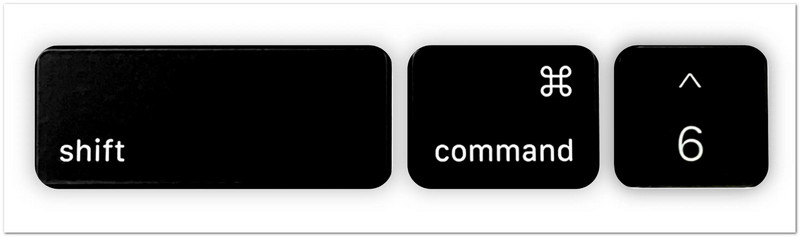
Bu klavye kısayolları, Mac'te ekran görüntüsü almanın en hızlı yoludur. Ek bir program yüklemeye gerek kalmadan çalışırlar ve ihtiyacınız olanı sadece birkaç saniyede yakalamanıza yardımcı olurlar.
Bölüm 2. Mac'te Ekran Görüntüleri Nereye Kaydedilir?
Mac'inizde ekran görüntüsü aldıktan sonra, ekran görüntülerinin Mac'inizde nereye kaydedildiğini merak edebilirsiniz. Mac, ekran görüntülerini otomatik olarak kaydeder ve ayrıca bunları daha hızlı bulmanız veya saklandıkları yeri değiştirmeniz için çeşitli yollar sunar. Ekran görüntülerinizi kolayca yönetmek için aşağıdaki yöntemleri izleyin!
1. Varsayılan Kayıt Konumu
Ekran görüntüleri, her yakalama işleminden sonra hızlı erişim için Mac'inizde varsayılan bir konuma otomatik olarak kaydedilir.
Aşama 1Mac'inizdeki herhangi bir ekran görüntüsü kısayolunu kullanarak ekran görüntüsü alın.
Adım 2Masaüstünüze gidin ve az önce oluşturulan yeni resim dosyasını bulun.
Aşama 3Adı geçen bir dosya bulun. "Ekran Görüntüsü [Tarih] [Saat]"Mac, ekran görüntülerini varsayılan olarak PNG dosyaları olarak kaydeder.
4. AdımEkran görüntünüzü açmak, görüntülemek, düzenlemek veya paylaşmak istiyorsanız dosyaya çift tıklayın.
Adım 5Varsayılan konumda kaydedilen ekran görüntülerini bulmanız gerektiğinde bu işlemi tekrarlayın.

2. Mac'te Ekran Görüntülerinin Kaydedildiği Yeri Nasıl Değiştirirsiniz?
Mac'inizde ekran görüntülerinin kaydedileceği yeri değiştirmek ve tüm ekran görüntülerinin otomatik olarak depolanacağı yeni bir klasör seçmek için ayarları düzenleyebilirsiniz.
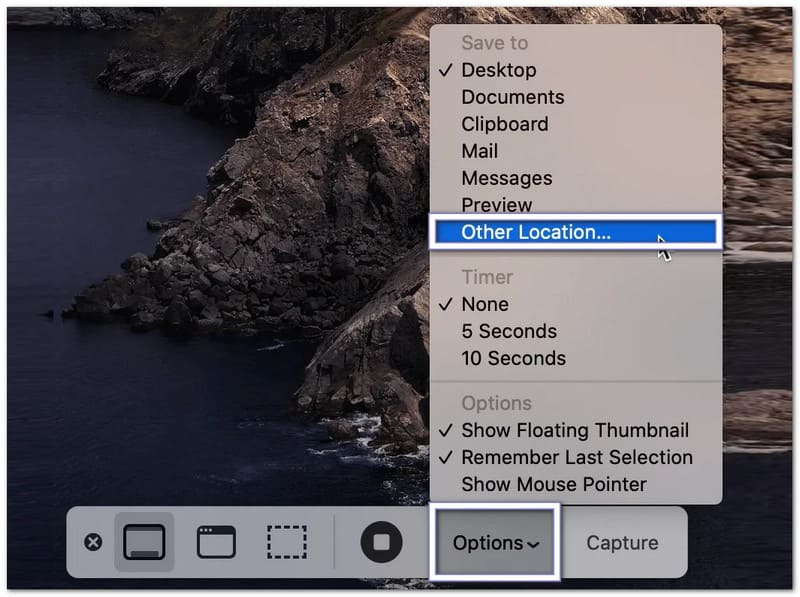
Aşama 1Basmak Emretmek + Vardiya + 5 Ekran görüntüsü alma araç çubuğunu açmak için klavyenizdeki tuşuna basın.
Adım 2Tıklamak Seçenekler Ekran görüntüsü ayarlarını açmak için araç çubuğunun en altındaki seçeneğe tıklayın.
Aşama 3Seçme Diğer Konum Menüden bir klasör seçin. Ardından Belgeler veya İndirilenler gibi bir klasör seçin. Ekran görüntüleriniz için yeni bir klasör de oluşturabilirsiniz.
4. AdımSeçtiğiniz klasörü onaylayın ve Ekran Görüntüsü araç çubuğuna geri dönün.
Adım 5Bir pencerenin veya seçili alanın yeni bir ekran görüntüsünü alın. Mac'iniz artık gelecekteki ekran görüntülerini seçtiğiniz klasöre kaydedecektir.
3. Son Çekilen Ekran Görüntülerini Hızlıca Bulma Yöntemi
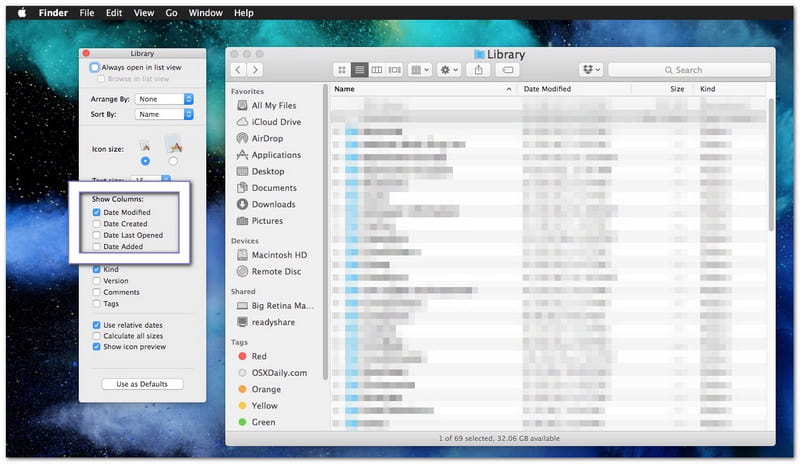
Mac'te ekran görüntülerini nasıl bulacağınızı öğrenirken yardımcı olur, çünkü Finder araçlarını veya son kullanılan dosyaları sıralama seçeneklerini kullanarak en son ekran görüntülerinizi hızlı bir şekilde bulmanıza rehberlik eder.
Aşama 1Açık bulucu Rıhtımınızdan.
Adım 2Tıklamak Son Haberler En son dosyalarınızı görüntülemek için sol kenar çubuğunu kullanın.
Aşama 3Dosyaları şu ölçüte göre sırala: Oluşturulma Tarihi Gerekirse. En yeni ekran görüntülerinizi en üstte konumlandırmanıza yardımcı olur.
4. AdımListeyi inceleyin ve açmak istediğiniz ekran görüntüsünü bulun.
Adım 5Dosyayı görüntülemek için çift tıklayın veya daha iyi düzenleme için başka bir klasöre taşıyın.
Bölüm 3. Mac'te Kaydırma ve Tam Sayfa Ekran Görüntüsü Alma Nasıl Yapılır?
Normal bir ekran görüntüsü yalnızca ekranda görebildiğiniz şeyi yakalar. Bir web sayfasının tamamını, uzun bir makaleyi, bir sohbet konuşmasını veya bir belgeyi kaydetmek istiyorsanız, Mac'te kaydırmalı veya tam sayfa ekran görüntüsü almanız gerekir. Mac, web tarayıcılarında bunu yapmanın yerleşik yollarını sunar ve diğer uygulamalar için üçüncü taraf araçları da kullanabilirsiniz.
Yöntem 1: Safari'de Tüm Web Sayfasının Ekran Görüntüsünü Alın
Safari'nin, birden fazla ekran görüntüsü almadan bir web sayfasının tamamını kaydetmenizi sağlayan yerleşik bir özelliği vardır.
Aşama 1Safari'yi açın ve yakalamak istediğiniz web sitesine gidin.
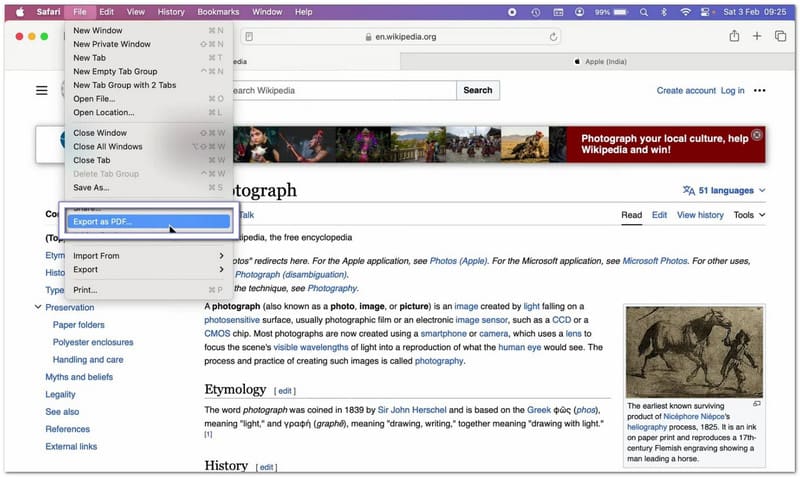
Adım 2Vurmak Dosya Ekranın üst kısmındaki menü çubuğundan.
Aşama 3Seçme PDF olarak dışa aktar açılır menüden
4. AdımDosyayı kaydetmek istediğiniz yeri seçin ve gerekirse bir ad verin.
Adım 5Vurmak KaydetmekSafari, web sayfasının tamamını yukarıdan aşağıya doğru içeren bir PDF dosyası oluşturacaktır.
Yöntem 2: Chrome/Firefox'ta Tüm Web Sayfasının Ekran Görüntüsünü Alın
1. Google Chrome'da Bir Web Sayfasının Tamamının Ekran Görüntüsünü Alma
Google Chrome, Mac'te tüm web sayfasını tek bir görüntüde yakalayabilen gizli bir özellik olan "tüm web sayfasının ekran görüntüsünü al" özelliğini içerir.
Aşama 1Yakalamak istediğiniz web sayfasını Chrome'da açın.
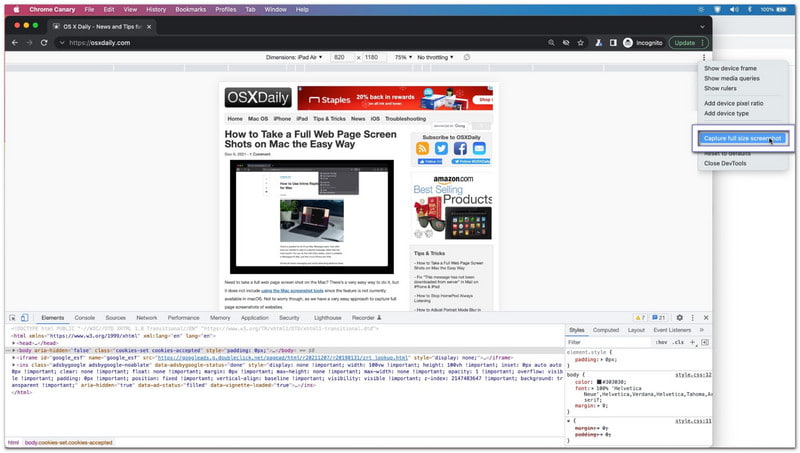
Adım 2Basmak Emretmek + Seçenek + Geliştirici Araçlarını açmak için.
Aşama 3Basmak Emretmek + Vardiya + P Komut Menüsünü açmak için.
4. AdımAçılan arama kutusuna "ekran görüntüsü" yazın.
Adım 5Seçme Tam boyutlu ekran görüntüsü yakalaChrome, web sayfasının tam sayfa görüntüsünü otomatik olarak oluşturacak ve indirecektir.
2. Firefox'ta Bir Web Sayfasının Tamamının Ekran Görüntüsünü Alma
Firefox, bu özelliği tarayıcı menüsüne entegre ettiği için tam sayfa ekran görüntüsü almayı kolaylaştırıyor.
Aşama 1Yakalamak istediğiniz web sayfasını açın.
Adım 2Sayfanın boş bir alanına sağ tıklayın. Dokunmatik yüzey kullanıyorsanız, Control tuşuna basılı tutarak da tıklayabilirsiniz.
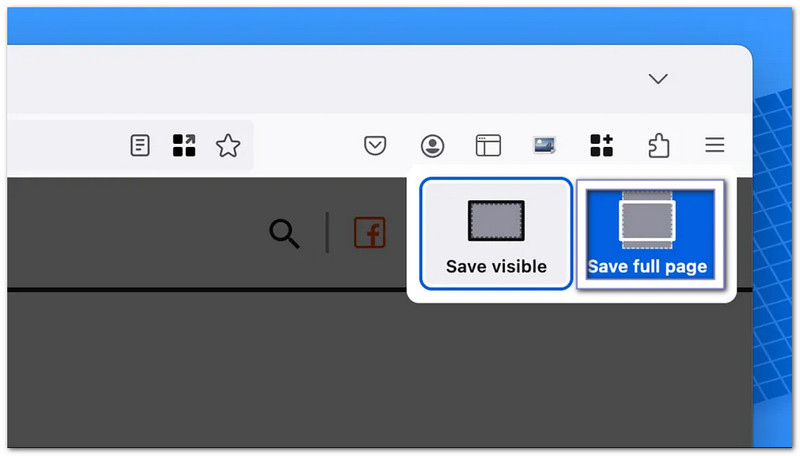
Aşama 3Seçme Ekran görüntüsü al menüden.
4. AdımTıklamak Sayfanın tamamını kaydet Web sayfasındaki her şeyi yakalamak.
Adım 5Görüntü dosyasını indirin ve Mac'inize kaydedin.
Yöntem 3: Herhangi Bir Uygulamada Kaydırma Görüntüsü Yakalama
İle birlikte AVAide Ekran KaydediciMac'inizde yalnızca tarayıcılarda ekran görüntüsü kaydırmakla sınırlı değilsiniz. Bunu Mac'inizdeki herhangi bir uygulamada kullanabilirsiniz. Sohbetler, e-postalar, belgeler, notlar ve uzun uygulama sayfaları için geçerlidir.
Dahili ekran yakalama modu sayesinde, kaydırılabilir ekran görüntülerini tek bir net resimde alabilirsiniz. Yakaladıktan sonra, Word veya Notlar gibi uygulamalarda hızlı yapıştırma için kopyalayabilirsiniz. Ayrıca, daha sonra kolay erişim için doğrudan yerel klasörünüze kaydedebilirsiniz.
Aşama 1AVAide Screen Recorder'ı Mac'inize indirip kurun. Kurulumdan sonra programı açın, böylece kullanıma hazır olur.

ÜCRETSİZ İNDİR Windows 7 veya üzeri için
 Güvenli indirme
ÜCRETSİZ İNDİR Mac OS X 10.13 veya üzeri için
Güvenli indirmeAdım 2Yakalamak istediğiniz uygulamayı, web sayfasını, sohbeti veya belgeyi açın. Başlamadan önce tüm içeriğin ekranda yüklendiğinden emin olun.
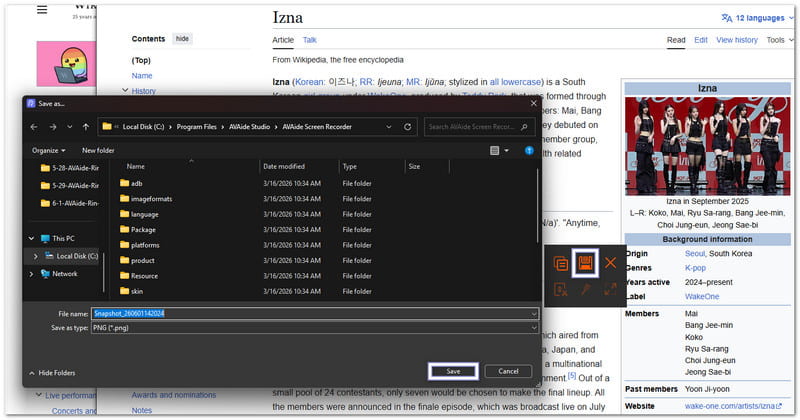
Aşama 3Ana arayüzden, şunu seçin: Ekran görüntüsü. Ardından seçin Kayan Ekran Görüntüsü yakalama modu olarak.
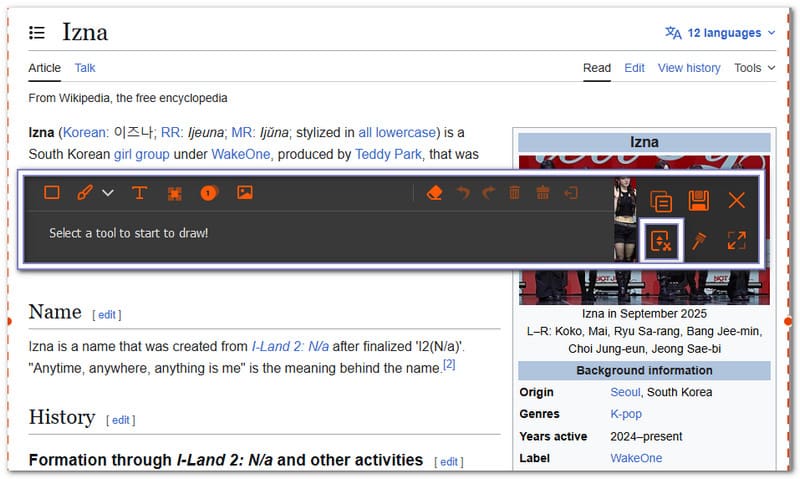
4. AdımYakalamak istediğiniz pencereyi seçin. Sayfada gezinmek için fare tekerleğini, boşluk tuşunu veya kaydırma çubuğunu kullanın. AVAide Screen Recorder kaydırma hareketlerini takip edecek ve her şeyi kaydedecektir. Basın ESC durmak istiyorsanız
Adım 5Yakalama işlemi tamamlandıktan sonra, üzerine tıklayın. Kaydetmek Düğmeye tıklayın. Klasör konumunuzu seçin, ardından son kaydırma ekran görüntüsünü Mac'inize kaydedin.
Bölüm 4. Ekran Görüntülerini Düzenleme, Kırpma ve Açıklama Ekleme
Mac masaüstünde ekran görüntüsü almayı öğrenmek sadece ilk adım. Peki ya istenmeyen kısımları kırpmanız, not eklemeniz, ok çizmeniz veya önemli ayrıntıları vurgulamanız gerekirse?
İyi haber şu ki, Mac'lerde ekran görüntülerini düzenlemeyi hızlı ve kolay hale getiren yerleşik araçlar bulunuyor. Daha gelişmiş özelliklere ihtiyacınız varsa, üçüncü taraf uygulamaları da kullanabilirsiniz.
1. Yakalamadan Sonra Anında Düzenleme
Mac, ekran görüntüsünü yakaladığınız anda düzenlemenize olanak tanır. Bu, başka bir uygulama açmadan değişiklik yapmanın en hızlı yollarından biridir.
Aşama 1 Ekran görüntüsü almak için şunu kullanın: Vardiya + Emretmek + 4 veya Vardiya + Emretmek + 5.
Adım 2Ekranınızın sağ alt köşesinde beliren kayan küçük resme bakın.
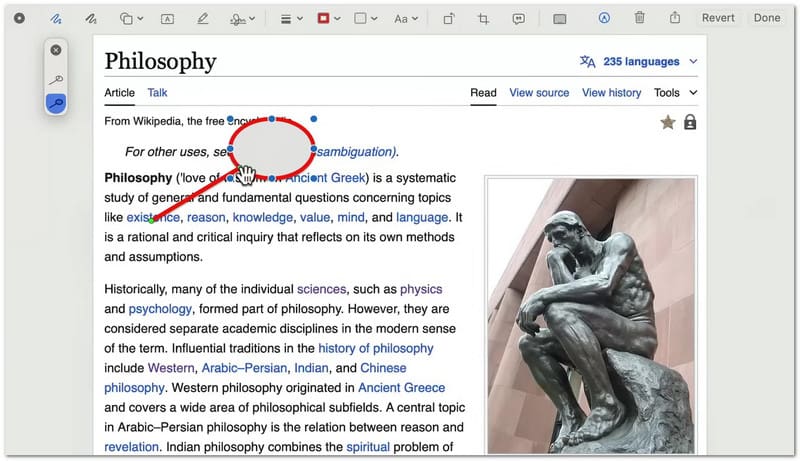
Aşama 3Ekran görüntüsü kaybolmadan önce üzerine tıklayın. Bu işlem, ekran görüntüsünü İşaretleme düzenleme penceresinde açacaktır.
4. AdımÜstteki araç çubuğunu kullanarak metin, ok, şekil, çizgi veya vurgu ekleyebilirsiniz. Ayrıca kırpma aracını kullanarak görüntünün istenmeyen kısımlarını kaldırabilirsiniz.
Adım 5Tıklamak Tamamlandı Değişikliklerinizi kaydetmek için. Ayrıca tıklayabilirsiniz. Paylaş Ekran görüntüsünü e-posta, Mesajlar veya başka bir uygulama aracılığıyla göndermek istiyorsanız bu düğmeye tıklayın.
2. Önizleme Özelliğini Kullanarak Mevcut Ekran Görüntülerini Kırpma
Ekran görüntüsü Mac'inize önceden kaydedilmişse, yerleşik Önizleme uygulamasını kullanarak daha sonra kırpabilirsiniz; ayrıca bunu başka amaçlar için de kullanabilirsiniz. videoyu kırp.
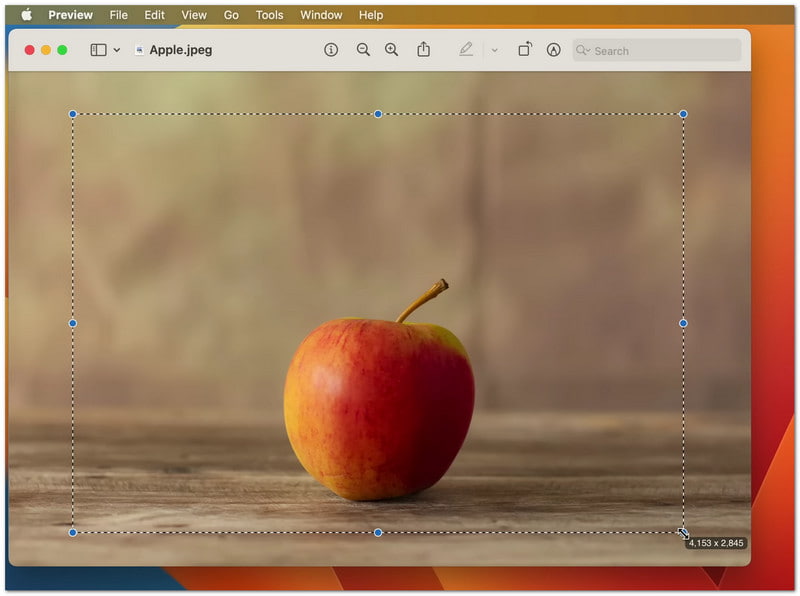
Aşama 1Ekran görüntüsü dosyasını bulun ve Önizleme uygulamasında açmak için çift tıklayın.
Adım 2İşaretleme Araç Çubuğunun görünür olup olmadığını kontrol edin. Görünmüyorsa, Görünüm'e tıklayın ve ardından seçin. İşaretleme Araç Çubuğunu Göster.
Aşama 3Korumak istediğiniz alanın üzerine fareyi tıklayıp sürükleyin. Bu, görüntünün önemli kısmının etrafında bir seçim alanı oluşturur.
4. AdımTıkla Mahsul Araç çubuğundaki düğme. Önizleme, seçili alanın dışındaki her şeyi kaldıracaktır.
Adım 5Basmak Emretmek + S Düzenlenen ekran görüntüsünü kaydetmek için.
3. Üçüncü Taraf Fotoğraf Düzenleme Programları
Mac'in yerleşik araçları yetersiz kaldığında, üçüncü taraf araçlar devreye girer. fotoğraf editörleri Ekran görüntülerinizle daha fazlasını yapmanıza yardımcı olurlar. Mac'inizde yakaladıktan sonra görüntüleri düzenlemek, iyileştirmek ve organize etmek için kullanılırlar. Her aracın ihtiyaçlarınıza bağlı olarak farklı bir gücü vardır!
1. Skitch
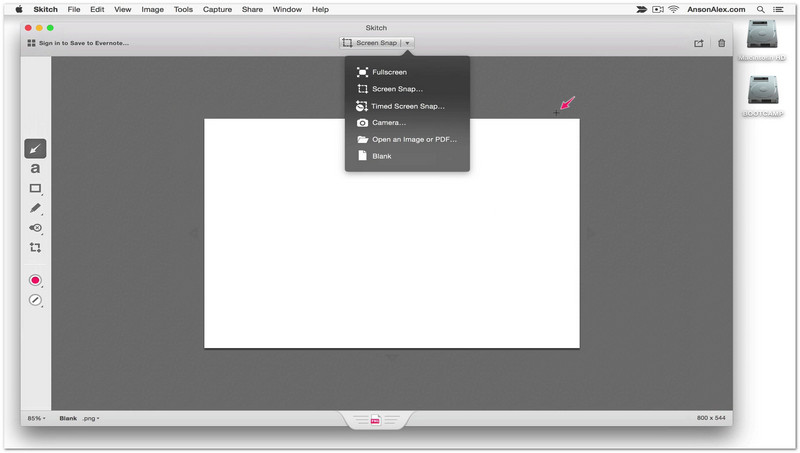
Skitch, basit araçlarla hızlı ekran görüntüsü düzenleme için tasarlanmıştır. Bir ekran görüntüsünü açıp anında oklar, damgalar veya kısa metin notlarıyla işaretleyebilirsiniz. Sadece önemli kısımları hızlıca vurgulamanız gerektiğinde son derece kullanışlıdır. Düzenlemeyi basit tutar ve sizi karmaşık özelliklerle boğmaz.
2.Canva
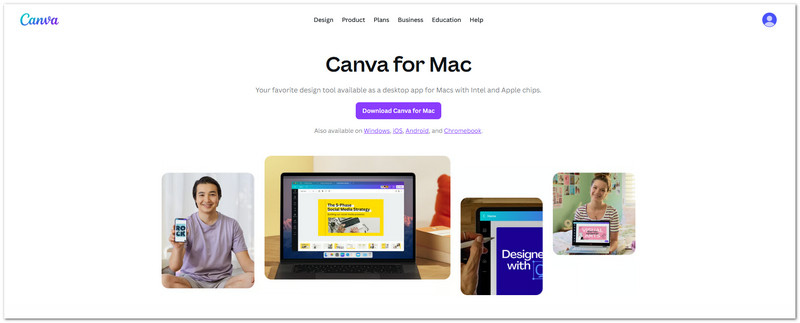
Ekran görüntülerinden basit görsel tasarımlar oluşturmak istediğinizde Canva'yı kullanabilirsiniz. Ekran görüntüleri şablonlara eklenebilir, diğer şekiller veya resimlerle birleştirilebilir ve başlık verilebilir. Sosyal medya gönderileri, slaytlar ve okul raporları oluşturmak için faydalıdır. Ayrıca, çeşitli düzenler için ekran görüntülerinin boyutunu değiştirmeyi kolaylaştırır.
3. Photoshop
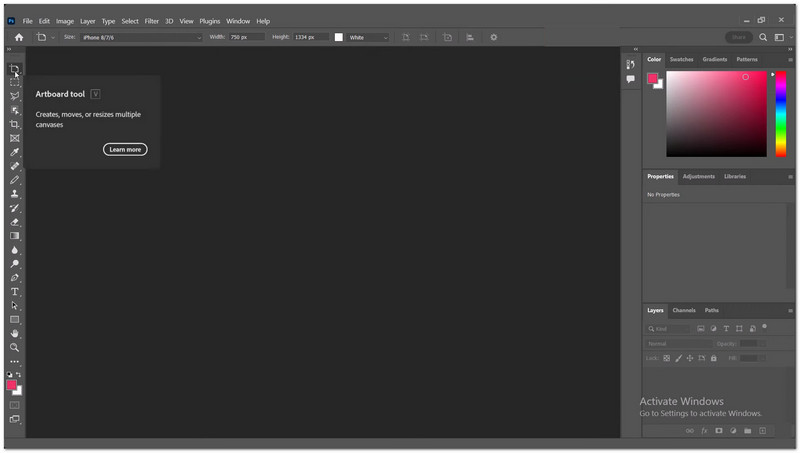
Adobe Photoshop, ekran görüntülerinin düzenlenmesi üzerinde tam kontrol sağlar. Birden fazla katmanla çalışabilir, istenmeyen nesneleri kaldırabilir, ışıklandırmayı ayarlayabilir ve hassas bir şekilde kırpabilirsiniz. Ekran görüntülerinin net ve ayrıntılı olması gereken profesyonel çalışmalar için faydalıdır. En fazla düzenleme kontrolünü sağlar, ancak pratik gerektirir.
Bölüm 5. Mac'te Ekran Görüntüsü Nasıl Yazdırılır?
Mac'te ekran görüntüsü yazdırma adımlarını kullanarak kaydedilmiş bir görüntüden doğrudan yazdırabilirsiniz. Ayrıca önce kopyalayıp bir belgeye yapıştırdıktan sonra da yazdırabilirsiniz. Her iki yöntem de basittir ve okul, iş veya kişisel kullanım için uygundur.
Yöntem 1: Önizleme Uygulamasını Kullanarak Kaydedilmiş Bir Ekran Görüntüsünü Yazdırma
Mac'in yerleşik yazdırma özelliklerini kullanarak, kaydedilmiş bir ekran görüntüsünü Önizleme'de açabilir ve hemen yazdırabilirsiniz.
Aşama 1Ekran görüntünüzü Masaüstünde veya kaydedildiği klasörde bulun. Genellikle "Ekran Görüntüsü [Tarih] [Saat]" adlı bir PNG dosyasıdır.
Adım 2Ekran görüntüsü dosyasını çift tıklayın. Dosya, Mac'te varsayılan görüntüleyici olan Önizleme uygulamasında açılacaktır.
Aşama 3Görüntüyü dikkatlice inceleyin. Yazdırmak istediğiniz ekran görüntüsünün doğru olduğundan emin olun.
4. AdımBasmak Emretmek + P Klavyenizden. Ayrıca tıklayabilirsiniz. Dosya üst menüden seçin. Yazdır.
Adım 5Listeden yazıcınızı seçin. Gerekirse ayarları yapın. Ardından, yazdırmaya başlamak için Yazdır'a tıklayın.
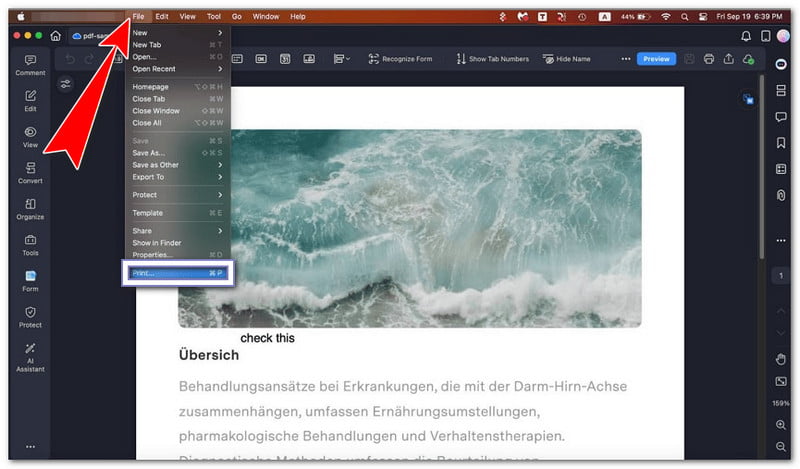
Yöntem 2: Yazdırmadan Önce Ekran Görüntüsünü Belgeye Yapıştırma
Bu yöntem, önce ekran görüntüsünü bir belgeye yerleştirerek, ardından gerekirse ek içerik ekleyerek yazdırmayı öğrenmenizi sağlar.
Aşama 1Basmak Kontrol + Vardiya + Emretmek + 3 Ekran görüntüsü almak ve doğrudan panoya kopyalamak.
Adım 2Pages, Word veya Notes gibi bir belge uygulaması açın. Boş bir sayfaya veya bölüme gidin.
Aşama 3Basmak Emretmek + V Ekran görüntüsünü belgeye yapıştırmak için.
4. AdımGerekirse, sayfaya iyi oturması için resmi taşıyın veya boyutunu değiştirin.
Adım 5Basmak Emretmek + P Yazdırma penceresini açmak için. Yazıcınızı seçin, ardından tıklayın. Yazdır.
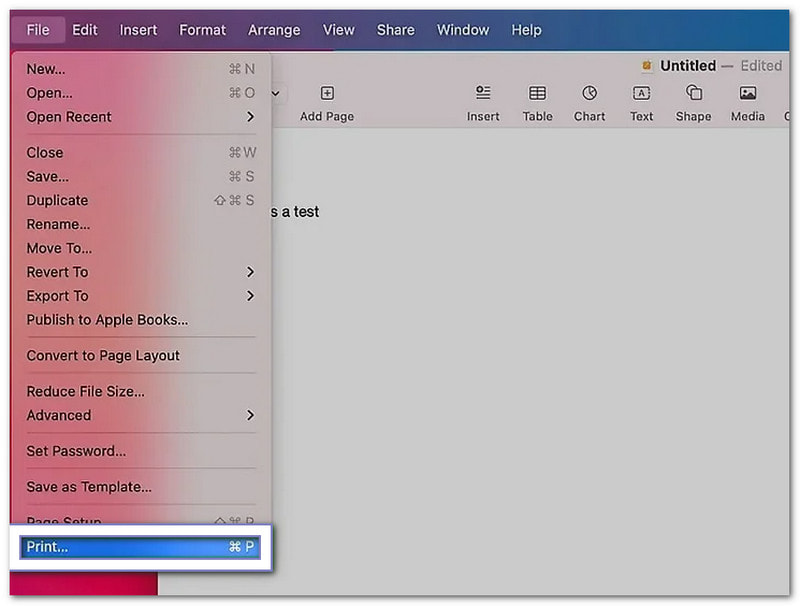
Bölüm 6. Ekran Görüntülerini Yönetme ve Silme
Mac'inizde ekran görüntüleri hızla birikebilir. Bu nedenle onları yönetmek faydalıdır. Masaüstünüzü temiz ve düzenli tutmak için dosya boyutunu değiştirebilir, dosya biçimini değiştirebilir ve istenmeyen ekran görüntülerini silebilirsiniz.
1. Ekran Görüntüsü Boyutu ve Dosya Biçimi Ayarları
Bu ayarlar, ekran görüntülerinizin boyutunu ve hangi dosya türünde kaydedileceğini kontrol etmenize yardımcı olur.
Ekran Görüntüsü Dosya Boyutunu Küçült
Bu seçenek, ekran görüntülerinin boyutunu küçülterek Mac'inizde daha az depolama alanı kaplamalarına yardımcı olur.
Aşama 1Yalnızca ihtiyacınız olan şeylerin ekran görüntüsünü alın. Basın. Emretmek + Vardiya + 4 Sürükleyerek küçük bir alan seçin. Bu, büyük tam ekran görüntülerden kaçınmanıza yardımcı olur.
Adım 2Kaydettikten sonra, Mac'inizde ekran görüntüsü dosyasına sağ tıklayın.
Aşama 3Seçmek Hızlı Eylemler > Görüntüyü DönüştürDosya boyutunu küçültmek için JPG veya HEIF formatına dönüştürebilirsiniz.
4. AdımYeni sürümü kaydedin. Bu, Mac'inizde yer tasarrufu yapmanıza yardımcı olur.
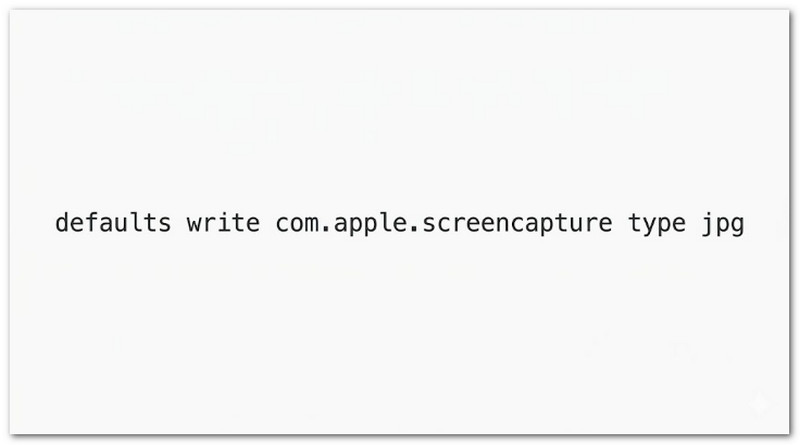
Terminal Kullanarak Ekran Görüntüsü Dosya Biçimini Değiştirme
Terminal'i kullanarak PNG, JPG veya diğer desteklenen dosya türleri gibi ekran görüntüsü formatları arasında geçiş yapabilirsiniz.
Aşama 1Açık terminal Mac'inizde. Basın Emretmek + Uzay"Terminal" yazın, ardından tuşuna basın. Geri dönmek.
Adım 2Bu komutu aynen yazın: defaults write com.apple.screencapture type jpg.
Aşama 3Basmak Girmek Komutu uygulayın. Bu komut ekran görüntünüzün formatını JPG'ye değiştirir.
4. AdımMac'inizi yeniden başlatın. Veya şunu yazın: killall SystemUIServer ve bas Girmek Değişikliği hemen etkinleştirmek için.
Adım 5Yeni bir ekran görüntüsü alın. Şimdi seçtiğiniz yeni formatta kaydedilecektir.
2. Ekran Görüntüleri Nasıl Silinir?
Bu bölümde, istenmeyen görüntüleri kaldırmak ve Mac depolama alanınızı temiz tutmak için farklı yöntemler kullanarak Mac'inizde ekran görüntülerini nasıl sileceğiniz açıklanmaktadır.
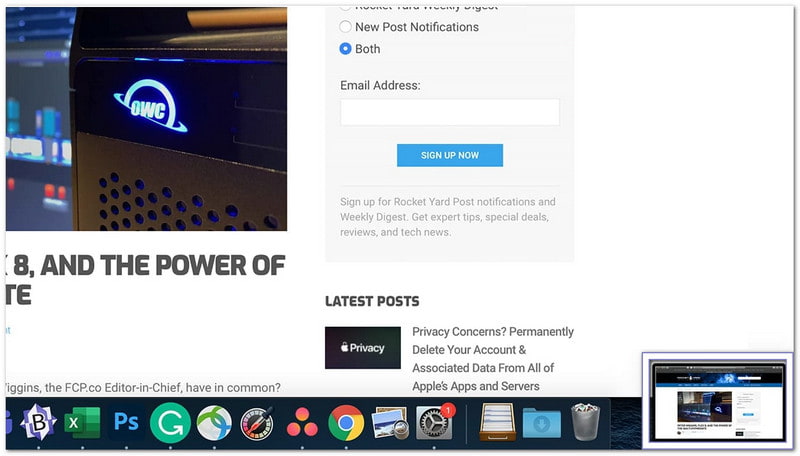
Küçük resimdeki ekran görüntülerini silin.
Ekran görüntüsünü yakaladıktan hemen sonra, kayan önizleme penceresini kullanarak hızlıca silebilirsiniz.
Aşama 1Mac'te herhangi bir kısayol kullanarak ekran görüntüsü alın.
Adım 2Ekranınızın köşesinde beliren kayan küçük resme bakın.
Aşama 3Resim kaybolmadan önce üzerine tıklayın. Bu, düzenleme penceresini açacaktır.
4. AdımTıkla Çöp Ekran görüntüsünü anında silmek için pencere içindeki düğmeyi kullanın.
Adım 5İşiniz bittiğinde pencereyi kapatın.
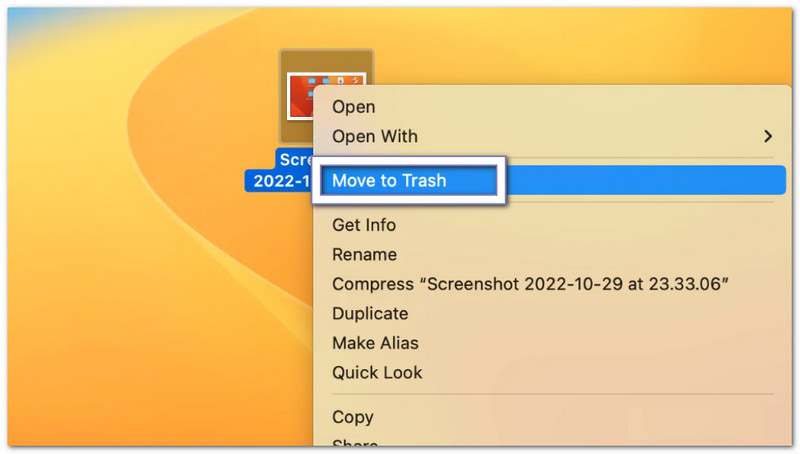
Masaüstünden veya Finder'dan ekran görüntülerini silin.
Bu yöntem, ekran görüntülerini Masaüstünüzden veya Finder'dan Çöp Kutusu'na taşıyarak manuel olarak kaldırır.
Aşama 1Masaüstünüze gidin veya Finder'ı açın ve ekran görüntüsü dosyanızı bulun.
Adım 2Ekran görüntüsünü seçmek için üzerine bir kez tıklayın.
Aşama 3Dosyayı sürükleyip bırakın. Çöp Rıhtımda.
4. AdımVeya basın Emretmek + Silmek Hızlıca Çöp Kutusu'na taşımak için.
Adım 5Çöpü tamamen kaldırmak istiyorsanız, çöp kutusunu boşaltın.
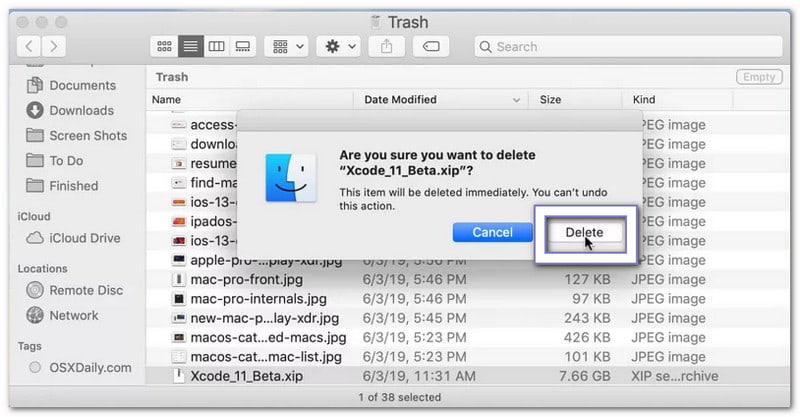
Ekran görüntüsünü kalıcı olarak silme.
Bu seçenek, ekran görüntülerini kurtarma için Çöp Kutusu'na göndermeden anında siler.
Aşama 1Mac'inizde ekran görüntüsü dosyasını seçin.
Adım 2Basmak Seçenek + Emretmek + Silmek klavyenizde.
Aşama 3Onay isteyen bir uyarı mesajı görünecektir.
4. AdımDosyayı hemen silme işlemini onaylayın.
Adım 5Ekran görüntüsü çöp kutusuna gitmeden silinecektir.
Bölüm 7. Sorun Giderme
Bazen, Mac'te ekran görüntüleri beklendiği gibi çalışmaz. Sürükleyemeyebilir, kaydedilemeyebilir veya siyah olarak görünebilirler. Bu sorunlar yaygındır ve basit kontrollerle düzeltilebilir.
1. Artık ekran görüntülerini sürükleyemiyorum.
Eğer "Mac'te ekran görüntülerini sürükleyemiyorum" sorunuyla karşılaşıyorsanız, şu adrese gidin: Sistem ayarları > Dokunmatik yüzey veya Fare ve sürükle bırak özelliğinin etkinleştirildiğinden emin olun, çünkü kapalıysa sürükleme çalışmaz. Ardından, açın. bulucu, tut Shift tuşu, tıkla elma menü ve seçin Bulucudan Zorla Çıkış Yap, ardından tıklayın Yeniden başlatmaEğer sorun devam ederse, ekran görüntüsü küçük resmini açın ve aşağıdaki yöntemi kullanın. Paylaş Bunun yerine düğmeyi kullanın veya önce kaydedin ve masaüstünden taşıyın.
2. Ekran Görüntüleri Kaydedilmiyor
Ekran görüntüleri masaüstünüzde görünmüyorsa, basın. Emretmek + Vardiya + 5Seçenekler'e tıklayın ve kaydetme konumunu kontrol edin, çünkü yanlış ayarlanmış olabilir. masaüstü veya Belgeler seçilidir. Eğer kullanırsanız Dropbox veya OneDriveAyarları kontrol edin, dosyalarınızı buluta kaydediyor olabilirler. Hala çalışmıyorsa, yeniden başlatın. bulucu Veya sorunu düzeltmek için Mac'inizi yeniden başlatın.
3. Ekran Görüntüleri Boş/Siyah
Ekran görüntüsü siyahsa uygulama bunu engelleyebilir. Netflix veya Apple TV gibi yayın uygulamalarında DRM koruması kullanıldığı için ekran görüntüleri çalışmaz. Bu özelliği kapatın. Donanım ivmesi Bu durum oluşursa, tarayıcınızın ayarlarından kontrol edin. Ayrıca, ekran görüntüsü alma izinlerinin verildiğinden emin olmak için şuraya gidin: Sistem ayarları > Gizlilik ve Güvenlik > Ekran Kaydı.
Umarım bu rehber size yardımcı olur. Mac'te ekran görüntüsü almak Çok basit. Artık kafanız karışmadan istediğiniz zaman ekran görüntüsü alabilirsiniz.
Uzun sayfaları veya sohbetleri kaydetmeniz gerektiğinde, tereddüt etmeden kullanın. AVAide Ekran KaydediciBu özellik, farklı uygulamalarda ekran görüntüsü almayı kolaylaştırır. Ayrıca yakaladığınız görüntüleri doğrudan yerel klasörünüze kaydedebilirsiniz.
YAZAR HAKKINDA

AVAide Ekran Kaydedici ile en iyi anı yakalayın. Saniyeler içinde ekran görüntüsü alın, özelleştirin ve paylaşın.
Ekran Kaydı
- Windows'ta Ekran Kaydı
- Instagram Canlı Yayınını Kaydedin
- Tubi'den Videoları Kopyala
- YouTube Videolarını MP3'e Dönüştürün
- Fansly'den Video İndir
- JW Player Videolarını İndirme
- Bilibili Videolarını İndirin
- Patreon Videolarını İndirin
- SpankBang Videolarını İndirin
- Discord Videolarını İndirin
- DoodSream Videosunu İndirin