Yırtmak kopyalama korumalı DVD Kopya koruması içeriğe erişimi engellediği için oldukça sinir bozucu olabilir. DVD'yi korumak için tasarlanmıştır, ancak çoğu zaman kullanıcıların kişisel yedeklemeler yapmasını veya filmleri diğer cihazlarda izlemesini engeller.
Ama artık endişelenmeyin, size yardımcı olmak için buradayız. Kopya korumalı DVD'leri kopyalamak için size özel dört yöntemimiz var. Bu yüzden, lütfen her bir yöntemi inceleyin ve filmlerinizi kaydetmeye başlayın!
- Bölüm 1: Bahsedilen Tüm Araçlara Kısa Bir Genel Bakış
- Bölüm 2: Kopya Korumalı DVD'leri Kopyalamanın En İyi Yolu
- Bölüm 3: MakeMKV ile Kopya Korumalı DVD'yi Nasıl Kopyalayabilirsiniz?
- Bölüm 4: VLC ile Kopya Korumalı Bir DVD'yi Nasıl Kopyalayabilirsiniz?
- Bölüm 5: HandBrake Kullanarak Kopya Korumalı Bir DVD'yi Nasıl Kopyalayabilirsiniz?
- Bölüm 6. Kopya Korumalı DVD'ler Hakkında Sıkça Sorulan Sorular
Bölüm 1: Bahsedilen Tüm Araçlara Kısa Bir Genel Bakış
Kopya korumalı DVD'ler için doğru DVD kopyalama programını seçmeden önce, her bir aracın nasıl karşılaştırıldığını görmek faydalı olacaktır. Aşağıda, bahsedilen araçların sistem desteği, kopyalama korumasını ele alma, çıktı formatları ve her birinin en iyi yaptığı iş hakkında kısa bir genel bakış yer almaktadır.
| Araçlar | Uyumlu İşletim Sistemleri | Desteklenen DVD'ler ve Korumalar | Desteklenen Çıktı Formatları | İçin en iyisi |
| AVAide DVD Ripper | Windows ve Mac | CSS, bölge kodları ve gelişmiş kopyalama korumalarıyla korunan DVD'leri yüksek başarı oranıyla kopyalayabilir. | MP4, MKV, AVI, MOV ve diğer birçok popüler video formatını destekler. | Kopyalama korumalı DVD'leri en kolay ve güvenilir şekilde, esnek çıktı seçenekleriyle kopyalamak isteyen kullanıcılar için. |
| MakeMKV | Windows, Mac ve Linux | CSS, AACS, BD+ ve bazı bölge kilitleriyle korunan DVD ve Blu-ray'leri destekler. | sadece olabilir DVD'yi MKV'ye dönüştür. | Orijinal netliği korunarak kayıpsız DVD veya Blu-ray yedeklemeleri isteyen kullanıcılar için. |
| VLC | Windows, Mac ve Linux | CSS korumalı ve bölge kilidi bulunan DVD'leri yalnızca libdvdcss yüklü olduğunda okuyabilir. | Bu program, kullanıcıların DVD'leri MP4, MKV, AVI ve diğer formatlara dönüştürmesine olanak tanır. | DVD kopyalama ve temel oynatma işlemleri için ücretsiz bir programa ihtiyaç duyan kullanıcılar için. |
| El freni | Windows, Mac ve Linux | Libdvdcss yardımıyla bazı CSS ve bölge kilitli DVD'leri kopyalayabilir. | MP4, MKV ve WebM gibi çıktı formatlarını destekler. | Eski DVD'leri kopyalarken görüntü kalitesi ayarları üzerinde tam kontrol sahibi olmak isteyen teknoloji meraklısı kullanıcılar için. |
Bölüm 2: Kopya Korumalı DVD'leri Kopyalamanın En İyi Yolu
Kopya korumalı bir DVD'yi kopyalamanın en kolay ve güvenilir yolu, zor işi sizin için yapan bir program kullanmaktır. Bu program ise şudur: AVAide DVD RipperCSS koruması, AACS, APS şifrelemesi ve bölge kilitli DVD'leri kolayca işler.
Orijinal netliği ve yapıyı, örneğin bölümleri, ses parçalarını ve altyazıları korur. Ayrıca MP4, MKV, MOV, AVI, WMV, FLV gibi popüler formatları ve 3GP ve MTS gibi nadir formatları destekler. 30 kata kadar daha hızlı işlem hızıyla çoğu film dakikalar içinde tamamlanır.
Aşama 1Öncelikle, AVAide DVD Ripper programını Windows veya Mac bilgisayarınıza aşağıdaki komutları kullanarak indirin. İndirmek Aşağıdaki düğmelere tıklayın. Ardından, lütfen ekrandaki kurulum kılavuzunu izleyin. İşlem tamamlandıktan sonra programı açın ve kullanıma hazır hale getirin.

ÜCRETSİZ İNDİR Windows 7 veya üzeri için
 Güvenli indirme
ÜCRETSİZ İNDİR Mac OS X 10.13 veya üzeri için
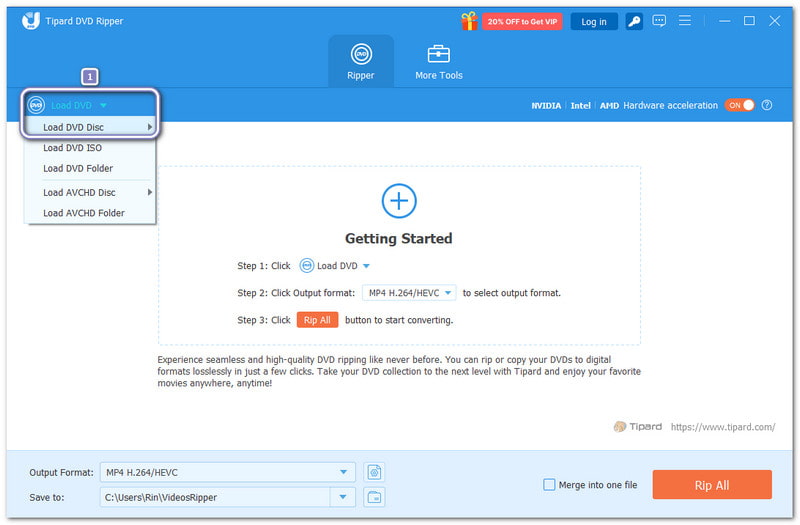
Güvenli indirmeAdım 2DVD'nizi alın ve bilgisayarınızın optik sürücüsüne takın. Ardından tıklayın. DVD'yi yükle ve Seç DVD DiskDisk algılandıktan sonra, seçin. Ana başlıkAna film için varsayılan olarak seçilen veya seçebileceğiniz seçenek. Tam Başlık Listesi Ek videoları, bölümleri veya bonus içerikleri kopyalamak istiyorsanız.
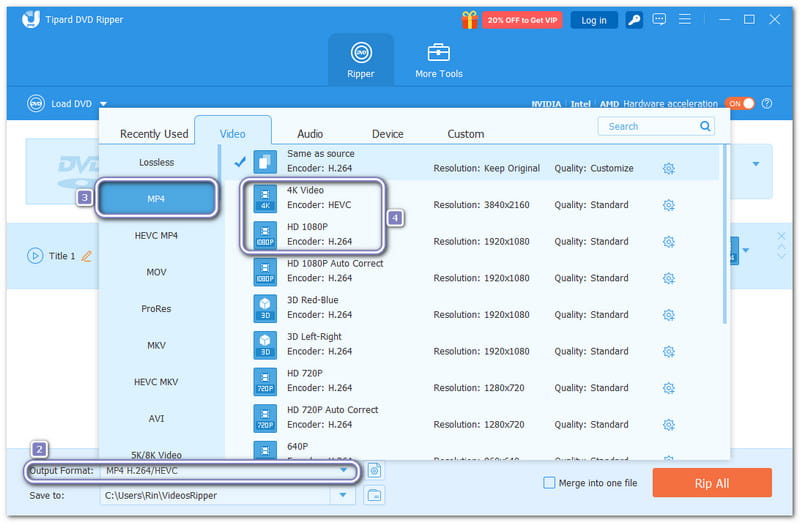
Aşama 3Aç Çıkış formatı açılır menü ve seçin MP4, MKVveya başka bir format. Sağ tarafta, seçin HD1080P veya 4K Daha net bir video için. İsterseniz orijinal netliğinde de bırakabilirsiniz.
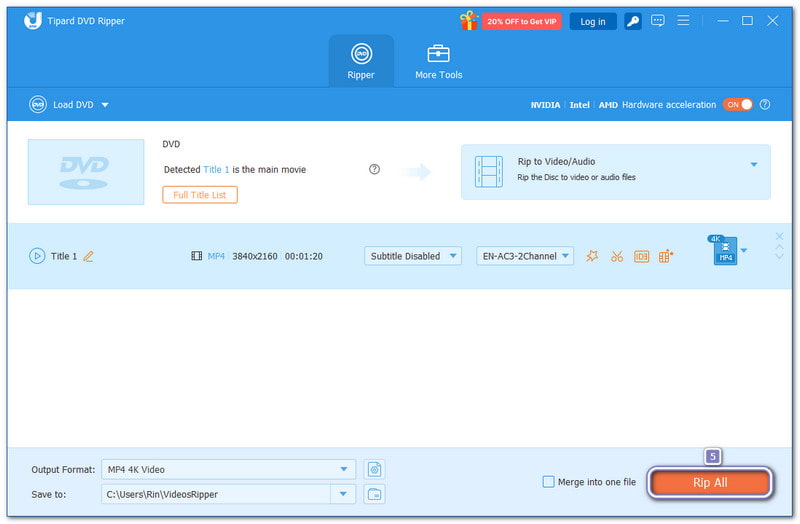
4. AdımHer şey ayarlandıktan sonra, Tümünü Kopyala DVD kopyalama korumasını kaldırmaya ve diski dönüştürmeye başlamak için düğmeye tıklayın. Lütfen işlemin bitmesini bekleyin. Ardından, aynı yapıya sahip veya daha iyi netlikte, oynatmaya veya istediğiniz herhangi bir cihaza aktarmaya hazır, tamamen kopyalanmış bir DVD yerel klasörünüze kaydedilecektir.
Bölüm 3: MakeMKV ile Kopya Korumalı DVD'yi Nasıl Kopyalayabilirsiniz?
Birçok kullanıcı, görüntü kaybı olmadan hızlı kopyalama işlemi istiyor ve MakeMKV tam olarak bunu yapıyor. Kopya korumalı DVD'leri yeniden kodlama yapmadan temiz MKV dosyalarına dönüştürmeye odaklanıyor. Ayrıca CSS ile de iyi çalışıyor. bölge kodlarıHatta karmaşık disk yapıları için bile uygundur. Dahası, yedeklemeler için en iyisidir. Çünkü bölümleri, ses parçalarını ve meta verileri olduğu gibi korur. Ancak, çıktı dosyaları büyük olabilir.
Aşağıda, MakeMKV kullanarak kopyalama korumalı bir DVD'yi nasıl kopyalayacağınıza dair adım adım bir kılavuz bulunmaktadır:
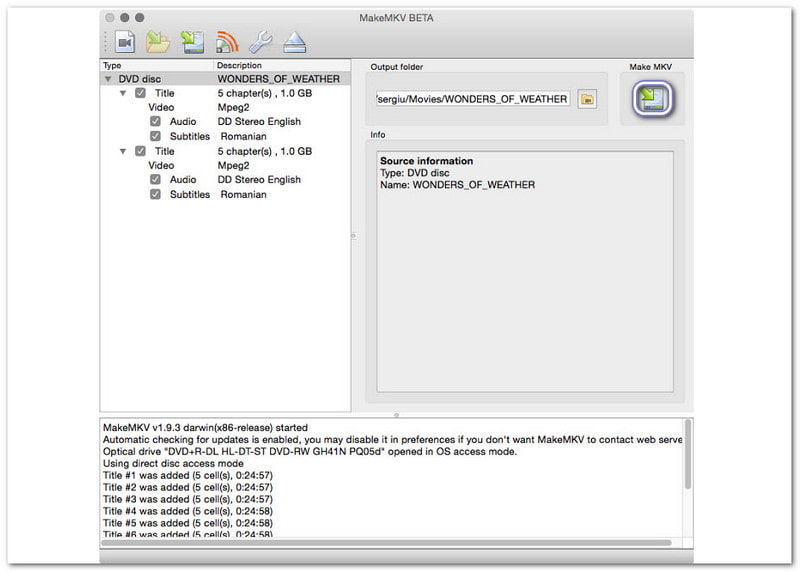
Aşama 1DVD'yi optik sürücünüze takın. Ardından MakeMKV'yi açın ve tıklayın. Optik Sürücü Programın diski okuyabilmesi için bu seçeneği etkinleştirin.
Adım 2Lütfen MakeMKV diski kontrol ederken bekleyin. Tarama tamamlandıktan sonra, MakeMKV DVD'yi bir liste olarak gösterecektir. Şimdi ana başlığı, ses parçalarını ve saklamak istediğiniz altyazıları seçme zamanı.
Aşama 3Tıkla Klasör MKV dosyasını nereye kaydedeceğinizi seçmek için düğmeye basın. Son olarak, basın. MakeMKV Yırtmaya başlamak için düğmeye tıklayın. İşlemin ilerleyişini ekranda izleyebilirsiniz.
Bölüm 4: VLC ile Kopya Korumalı Bir DVD'yi Nasıl Kopyalayabilirsiniz?
Birçok kişinin VLC'yi bir medya oynatıcı olarak bildiği kesin, ancak kopyalama korumalı DVD'leri de kopyalayabiliyor. Özellikle CSS korumalı ve bölge kilitli diskleri okumasına yardımcı olan libdvdcss ile birlikte kullanıldığında faydalı hale geliyor. Birçok çıktı formatını destekleyerek kullanıcılara daha fazla esneklik sağlıyor. Ancak, gelişmiş korumalar ve büyük koleksiyonlarla hala zorlanıyor.
Aşama 1VLC'nin ana web sitesine gidin ve masaüstü sürümünü yükleyin.
Adım 2Düzenlemek libdvdcss Böylece VLC korumalı diskleri okuyabilir. Windows'ta, şunu yerleştirin: libdvdcss DLL dosyası VLC eklenti klasörünün içinde. Mac'te, şunu kopyalayın: dylib dosyası Yerel kütüphane klasörüne.
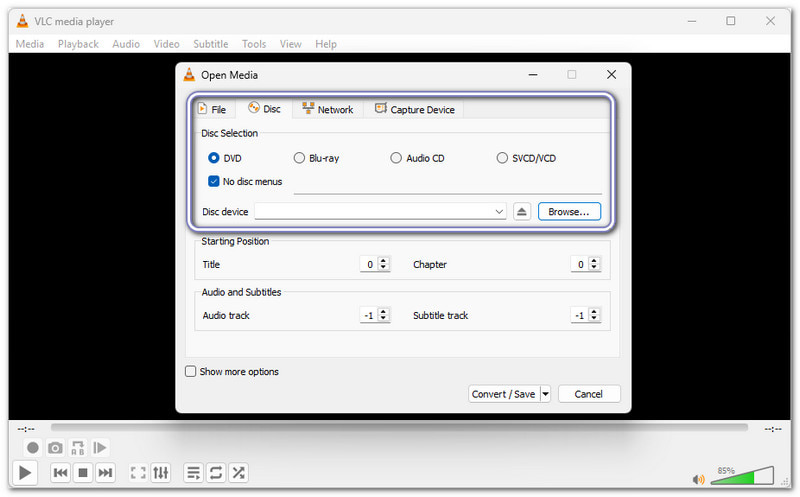
Aşama 3Şimdi VLC'yi açın ve tıklayın. medya, ardından seçin Dönüştür / KaydetArdından, seçin Disk sekme, seç DVDve doğru DVD sürücüsünü seçin.
4. AdımBir çıktı profili seçin, dosya konumunu ayarlayın ve tıklayın. Başlangıç Bu düğmeye basın. VLC, kopyalama koruması olsa bile DVD'yi kopyalamaya başlayacak ve bilgisayarınıza kaydedecektir.
Bölüm 5: HandBrake Kullanarak Kopya Korumalı Bir DVD'yi Nasıl Kopyalayabilirsiniz?
HandBrake'in en güçlü yönü, özelleştirme seçenekleridir. Video netliğini, dosya boyutunu ve formatlarını ince ayar yapmanıza olanak tanır. Kopyalama korumalı DVD'leri kopyalamak istiyorsanız, HandBrake'in tek başına DVD kopyalama korumasını kıramayacağını bilmelisiniz. Ancak libdvdcss kurulu olduğunda, bazı CSS ve bölge kilitli DVD'leri işleyebilir. Bununla birlikte, işlem yavaş olabilir ve arayüz yeni başlayanlar için kafa karıştırıcı olabilir.
Aşama 1HandBrake'i ana web sitesinden indirin. Windows, Mac veya Linux sisteminize uygun sürümü yükleyin.
Adım 2Düzenlemek libdvdcssArdından lütfen bilgisayarınızı yeniden başlatın, böylece HandBrake bunu algılayabilsin.
Aşama 3Şimdi DVD'yi takın ve HandBrake'i çalıştırın. Ardından, kaynak listesinden DVD'yi seçin. HandBrake tarama yapacak ve mevcut başlıkları gösterecektir.
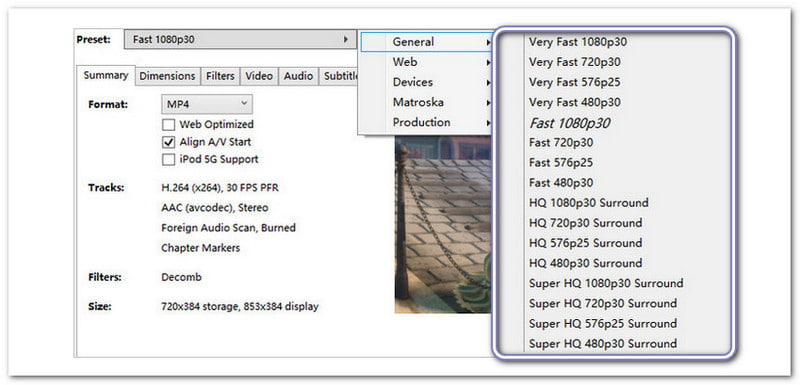
4. AdımÖrneğin, önceden ayarlanmış bir seçenek seçin. Süper Yüksek Kalite 480p veya 576p. Kullanmak H.264 Daha iyi oynatma için. Kalite ayarını şu aralıkta tutun: RF 18 ve 22.
Adım 5Vurmak Araştır Dosyaya isim vermek ve kayıt konumunu seçmek için. Son adımda, tıklayın. Encode'u Başlat Lütfen düğmeye tıklayın ve ilerleme çubuğunun tamamlanmasını bekleyin.
Bölüm 6. Kopya Korumalı DVD'ler Hakkında Sıkça Sorulan Sorular
Hangi DVD kopyalama programı Sony ARccOS korumasını destekleyebilir?
Gelişmiş hata yönetimi ve yapısal analiz özelliklerine sahip kopyalama programları Sony ARccOS'u atlayabilir. Koruma desteği olmayan standart kopyalama programları genellikle analiz sırasında başarısız olur veya donar.
Bir DVD'nin kopyalama korumasına sahip olup olmadığını nasıl anlayabilirim?
Anormal başlık sayıları (düzinelerce sahte başlık), aşırı büyük veya küçük VOB dosyaları veya belirli sektörlerde kopyalama hataları görebilirsiniz.
Yazılım çökmeden 99 filmlik DVD'leri nasıl kopyalayabilirim?
Ana filmi otomatik olarak tanımlayan ve sahte başlıkları yok sayan bir yazılım kullanın, güvenli/uyumluluk modunu etkinleştirin ve tüm başlıkları aynı anda kopyalamaktan kaçının. Yalnızca doğru oynatma listesini seçmelisiniz.
Şifrelenmiş bir DVD'yi kopyalamak video kalitesini düşürür mü?
Hayır. Şifre çözme işlemi tek başına kaliteyi düşürmez. Kalite kaybı yalnızca kayıplı ayarlarla yeniden kodlama yapıldığında meydana gelir; doğrudan kopyalama veya kayıpsız yeniden kodlama orijinal videoyu olduğu gibi korur.
İşte oldu! Öğrendin Kopyalama korumasıyla bir DVD nasıl kopyalanırŞimdi size sorumuz şu: Hangi aracı kullanırken kendinizi en rahat hissediyorsunuz veya kullanmayı dört gözle bekliyorsunuz?
Hâlâ emin değilseniz, şunu öneririz: AVAide DVD RipperCSS şifrelemeli diskleri, APS, AACS şifrelemelerini ve bölge kilitli DVD'leri kolaylıkla işleyebilir. Ayrıca, hızlı, doğru kopyalama ve orijinal netliğin korunmasıyla, gerçekten ihtiyacınız olan cihazdır.
DVD Disk/Klasör/ISO görüntü dosyasını çeşitli biçimlerde kopyalamak ve dönüştürmek için en iyi araç.
Blu-ray ve DVD'yi kopyalayın