DVD'ler belirli bir bölgeye bağlıdır, bu nedenle bazı DVD diskleri başka bir ülkede oynatılamaz. Bu kısıtlamalar şu şekilde bilinir: DVD bölge kodları. Eğer DVD oynatıcınızda çalışmayan bir DVD'niz varsa, bu bölge kısıtlamasının devreye girdiği anlamına gelir; bu nedenle bölge kodunu kontrol etmeniz gerekir. Aynı durum, bölge değiştirme işlemini sınırlı sayıda yapmanıza izin veren bilgisayar DVD sürücüleri için de geçerlidir. Bu kılavuzda, bölge kodlarının nasıl çalıştığı, nasıl kontrol edileceği ve disk ile oynatıcının farklı bölgeler kullandığı durumlarda neler yapabileceğiniz hakkında daha fazla bilgi edineceksiniz.
- Bölüm 1. DVD Bölge Kodları Nedir?
- Bölüm 2. DVD Bölge Kodları - Ülkelere Göre Tam Liste
- Bölüm 3. DVD Oynatıcınızın Geçerli Bölgesini Nasıl Kontrol Edebilirsiniz?
- Bölüm 4. Bilgisayarda DVD Bölge Kodunu Değiştirme
- Bölüm 5. DVD Oynatıcınızı Bölge Kısıtlamasız Hale Getirme
- Bölüm 6. Oyun Konsollarında DVD Bölge Kodları
- Bonus: DVD'nizi Bölge Kodu Olmadan Herhangi Bir Cihazda Nasıl Oynatabilirsiniz?
Bölüm 1. DVD Bölge Kodları Nedir?
Tanım
DVD bölge kodları, DVD'lerin nerede oynatılabileceğini kontrol etmek için konulan kısıtlamalardır. Bu DVD bölge kodlama sistemi, DVD'leri hedef pazarlarına göre farklı bölgelere ayırır ve her DVD'nin bir bölge kodu vardır; diskin normal şekilde oynatılabilmesi için oynatıcının o bölgeyi desteklemesi gerekir.
Nasıl Çalışır
Bir DVD'yi oynatıcıya taktığınızda, oynatıcı diskin bölgesini kendi bölge ayarıyla karşılaştırır. Örneğin, 1 bölge kodlu bir DVD diski, 1. bölge oynatıcısında oynatılmak üzere tasarlanmıştır. Disk ve oynatıcı farklı bir bölge kullanıyorsa, DVD oynatılamayabilir.
Bölge Kodlarının Var Olma Nedenleri
Bölgesel kodlar, film stüdyolarının DVD'lerin piyasadaki dağıtımını düzenlemesine yardımcı olmak için tasarlanmıştır. Bu kodlar, ülkeler arasında piyasaya sürülme zamanlarını, fiyatlandırmayı ve lisanslama koşullarını kontrol etmek için kullanılabilir. Örneğin, ABD Bölge 1 DVD'si Amerika Birleşik Devletleri ve diğer Bölge 1 ülkeleri içindir.
DVD Oynatıcılar ve DVD Sürücüler:
Bağımsız DVD oynatıcılar televizyonlara bağlanır ve genellikle tek bir bölgeye sabitlenmiştir, bu nedenle yalnızca atanan bölgeyle eşleşen diskleri oynatabilirler. Bilgisayar DVD sürücüsünün aksine, Windows ve Mac'te esneklik sunarlar. Bölge ayarlarını değiştirmenize olanak tanırlar. Ancak, değişiklik sayısı sınırlıdır, bu nedenle değiştirmeden önce mevcut bölgeyi kontrol etmelisiniz.
Bölüm 2. DVD Bölge Kodları - Ülkelere Göre Tam Liste
DVD'ler, her biri belirli ülkeleri ve bölgeleri kapsayan altı ana bölgeye ve kısıtlamalara ayrılmıştır. Aşağıdaki tablo, kısıtlamaların neler olduğu ve nerede geçerli olduğu hakkında size bir fikir verecektir:
| DVD Bölgesi | Ülkeler ve Bölgeler |
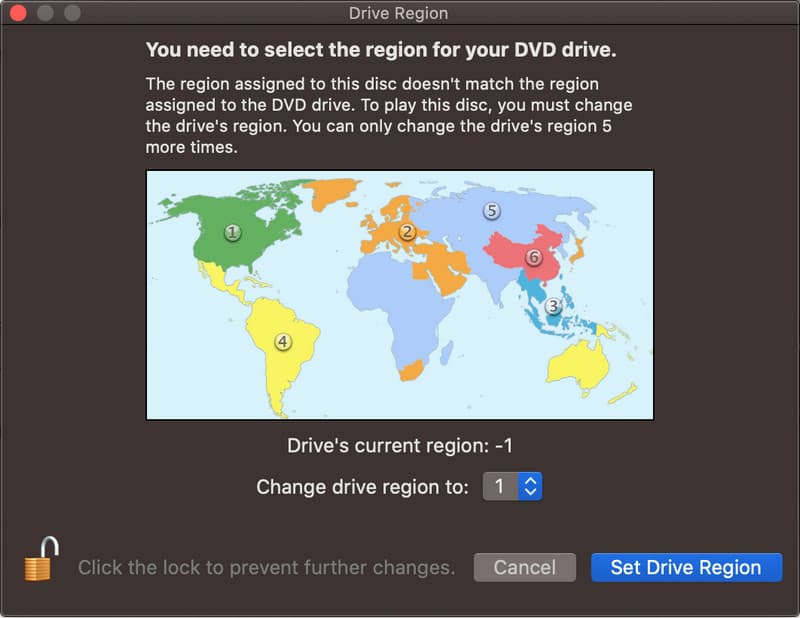
| DVD Bölge 1 | Amerika Birleşik Devletleri, Kanada, ABD toprakları |
| DVD Bölge 2 | Japonya, Avrupa, Grönland, Mısır, Orta Doğu, Güney Afrika ve Fransız denizaşırı toprakları |
| DVD Bölge 3 | Güneydoğu Asya, Güney Kore, Hong Kong, Makao ve Tayvan |
| DVD Bölge 4 | Avustralya, Yeni Zelanda, Meksika, Orta Amerika, Güney Amerika ve Karayipler |
| DVD Bölge 5 | Rusya, Doğu Avrupa, Hindistan, Afrika, Kuzey Kore, Moğolistan ve Orta Asya |
| DVD Bölge 6 | Çin |
Bir DVD'nin üzerinde Bölge 0 veya Tüm Bölgeler etiketi de bulunabilir; bu, disklerin atanmış bölgelerinden bağımsız olarak DVD oynatıcılarda oynatılmak üzere tasarlandığı anlamına gelir. Ancak, gerçek uyumluluk yine de oynatıcıya ve disk formatına bağlı olabilir.
Bölüm 3. DVD Oynatıcınızın Geçerli Bölgesini Nasıl Kontrol Edebilirsiniz?
Başka bir ülkeden DVD oynatmadan veya bölge ayarını değiştirmeden önce, oynatıcınızın şu anda hangi bölgeyi desteklediğini kontrol edin. Bu yöntem, bağımsız bir DVD oynatıcı mı yoksa bilgisayar DVD sürücüsü mü kullandığınıza bağlıdır.
Bağımsız bir DVD oynatıcıyı kontrol edin.
Bağımsız bir cihaz için kablosuz DVD oynatıcı, Oynatıcının bölge bilgisi için kullanım kılavuzuna, ürün etiketine veya üretici spesifikasyonlarına bakın. Ayarı ayrıca oynatıcının sistem bilgileri menüsünde de bulabilirsiniz. Örneğin, DVD bölge kodu 2'yi destekleyen bir oynatıcı, Bölge 2 diskleri için tasarlanmıştır. Bilgi açıkça gösterilmiyorsa, belirli modeliniz için üreticinin belgelerini kontrol edin.
Bilgisayarın DVD sürücüsünü kontrol edin.
Windows'ta DVD sürücüsünün bölgesini Aygıt Yöneticisi aracılığıyla öğrenebilirsiniz. Aygıt Yöneticisi'ni açın, ardından DVD/CD-ROM sürücülerini genişletin, DVD sürücünüze sağ tıklayın ve Özellikler'i seçin. Bulunduğunuz bölgeyi ve izin verilen değişiklik sayısını görmek için DVD Bölgesi sekmesini kontrol edin.
Bölge kodu 0 olan bir disk genellikle "Tüm Bölgeler" olarak adlandırılır ve DVD bölge kodu sınırlaması yoktur. Ancak bu her zaman DVD oynatıcıya ve disk formatına bağlı değildir. Mac'te, kullanılabilir bölge bilgisi DVD sürücüsüne ve macOS sürümüne bağlıdır. Değişiklikler sınırlıdır, bu nedenle bölgeyi değiştirmeden önce sürücü veya sistem bilgilerine bakmanız önemlidir.
Bölüm 4. Bilgisayarda DVD Bölge Kodunu Değiştirme
DVD sürücünüz ve diskiniz farklı bölgeler kullanıyorsa, sürücü bölge ayarını değiştirebilirsiniz. Windows, sürücü özellikleri aracılığıyla DVD bölgesini değiştirmenize olanak tanır, ancak değişiklik sayısı sınırlıdır.
Windows'ta:
Aşama 1Aç Aygıt Yöneticisi DVD'yi bilgisayarınıza taktıktan sonra bilgisayarınızda açın. Ardından, genişletin. DVD/CD-ROM sürücüler.
Adım 2DVD sürücüsünü işaretleyin ve seçin. Özelliklerisonra şuraya gidin DVD Bölgesi sekme.
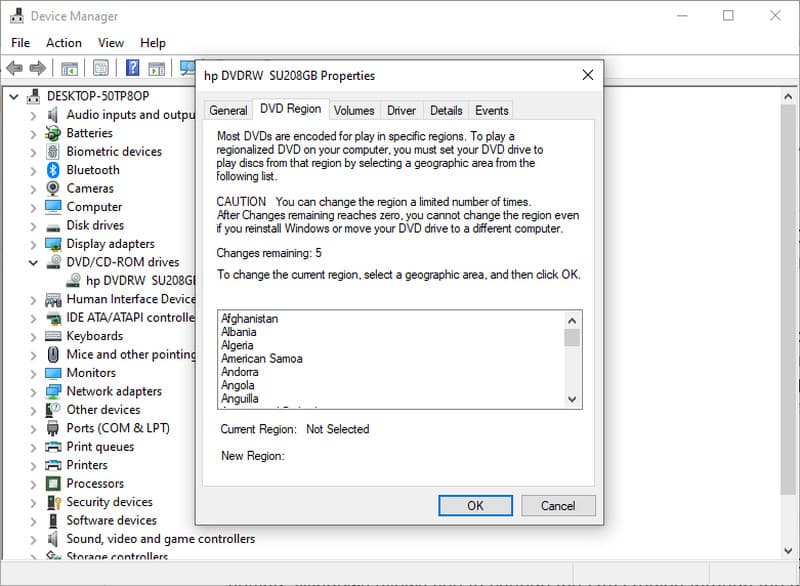
Aşama 3DVD'ye uygun ülke veya bölgeyi seçin ve tıklayın. tamam Değişiklikleri kaydetmek için. Bunu yalnızca sınırlı sayıda denemeyle yapabilirsiniz. Tüm denemeler 0'a ulaştığında, sürücüyü yeniden yükleseniz veya taşısanız bile, tekrar değiştiremeyeceksiniz.
Yeni bölgeyi onaylamadan önce kalan değişiklik sayısını kontrol edin. İzin verilen değişiklikler kullanıldıktan sonra, sürücü en son seçilen bölgeye kilitli kalabilir. Bu nedenle, ayarı yalnızca gerektiğinde değiştirmek daha iyidir.
Mac'te:
Mac bilgisayarlar, macOS sürümüne ve sürücü türüne bağlı olarak DVD bölge kodlarını farklı şekilde yorumlayabilir. Eğer dizüstü bilgisayarda DVD oynatmak Farklı bir bölgeden bağlanıyorsanız, sistem sizden bir bölge seçmenizi isteyecektir. Diske karşılık gelen müzik bölgesini seçin ve değişikliği onaylayın.
Bölüm 5. DVD Oynatıcınızı Bölge Kısıtlamasız Hale Getirme
Bölge kodu gerektirmeyen bir DVD oynatıcı, oynatıcı ayarlarını değiştirmeden farklı bölgelerden DVD'leri oynatabilir. Bazı DVD oynatıcılar, uzaktan kumanda kodu veya o modele özel bir ayar aracılığıyla kilidi açılabilir. Oynatıcınızın kilidini açmaya çalışmadan önce, modelinize ait talimatları kontrol edin. Bir diğer basit seçenek ise, zaten birden fazla bölgeyi destekleyen bir oynatıcı satın almaktır. ABD hangi DVD bölgesini kullanıyor? ABD, Bölge 1'i kullanıyor. Bu nedenle, Amerika Birleşik Devletleri için üretilen DVD'ler genellikle Bölge 1 olarak etiketlenir.
Bölüm 6. Oyun Konsollarında DVD Bölge Kodları
Oyun konsolları, DVD oynatıcı olarak kullanıldığında da bölge kısıtlamalarına sahip olabilir. Bir konsol yalnızca tasarlandığı bölgeye uygun DVD'leri oynatabilir, bu nedenle başka bir ülkeden gelen bir disk çalışmayabilir. Bir DVD'nin bölge kodunun ne olduğunu soruyorsanız, genellikle DVD kutusunda veya disk etiketinde bulabilirsiniz. Kod, diskin hangi bölge için tasarlandığını gösterir. Örneğin, ABD'den gelen bir DVD genellikle Bölge 1 olarak işaretlenir.
Oyun konsolu kullanarak DVD oynatmadan önce, konsol modelini ve desteklediği DVD bölgelerini kontrol edin. Bu, konsolun oynatamayacağı bir disk satın almaktan kaçınmanıza yardımcı olur.
Bonus: DVD'nizi Bölge Kodu Olmadan Herhangi Bir Cihazda Nasıl Oynatabilirsiniz?
Eğer DVD'nizde bölge kısıtlaması varsa, kısıtlamayı kaldırmanın en iyi yolu onu dijital videoya dönüştürmektir. DVD oynatıcının disk bölgesini desteklemesine güvenmek yerine, aşağıdaki yöntemi kullanabilirsiniz. AVAide DVD Ripper DVD'yi MP4, MOV veya herhangi bir cihazda çalışan herhangi bir dijital formata dönüştürmek için. Bu yazılımın nasıl çalıştığını öğrenin, böylece onu kullanabilirsiniz.
Aşama 1Burada hazırladığımız uygun butona tıklayarak yazılımı bilgisayarınıza indirin ve kurun. Ardından, çalıştırmadan önce kurulum talimatlarını izleyin.

ÜCRETSİZ İNDİR Windows 7 veya üzeri için
 Güvenli indirme
ÜCRETSİZ İNDİR Mac OS X 10.13 veya üzeri için
Güvenli indirmeAdım 2DVD'yi bilgisayarınızın sürücüsüne takın ve tıklayın. DVD'yi yükle DVD içeriğini buraya aktarmak için.
Aşama 3şuraya git Tümünü Kopyala, Ardından MP4 veya MOV gibi istediğiniz çıktı formatını seçin. Açılan listeden çıktı ayarlarını seçin.
4. AdımDönüştürülen DVD'nin kaydedileceği konumu belirleyin ve tıklayın. Tümünü Kopyala.
Şimdi biliyorsun DVD'nin bölge kodu nedir?, Bu da, bazı DVD'lerin, sizde DVD oynatıcı olsa bile, diğer DVD oynatıcılarda neden oynatılamadığı konusunda size bir fikir verir. Unutmayın ki bu kısıtlamalar gereklidir çünkü film stüdyolarının DVD'lerin farklı bölgeler ve pazarlar arasında nasıl dağıtılacağını kontrol etmelerine yardımcı olurlar. DVD'lere uygulanan kısıtlamalardan kaçınmak istiyorsanız, bunları dijital bir formata dönüştürerek daha uygun bir seçenek kullanabilir ve desteklenen cihazlarda kolayca oynatabilirsiniz.
YAZAR HAKKINDA

DVD'leri yüksek kalitede MP4, MOV, MKV ve diğer dijital formatlara dönüştüren güçlü DVD dönüştürme programı.
Blu-ray ve DVD'yi kopyalayın