คุณต้องการบันทึกหน้าจอและเสียงบนคอมพิวเตอร์ Windows ของคุณหรือไม่? มีหลายเหตุผลที่คุณอาจต้องการบันทึกหน้าจอและเสียงคอมพิวเตอร์ของคุณ คุณสามารถบันทึกเกม ทำวิดีโอสอนการใช้งาน รีวิวสินค้าหรือบริการ สร้างคอนเทนต์ และอื่นๆ อีกมากมาย ภาพและเสียงที่คมชัดและราบรื่นจะทำให้การบันทึกของคุณยอดเยี่ยม คุณสามารถทำตาม 5 วิธีในบทความนี้เพื่อบันทึกได้อย่างมีประสิทธิภาพ บันทึกหน้าจอและเสียงบน Windows.
ตอนที่ 1. Windows สามารถบันทึกหน้าจอพร้อมเสียงได้หรือไม่
ใช่แล้ว Windows อนุญาตให้คุณบันทึกหน้าจอเดสก์ท็อปพร้อมเสียงระบบและไมโครโฟน การมีโปรแกรมบันทึกหน้าจอและเสียงที่เหมาะสมเป็นกุญแจสำคัญสำหรับการบันทึกหน้าจอและเสียงที่ราบรื่น ไม่ว่าคุณจะต้องการโปรแกรมบันทึกประสิทธิภาพสูงสำหรับการเล่นเกมหรือโซลูชันที่คมชัดสำหรับการสอน โปรแกรมที่เหมาะสมจะช่วยให้ภาพและเสียงของคุณซิงค์กันอย่างสมบูรณ์แบบ เราได้ทำการค้นคว้าและรวบรวมข้อมูลมาให้คุณแล้ว! ไปดูในส่วนถัดไปเพื่อสำรวจวิธีการที่ดีที่สุดและขั้นตอนการบันทึกหน้าจอ Windows พร้อมเสียงอย่างมืออาชีพกันเลย
ตอนที่ 2. 3 วิธีในการบันทึกหน้าจอบน Windows พร้อมเสียง
1. บันทึกหน้าจอพร้อมเสียงบน Windows โดยใช้โปรแกรม AVAide Screen Recorder
หนึ่งในโปรแกรมบันทึกหน้าจอที่มีไมโครโฟนและเสียงระบบที่มีประสิทธิภาพมากที่สุดที่คุณสามารถใช้บันทึกหน้าจอพร้อมเสียงบน Windows คือ โปรแกรมบันทึกหน้าจอ AVAideโปรแกรมบันทึกหน้าจอและเสียงนี้จะช่วยให้คุณบรรลุเป้าหมายได้ง่ายขึ้น นอกจากนี้ โปรแกรมบันทึกหน้าจอและเสียงบน Windows นี้ยังช่วยให้คุณบันทึกหน้าจอคอมพิวเตอร์ได้สองวิธี คุณสามารถบันทึกหน้าจอคอมพิวเตอร์ทั้งหมดหรือส่วนใดส่วนหนึ่งของหน้าจอได้ทันที คุณยังสามารถบันทึกเนื้อหาต่างๆ ได้ เช่น การสนทนาทางวิดีโอ วิดีโอ การประชุม Zoom การเล่นเกม วิดีโอแนะนำ และอื่นๆ อีกมากมาย นอกจากนี้ยังช่วยให้กระบวนการบันทึกเป็นไปอย่างราบรื่น คุณสามารถใช้โปรแกรมบันทึกนี้ได้อย่างง่ายดายและราบรื่น ไม่ว่าคุณจะเป็นผู้ใช้ทั่วไปหรือผู้ใช้ที่มีทักษะก็ตาม
นอกจากนี้ คุณยังสามารถปรับปรุงไฟล์ของคุณได้หลังจากกระบวนการบันทึกหน้าจอและเสียง คุณสามารถบีบอัด ครอบตัด ตัดแต่ง และเปลี่ยนรูปแบบวิดีโอได้ ด้วยวิธีนี้ คุณจะได้ผลลัพธ์ที่ต้องการก่อนบันทึกวิดีโอบนคอมพิวเตอร์ของคุณ ดังนั้น หากต้องการเรียนรู้วิธีบันทึกหน้าจอพร้อมเสียงใน Windows ให้ทำตามขั้นตอนด้านล่าง
ขั้นตอนที่ 1เข้าถึง โปรแกรมบันทึกหน้าจอ AVAide บนคอมพิวเตอร์ Windows ของคุณ กดปุ่มด้านล่างเพื่อดาวน์โหลดและติดตั้งซอฟต์แวร์บนคอมพิวเตอร์ของคุณทันที

ดาวน์โหลดฟรี สำหรับ Windows 7 หรือใหม่กว่า
 ดาวน์โหลดอย่างปลอดภัย
ดาวน์โหลดฟรี สำหรับ Mac OS X 10.13 หรือใหม่กว่า
ดาวน์โหลดอย่างปลอดภัยขั้นตอนที่ 2หลังจากนั้นให้เลือกวิธีบันทึกหน้าจอที่คุณต้องการ คุณสามารถเลือกได้ เต็ม หรือ กำหนดเอง. จากนั้นเปิดเครื่อง ระบบเสียง เพื่อบันทึกหน้าจอของคุณพร้อมเสียง

ขั้นตอนที่ 3หากต้องการเริ่มบันทึกหน้าจอพร้อมเสียง ให้คลิก REC ปุ่ม หลังจาก 3 วินาที โปรแกรมจะเริ่มกระบวนการบันทึก จากนั้นคลิก หยุด เพื่อเสร็จสิ้นการบันทึกหน้าจอของคุณ

ขั้นตอนที่ 4คลิก นำเข้า ปุ่มจากอินเทอร์เฟซด้านล่างเพื่อบันทึกหน้าจอที่คุณบันทึกไว้

2. ใช้ OBS ในการบันทึกหน้าจอพร้อมเสียงบน Windows
โอบีเอส อยู่ในหมู่ โปรแกรมบันทึกหน้าจอโอเพ่นซอร์สที่ดีที่สุด สำหรับการบันทึกหน้าจอพร้อมเสียง โปรแกรมนี้เป็นหนึ่งในโปรแกรมยอดนิยมที่คุณสามารถวางใจได้ว่าจะได้ผลลัพธ์ที่ต้องการ นอกจากนี้ยังสามารถบันทึกไฟล์มีเดียต่างๆ บนหน้าจอของคุณได้ คุณยังสามารถบันทึกแท็บ หน้าต่าง เกม และอื่นๆ อีกมากมาย หากคุณต้องการบันทึกหน้าจอคอมพิวเตอร์พร้อมเสียงได้อย่างสมบูรณ์แบบและได้คุณภาพที่ดีเยี่ยม ให้ใช้ OBS ทันที ข้อเสียเพียงอย่างเดียวคืออินเทอร์เฟซอาจไม่ค่อยชัดเจนนัก หากคุณเป็นมือใหม่ คุณควรใช้เวลาเรียนรู้วิธีการใช้โปรแกรมบันทึกหน้าจอพร้อมเสียงนี้ หากคุณต้องการเรียนรู้วิธีการบันทึกหน้าจอใน Windows 10 พร้อมเสียง ให้ทำตามขั้นตอนด้านล่าง
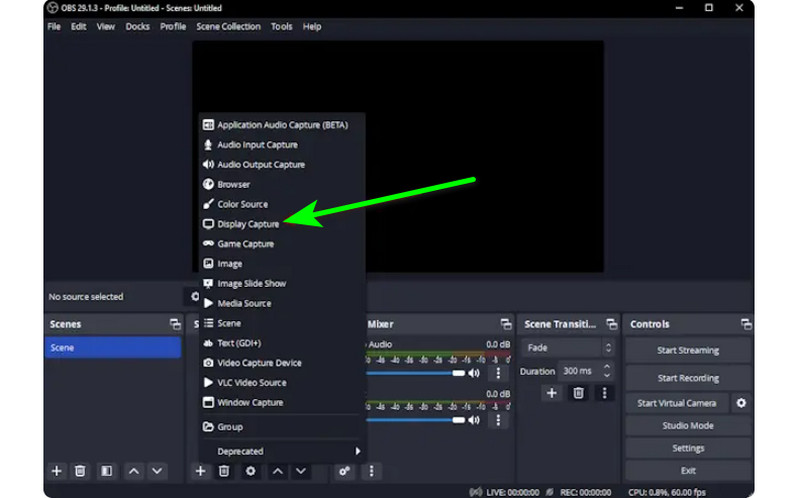
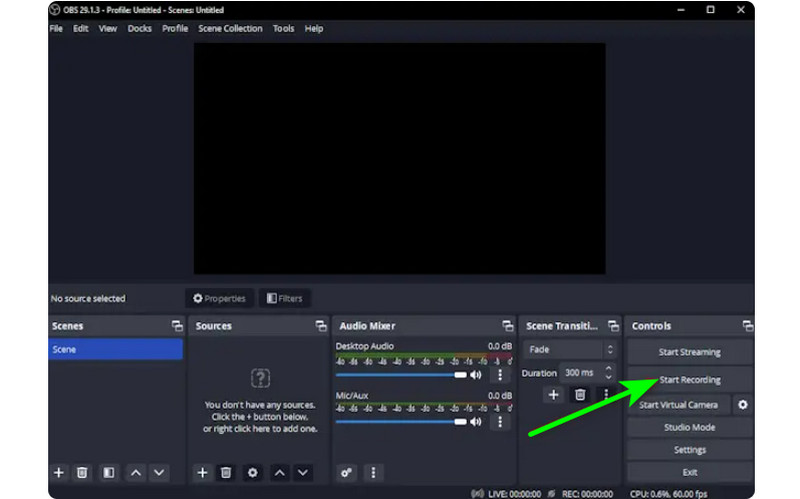
ขั้นตอนที่ 1เปิดตัว โอบีเอส โปรแกรมหลังจากกระบวนการติดตั้ง จากนั้นไปที่ พลัส สัญลักษณ์ด้านล่างและเลือก การจับภาพการแสดงผล ตัวเลือก คุณสามารถเลือกเนื้อหาที่คุณต้องการบันทึกลงบนหน้าจอได้
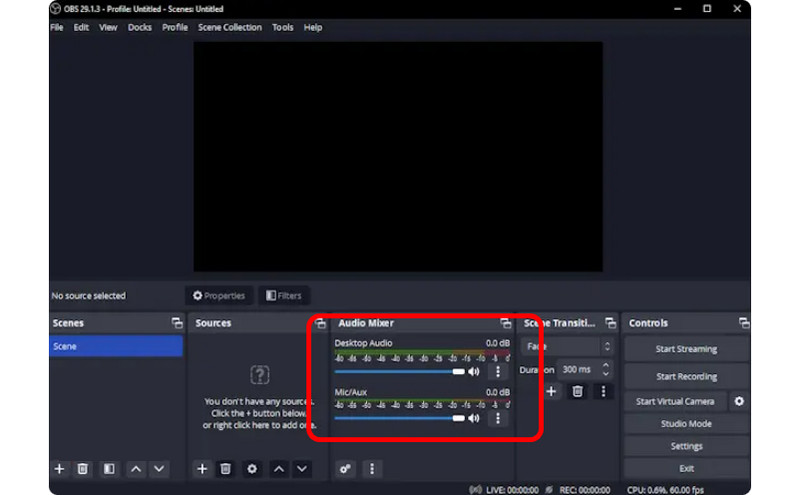
ขั้นตอนที่ 2จากนั้นไปที่ เครื่องผสมเสียง และเปิดเสียงเพื่อให้คุณสามารถบันทึกหน้าจอพร้อมเสียงได้
ขั้นตอนที่ 3คลิก เริ่มบันทึก ตัวเลือกบนอินเทอร์เฟซด้านขวาเพื่อเริ่มบันทึกหน้าจอของคุณ หากคุณต้องการหยุดกระบวนการบันทึก ให้คลิก หยุดการบันทึก ปุ่ม.
3. ใช้ Clipchamp เพื่อบันทึกหน้าจอพร้อมเสียงบน Windows
คุณต้องการเรียนรู้วิธีบันทึกหน้าจอบน Windows 11 พร้อมเสียงหรือไม่ จากนั้นใช้ คลิปแชมป์ เป็นโปรแกรมบันทึกหน้าจอที่ยอดเยี่ยมของคุณ ซอฟต์แวร์ที่มีประโยชน์นี้ช่วยให้คุณบันทึกหน้าจอพร้อมเสียงได้อย่างราบรื่นเนื่องจากมีขั้นตอนง่ายๆ ที่คุณอาจชอบ คุณสามารถเปิดเว็บแคมได้ด้วยหากต้องการ โปรแกรมเหมาะอย่างยิ่งสำหรับการแสดงความคิดเห็นเกี่ยวกับเนื้อหาเฉพาะหรือสร้างวิดีโอคำแนะนำ ดังนั้น หากต้องการเริ่มเรียนรู้วิธีบันทึกหน้าจอใน Windows โปรดดูวิธีการด้านล่าง
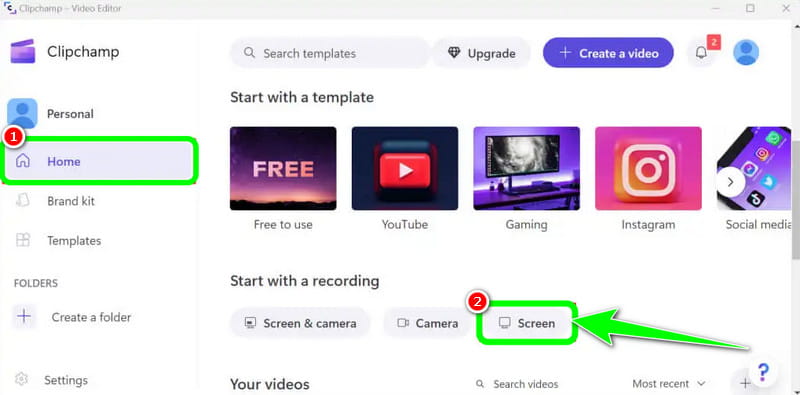
ขั้นตอนที่ 1จากอินเทอร์เฟซหลักของ คลิปแชมป์, นำทางไปที่ หน้าหลัก ส่วนและคลิก หน้าจอ ตัวเลือก จากนั้นหน้าเว็บอื่นจะปรากฏบนหน้าจอของคุณ
ขั้นตอนที่ 2หลังจากนั้นให้คลิกที่ สีแดง ปุ่มจากอินเทอร์เฟซด้านซ้าย จากนั้นคุณจะเห็นเนื้อหาทั้งหมดบนหน้าจอของคุณ เช่น แท็บ หน้าต่าง และอื่นๆ
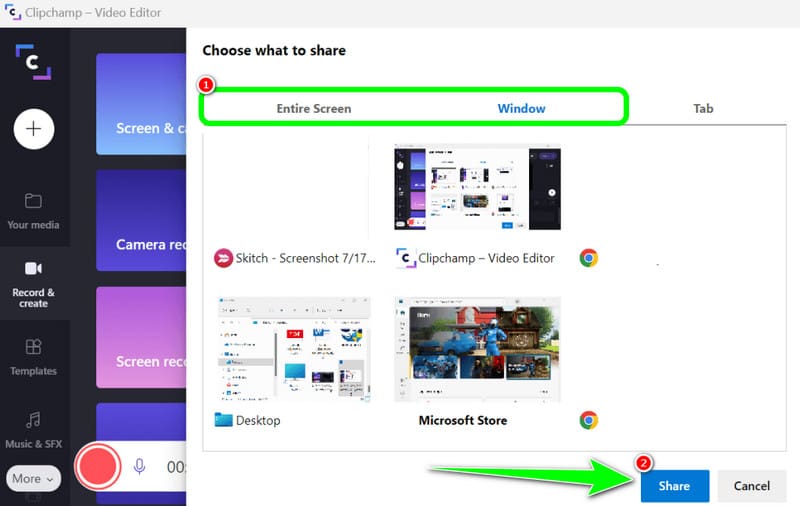
ขั้นตอนที่ 3คลิกหน้าจอที่คุณต้องการบันทึก เช่น หน้าจอทั้งหมด หน้าต่าง และแท็บ เมื่อต้องการเริ่มบันทึก ให้คลิก แบ่งปัน ปุ่ม จากนั้นเมื่อดำเนินการเสร็จแล้วให้คลิก หยุดการบันทึก เพื่อบันทึกหน้าจอที่บันทึกไว้บนคอมพิวเตอร์ของคุณ
ส่วนที่ 3. 2 วิธีในการบันทึกเสียงบน Windows 10 และ 11
1. บันทึกเสียงบน Windows โดยใช้ Audacity
คุณต้องการเรียนรู้วิธีบันทึกเสียงใน Windows 10 หรือไม่ หากเป็นเช่นนั้น ให้ใช้ Audacity ซอฟต์แวร์ออฟไลน์นี้สามารถช่วยคุณบันทึกเสียงใดๆ จากคอมพิวเตอร์ของคุณได้ นอกจากนี้ คุณจะพบว่าไม่ใช่เรื่องยากเลย เนื่องจากซอฟต์แวร์นี้มีขั้นตอนที่ง่ายดาย ทำให้เป็นเครื่องบันทึกเสียงที่เหมาะสำหรับผู้ใช้ทุกคน ดังนั้น ในการเริ่มบันทึกเสียง โปรดดูขั้นตอนที่เราให้ไว้ด้านล่าง
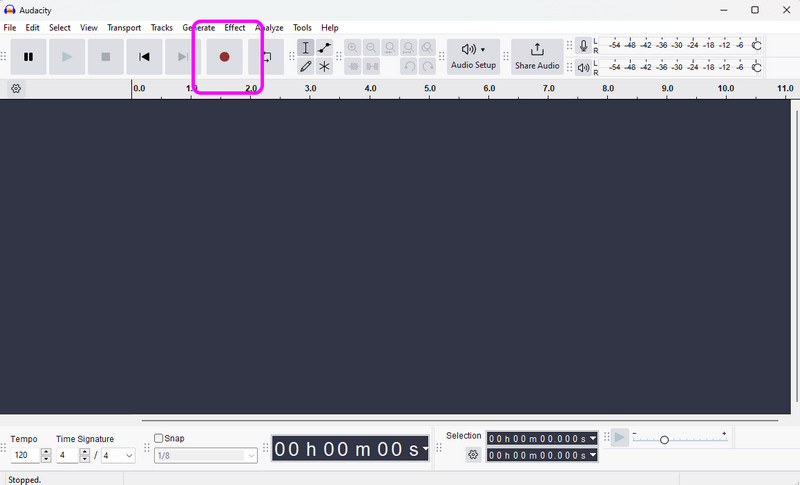
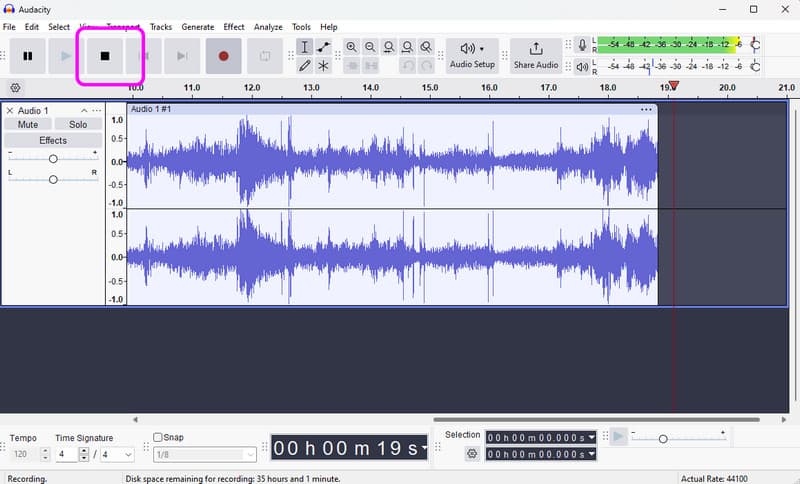
ขั้นตอนที่ 1ติดตั้งและรัน ความกล้า บน Windows ของคุณ จากนั้นจากอินเทอร์เฟซหลัก ให้คลิก บันทึก ปุ่มจากอินเทอร์เฟซด้านบน จากนั้นกระบวนการบันทึกเสียงก็จะเริ่มต้นขึ้น
ขั้นตอนที่ 2หลังจากนั้นหากบันทึกเสร็จแล้วให้คลิกที่ หยุด ปุ่ม จากนั้นคุณสามารถดำเนินการบันทึกข้อมูลได้
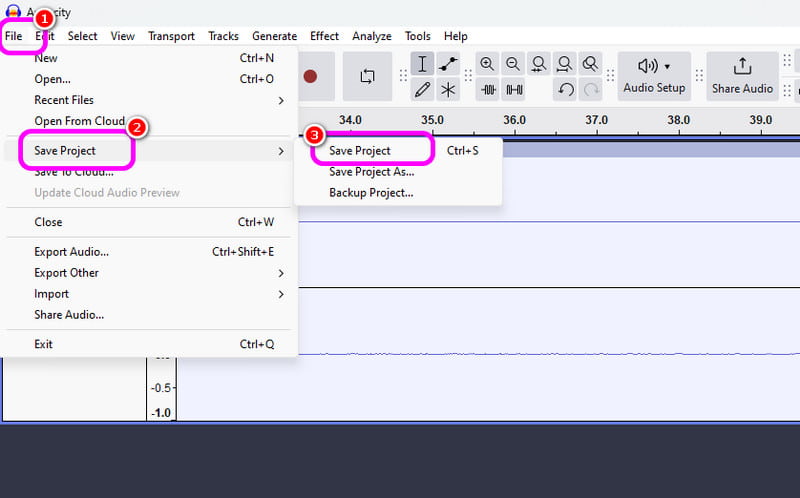
ขั้นตอนที่ 3หากต้องการบันทึกเสียงที่บันทึกไว้ ให้ไปที่ ไฟล์ > บันทึกโครงการ ส่วนที่จะบันทึกไฟล์เสียงสุดท้ายลงในอุปกรณ์ของคุณ
2. บันทึกเสียงบน Windows โดยใช้โปรแกรมบันทึกเสียงของ Windows
ซอฟต์แวร์อีกตัวหนึ่งที่สามารถให้คุณสามารถบันทึกเสียงในระบบ Windows ได้อย่างราบรื่นคือ เครื่องบันทึกเสียง Windowsหลังจากเข้าถึงเครื่องบันทึกเสียงนี้แล้ว คุณสามารถเริ่มบันทึกเนื้อหาเสียงใดๆ ก็ได้จากอุปกรณ์ของคุณ สิ่งที่เราชอบคืออินเทอร์เฟซที่เรียบง่าย ทำให้คุณสามารถบันทึกเสียงได้อย่างง่ายดายและรวดเร็ว ข้อเสียอย่างเดียวคือไม่มีเครื่องมือแก้ไขเพื่อปรับปรุงเสียงที่บันทึกไว้
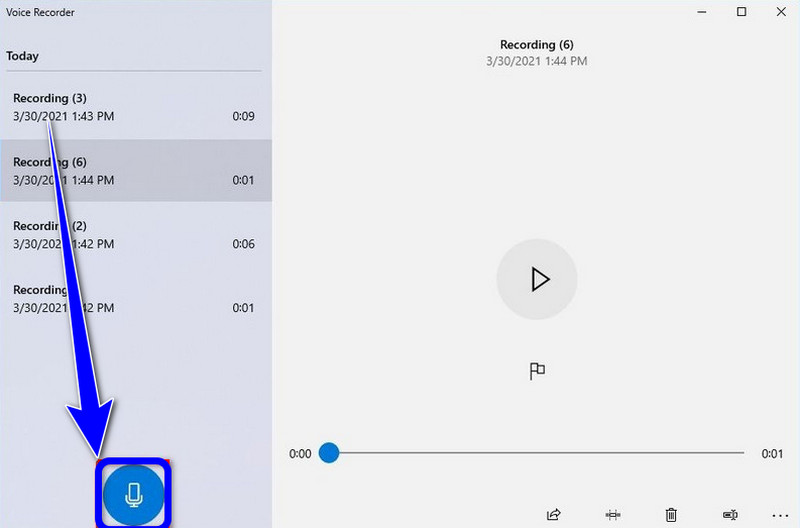
ขั้นตอนที่ 1ดาวน์โหลด เครื่องบันทึกเสียง Windows บนอุปกรณ์ของคุณ จากนั้นเปิดใช้งานเพื่อเริ่มกระบวนการ
ขั้นตอนที่ 2จากอินเทอร์เฟซหลัก คลิก ไมโครโฟน สัญลักษณ์เพื่อเริ่มขั้นตอนการบันทึก
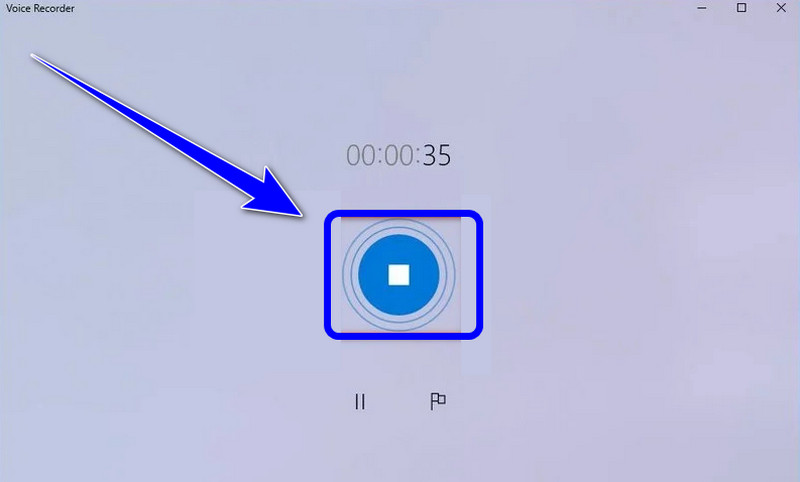
ขั้นตอนที่ 3หากต้องการหยุดกระบวนการบันทึกเสียง ให้คลิก หยุด ปุ่ม จากนั้นคุณก็สามารถฟังเสียงที่คุณบันทึกไว้ได้แล้ว
ส่วนที่ 4 การเปรียบเทียบโปรแกรมบันทึกหน้าจอและเสียงทั้ง 5 รุ่น
| คุณสมบัติ | โปรแกรมบันทึกหน้าจอ AVAide | OBS Studio | คลิปแชมป์ | ความกล้า | เครื่องบันทึกเสียง Windows |
| หมวดหมู่หลัก | ชุดโปรแกรมจับภาพแบบครบวงจร | การออกอากาศระดับมืออาชีพ | โปรแกรมแก้ไขเบราว์เซอร์พื้นฐาน | โปรแกรมตัดต่อเสียงระดับมืออาชีพ | บันทึกเสียงพื้นฐาน |
| การบันทึกวิดีโอ | รองรับ (ความละเอียดสูงสุด 4K/60fps) | รองรับ (ขั้นสูง) | รองรับ (ขั้นพื้นฐาน) | ไม่รองรับ | ไม่รองรับ |
| การบันทึกเสียง | ระบบและไมโครโฟนพร้อมกัน | รองรับหลายแทร็ก | ป้อนข้อมูลพื้นฐานเท่านั้น | การบันทึกเสียงขั้นสูง | ไมโครโฟนเท่านั้น |
| หน้าจอผู้ใช้ | ใช้งานง่ายและเป็นมิตรกับผู้ใช้ | เส้นโค้งการเรียนรู้ที่สูงชัน | ใช้งานง่ายผ่านเว็บเบราว์เซอร์ | ทางเทคนิค/แบบดั้งเดิม | เรียบง่ายอย่างที่สุด |
| การแก้ไขในตัว | การใส่คำอธิบายประกอบ/ตัดแต่งแบบเรียลไทม์ | ไม่มี (ต้องใช้แหล่งข้อมูลภายนอก) | โปรแกรมแก้ไขไทม์ไลน์แบบเต็มรูปแบบ | การตัดต่อเสียงขั้นสูง | บริการตัดแต่งขั้นพื้นฐานเท่านั้น |
| จุดขายที่เป็นเอกลักษณ์ | โหมดเฉพาะสำหรับเกมและโทรศัพท์ | เลเยอร์ฉากไม่จำกัด | การบูรณาการสื่อสต็อก | การลดเสียงรบกวน/การผสมเสียง | ยูทิลิตี้ระบบดั้งเดิม |
| มูลค่าโดยรวม | ดีที่สุดในด้านประสิทธิภาพและคุณภาพ | เหมาะที่สุดสำหรับเทคโนโลยีขั้นสูง | เหมาะที่สุดสำหรับการสร้างคลิปสั้นเพื่อลงโซเชียลมีเดีย | เหมาะที่สุดสำหรับงานด้านเสียงโดยเฉพาะ | เหมาะที่สุดสำหรับการจดบันทึกแบบง่ายๆ |
ส่วนที่ 5: คำถามที่พบบ่อยเกี่ยวกับการบันทึกหน้าจอและเสียงบน Windows
ทำไมปุ่ม Alt+R ใน Windows ถึงใช้งานไม่ได้?
หากปุ่มลัด Alt + R (ปุ่มลัดมาตรฐานสำหรับ Windows Xbox Game Bar) ไม่ทำงาน มักเกิดจากความขัดแย้งของซอฟต์แวร์ การตั้งค่าที่ถูกปิดใช้งาน หรือข้อจำกัดของฮาร์ดแวร์ คุณควรปิดโปรแกรมอื่นๆ ที่มีคุณสมบัติการบันทึกหน้าจอ
ทำไมไม่มีเสียงเวลาบันทึกหน้าจอใน Windows?
สาเหตุที่พบบ่อยที่สุดที่ทำให้การบันทึกไม่มีเสียงคือการตั้งค่าอินพุตเสียงไม่ถูกต้อง วิธีแก้ไขคือ ตรวจสอบให้แน่ใจว่าทั้งเสียงระบบ (เสียงภายใน) และไมโครโฟนเปิดใช้งานอยู่ในซอฟต์แวร์บันทึกเสียงของคุณ สำหรับ Windows 11 ให้ตรวจสอบการตั้งค่าความเป็นส่วนตัวและความปลอดภัยเพื่อให้แน่ใจว่าแอปได้รับอนุญาตให้เข้าถึงไมโครโฟน นอกจากนี้ ตรวจสอบให้แน่ใจว่าอุปกรณ์เล่นเสียงของคุณถูกตั้งค่าเป็น 'อุปกรณ์เริ่มต้น' ในแผงควบคุมเสียงของ Windows เนื่องจากโปรแกรมบันทึกเสียงหลายโปรแกรมไม่สามารถบันทึกเสียงจากเอาต์พุต 'เสมือน' หรือ 'บลูทูธ' ได้ เว้นแต่จะได้รับการกำหนดค่าเป็นพิเศษ
ฉันจะบันทึกเสียงภายในเครื่องบน Windows โดยไม่ต้องใช้ไมโครโฟนได้อย่างไร?
หากต้องการบันทึกเสียงภายในระบบโดยไม่ให้มีเสียงรบกวนจากไมโครโฟน คุณควรปิดตัวเลือก 'เสียงระบบ' หรือ 'เสียงภายใน' ในโปรแกรมบันทึกหน้าจอและเสียงของคุณ
หากคุณต้องการที่จะเรียนรู้ วิธีการบันทึกหน้าจอบน Windows พร้อมเสียงคุณสามารถดูรายละเอียดทั้งหมดได้จากโพสต์นี้ ดังนั้น โปรดดูข้อมูลทั้งหมดและลองทำตามขั้นตอนเพื่อให้ได้กระบวนการบันทึกหน้าจอและเสียงที่มีประสิทธิภาพ นอกจากนี้ หากคุณต้องการซอฟต์แวร์ที่เชื่อถือได้มากที่สุดเพื่อช่วยให้คุณบันทึกหน้าจอพร้อมเสียงได้อย่างสมบูรณ์แบบ ไม่ต้องสงสัยเลยว่า AVAide Screen Recorder คือโปรแกรมที่ดีที่สุดที่คุณสามารถเข้าถึงได้ ดังนั้น ให้เรียกใช้ซอฟต์แวร์บน Windows ของคุณและเพลิดเพลินไปกับความสามารถโดยรวมของซอฟต์แวร์
เกี่ยวกับผู้เขียน

บันทึกหน้าจอ เสียง เว็บแคม การเล่นเกม การประชุมออนไลน์ ตลอดจนหน้าจอ iPhone/Android บนคอมพิวเตอร์ของคุณ