อยากเรียนรู้ วิธีแคปหน้าจอ Snapchat โดยที่พวกเขาไม่รู้? จริงๆ แล้ว การแคปหน้าจอในแอปถูกออกแบบมาเพื่อให้ผู้ส่งได้รับการแจ้งเตือนทันที ทำให้การบันทึกบทสนทนา รูปภาพ หรือเรื่องราวทำได้ยาก แต่ข่าวดีก็คือ มีวิธีที่คุณสามารถใช้เพื่อบันทึกบทสนทนาของคุณบน Snapchat ได้อย่างมีประสิทธิภาพโดยไม่ทำให้เกิดการแจ้งเตือน ลองดูบทแนะนำนี้และเรียนรู้วิธีการแคปหน้าจออย่างมีประสิทธิภาพกัน
ส่วนที่ 1. ทำความเข้าใจระบบการแจ้งเตือนของ Snapchat
สนใจเรียนรู้เพิ่มเติมเกี่ยวกับระบบแจ้งเตือนของ Snapchat ใช่ไหม? ถ้าอย่างนั้น คุณสามารถดูข้อมูลทั้งหมดได้ด้านล่างนี้
อะไรเป็นตัวกระตุ้นให้เกิดการแจ้งเตือน?
แอป Snapchat จะส่งการแจ้งเตือนเมื่อผู้ใช้แคปหน้าจอการสนทนา รูปภาพ หรือเรื่องราว นอกจากนี้ยังจะแจ้งเตือนผู้ส่งหากมีการบันทึกหน้าจอโดยตรงภายใน Snapchat ซึ่งแสดงให้เห็นว่าวิธีการตรวจจับของแอปนั้นยอดเยี่ยม Snapchat สามารถตรวจสอบคำสั่งการจับภาพของระบบปฏิบัติการ ทั้งบน Android และ iOS และบันทึกการกระทำนั้นได้อย่างรวดเร็วในระดับแอป
จะเกิดอะไรขึ้นเมื่อคุณแคปหน้าจอตามปกติ?
เมื่อใช้งานแพลตฟอร์ม Snapchat ผู้ส่งจะได้รับการแจ้งเตือนว่าผู้ใช้รายอื่นกำลังแคปหน้าจอเนื้อหาบางอย่าง ไอคอนแชทหรือลูกศรที่เติมสีจะปรากฏขึ้นในแชทถัดไป ทำให้เห็นชัดเจนว่ามีการแคปหน้าจอเกิดขึ้น กระบวนการนี้ช่วยให้เกิดความโปร่งใสและปกป้องความเป็นส่วนตัวของผู้ใช้โดยป้องกันการแอบแคปเนื้อหาที่แชร์
ส่วนที่ 2 การแคปหน้าจอใน Snapchat โดยไม่ถูกตรวจจับ
จะแคปหน้าจอแชท Snapchat โดยไม่ให้มีการแจ้งเตือนได้อย่างไร? ถ้าอยากเรียนรู้ทุกวิธีที่ดีที่สุด ลองดูบทช่วยสอนที่เราได้จัดเตรียมไว้ในส่วนนี้ได้เลย
วิธีที่ 1. แคปหน้าจอ Snapchat ขณะเปิดโหมดเครื่องบิน
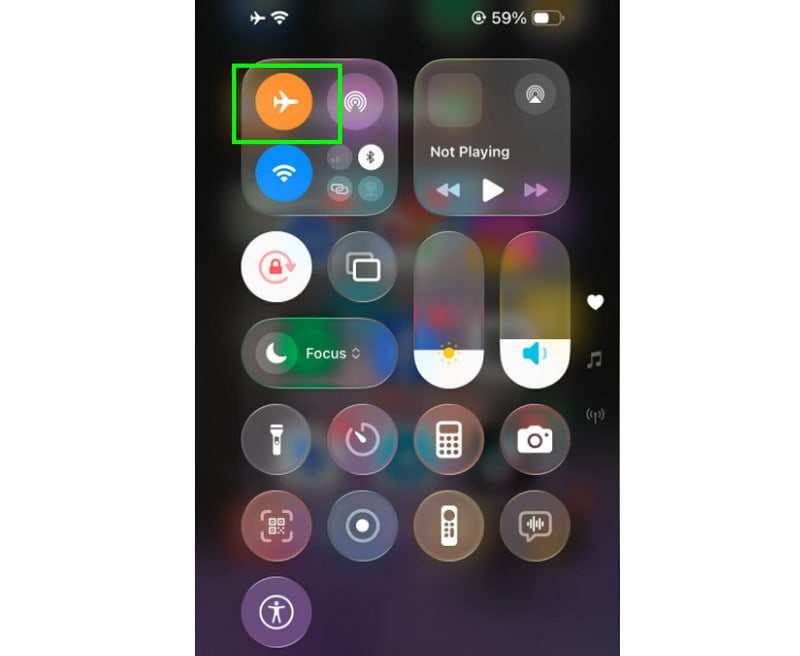
วิธีคลาสสิกในการถ่ายภาพหน้าจอบน Snapchat โดยไม่ให้ผู้ส่งรู้คือการใช้ฟีเจอร์โหมดเครื่องบิน เทคนิคที่มีประสิทธิภาพนี้ช่วยให้คุณสามารถบันทึกการสนทนา รูปภาพ และเรื่องราวใดๆ ก็ได้โดยไม่มีปัญหา สิ่งที่คุณต้องทำคือ เข้าไปที่แพลตฟอร์ม Snapchat แล้วเปิดแชทหรือเนื้อหาใดๆ จากนั้นปิด Wi-Fi และเปิดโหมดเครื่องบิน เมื่อเสร็จแล้ว คุณก็สามารถเริ่มบันทึกหน้าจอได้เลย
วิธีที่ 2. แคปหน้าจอ Snapchat โดยใช้อุปกรณ์อื่น
อีกวิธีที่มีประสิทธิภาพในการบันทึกเนื้อหาจาก Snapchat คือการใช้อุปกรณ์อื่น วิธีนี้เป็นหนึ่งในวิธีที่เชื่อถือได้ในการหลีกเลี่ยงการตรวจจับเมื่อบันทึกการสนทนากับผู้อื่น ถ่ายภาพ และสร้างสตอรี่ เนื่องจากแพลตฟอร์ม Snapchat ไม่สามารถตรวจสอบอุปกรณ์ภายนอกได้ จึงจะไม่มีการแจ้งเตือนใดๆ เกิดขึ้น สิ่งที่คุณต้องทำคือเปิดกล้องของอุปกรณ์อื่นแล้วถ่ายภาพเนื้อหา
วิธีที่ 3. ใช้ Snapchat เวอร์ชันเว็บบนคอมพิวเตอร์
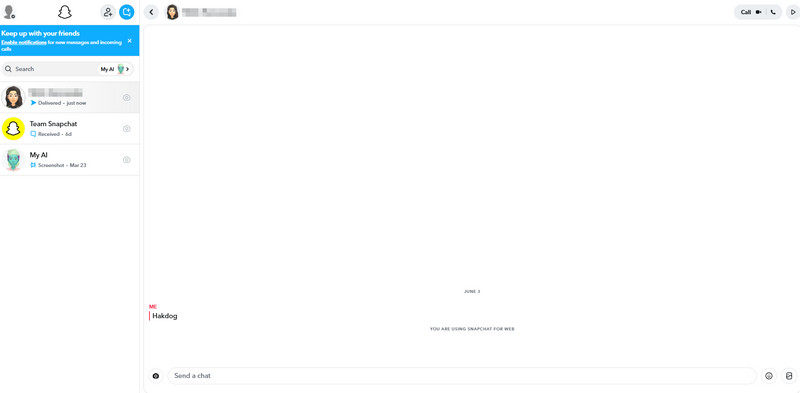
Snapchat ไม่ได้มีแค่บน iOS และ Android เท่านั้น คุณยังสามารถล็อกอินเข้าบัญชีของคุณผ่านเว็บเบราว์เซอร์ได้ เพราะแพลตฟอร์มนี้มีเวอร์ชันเว็บให้ใช้งานด้วย ในเวอร์ชันนี้ คุณสามารถเปิด Snapchat ค้นหาเนื้อหาที่คุณต้องการจับภาพ และใช้ฟีเจอร์จับภาพหน้าจอของเดสก์ท็อปได้ ด้วยวิธีนี้ คุณสามารถจับภาพหน้าจอ Snapchat ได้โดยที่ผู้ส่งไม่รู้ตัว หากต้องการจับภาพหน้าจอใน Windows คุณสามารถแตะที่ไอคอนไอคอนเพื่อจับภาพหน้าจอได้ ป.ตรี กุญแจ. ถึง ค้นหาฟังก์ชันจับภาพบน Macกดปุ่ม กะ + สั่งการ + 3 กุญแจ
วิธีที่ 4 การสะท้อนหน้าจอ + การบันทึกด้วยคอมพิวเตอร์
การสะท้อนหน้าจอและการบันทึกหน้าจอคอมพิวเตอร์เป็นสองวิธีที่ดีที่สุดที่คุณสามารถใช้เพื่อบันทึกการสนทนา เรื่องราว และภาพถ่าย ดังนั้น เพื่อบันทึกหน้าจอของคุณอย่างมีประสิทธิภาพ เราขอแนะนำให้ใช้... โปรแกรมบันทึกหน้าจอ AVAideโปรแกรมนี้มีฟีเจอร์บันทึกหน้าจอโทรศัพท์ ข้อดีคือขณะบันทึก คุณสามารถใช้ฟีเจอร์ถ่ายภาพหน้าจอเพื่อจับภาพเนื้อหาทั้งหมดได้ และยังให้คุณภาพที่ดีเยี่ยมเพื่อประสบการณ์การรับชมที่ดีขึ้น คุณยังสามารถเข้าถึงส่วนแสดงตัวอย่าง เพื่อตรวจสอบการบันทึกก่อนบันทึกและส่งออกได้อีกด้วย หากต้องการเรียนรู้วิธีการบันทึกและจับภาพบน Snapchat โปรดดูขั้นตอนด้านล่าง
ขั้นตอนที่ 1ดาวน์โหลด โปรแกรมบันทึกหน้าจอ AVAide บนคอมพิวเตอร์ของคุณ จากนั้นเปิดโปรแกรมเพื่อเริ่มกระบวนการบันทึกภาพ

ดาวน์โหลดฟรี สำหรับ Windows 7 หรือใหม่กว่า
 ดาวน์โหลดอย่างปลอดภัย
ดาวน์โหลดฟรี สำหรับ Mac OS X 10.13 หรือใหม่กว่า
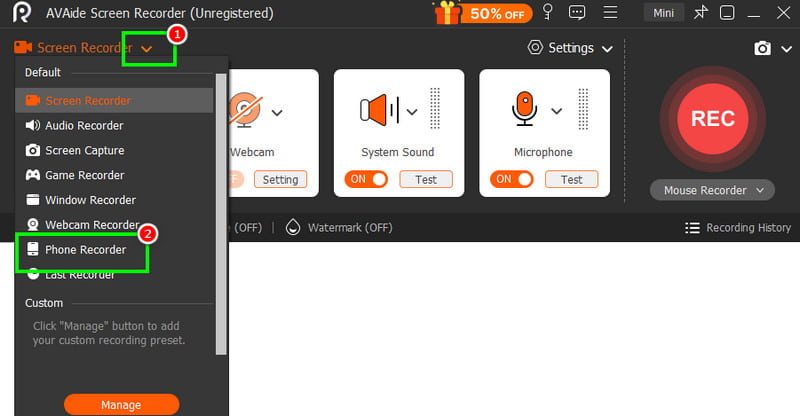
ดาวน์โหลดอย่างปลอดภัยขั้นตอนที่ 2จากอินเทอร์เฟซ คลิก ลูกศรลง ปุ่มและเลือก เครื่องบันทึกโทรศัพท์ จากนั้นเชื่อมต่อโทรศัพท์ของคุณและเปิดแอป Snapchat
ขั้นตอนที่ 3ตอนนี้คุณสามารถกด บันทึก กดปุ่มเพื่อเริ่มบันทึกโทรศัพท์ของคุณ หากต้องการถ่ายภาพหน้าจอ คุณสามารถแตะที่... สแนปชอต คุณสมบัติ.
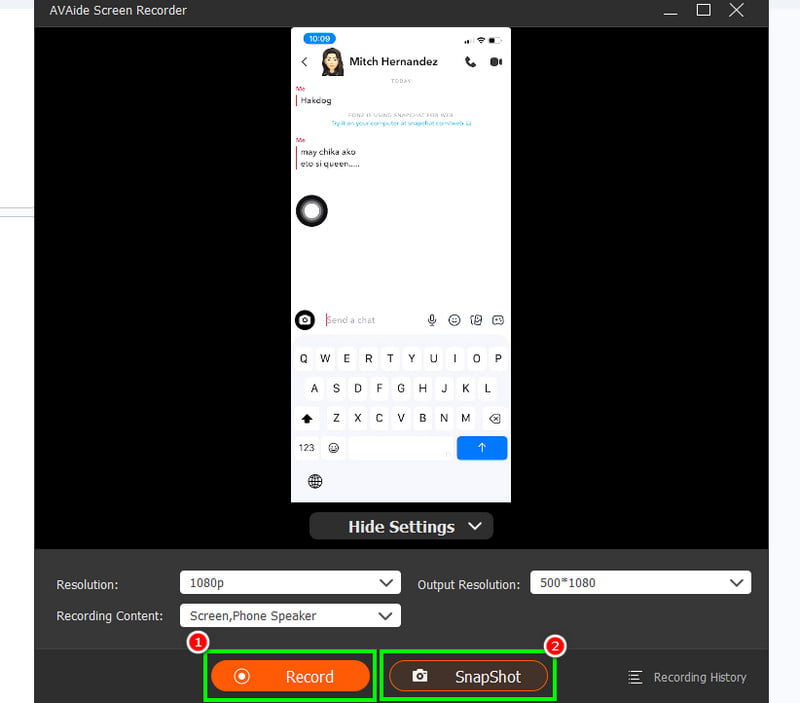
ด้วยวิธีนี้ คุณสามารถมั่นใจได้ว่าการถ่ายภาพหน้าจอใน Snapchat เป็นไปได้ คุณยังสามารถเข้าถึงเนื้อหาใด ๆ ในโทรศัพท์ของคุณได้อีกด้วย บันทึกการโทรด้วย iPhoneสามารถบันทึกข้อความ วิดีโอ และอื่นๆ ได้ ทำให้เครื่องบันทึกนี้เหมาะสำหรับผู้ใช้ทุกกลุ่ม
วิธีที่ 5. แคปหน้าจอ Snapchat ผ่าน Google Assistant
คุณไม่รู้เหรอว่าคุณสามารถพึ่งพาได้ Google Assistant จะแคปหน้าจอ Snapchat โดยไม่ให้ระบบตรวจจับทำงานได้อย่างไร? ใช่แล้ว คุณอ่านไม่ผิด เครื่องมือนี้สามารถแคปหน้าจอได้โดยไม่ทำให้ระบบตรวจจับของ Snapchat ทำงาน วิธีการนี้ได้ผลดีเพราะการประมวลผลการแคปหน้าจอทำผ่าน Google Assistant แทนที่จะใช้ฟังก์ชันในโทรศัพท์ สิ่งที่คุณต้องทำคือเปิดใช้งาน Google Assistant แล้วพูดว่า "ถ่ายภาพหน้าจอขณะใช้งานแพลตฟอร์ม Snapchat เมื่อเสร็จแล้ว คุณสามารถตรวจสอบภาพในแอปแกลเลอรีหรือแอปรูปภาพของคุณได้ หากต้องการเรียนรู้วิธีการจับภาพหน้าจอใน Snapchat โดยไม่ให้ผู้ใช้คนอื่นเห็น ให้ใช้วิธีนี้
วิธีที่ 6. การจับภาพหน้าจอใน Snapchat โดยใช้โปรแกรมบันทึกหน้าจอจากภายนอก
สำหรับวิธีการบันทึกภาพที่มีประสิทธิภาพอีกวิธีหนึ่ง คุณสามารถใช้โปรแกรมบันทึกภาพหน้าจอจากผู้พัฒนาภายนอกได้ โปรแกรมเหล่านี้จะช่วยให้คุณบันทึกเนื้อหาที่ต้องการได้ทั้งหมด ไม่ว่าจะเป็นการสนทนา สตอรี่ สแนป และโพสต์อื่นๆ หลังจากบันทึกเสร็จแล้ว คุณสามารถเล่นวิดีโอและเริ่มถ่ายภาพหน้าจอเพื่อเก็บไฟล์ภาพได้ หากคุณกำลังมองหาโปรแกรมบันทึกหน้าจอจากผู้พัฒนาภายนอกที่ดีที่สุดและน่าเชื่อถือที่สุด คุณสามารถลองใช้ Screen Recorder Online, Screen Recorder - V Recorder, Record It และอื่นๆ ได้
ส่วนที่ 3 คำถามที่พบบ่อยเกี่ยวกับการจับภาพหน้าจอใน Snapchat
การถ่ายภาพหน้าจอใน Snapchat นั้นถูกกฎหมายหรือไม่?
โดยทั่วไป การถ่ายภาพหน้าจอใน Snapchat ไม่ใช่เรื่องผิดกฎหมาย แต่สิ่งที่สำคัญคือวิธีการนำภาพที่ถ่ายมาใช้ หากคุณใช้โดยไม่ได้รับความยินยอมจากผู้อื่น พวกเขามีสิทธิ์ฟ้องร้องคุณได้ ดังนั้น เพื่อให้การใช้ภาพหน้าจอเป็นไปอย่างราบรื่น ควรขออนุญาตจากบุคคลที่เกี่ยวข้องก่อน
อะไรบ้างที่ไม่ทำให้เกิดการแจ้งเตือน?
มีเนื้อหาบางอย่างที่คุณสามารถบันทึกได้โดยไม่ทำให้เกิดการแจ้งเตือน คุณสามารถบันทึกและเข้าชมโปรไฟล์ แผนที่ และการตั้งค่าของพวกเขาได้โดยที่พวกเขาไม่รู้ตัว
วิธีที่ดีที่สุดในการถ่ายภาพหน้าจอใน Snapchat คืออะไร?
หากคุณต้องการบันทึกเนื้อหาทั้งหมดโดยไม่ให้ถูกตรวจจับ เครื่องมือที่ดีที่สุดที่คุณสามารถใช้ได้คือ AVAide Screen Recorder ด้วยฟีเจอร์บันทึกหน้าจอและถ่ายภาพหน้าจอ คุณสามารถถ่ายภาพหน้าจอได้อย่างราบรื่น ทำให้เป็นเครื่องมือที่เหมาะสำหรับผู้ใช้ทุกคน
หากคุณต้องการที่จะเรียนรู้ วิธีถ่ายภาพบน Snapchat โดยไม่ให้ถูกจับได้คุณสามารถพึ่งพาแนวทางที่เราได้ให้ไว้ในบทช่วยสอนนี้ได้ โดยไม่ต้องพึ่งคุณ คุณจะได้รับข้อมูลทั้งหมดที่ต้องการโดยไม่มีปัญหาใดๆ นอกจากนี้ หากคุณต้องการกระบวนการจับภาพที่รวดเร็วและง่ายดาย โปรดอย่าลังเลที่จะเข้าถึง โปรแกรมบันทึกหน้าจอ AVAideโปรแกรมนี้ช่วยให้คุณสามารถบันทึกและจับภาพหน้าจอใน Snapchat ได้ คุณยังสามารถบันทึกภาพด้วยคุณภาพสูงสุด เพื่อให้ได้ภาพที่คมชัดและสวยงามยิ่งขึ้น
เกี่ยวกับผู้เขียน

บันทึกหน้าจอ เสียง เว็บแคม การเล่นเกม การประชุมออนไลน์ ตลอดจนหน้าจอ iPhone/Android บนคอมพิวเตอร์ของคุณ