


ชื่อ สกรีนพาล โปรแกรมนี้อาจเป็นชื่อใหม่สำหรับคุณ แต่ชื่อเดิมของมันคือ Screencast-O-Matic ใช่ไหม? ใช่ มันคือโปรแกรมเดียวกัน คำถามคือ การเปลี่ยนชื่อทำให้มันดีขึ้นหรือไม่? ถ้าคุณอยากรู้ ลองอ่านคำตอบได้ที่นี่
ในบทวิจารณ์นี้ เราจะตรวจสอบคุณสมบัติหลัก ข้อดี และข้อเสียของ ScreenPal รวมถึงแสดงวิธีการใช้งานทีละขั้นตอน มีอะไรให้เรียนรู้มากมาย ดังนั้นอย่าเพิ่งไปไหน มาดูกันว่า ScreenPal คุ้มค่าจริงหรือไม่
- ส่วนที่ 1. ScreenPal คืออะไร
- ส่วนที่ 2. คุณสมบัติหลัก
- ส่วนที่ 3. ความพร้อมใช้งานของแพลตฟอร์ม
- ส่วนที่ 4. แผนราคา
- ส่วนที่ 5 ความปลอดภัยและความเป็นส่วนตัว
- ส่วนที่ 6 ข้อดีและข้อเสีย
- ส่วนที่ 7. ความคิดเห็นจากผู้ใช้งาน
- ส่วนที่ 8 วิธีการใช้งาน ScreenPal (คู่มือเริ่มต้นใช้งานฉบับย่อ)
- ส่วนที่ 9. ทางเลือกอื่นนอกเหนือจาก ScreenPal
ส่วนที่ 1. ScreenPal คืออะไร
มาเริ่มตอบคำถามกันเลย: ScreenPal คืออะไร?
ScreenPal เป็นแพลตฟอร์มวิดีโอแบบครบวงจร ช่วยให้คุณบันทึกหน้าจอ เว็บแคม หรือทั้งสองอย่างพร้อมกันได้ จากนั้นคุณสามารถแก้ไขวิดีโอและแชร์ออนไลน์ได้ นอกจากนี้ยังรองรับการโฮสต์บนคลาวด์ ซึ่งหมายความว่าคุณสามารถบันทึกและจัดการวิดีโอของคุณได้ในที่เดียว
เรื่องราวการรีแบรนด์ (Screencast-O-Matic)
ในเดือนมีนาคม 2023 Screencast-O-Matic ได้เปลี่ยนชื่อเป็น ScreenPal ชื่อเดิมนั้นออกเสียงและสะกดยาก ผู้ใช้หลายคนพิมพ์ผิด เครื่องมือนี้ก็มีการเปลี่ยนแปลงไปตามกาลเวลาเช่นกัน เริ่มต้นจากการเป็นโปรแกรมบันทึกหน้าจอแบบง่ายๆ ปัจจุบันเป็นชุดโปรแกรมวิดีโอครบวงจรที่มีทั้งการแก้ไขและการโฮสต์ ชื่อใหม่ "ScreenPal" ฟังดูเป็นมิตรและแสดงให้เห็นว่าเครื่องมือนี้เป็นเหมือนเพื่อนคู่หูวิดีโอที่ใช้งานง่าย
วัตถุประสงค์หลัก
ScreenPal ต้องการทำให้การสร้างวิดีโอเป็นเรื่องง่ายสำหรับทุกคน ช่วยให้ผู้ใช้สร้างวิดีโอสอนการใช้งาน วิดีโอสาธิต และวิดีโอฝึกอบรมได้อย่างรวดเร็ว นอกจากนี้ยังช่วยปรับปรุงขั้นตอนการทำงาน คุณสามารถบันทึก ตัดต่อ และแชร์ได้ในที่เดียว อีกทั้งยังช่วยพัฒนาการสื่อสาร คุณสามารถใช้วิดีโอ แบบทดสอบ โพลล์ และเครื่องมือ AI เพื่อดึงดูดความสนใจของผู้ชมได้
เหมาะสำหรับใคร
โปรแกรมบันทึกหน้าจอและตัดต่อวิดีโอ ScreenPal ถูกสร้างขึ้นมาเพื่อผู้ใช้หลากหลายกลุ่ม ครูและนักเรียนใช้สำหรับการเรียนการสอนและงานโรงเรียน โรงเรียนหลายแห่งไว้วางใจให้ใช้โปรแกรมนี้ในการเรียนรู้ ทีมธุรกิจใช้สำหรับการฝึกอบรมและการปฐมนิเทศพนักงานใหม่ ผู้สร้างคอนเทนต์ใช้สำหรับวิดีโอและการสาธิต ผู้ใช้ทั่วไปสามารถใช้สำหรับส่งข้อความสั้นๆ หรือเขียนคู่มือแบบง่ายๆ ได้
ส่วนที่ 2. คุณสมบัติหลัก
เครื่องมือที่ดีควรช่วยประหยัดเวลาและใช้งานง่าย เครื่องมือชิ้นนี้ทำให้ทุกอย่างง่ายตั้งแต่ต้นจนจบ
1. การบันทึกหน้าจอและเว็บแคม
ด้วยโปรแกรมบันทึกหน้าจอ ScreenPal คุณสามารถบันทึกหน้าจอ เว็บแคม หรือทั้งสองอย่างได้ คุณสามารถเลือกบันทึกแบบเต็มหน้าจอหรือเฉพาะพื้นที่เล็กๆ ก็ได้ นอกจากนี้ยังสามารถวาด ซูม และไฮไลต์ได้อีกด้วย AI สามารถเบลอหรือเปลี่ยนพื้นหลังของคุณได้
2. เครื่องมือตัดต่อวิดีโอ
ตัดต่อและแบ่งคลิป เพิ่มเพลงและเสียง ใช้ข้อความ รูปทรง และเอฟเฟ็กต์การเปลี่ยนฉาก เปลี่ยนความเร็ววิดีโอ คลังภาพและวิดีโอมีเพลง รูปภาพ และคลิปให้เลือกใช้
3. คุณสมบัติที่ขับเคลื่อนด้วย AI
AI สามารถแปลงเสียงเป็นข้อความได้ คุณสามารถแก้ไขได้โดยการปรับแต่งข้อความ มันเพิ่มคำบรรยายในหลายภาษา กำจัดคำพูดที่ไม่จำเป็นและช่วงเงียบ นอกจากนี้ยังสามารถสร้างเสียงพากย์และสคริปต์ได้อีกด้วย
4. การจัดเก็บและแชร์วิดีโออย่างปลอดภัย
จัดเก็บวิดีโอในระบบคลาวด์ที่ปลอดภัยโดยไม่มีโฆษณา จัดระเบียบด้วยโฟลเดอร์และช่องต่างๆ ตั้งค่าวิดีโอเป็นสาธารณะ ส่วนตัว หรือป้องกันด้วยรหัสผ่าน แชร์ผ่านลิงก์ อีเมล หรือฝังลงในเว็บไซต์ ติดตามจำนวนการรับชมด้วยเครื่องมือวิเคราะห์และแผนที่ความร้อน
5. องค์ประกอบเชิงโต้ตอบ
เพิ่มแบบทดสอบและแบบสำรวจเพื่อตรวจสอบผู้ชม เพิ่มปุ่มและลิงก์ภายในวิดีโอ AI สามารถสร้างคำถามแบบทดสอบโดยอัตโนมัติได้
6. API และเครื่องมือสำหรับนักพัฒนา
นักพัฒนาสามารถใช้ API หรือ SDK ของ ScreenPal ได้ ซึ่งช่วยให้พวกเขาสามารถเพิ่มเครื่องมือบันทึกและตัดต่อวิดีโอลงในแอปของตนเองได้ สามารถทำงานร่วมกับ LMS และระบบอื่นๆ ได้ นอกจากนี้ยังอนุญาตให้ตั้งค่าและจัดเก็บข้อมูลแบบกำหนดเองได้อีกด้วย
ส่วนที่ 3. ความพร้อมใช้งานของแพลตฟอร์ม
โปรแกรม ScreenPal สามารถใช้งานได้บน Windows และ Mac สำหรับการใช้งานแบบเต็มรูปแบบบนเดสก์ท็อป นอกจากนี้ยังมีแอปสำหรับ Chromebook บนระบบปฏิบัติการ Chrome และแอปสำหรับมือถือบน iOS และ Android ไม่เพียงเท่านั้น ยังมีส่วนขยาย Chrome สำหรับการบันทึกหน้าจอและการจับภาพวิดีโอได้ทันทีอีกด้วย
ส่วนที่ 4. แผนราคา
ราคาของ ScreenPal แตกต่างกันไปตามแพ็กเกจที่คุณเลือก มีแพ็กเกจฟรีสำหรับการใช้งานพื้นฐาน และแพ็กเกจแบบชำระเงินสำหรับเครื่องมือ AI พื้นที่จัดเก็บข้อมูล และฟีเจอร์สำหรับทีมที่มากขึ้น
| วางแผน | ราคา |
| ฟรี | $0/เดือน |
| ดีลักซ์ | $4/เดือน (เรียกเก็บเงินรายปี) |
| แม็กซ์ | $10/เดือน (เรียกเก็บเงินรายปี) |
| ธุรกิจทีม (สูงสุด) | $8/ผู้ใช้/เดือน (เรียกเก็บเงินรายปี, 20% ยกเว้นกรณีใช้งานไม่ได้) |
ส่วนที่ 5 ความปลอดภัยและความเป็นส่วนตัว
ข้อมูลของคุณปลอดภัยหรือไม่เมื่อคุณใช้ ScreenPal ในการบันทึกและแชร์วิดีโอ และ ScreenPal ปลอดภัยสำหรับการใช้งานในชีวิตประจำวันหรือไม่? ไม่ต้องกังวล เพราะ ScreenPal ให้ความสำคัญกับความปลอดภัยและความเป็นส่วนตัวของข้อมูล โดยใช้ระบบการแชร์ที่ปลอดภัยและควบคุมได้เพื่อปกป้องเนื้อหาของผู้ใช้ทั้งหมดภายในแพลตฟอร์ม
นอกจากนี้ยังเป็นไปตามมาตรฐานการรับรองของอุตสาหกรรม ซึ่งช่วยให้มั่นใจได้ว่า ScreenPal เป็นไปตามกฎความปลอดภัยสำหรับการใช้งานทั้งด้านการศึกษาและระดับมืออาชีพ ออกแบบมาเพื่อปกป้องวิดีโอและข้อมูลผู้ใช้ ในขณะเดียวกันก็ยังอนุญาตให้แชร์ได้อย่างง่ายดายเมื่อจำเป็น
ส่วนที่ 6 ข้อดีและข้อเสีย
- ข้อดี
- อินเทอร์เฟซใช้งานง่าย เหมาะสำหรับผู้เริ่มต้น และมีบทแนะนำสั้นๆ
- มีแผนบริการฟรี ไม่ต้องสมัครสมาชิกเพื่อใช้งานขั้นพื้นฐาน
- เครื่องมือตัดต่อที่มีประสิทธิภาพ เช่น สคริปต์ สื่อสต็อก คำบรรยาย การแปล และการลบพื้นหลัง
- แชร์ได้รวดเร็วผ่านลิงก์ และมีตัวเลือกการโฮสติ้งที่ใช้งานง่าย
- แพ็คเกจแบบชำระเงินราคาไม่แพง พร้อมฟีเจอร์เสริมที่คุ้มค่า
- ข้อเสีย
- แพ็กเกจฟรีมีเวลาใช้งานจำกัด 15 นาที มีลายน้ำ และไม่มีเสียงระบบ
- การแก้ไขขั้นสูงแบบจำกัด สำหรับงานระดับมืออาชีพ
- ปัญหาบางอย่าง เช่น ความหน่วง ปัญหาการเล่น และปัญหาการตั้งค่าเสียงบน Mac
- ไม่มีตัวเลือกการชำระเงินแบบตลอดชีพ มีเฉพาะแผนการสมัครสมาชิกรายปีเท่านั้น
ส่วนที่ 7. ความคิดเห็นจากผู้ใช้งาน
ผู้ใช้ต่างบอกว่า ScreenPal ใช้งานง่าย อินเทอร์เฟซเรียบง่ายและไม่น่ากลัวสำหรับผู้เริ่มต้น หลายคนชอบที่สามารถเริ่มบันทึกและตัดต่อได้ทันที ผู้ใช้ยังชอบเครื่องมือตัดต่อด้วย พวกเขาสามารถตัดต่อวิดีโอ เพิ่มข้อความ เบลอส่วนต่างๆ และจัดการเสียงได้อย่างง่ายดาย
แพ็กเกจฟรีก็ได้รับการยกย่องเช่นกัน เพราะให้ฟังก์ชันการบันทึก ตัดต่อ และโฮสต์วิดีโอโดยไม่ต้องเสียค่าใช้จ่าย เครื่องมือ "บรรยาย" ก็มีประโยชน์ ช่วยให้ผู้ใช้เพิ่มหรือเปลี่ยนเสียงได้โดยไม่ต้องทำวิดีโอใหม่ทั้งหมด ฟีเจอร์ AI เช่น คำบรรยายและแปลงเสียงเป็นข้อความก็ช่วยให้ทำงานได้เร็วขึ้น
ส่วนที่ 8 วิธีการใช้งาน ScreenPal (คู่มือเริ่มต้นใช้งานฉบับย่อ)
ประสบการณ์ของคุณในการอ่านบทความนี้จะไม่สมบูรณ์หากไม่ได้เรียนรู้วิธีการใช้ ScreenPal เรียนรู้วิธีการใช้งานด้านล่างได้เลย!
ขั้นตอนที่ 1เข้าไปที่เว็บไซต์หลักของ ScreenPal โดยใช้เบราว์เซอร์ ดาวน์โหลดและติดตั้งโปรแกรมเพื่อใช้งานฟีเจอร์ทั้งหมด จากนั้นลงชื่อเข้าใช้โดยใช้ Google, Apple หรืออีเมล หลังจากนั้น เปิดใช้งานจากถาดระบบหรือแถบเมนูของคุณ
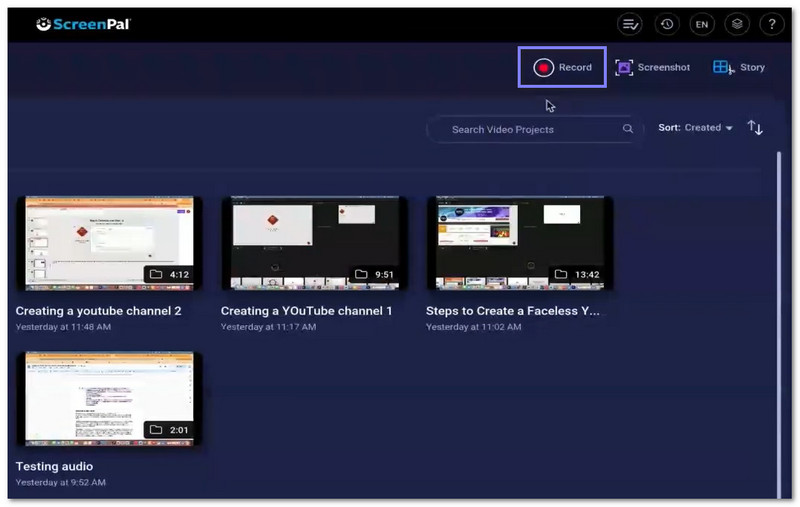
ขั้นตอนที่ 2คลิก บันทึก เริ่มต้นโดยเลือกหน้าจอ เว็บแคม หรือทั้งสองอย่าง คุณยังสามารถเลือกโหมดภาพซ้อนภาพได้ เลือกโหมดเต็มหน้าจอหรือลากเพื่อเลือกพื้นที่ที่กำหนดเอง
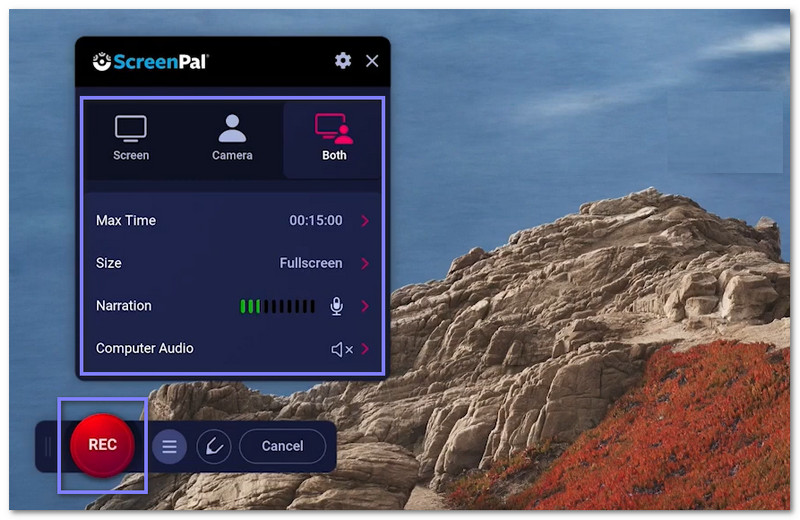
ขั้นตอนที่ 3 เลือกไมโครโฟนสำหรับบันทึกเสียงบรรยาย คุณสามารถเปิดเสียงระบบได้หากจำเป็น ปรับขนาดและตำแหน่งของกล้องหากใช้เว็บแคม จากนั้นกด บันทึก เริ่ม.
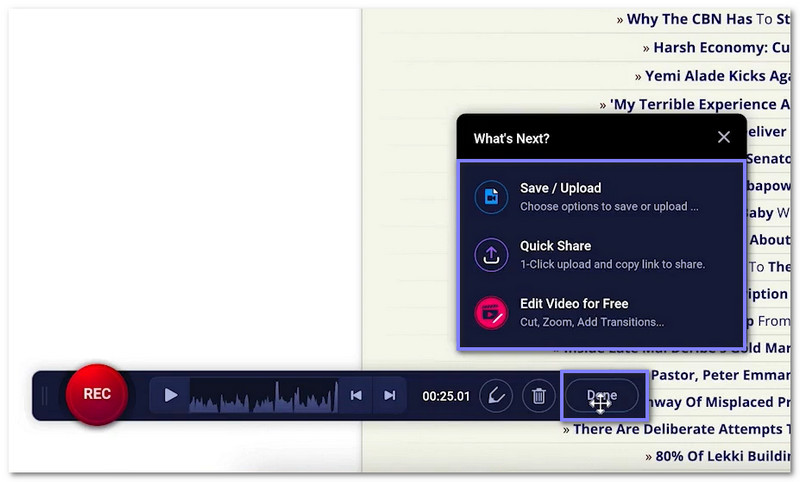
ขั้นตอนที่ 4ขณะบันทึก คุณสามารถวาด ไฮไลต์ ซูม หรือเขียนบนหน้าจอได้ คลิกหยุดชั่วคราวได้ทุกเมื่อ เมื่อเสร็จแล้ว ให้คลิกหยุดอีกครั้ง เสร็จแล้ว เพื่อหยุดการบันทึก ดูตัวอย่างวิดีโอก่อนบันทึก
ขั้นตอนที่ 5คุณสามารถบันทึกหรืออัปโหลดวิดีโอของคุณได้ นอกจากนี้ยังสามารถคัดลinkสำหรับแชร์ได้อีกด้วย เปิดโปรแกรมแก้ไขเพื่อตัดแต่ง เพิ่มข้อความ เพลง คำบรรยาย หรือภาพซ้อน เมื่อเสร็จแล้ว ให้ส่งออกหรืออัปโหลดไปยัง YouTube, Google Drive หรือ ScreenPal cloud
ส่วนที่ 9. ทางเลือกอื่นนอกเหนือจาก ScreenPal
1. โปรแกรมบันทึกหน้าจอ AVAide
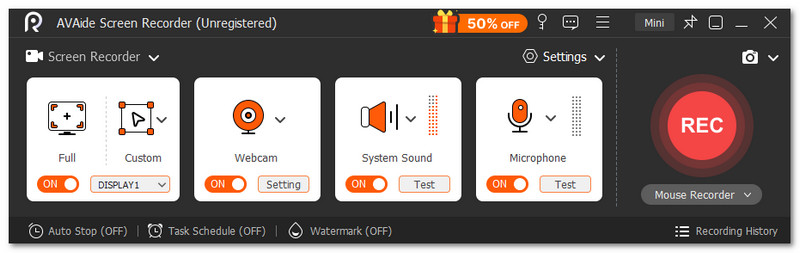
เหมาะสำหรับ: เหมาะอย่างยิ่งสำหรับนักเรียน นักเล่นเกม ครู และผู้สร้างคอนเทนต์ ที่ต้องการบันทึกหน้าจอคุณภาพสูง ใช้งานง่าย พร้อมเสียง เว็บแคม และเครื่องมือตัดต่อ
คุณสามารถใช้ได้ โปรแกรมบันทึกหน้าจอ AVAide โปรแกรมนี้ใช้สำหรับบันทึกบทเรียน เกมเพลย์ การประชุม ชั้นเรียนออนไลน์ และการนำเสนอ ทำให้เป็นทางเลือกที่ดีที่สุดแทน ScreenPal เพราะสามารถจัดการความต้องการในการบันทึกเกือบทั้งหมดได้ในโปรแกรมเดียว คุณสามารถเลือกบันทึกแบบเต็มหน้าจอหรือเฉพาะพื้นที่ที่กำหนดเองได้ นอกจากนี้ยังบันทึกเสียงระบบและไมโครโฟนไปพร้อมกันด้วย
- มีฟังก์ชั่นตัดต่อวิดีโอในตัวหลังการบันทึก
- สามารถถ่ายภาพหน้าจอได้ทุกเมื่อขณะบันทึกวิดีโอ
- บันทึกได้อย่างราบรื่นยาวนานโดยไม่มีอาการกระตุก
- การบันทึกหน้าจอคุณภาพสูงในความละเอียด 4K หรือ 1080p
- รองรับรูปแบบการส่งออกหลายรูปแบบ เช่น MP4, WMV, MOV, AVI และ GIF

 ดาวน์โหลดอย่างปลอดภัย
นอกจากนี้ยังรองรับการบันทึกผ่านเว็บแคม คุณสามารถแสดงใบหน้าของคุณขณะบันทึกหน้าจอได้ ยังมีเครื่องมือสำหรับใส่คำอธิบายประกอบ คุณสามารถเพิ่มข้อความ ลูกศร รูปร่าง และไฮไลต์ขณะบันทึกได้ คุณสามารถใช้สิ่งเหล่านี้เพื่ออธิบายขั้นตอนหรือชี้ให้เห็นส่วนสำคัญบนหน้าจอของคุณ ส่วนที่ดีที่สุดคือมันให้การบันทึกที่คมชัดโดยไม่มีลายน้ำ
ความเข้ากันได้: ใช้งานได้บน Windows 11, 10, 8 และ 7 นอกจากนี้ยังรองรับระบบปฏิบัติการ Mac X 10.12 หรือสูงกว่า
2. สนากิต
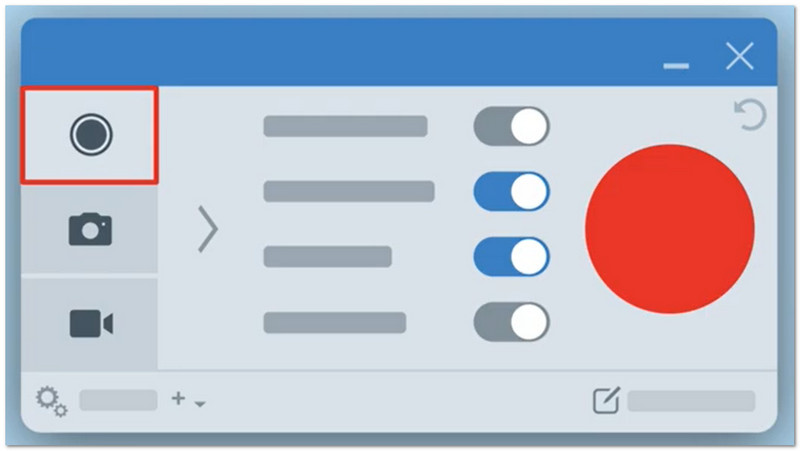
เหมาะสำหรับ: การสร้างวิดีโอสอนรวมถึงการถ่ายภาพหน้าจอ และคำแนะนำแบบภาพง่ายๆ
Snagit เป็นโปรแกรมที่เรียบง่ายแต่ทรงพลังสำหรับการจับภาพและอธิบายสิ่งต่างๆ บนหน้าจอของคุณ ช่วยให้คุณจับภาพหน้าจอ หน้าเว็บยาวๆ และแม้แต่บันทึกวิดีโอด้วยกล้องของคุณ คุณสามารถเพิ่มลูกศร ข้อความ และไฮไลต์เพื่อให้สิ่งต่างๆ ชัดเจนยิ่งขึ้น นอกจากนี้ยังมีคุณสมบัติ AI ที่เปลี่ยนการคลิกให้เป็นคำแนะนำทีละขั้นตอน ผู้ใช้หลายคนชื่นชอบเพราะทำให้การแบ่งปันไอเดียทำได้ง่ายและชัดเจนยิ่งขึ้น
ความเข้ากันได้: ใช้งานได้ทั้งบน Windows และ Mac
ราคา: แพ็กเกจรายบุคคลมีค่าใช้จ่ายประมาณ 1,439 เปโซต่อปี แพ็กเกจธุรกิจมีค่าใช้จ่ายประมาณ 1,448 เปโซต่อผู้ใช้ต่อปี แพ็กเกจนักเรียนมีค่าใช้จ่ายประมาณ 1,420 เปโซต่อปี แพ็กเกจครูมีค่าใช้จ่ายประมาณ 1,4936 เปโซต่อผู้ใช้ต่อปี
3. เทลล่า
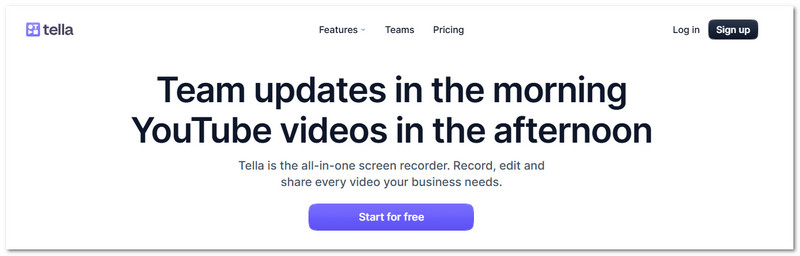
เหมาะสำหรับ: สร้างวิดีโอสาธิตผลิตภัณฑ์ วิดีโอสอนการใช้งาน และวิดีโออัปเดตทีม
Tella ทำงานภายในเบราว์เซอร์ ให้ความรู้สึกรวดเร็วและใช้งานง่ายสำหรับงานวิดีโอทั่วไป เป็นหน้าจอที่ทันสมัยและ... เครื่องบันทึกเว็บแคมถูกต้องแล้ว โปรแกรมนี้ช่วยให้คุณบันทึกหน้าจอและเว็บแคมได้พร้อมกัน คุณยังสามารถเปลี่ยนเลย์เอาต์ เพิ่มเอฟเฟ็กต์ซูม และแก้ไขข้อผิดพลาดด้วยเครื่องมือแก้ไขแบบง่ายๆ นอกจากนี้ยังช่วยให้คุณตัดช่วงเงียบและคำพูดที่ไม่จำเป็นออกได้อย่างง่ายดาย คุณสามารถแชร์วิดีโอของคุณได้อย่างรวดเร็วโดยใช้ลิงก์
ความเข้ากันได้: สามารถใช้งานได้บนเว็บเบราว์เซอร์ และยังมีแอปสำหรับระบบปฏิบัติการ Mac และส่วนขยายสำหรับ Chrome อีกด้วย
ราคา: แพ็กเกจ Pro มีราคาประมาณ $13 ต่อผู้ใช้ต่อเดือน แพ็กเกจ Premium มีราคาประมาณ $19 ต่อผู้ใช้ต่อเดือน ส่วนแพ็กเกจ Enterprise มีราคาพิเศษสำหรับทีมขนาดใหญ่และความต้องการพิเศษ
จาก Screencast-O-Matic สำหรับ ScreenPal แล้ว เห็นได้ชัดว่าแอปนี้ทำตามสัญญาที่ให้ไว้ มันช่วยให้ผู้ใช้บันทึก แก้ไข และแชร์วิดีโอหน้าจอได้
หากคุณต้องการตัวเลือกอื่น คุณสามารถลองดูได้เช่นกัน โปรแกรมบันทึกหน้าจอ AVAideหรือ Snagit หรือ Tella แต่ละตัวมีจุดเด่นที่แตกต่างกันไป ขึ้นอยู่กับความต้องการของคุณ!
เกี่ยวกับผู้เขียน

บันทึกหน้าจอ เสียง เว็บแคม การเล่นเกม การประชุมออนไลน์ ตลอดจนหน้าจอ iPhone/Android บนคอมพิวเตอร์ของคุณ


