เราจะรู้ถึงความสำคัญของการบันทึกหน้าจอได้ก็ต่อเมื่อโอกาสนั้นผ่านไปแล้วเท่านั้น การประชุมทางวิดีโอ เรื่องราวที่หายไป และบั๊กที่ไม่เกิดขึ้นอีกแล้ว อาจทำให้คุณไม่มีหลักฐานหรือบริบท นั่นเป็นเหตุผลที่ผู้ใช้จำนวนมากในปัจจุบันจึงหันมาใช้การบันทึกหน้าจอ โปรแกรมบันทึกหน้าจอสำหรับ iPhone เพื่อบันทึกบทเรียน เกมเพลย์ การประชุม และกิจกรรมประจำวันแบบเรียลไทม์ อย่างไรก็ตาม การบันทึกนั้นไม่ใช่เรื่องง่ายเพียงแค่กดปุ่มเดียว ผลลัพธ์ที่ได้อาจได้รับผลกระทบจากคุณภาพเสียง ความคมชัดของภาพ และพื้นที่จัดเก็บข้อมูล ในคู่มือนี้ คุณจะได้เรียนรู้วิธีการบันทึกโดยปราศจากข้อผิดพลาดทั่วไป อย่างชัดเจนและราบรื่น
ส่วนที่ 1. โปรแกรมบันทึกหน้าจอในตัวของ iPhone (พื้นฐาน)
ไม่ว่าคุณจะดาวน์โหลดแอปบันทึกหน้าจอ iPhone แอปไหนก็ตาม คุณควรทราบถึงความสามารถของแอปบันทึกหน้าจอในตัวด้วย เพื่อช่วยคุณสร้างวิดีโอสอนการใช้งาน เกมเพลย์ การแนะนำแอป การสนทนาทางวิดีโอ หรือการแก้ไขปัญหาทางเทคนิค Apple ได้สร้างแอปบันทึกหน้าจอในตัวไว้ใน iOS แล้ว เข้าถึงได้ง่ายจากศูนย์ควบคุม และการบันทึกจะถูกบันทึกโดยอัตโนมัติในแอปรูปภาพ ทำให้สามารถแก้ไขและแชร์ได้อย่างรวดเร็ว
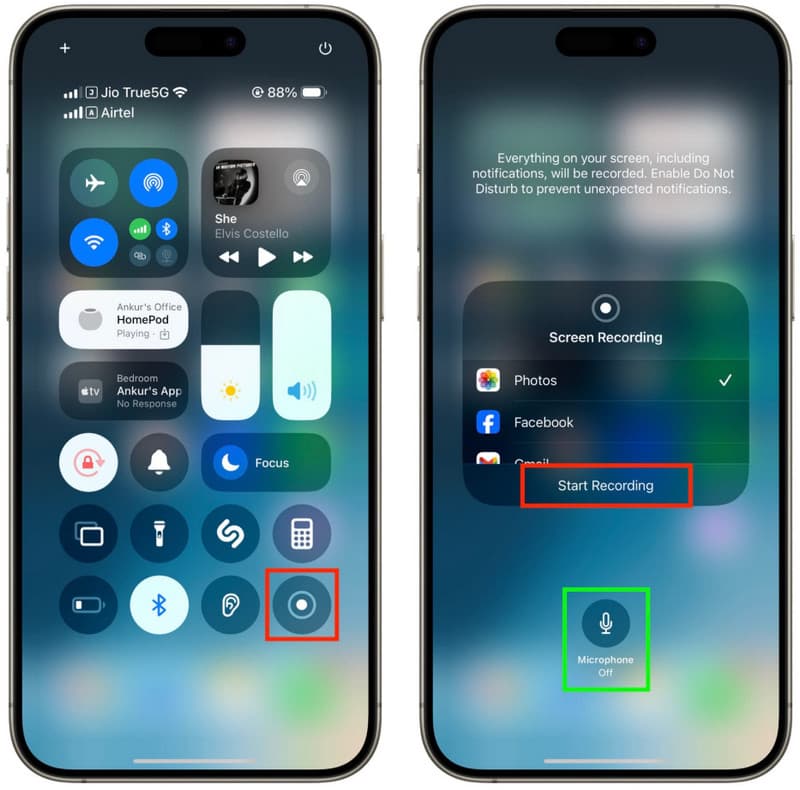
เครื่องบันทึกเสียงในตัวนั้นเพียงพอสำหรับการใช้งานประจำวัน แต่ก็มีข้อจำกัดอยู่บ้าง บางครั้งอาจมีปัญหาเกี่ยวกับไมโครโฟนในตัวสำหรับการบันทึกเสียง ขนาดไฟล์ใหญ่ หรือการแจ้งเตือนที่ขัดจังหวะการบันทึก นอกจากนี้ ฟีเจอร์นี้ยังมีฟังก์ชันการแก้ไขที่จำกัดเมื่อเทียบกับแอปบันทึกเสียงโดยเฉพาะ การทำความเข้าใจจุดแข็งและจุดอ่อนเหล่านี้จะช่วยให้ผู้ใช้สามารถพิจารณาได้ว่าเครื่องบันทึกเสียงเริ่มต้นนั้นมีอะไรบ้าง และพวกเขาต้องการผลิตภัณฑ์ที่ซับซ้อนกว่านี้เพื่อตอบสนองความต้องการในการบันทึกเสียงของตนหรือไม่
ส่วนที่ 2 แอปบันทึกหน้าจอจากผู้พัฒนาภายนอกยอดนิยมสำหรับ iPhone และ iPad
1. บันทึกหน้าจอ!: โปรแกรมบันทึกหน้าจอ
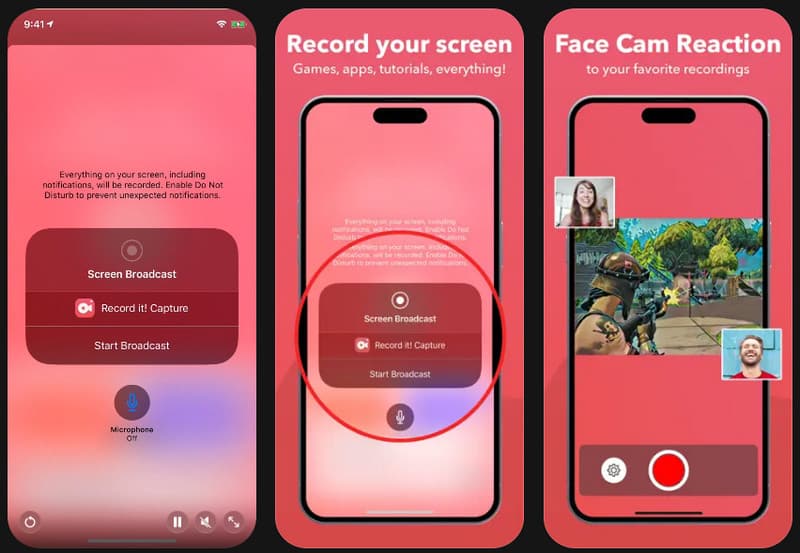
บันทึกเลย! เป็นแอปบันทึกหน้าจอที่ใช้งานง่ายสำหรับ iPhone และ iPad เหมาะสำหรับผู้เริ่มต้น แอปนี้รองรับการบันทึกภาพหน้า การบรรยายด้วยเสียง และการแชร์ไปยังแพลตฟอร์มต่างๆ เช่น YouTube และ TikTok ได้โดยตรง อินเทอร์เฟซสะอาดตาและใช้งานง่าย ทำให้เหมาะสำหรับวิดีโอเกม วิดีโอแนะนำแอป วิดีโอสอน และวิดีโอแสดงปฏิกิริยา แอปนี้เหมาะสำหรับผู้ที่กำลังมองหาแอปบันทึกหน้าจอ iPhone ที่เชื่อถือได้สำหรับการบันทึกประจำวัน เนื่องจากคุณเพียงแค่แตะไม่กี่ครั้งก็สามารถตั้งค่าได้แล้ว
- ข้อดี
- อินเทอร์เฟซที่เรียบง่ายและเหมาะสำหรับผู้เริ่มต้น
- รองรับ FaceCam และการบรรยายเสียง
- เครื่องมือแก้ไขในตัว
- การแชร์บนโซเชียลมีเดียอย่างรวดเร็ว
- ข้อเสีย
- ลายน้ำในเวอร์ชันฟรี
- ฟีเจอร์บางอย่างต้องสมัครสมาชิก
2. เครื่องบันทึก DU
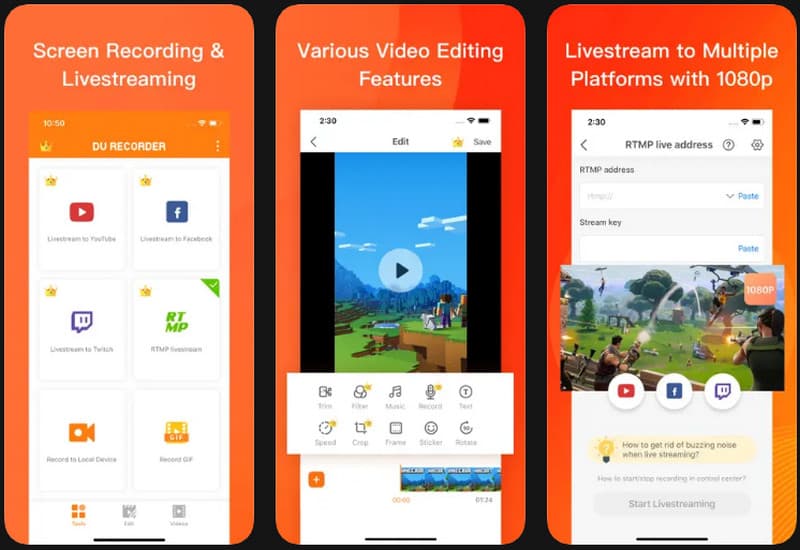
เครื่องบันทึก DU DU Recorder เป็นแอปบันทึกที่มีฟีเจอร์ขั้นสูงสำหรับผู้ที่ต้องการความสามารถในการบันทึกมากกว่าที่ iPhone มีให้ แอปนี้มีฟีเจอร์ครบครัน ทั้งการถ่ายทอดสด การบันทึก HD การบันทึกเสียงจากไมโครโฟนในตัว และการตัดต่อวิดีโอในแอปเดียว เหมาะอย่างยิ่งสำหรับการบันทึกวิดีโอการแข่งขันเกม การเรียนออนไลน์ การนำเสนอ และบทเรียนยาวๆ DU Recorder ยังมีเครื่องบันทึกเสียงและบันทึกวิดีโอที่ยอดเยี่ยมบน iPhone และมีอินเทอร์เฟซที่ใช้งานง่ายมากสำหรับผู้ใช้ที่ต้องการบันทึกเฉพาะหน้าจอและเสียงของ iPhone เท่านั้น
- ข้อดี
- รองรับการถ่ายทอดสด
- การบันทึกเสียงคุณภาพสูง
- เครื่องมือแก้ไขขั้นสูง
- การตั้งค่าการส่งออกหลายรายการ
- ข้อเสีย
- เนื่องจากเป็นเวอร์ชันฟรี จึงมีการแสดงโฆษณา
- จำเป็นต้องจัดซื้ออุปกรณ์ระดับสูงบางอย่าง
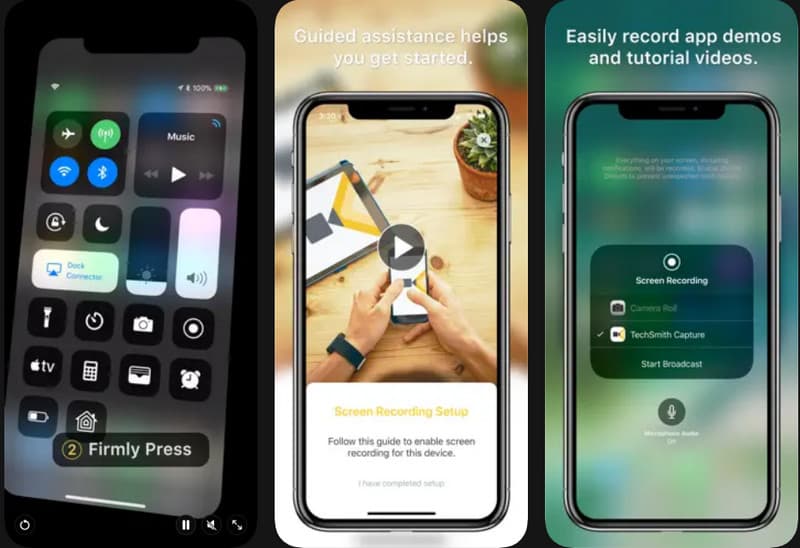
3. TechSmith Capture
เทคสมิธ แคปเจอร์ แอปนี้เหมาะสำหรับใช้ในบทเรียนธุรกิจ วิดีโอฝึกอบรม และการนำเสนอทางเทคนิค แอปนี้สามารถบันทึกกิจกรรมบนหน้าจอได้ดีและผสานรวมเข้ากับเครื่องมืออื่นๆ สำหรับการตัดต่อวิดีโอได้อย่างง่ายดาย เช่น Camtasia และ Snagit แอปนี้ถูกใช้โดยนักการศึกษา ผู้ฝึกอบรม และทีมสนับสนุนจำนวนมาก เนื่องจากบันทึกวิดีโอได้ง่ายแต่มีคุณภาพสูง ผู้ที่กำลังมองหาแอปบันทึกหน้าจอสำหรับ iPhone จะเลือกใช้ TechSmith Capture ซึ่งมอบประสบการณ์การบันทึกหน้าจอที่สะอาดตาและใช้งานง่าย
- ข้อดี
- การบันทึกคุณภาพระดับมืออาชีพ
- โอนไฟล์ไปยัง Camtasia ได้อย่างง่ายดาย
- อินเทอร์เฟซที่เรียบง่ายและใช้งานง่าย
- ออกแบบมาเพื่อใช้ในการสอนและสาธิต
- ข้อเสีย
- ภายในแอปพลิเคชันนั้น มีเพียงฟังก์ชันการแก้ไขบางส่วนเท่านั้น
- มีตัวเลือกการปรับแต่งน้อยลง
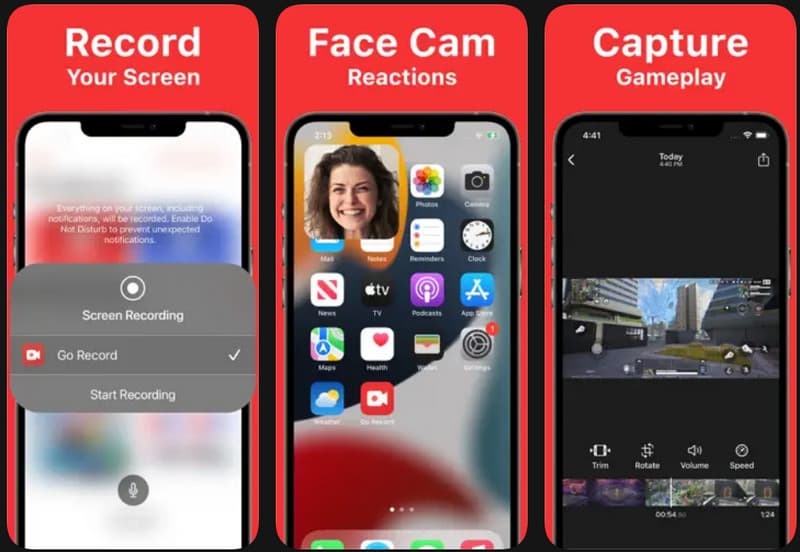
4. ไปบันทึก
บันทึก เป็นโปรแกรมบันทึกหน้าจอที่ใช้งานง่าย เหมาะสำหรับการสร้างวิดีโอเกม วิดีโอแนะนำวิธีการใช้งาน และคอนเทนต์แสดงปฏิกิริยาตอบสนอง ผู้สร้างคอนเทนต์ที่ต้องการอธิบายวิธีการใช้งานระหว่างการบันทึก สามารถใช้การบรรยายผ่านไมโครโฟนหรือการซ้อนภาพจากกล้องของแอปได้ การนำทางนั้นง่าย ทำให้ไม่สับสนเมื่อตั้งค่าครั้งแรก นอกจากนี้ยังทำงานได้อย่างราบรื่นบนหน้าจอขนาดใหญ่ ทำให้เป็นตัวเลือกที่มีประโยชน์สำหรับการบันทึกหน้าจอที่เชื่อถือได้ในห้องเรียน iPad การนำเสนอ หรือการสาธิตแอปใดๆ ก็ตาม
- ข้อดี
- ปุ่มควบคุมใช้งานง่าย
- รองรับการบันทึกภาพด้วยกล้องหน้า
- เหมาะอย่างยิ่งสำหรับวิดีโอเกม
- ประสิทธิภาพการทำงานบน iPad ราบรื่น
- ข้อเสีย
- คุณสมบัติการแก้ไขจำกัด
- เวอร์ชันฟรีนี้มีโฆษณาแทรกอยู่
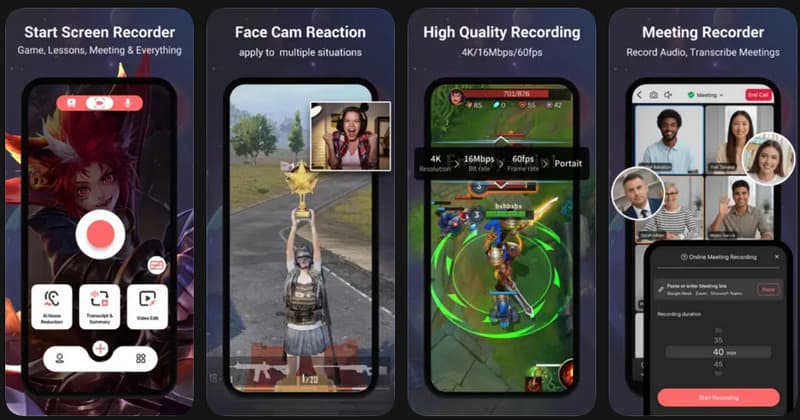
5. โปรแกรมบันทึกหน้าจอ, โปรแกรมบันทึกวิดีโอ
โปรแกรมบันทึกหน้าจอ, โปรแกรมบันทึกวิดีโอ แอปนี้ได้รับการออกแบบมาสำหรับผู้ที่สร้างคอนเทนต์ ให้ความรู้ หรือใช้โซเชียลมีเดียบนโทรศัพท์มือถือเป็นประจำ แอปนี้รองรับการบันทึกความละเอียดสูง การบรรยายเสียง และการซ้อนภาพจากกล้อง และมีอินเทอร์เฟซที่ใช้งานง่ายมาก ไม่จำเป็นต้องมีความเชี่ยวชาญด้านเทคนิค การบันทึกที่ยาวนานยังคงรักษาคุณภาพการบันทึกที่ดี ลดอาการกระตุกหรือเฟรมดรอป ผู้ใช้ที่กำลังมองหาแอปบันทึกวิดีโอหน้าจอ iPhone ที่ให้ประสบการณ์การใช้งานที่ราบรื่นพร้อมคุณสมบัติการแก้ไขที่หลากหลาย อาจเลือกใช้แอปนี้ได้
- ข้อดี
- รองรับการบันทึกระดับ HD
- การบันทึกต่อเนื่องยาวนานราบรื่น
- รองรับการบรรยายด้วยเสียง
- รูปแบบที่เหมาะสำหรับผู้เริ่มต้น
- ข้อเสีย
- ฟีเจอร์ระดับพรีเมียมสามารถใช้งานได้โดยการสมัครสมาชิก
- การส่งออกไฟล์ขนาดใหญ่อาจใช้เวลานานขึ้น
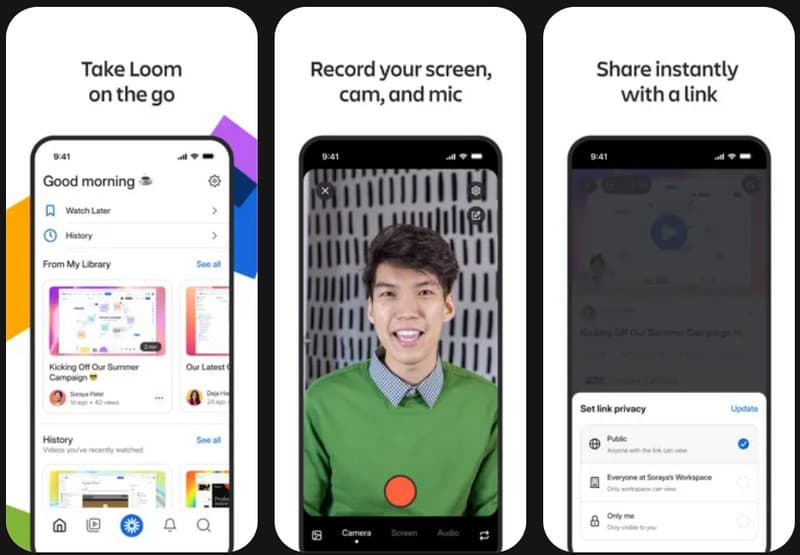
6. เครื่องทอผ้า
เครื่องทอผ้า แอป Loom มักใช้ในการสื่อสารกับผู้อื่นขณะทำงานในโครงการ ร่วมมือกันในโครงการออนไลน์ และแชร์วิดีโอได้อย่างรวดเร็ว แตกต่างจากแอปอื่นๆ แอปนี้ช่วยให้ผู้ใช้แชร์วิดีโอได้ทันทีผ่านลิงก์คลาวด์ นอกเหนือจากการบันทึกเพียงอย่างเดียว ผู้ใช้สามารถบันทึกหน้าจอ กล้องหน้า และไมโครโฟนได้ในช็อตเดียว เหมาะสำหรับการนำเสนอ การให้ข้อเสนอแนะแก่ทีม หรือการฝึกอบรมทางไกล ผู้เชี่ยวชาญหลายคนพบว่า Loom เป็นหนึ่งในแอปบันทึกหน้าจอที่ดีที่สุดสำหรับผู้ใช้ iPhone ที่ต้องการการสื่อสารที่รวดเร็วและการแชร์ที่ง่ายดายโดยไม่ต้องตัดต่อที่ซับซ้อน ไม่เพียงเท่านั้น แต่ยังให้ประโยชน์อื่นๆ อีกมากมาย ซอฟต์แวร์บันทึกหน้าจอฟรี สำหรับ Windows และ Mac
- ข้อดี
- การแชร์บนคลาวด์แบบทันที
- เหมาะอย่างยิ่งสำหรับการทำงานจากระยะไกล
- รองรับการใช้งานเว็บแคมและการบันทึกเสียง
- อินเทอร์เฟซที่เรียบง่าย สะอาดตา และเป็นระเบียบ
- ข้อเสีย
- คุณต้องมีบัญชีผู้ใช้จึงจะสามารถใช้งานฟีเจอร์ทั้งหมดได้
- ตัวเลือกการแก้ไขแบบออฟไลน์บางส่วน
7. เครื่องบันทึก AZ
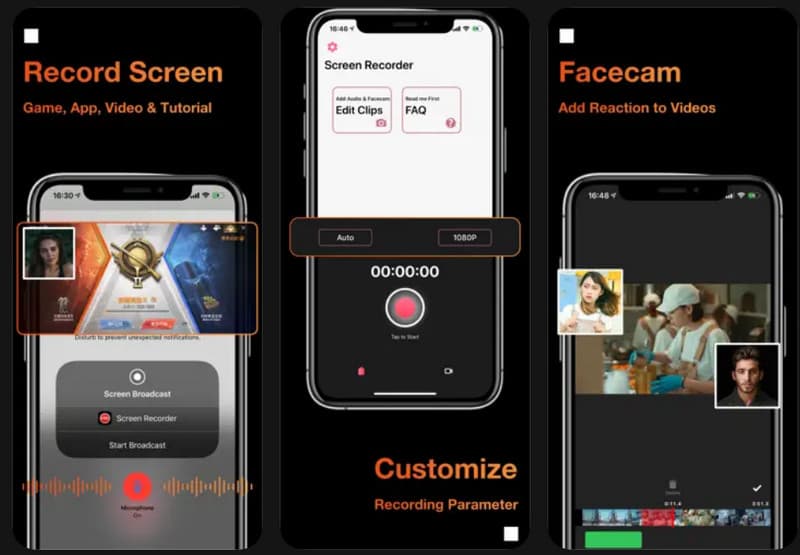
AZ Recorder AZ Recorder เป็นแอปบันทึกหน้าจอที่เสถียรและใช้งานง่าย รองรับการบันทึกหน้าจอแบบ HD, เสียงไมโครโฟน และการบันทึกเกม แอปนี้มีเครื่องมือสำหรับจับภาพหน้าจอและตัวเลือกการแก้ไขที่ใช้งานง่าย ช่วยให้คุณแก้ไขหรือตัดต่อวิดีโอได้โดยไม่ต้องดาวน์โหลดซอฟต์แวร์เพิ่มเติม การบันทึกที่ยาวนานจะมีประสิทธิภาพดี และมีชุดควบคุมที่ใช้งานง่ายสำหรับผู้เริ่มต้น ผู้ใช้ที่กำลังมองหาแอปบันทึกหน้าจอ iPhone ฟรี จะเลือก AZ Recorder เพราะมีตัวเลือกการบันทึกที่จำเป็นทั้งหมดโดยไม่ต้องชำระเงินทันที
- ข้อดี
- คุณสมบัติการบันทึกหลักฟรี
- ประสิทธิภาพ HD ที่เสถียร
- ขั้นตอนการติดตั้งง่าย
- มีฟังก์ชันการแก้ไขแบบง่ายๆ
- ข้อเสีย
- มีโฆษณาในเวอร์ชันฟรี
- เครื่องมือขั้นสูงบางอย่างจำเป็นต้องได้รับการอัปเกรด
ส่วนที่ 3 ตารางเปรียบเทียบ คุณควรเลือกโปรแกรมบันทึกหน้าจอตัวไหนดี?
| แอพ | เหมาะที่สุดสำหรับ | รองรับการบันทึกภาพด้วย FaceCam | เครื่องมือแก้ไข | คุณสมบัติเด่น |
| บันทึกเลย! | บทแนะนำและคลิปโซเชียลมีเดีย | ใช่ | ขั้นพื้นฐาน | การบันทึกหน้าจอ การบรรยายด้วยเสียง และการแชร์อย่างรวดเร็ว |
| เครื่องบันทึก DU | การเล่นเกมและการสตรีมสด | ใช่ | ขั้นสูง | การบันทึกภาพระดับ HD, การถ่ายทอดสด และระบบเสียงภายในเครื่อง |
| เทคสมิธ แคปเจอร์ | บทช่วยสอนระดับมืออาชีพ | ไม่ | ถูก จำกัด | การบันทึกภาพคุณภาพสูงและการผสานรวมกับ Camtasia |
| บันทึก | เนื้อหาโซเชียลมีเดีย | ใช่ | ขั้นพื้นฐาน | การซ้อนภาพจากกล้องหน้าและการบันทึกเสียงไมโครโฟน |
| โปรแกรมบันทึกหน้าจอ, โปรแกรมบันทึกวิดีโอ | การนำเสนอผลงานและการทำงานร่วมกัน | ใช่ | ปานกลาง | บันทึกวิดีโอความละเอียดสูง บันทึกเสียง และตัดต่อเบื้องต้น |
| เครื่องทอผ้า | การนำเสนอผลงานและการทำงานร่วมกัน | ใช่ | มินิมอล | การแชร์บนคลาวด์ การบันทึกผ่านเว็บ และลิงก์ทีม |
| AZ Recorder | การบันทึกหน้าจอในชีวิตประจำวัน | ใช่ | ขั้นพื้นฐาน | การบันทึกวิดีโอระดับ HD, การจับภาพหน้าจอ และการตัดต่อขั้นพื้นฐาน |
ส่วนที่ 4 วิธีการตัดต่อวิดีโอบันทึกหน้าจอบน iPhone
คุณสามารถแก้ไขวิดีโอการบันทึกหน้าจอใน iPhone ได้ฟรีโดยใช้เพียงแอป Photos ที่มีอยู่ในเครื่อง ไม่จำเป็นต้องใช้แอปเพิ่มเติม และขั้นตอนก็ง่ายพอสำหรับผู้เริ่มต้น ทำตามขั้นตอนด้านล่างเพื่อปรับปรุงและทำให้วิดีโอการบันทึกของคุณดีขึ้น
ขั้นตอนที่ 1เปิด ภาพถ่าย ดาวน์โหลดแอปบันทึกหน้าจอใน iPhone ของคุณ จากนั้นค้นหาการตั้งค่าการบันทึกหน้าจอในแอป ล่าสุด หรือ วิดีโอ อัลบั้ม.
ขั้นตอนที่ 2 แตะที่การบันทึกหน้าจอ จากนั้นแตะอีกครั้ง แก้ไข ที่มุมบนขวามือ ซึ่งจะเปิดเครื่องมือแก้ไขในตัวขึ้นมา
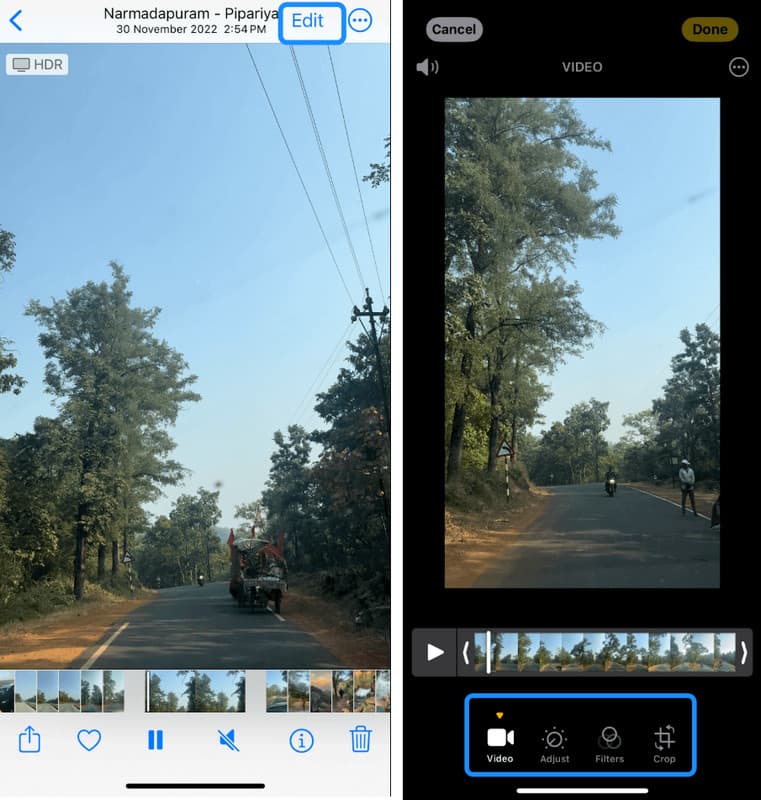
ขั้นตอนที่ 3ใช้แถบเลื่อนสีเหลืองที่ต้นหรือท้ายไทม์ไลน์เพื่อลบส่วนที่ไม่ต้องการ เช่น ความล่าช้า ข้อผิดพลาด หรือส่วนที่ไม่จำเป็น
ขั้นตอนที่ 4แตะ เสร็จสิ้น จากนั้นเลือก บันทึกวิดีโอ เพื่อเปลี่ยนของเดิมหรือ บันทึกเป็นคลิปใหม่ เพื่อเก็บรักษาทั้งสองเวอร์ชันไว้
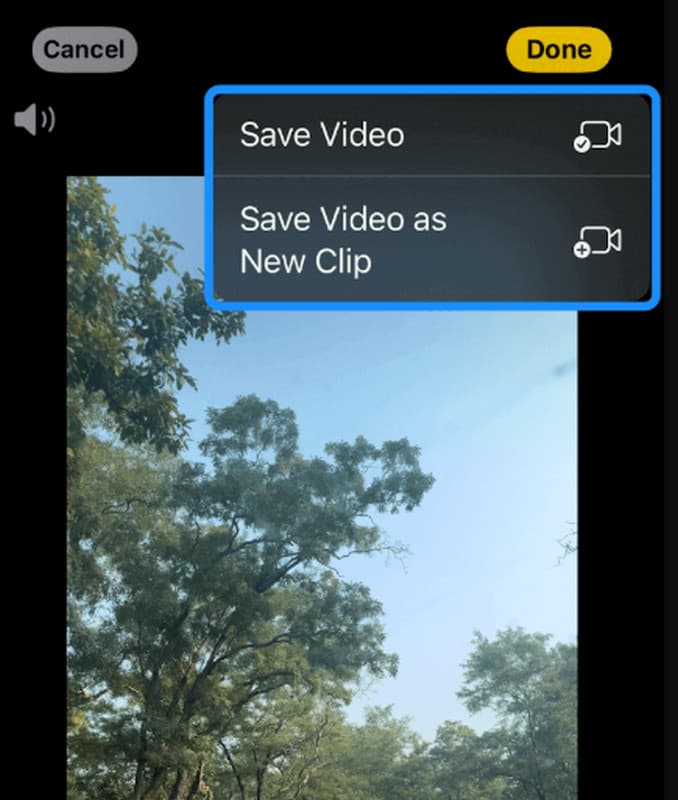
วิธีง่ายๆ นี้ช่วยให้คุณปรับปรุงคุณภาพการบันทึกหน้าจอด้วยแอปบันทึกหน้าจอของ iPhone ได้อย่างรวดเร็ว โดยไม่ต้องใช้ซอฟต์แวร์จากภบุคคลที่สาม
ส่วนที่ 5 การแก้ไขปัญหาทั่วไปเกี่ยวกับการบันทึกหน้าจอ
ถึงแม้จะใช้โปรแกรมบันทึกหน้าจอ iPhone คุณภาพสูงแล้วก็ตาม ก็ยังอาจเกิดปัญหาอื่นๆ ขึ้นได้ เช่น ปัญหาคุณภาพเสียงและวิดีโอ หรือปัญหาเกี่ยวกับการเข้าถึงการบันทึกหน้าจอ ปัญหาเหล่านี้เกิดจากการตั้งค่า อุปกรณ์จัดเก็บข้อมูล หรือประสิทธิภาพของอุปกรณ์ ไม่ใช่จากฟีเจอร์การบันทึกเอง ปัญหาที่พบบ่อยที่สุดและสาเหตุของปัญหาเหล่านั้นมีดังต่อไปนี้
ไม่มีเสียงในการบันทึก
โดยทั่วไปจะเกิดขึ้นเมื่อไม่ได้ปิดเสียงไมโครโฟนก่อนบันทึก นอกจากนี้ยังอาจเกิดขึ้นได้เมื่อโหมดเงียบหรือโหมดโฟกัสป้องกันการบันทึกเสียง บางครั้งปัญหานี้สามารถแก้ไขได้โดยการตรวจสอบการเข้าถึงไมโครโฟนในศูนย์ควบคุม
การบันทึกหยุดลงโดยไม่คาดคิด
สาเหตุนี้มักเกิดจากพื้นที่จัดเก็บข้อมูลไม่เพียงพอ หรือมีแอปพลิเคชันทำงานอยู่เบื้องหลังมากเกินไปพร้อมกัน เพื่อรักษาประสิทธิภาพของระบบ ไอโฟนสามารถหยุดการบันทึกโดยอัตโนมัติเมื่อทรัพยากรเหลือน้อย
ตัวเลือกการบันทึกหน้าจอหายไป
ปัญหานี้เกิดขึ้นเมื่อไม่ได้เพิ่มฟังก์ชันบันทึกหน้าจอลงในศูนย์ควบคุม คุณสามารถเปิดใช้งานด้วยตนเองได้ในการตั้งค่าเพื่อให้ฟังก์ชันนี้ปรากฏขึ้นอีกครั้ง
คุณภาพวิดีโอไม่ดีหรือกระตุก
ปัญหานี้มักเกี่ยวข้องกับการใช้งานอุปกรณ์อย่างหนัก เวอร์ชัน iOS ที่ล้าสมัย หรือแอปพลิเคชันจำนวนมากที่ทำงานอยู่เบื้องหลัง การปิดแอปพลิเคชันที่ไม่ได้ใช้งานและการอัปเดตระบบอาจช่วยปรับปรุงประสิทธิภาพได้
เคล็ดลับเพิ่มเติม: โปรแกรมบันทึกหน้าจอที่ดีที่สุดสำหรับ Mac/Windows คืออะไร
เมื่อคุณต้องการบันทึกหน้าจอคอมพิวเตอร์ โปรแกรมบันทึกหน้าจอคุณภาพสูงสำหรับ Mac หรือ Windows จะช่วยให้คุณได้ผลลัพธ์ที่ดีขึ้น ตัวเลือกที่ดีที่สุดคือ โปรแกรมบันทึกหน้าจอ AVAideใช้งานง่ายและเหมาะอย่างยิ่งสำหรับบทเรียน การประชุม การเล่นเกม และการนำเสนอ คุณสามารถบันทึกหน้าจอ เสียงระบบ และไมโครโฟนของคุณพร้อมกัน บันทึกภาพระดับ HD แล้วแก้ไขได้ เหมาะสำหรับทั้งผู้เริ่มต้นและมืออาชีพ ด้วยการตั้งค่าที่ไม่ซับซ้อนและการบันทึกที่คมชัดและราบรื่น

ดาวน์โหลดฟรี สำหรับ Windows 7 หรือใหม่กว่า
 ดาวน์โหลดอย่างปลอดภัย
ดาวน์โหลดฟรี สำหรับ Mac OS X 10.13 หรือใหม่กว่า
ดาวน์โหลดอย่างปลอดภัย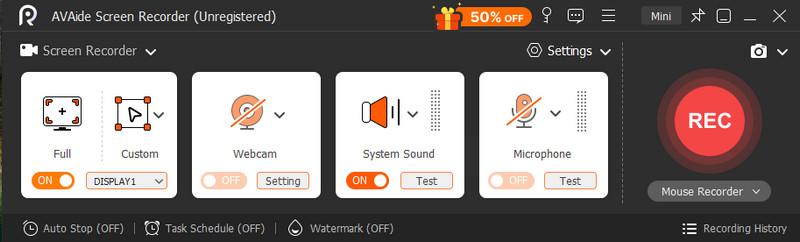
บันทึกวิดีโอสอนการใช้งาน วิดีโอเล่นเกม และช่วงเวลาสำคัญๆ บนโทรศัพท์ของคุณได้อย่างง่ายดายโดยใช้โปรแกรมบันทึกหน้าจอที่ดี โปรแกรมบันทึกหน้าจอในตัวของ iPhone นั้นมีประโยชน์ แต่ผู้ใช้หลายคนอาจต้องการใช้เครื่องมืออื่นๆ ที่มีคุณสมบัติและควบคุมได้มากกว่า การเลือกโปรแกรมที่เหมาะสมจึงเป็นสิ่งสำคัญ โปรแกรมบันทึกหน้าจอสำหรับ iPhone การเลือกอุปกรณ์ที่เหมาะสมและการติดตั้งที่ง่ายดาย ช่วยให้สามารถบันทึกข้อมูลที่ชัดเจนและมีประโยชน์ได้อย่างง่ายดายและมีประสิทธิภาพในทุกเวลา
เกี่ยวกับผู้เขียน

จับภาพกิจกรรมบนหน้าจอด้วยเสียง การประชุมออนไลน์ วิดีโอการเล่นเกม เพลง เว็บแคม ฯลฯ