กำลังพยายามหาคำตอบ วิธีการบันทึกหน้าจอในคอมพิวเตอร์ Dell การบันทึกหน้าจอสำหรับบทเรียน การเล่นเกม หรือการประชุม อาจดูยุ่งยากหากไม่มีเครื่องมือที่เหมาะสม ไม่ว่าคุณต้องการวิธีที่รวดเร็วหรือขั้นสูง คู่มือนี้จะแนะนำวิธีการที่ง่ายและมีประสิทธิภาพสำหรับการบันทึกหน้าจอของคุณได้อย่างราบรื่น
ส่วนที่ 1 วิธีที่ง่ายที่สุด: การใช้ Xbox Game Bar
Xbox Game Bar ออกแบบมาเพื่อบันทึกการเล่นเกมเป็นหลัก แต่ก็สามารถใช้บันทึกหน้าจอประจำวันได้เช่นกัน มันช่วยให้คุณบันทึกหน้าจอและเสียง และบันทึกคลิปได้ทันที อย่างไรก็ตาม มันไม่สามารถบันทึกเดสก์ท็อปหรือ File Explorer ได้ มันบันทึกได้เฉพาะหน้าต่างแอปพลิเคชันที่ใช้งานอยู่เท่านั้น
ขั้นตอนที่ 1หากต้องการเปิดโอเวอร์เลย์ Xbox Game Bar ให้กดปุ่ม วินโดวส์ + จี กดปุ่มบนแป้นพิมพ์ของคุณ หากคำถามคือว่าเป็นเกมหรือไม่ ให้ตอบว่าใช่
ขั้นตอนที่ 2NS การจับกุม แผงควบคุมอยู่ในโอเวอร์เลย์ หากคุณมองไม่เห็น ระบบจะสร้างเมนูวิดเจ็ตขึ้นมา และตัวเลือกการจับภาพจะถูกเลือกโดยอัตโนมัติ
ขั้นตอนที่ 3หากต้องการเริ่มบันทึกหน้าจอ ให้คลิกที่... บันทึก (●) ปุ่มหรือ หน้าต่าง + Alt + Rเครื่องมือนี้จะจับภาพหน้าจอของหน้าต่างที่ใช้งานอยู่โดยอัตโนมัติ
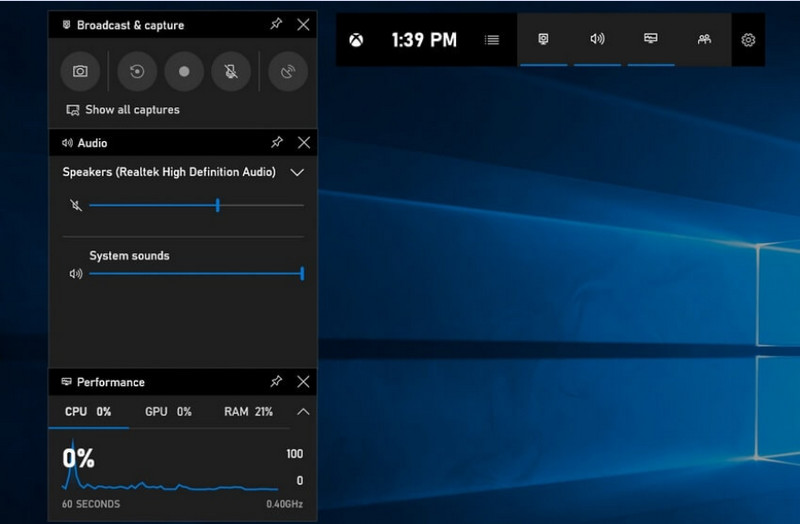
ขั้นตอนที่ 4สามารถเปิดใช้งานการบันทึกเสียงไมโครโฟนได้โดยคลิกที่นี่ ไมค์ กดปุ่มก่อนหรือระหว่างการบันทึก
ขั้นตอนที่ 5หากต้องการหยุดบันทึก ให้กดปุ่ม หน้าต่าง + Alt + R ครั้งที่สองหรือกดปุ่ม หยุด (■) ปุ่มบนแถบลอย
ขั้นตอนที่ 6วิดีโอที่คุณบันทึกจะถูกจัดเก็บโดยอัตโนมัติใน วิดีโอ > จับภาพ โฟลเดอร์ในคอมพิวเตอร์ของคุณ
ส่วนที่ 2 ทางเลือกด้านอาชีพ
1. การใช้โปรแกรมบันทึกหน้าจอ OBS
โปรแกรมบันทึกหน้าจอ OBS เป็นโปรแกรมบันทึกหน้าจอแบบโอเพนซอร์สและใช้งานได้ฟรี นิยมใช้สำหรับการบันทึกและการสตรีมเนื้อหาสด และมีฟังก์ชันการปรับแต่งที่ช่วยให้คุณบันทึกหน้าจอทั้งหมด หน้าต่างเฉพาะ หรือหลายแหล่งพร้อมกันได้ การควบคุมวิดีโอและเสียงที่ทรงพลังทำให้เป็นตัวเลือกที่มีประสิทธิภาพสำหรับผู้ใช้ที่ไม่สนใจแค่การบันทึกหน้าจอแบบพื้นฐานเท่านั้น
ผลงาน:
OBS Screen Recorder เป็นซอฟต์แวร์ที่มีการเร่งความเร็วด้วยฮาร์ดแวร์ ทำให้ได้ประสิทธิภาพที่เชื่อถือได้และบันทึกวิดีโอความละเอียด 1080p ที่ 60fps ได้อย่างราบรื่น เมื่อติดตั้งแล้ว สามารถทำงานได้อย่างมีประสิทธิภาพ ให้ผลลัพธ์ที่สม่ำเสมอและมีความหน่วงต่ำ ในระหว่างการบันทึกต่อเนื่องเป็นเวลานานบนระบบที่รองรับ
ขั้นตอนที่ 1เข้าไปที่เว็บไซต์ทางการของ OBS Screen Recorder ดาวน์โหลดตัวติดตั้ง และทำการติดตั้งให้เสร็จสมบูรณ์
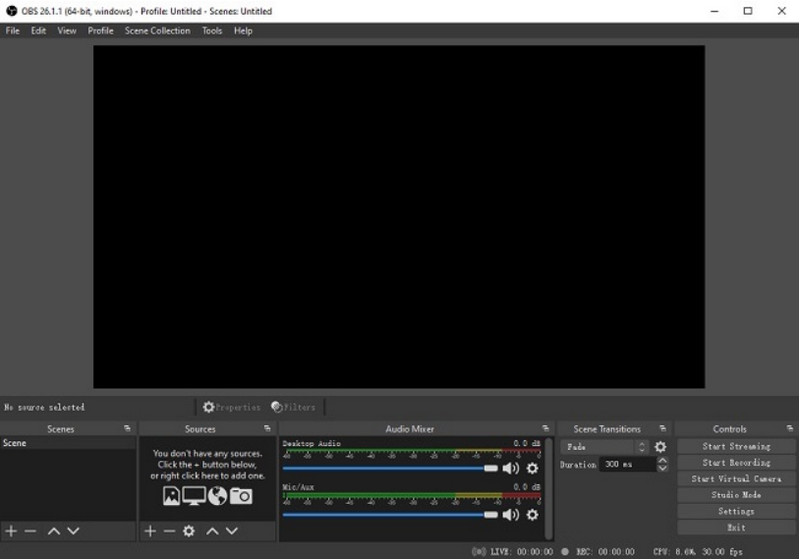
ขั้นตอนที่ 2เปิด โปรแกรมบันทึกหน้าจอ OBSคุณจะพบกับหน้าจอหลักที่มีแผงต่างๆ เช่น ฉากต่างๆ และ แหล่งที่มา.
ขั้นตอนที่ 3ในแผง Scenes ให้คลิกที่ + กดปุ่มและตั้งชื่อฉากของคุณ
ขั้นตอนที่ 4คุณสามารถเพิ่มการจับภาพหน้าจอหรือการจับภาพหน้าต่าง (เพื่อจับภาพแอปพลิเคชันใดแอปพลิเคชันหนึ่งโดยเฉพาะ) โดยการคลิกที่นี่ + ใน แหล่งที่มา แผงและการเลือก การจับภาพการแสดงผล หรือ การจับภาพหน้าต่าง.
ขั้นตอนที่ 5ทดสอบ เครื่องผสมเสียง โดยการเปิดใช้งานและปรับแต่งไมโครโฟนและเสียงของระบบ
ขั้นตอนที่ 6กด เริ่มบันทึก ปุ่มทางด้านขวามือของหน้าจอ
ขั้นตอนที่ 7เมื่อเสร็จสิ้นแล้ว ให้คลิก หยุดการบันทึกวิดีโอนี้จะถูกบันทึกไว้ในโฟลเดอร์เริ่มต้นของคุณโดยอัตโนมัติ
2. การใช้โปรแกรมบันทึกหน้าจอ AVAide
โปรแกรมบันทึกหน้าจอ AVAide เป็นเครื่องมือที่เรียบง่ายแต่มีประสิทธิภาพสูงสำหรับการบันทึกกิจกรรมบนหน้าจอด้วยคุณภาพที่ดีเยี่ยม เหมาะสำหรับผู้ใช้ที่ต้องการระบบบันทึกที่ใช้งานง่าย เสียงคมชัด ระบบจับภาพที่ยืดหยุ่น ตั้งค่าได้ง่าย และควบคุมได้ง่าย
ผลงาน:
โปรแกรม AVAide Screen Recorder ได้รับการปรับแต่งให้บันทึกได้อย่างราบรื่นและเสถียร แม้ในระหว่างการใช้งานเป็นเวลานาน สามารถรองรับการส่งออกความละเอียดสูงถึง 4K/1080p โดยมีความหน่วงน้อยที่สุดในแอปพลิเคชันทั่วไป ซอฟต์แวร์นี้สามารถจัดการการบันทึกหน้าจอและเสียงพร้อมกันได้อย่างมีประสิทธิภาพ เพื่อให้มั่นใจว่าเสียงระบบและการรับเสียงจากไมโครโฟนจะซิงค์กัน
- บันทึกภาพหน้าจอด้วยคุณภาพสูง พร้อมประสิทธิภาพการทำงานที่ราบรื่นและไม่มีอาการกระตุก
- บันทึกเสียงระบบและไมโครโฟนพร้อมกันด้วยคุณภาพเสียงที่คมชัด
- รองรับการบันทึกภาพจากเว็บแคม พร้อมฟังก์ชั่นซ้อนภาพแบบปรับได้
- อนุญาตให้บันทึกภาพทั้งหน้าจอ หน้าต่างที่เลือก หรือพื้นที่ที่กำหนดเองได้
- มีเครื่องมือแก้ไขในตัวสำหรับตัดแต่ง ปรับปรุง และส่งออกวิดีโอ

 ดาวน์โหลดอย่างปลอดภัย
ขั้นตอนที่ 1ดาวน์โหลดและติดตั้งเครื่องมือ
เข้าไปที่เว็บไซต์อย่างเป็นทางการของ AVAide Screen Recorder ดาวน์โหลดตัวติดตั้งสำหรับระบบ Windows ของคุณ และทำตามขั้นตอนการติดตั้ง
ขั้นตอนที่ 2เปิดตัวซอฟต์แวร์
สามารถเริ่มการติดตั้งได้โดยการเปิดโปรแกรม บนหน้าจอหลัก คุณสามารถเลือกได้ บันทึกหน้าจอ เริ่มต้นด้วย.
ขั้นตอนที่ 3เลือกพื้นที่บันทึก
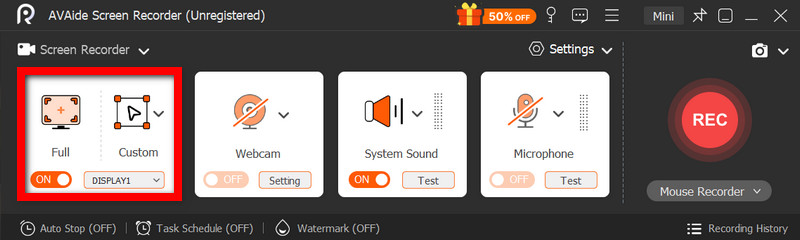
เลือกระหว่าง เต็ม และ กำหนดเอง โหมดการบันทึกที่ปรับให้เหมาะกับความต้องการของคุณ
ขั้นตอนที่ 4ตั้งค่าเสียงและเว็บแคม
เปิดใช้งาน ระบบเสียง และ ไมโครโฟน หากคุณต้องการเสียง คุณสามารถเปิดเว็บแคมเพื่อบันทึกใบหน้าได้เช่นกัน
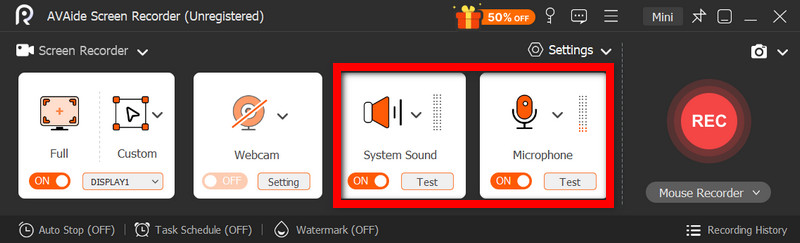
ขั้นตอนที่ 5เริ่มบันทึก
หากต้องการเริ่มบันทึกหน้าจอ ให้กดปุ่ม REC ปุ่มนี้ สามารถเพิ่มคำอธิบายประกอบระหว่างการบันทึกได้หากจำเป็น
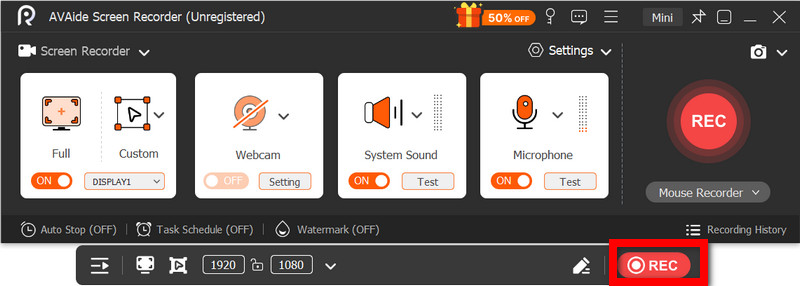
ขั้นตอนที่ 6หยุดและบันทึกการบันทึก
คลิก หยุด กดปุ่มเมื่อบันทึกเสร็จแล้ว การบันทึกจะถูกบันทึกโดยอัตโนมัติ และคุณสามารถดูตัวอย่างหรือแก้ไขได้ทันที
ส่วนที่ 3. วิธีการฟรีและง่ายอื่นๆ
1. การใช้โปรแกรม Snipping Tool (Windows 11)
โปรแกรม Snipping Tool ใน Windows 11 มีฟังก์ชันบันทึกหน้าจอในตัว ช่วยให้คุณบันทึกกิจกรรมบนหน้าจอได้อย่างง่ายดายและรวดเร็วโดยไม่ต้องติดตั้งซอฟต์แวร์เพิ่มเติม เหมาะอย่างยิ่งสำหรับคลิปสั้นๆ วิดีโอสอนการใช้งาน และงานบันทึกง่ายๆ
ผลงาน:
เครื่องมือ Snipping Tool เหมาะสำหรับการบันทึกภาพขนาดเล็กและให้การจับภาพที่ราบรื่น อย่างไรก็ตาม มันขาดคุณสมบัติหลายอย่าง ไม่รองรับการตั้งค่าขั้นสูง และอาจไม่สามารถจัดการกับการบันทึกภาพที่มีความยาวหรือประสิทธิภาพสูงได้อย่างมีประสิทธิภาพเท่ากับเครื่องมือเฉพาะทางอื่นๆ
ขั้นตอนที่ 1เปิดเครื่องมือ Snipping Tool โดยคลิกที่ เริ่ม เมนู.
ขั้นตอนที่ 2หากต้องการใช้แถบเครื่องมือ ให้คลิกที่ บันทึก.
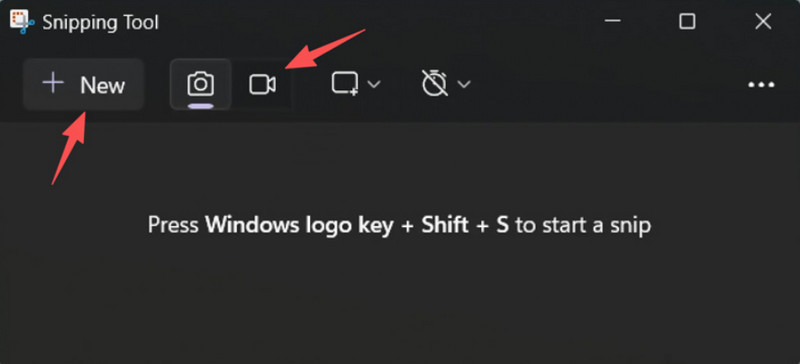
ขั้นตอนที่ 3หากต้องการบันทึกเสียงใหม่ ให้เลือก ใหม่.
ขั้นตอนที่ 4เลือกบริเวณหน้าจอที่คุณต้องการจับภาพ
ขั้นตอนที่ 5คลิก เริ่ม เพื่อเริ่มการบันทึก
ขั้นตอนที่ 6คลิก หยุด เมื่อบันทึกเสร็จแล้ว ให้บันทึกไฟล์บันทึกของคุณ
2. การใช้งาน Microsoft PowerPoint (ทุกเวอร์ชันสำหรับ Windows)
Microsoft PowerPoint มีฟีเจอร์บันทึกหน้าจอที่ช่วยให้คุณสามารถจับภาพหน้าจอและนำไปใช้ในงานนำเสนอได้ นอกจากนี้ยังเป็นทางเลือกที่ง่ายสำหรับการสร้างบทเรียน การสาธิต หรือสไลด์การสอน โดยไม่จำเป็นต้องใช้ซอฟต์แวร์บันทึกเพิ่มเติม
ผลงาน:
PowerPoint ให้ผลลัพธ์ที่สม่ำเสมอในการบันทึกหน้าจอแบบง่ายๆ โดยเฉพาะอย่างยิ่งสำหรับการนำเสนอและการสาธิตสั้นๆ แม้ว่าจะให้คุณภาพวิดีโอที่เหมาะสม แต่ก็ขาดการควบคุมขั้นสูงและอาจไม่เหมาะกับคุณภาพของวิดีโอที่บันทึกในระหว่างการบันทึกที่มีระยะเวลานาน
ขั้นตอนที่ 1เปิดโปรแกรม Microsoft PowerPoint และเตรียมงานนำเสนอใหม่หรืองานนำเสนอที่มีอยู่แล้ว
ขั้นตอนที่ 2คลิกแท็บแทรก จากนั้น การบันทึกหน้าจอ.
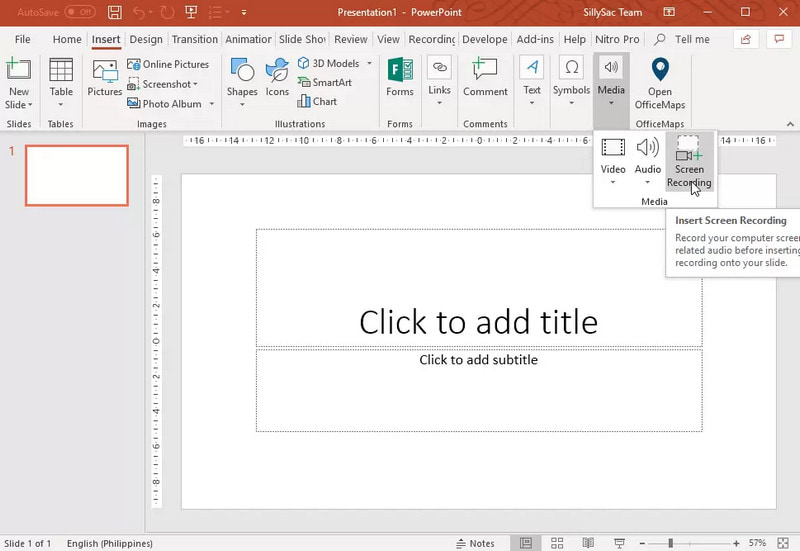
ขั้นตอนที่ 3เลือกส่วนของหน้าจอที่คุณต้องการจับภาพ
ขั้นตอนที่ 4อนุญาตให้บันทึกเสียงหรือบันทึกตำแหน่งเคอร์เซอร์เมื่อจำเป็น
ขั้นตอนที่ 5คลิก บันทึก เพื่อเริ่มบันทึกหน้าจอของคุณ
ขั้นตอนที่ 6หากต้องการหยุดการบันทึก ให้กดปุ่ม Windows + Shift + Q.
ขั้นตอนที่ 7หากต้องการบันทึกวิดีโอ ให้คลิกขวาที่วิดีโอแล้วเลือก บันทึกสื่อเป็น.
ส่วนที่ 4 การแก้ไขปัญหาทั่วไป
| ปัญหา | สารละลาย |
| ไม่สามารถเปิดหรือบันทึก Game Bar ได้ | ในเมนูการตั้งค่า คุณสามารถปิด Xbox Game Bar ได้ ไปที่ การตั้งค่า > การเล่นเกม > เกมบาร์ และหมุนมัน บนกำลังพยายามกด วินโดวส์ + จี อีกครั้ง และรีสตาร์ทพีซีของคุณ (หากจำเป็น) |
| ไฟล์บันทึกไม่มีเสียง | ตรวจสอบให้แน่ใจว่าได้เปิดใช้งานเสียงระบบและไมโครโฟนในการตั้งค่า Game Bar แล้ว นอกจากนี้ ตรวจสอบให้แน่ใจว่าอุปกรณ์เสียงของคุณไม่ได้ถูกปิดเสียงหรือเลือกไม่ถูกต้องในการตั้งค่าเสียงของ Windows |
| แล็ปท็อป Dell ของฉันทำงานช้าลงระหว่างการบันทึกวิดีโอ | ใช้ปุ่มปิดหรือย่อเพื่อลดจำนวนแอปพลิเคชันและแท็บเบราว์เซอร์ที่ไม่จำเป็น เปลี่ยนไปใช้โหมดประสิทธิภาพสูงในการตั้งค่าพลังงาน และลดความละเอียดในการบันทึกเมื่อจำเป็นเพื่อปรับปรุงประสิทธิภาพ |
| คุณภาพของวิดีโอที่บันทึกไว้ไม่ดี | ตั้งค่าคุณภาพการบันทึกให้เป็นค่าที่ดีที่สุดที่มีอยู่ใน Game Bar โดยเฉพาะอย่างยิ่งเมื่อ การบันทึก Google Meet ตั้งค่าการแสดงผลของคุณให้มีความละเอียดดั้งเดิม และอัปเดตไดรเวอร์การ์ดจอเพื่อให้ภาพคมชัดและเสถียรยิ่งขึ้น |
การเรียนรู้ วิธีการบันทึกหน้าจอในแล็ปท็อป Dell จะช่วยให้คุณมีความยืดหยุ่นสำหรับการสอน การประชุม หรือแม้แต่การเล่นเกม ไม่ว่าจะเป็นเครื่องมือในตัวหรือซอฟต์แวร์ที่ซับซ้อน การเลือกวิธีการที่เหมาะสมจะช่วยให้การบันทึกทำได้ง่ายและมีคุณภาพสูง รวมถึงทำให้ขั้นตอนการทำงานราบรื่นยิ่งขึ้น
เกี่ยวกับผู้เขียน

บันทึกหน้าจอ เสียง เว็บแคม การเล่นเกม การประชุมออนไลน์ ตลอดจนหน้าจอ iPhone/Android บนคอมพิวเตอร์ของคุณ