


หลายคนบันทึกหน้าจอเพื่อลงใน YouTube, TikTok และแอปโซเชียลมีเดียอื่นๆ ด้วยเหตุนี้ พวกเขาจึงมักมองหาวิธีง่ายๆ ในการบันทึกวิดีโอในรูปแบบที่ถูกต้อง เครื่องบันทึก MP4 เป็นตัวเลือกที่ดีที่สุดสำหรับความต้องการนั้น
[P p=”ด้วยเหตุนี้ บทความนี้จะนำเสนอโปรแกรมบันทึกหน้าจอ MP4 ที่ดีที่สุด 6 โปรแกรมที่คุณสามารถใช้ได้ นอกจากนี้ยังช่วยให้คุณเข้าใจว่าโปรแกรมใดเหมาะสมกับความต้องการของคุณมากที่สุด ตรวจสอบรายละเอียดด้านล่างและเลือกเครื่องมือที่เหมาะสมสำหรับงานบันทึกหน้าจอของคุณ!” /]- ส่วนที่ 1. เหตุใดจึงต้องมีไฟล์ MP4
- ส่วนที่ 2. โปรแกรมบันทึก MP4 สำหรับพีซีที่ดีที่สุด (ซอฟต์แวร์สำหรับเดสก์ท็อป)
- ส่วนที่ 3. โปรแกรมบันทึก MP4 ออนไลน์ที่ดีที่สุด (ฟรี ไม่มีลายน้ำ)
- ส่วนที่ 4. แอปบันทึก MP4 ที่ดีที่สุด
- ส่วนที่ 5 วิธีเลือกโปรแกรมบันทึก MP4 ที่เหมาะสมสำหรับคุณ
- ส่วนที่ 6. ฉันสามารถแปลงไฟล์บันทึกหน้าจอเป็น MP4 ได้หรือไม่
ส่วนที่ 1. เหตุใดจึงต้องมีไฟล์ MP4
MP4 เป็นหนึ่งในรูปแบบวิดีโอที่ใช้กันอย่างแพร่หลายในปัจจุบัน เว็บไซต์โซเชียลมีเดีย คอมพิวเตอร์ และโทรศัพท์มือถือต่างรองรับรูปแบบนี้อย่างกว้างขวาง MP4 มีขนาดไฟล์เล็กแต่ยังคงคุณภาพวิดีโอที่คมชัด ทำให้จัดเก็บ แชร์ และอัปโหลดได้ง่าย นั่นเป็นเหตุผลที่โปรแกรมบันทึกวิดีโอจำนวนมากบันทึกในรูปแบบ MP4
ดังนั้น หากคุณกำลังมองหาโปรแกรมบันทึกไฟล์ MP4 ที่ดี ลองเลื่อนลงมาดูตัวเลือกต่างๆ ทั้งแบบใช้งานบนเดสก์ท็อป ออนไลน์ และบนมือถือได้เลย
ส่วนที่ 2. โปรแกรมบันทึก MP4 สำหรับพีซีที่ดีที่สุด (ซอฟต์แวร์สำหรับเดสก์ท็อป)
1. โปรแกรมบันทึกหน้าจอ AVAide
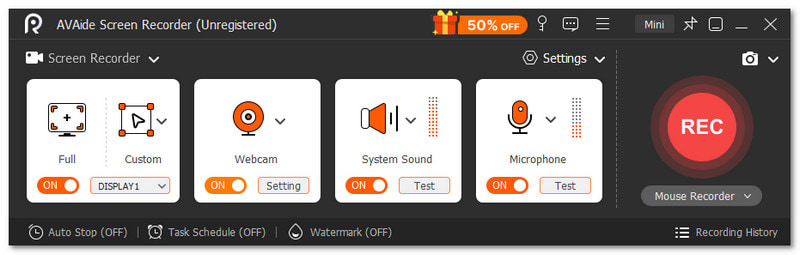
กำลังมองหาโปรแกรมบันทึก MP4 ที่ดีที่สุดสำหรับคอมพิวเตอร์ Windows หรือ Mac ของคุณอยู่ใช่ไหม? โปรแกรมบันทึกหน้าจอ AVAide นี่แหละคือสิ่งที่คุณกำลังมองหา มันบันทึกกิจกรรมบนหน้าจอของคุณและบันทึกวิดีโอในรูปแบบ MP4

ดาวน์โหลดฟรี สำหรับ Windows 7 หรือใหม่กว่า
 ดาวน์โหลดอย่างปลอดภัย
ดาวน์โหลดฟรี สำหรับ Mac OS X 10.13 หรือใหม่กว่า
ดาวน์โหลดอย่างปลอดภัยคุณสามารถเลือกได้ว่าจะบันทึกทั้งหน้าจอหรือเฉพาะส่วนใดส่วนหนึ่ง นอกจากนี้ยังสามารถบันทึกเสียงระบบและเสียงไมโครโฟนพร้อมกันได้ ไม่ต้องกังวลเรื่องการบันทึกนานๆ เพราะ AVAide Screen Recorder สามารถจัดการได้อย่างราบรื่นโดยไม่กระตุก
- ข้อดี
- รองรับโหมดการบันทึกหน้าจอ เสียง เกม เว็บแคม และโทรศัพท์
- รองรับไฟล์หลายรูปแบบ เช่น MP4, AVI, WMV, GIF, MP3 และอื่นๆ
- ช่วยให้คุณเพิ่มข้อความ รูปภาพ กระดานไวท์บอร์ด และเครื่องมือโฟกัสขณะบันทึกได้
- รองรับเครื่องมือแก้ไขต่างๆ เช่น การตัดแต่ง การรวม การบีบอัด การแปลง และการเพิ่มระดับเสียง
- อนุญาตให้ตั้งเวลาเริ่มต้นหรือหยุดการบันทึกได้เอง
- รวมถึงฟังก์ชั่นบันทึกตามกำหนดเวลาสำหรับการเริ่มและหยุดอัตโนมัติ
- ข้อเสีย
- หากต้องการใช้งานแบบไม่จำกัด ต้องอัปเกรดเป็นเวอร์ชันเสียเงินในราคา $39.00 บาท พร้อมรับประกันคืนเงินภายใน 30 วัน
2. OBS สตูดิโอ
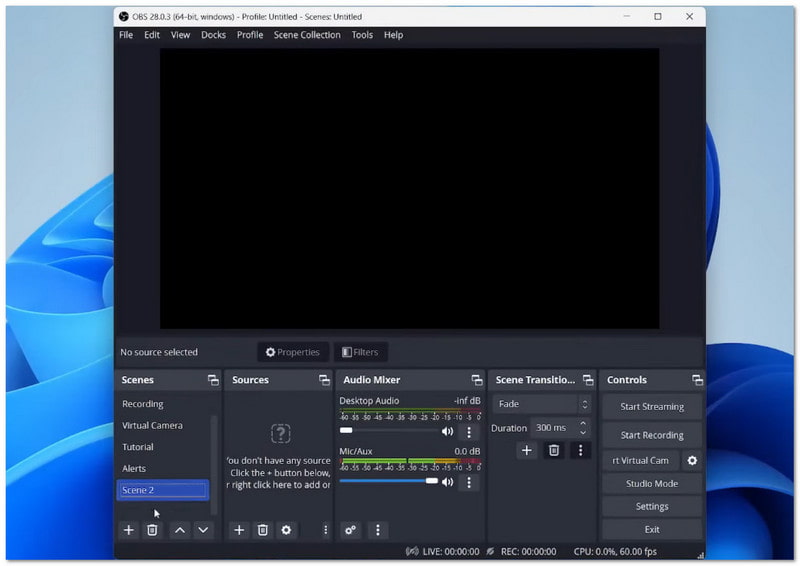
ต้องการบันทึกจากหลายแหล่งพร้อมกันใช่ไหม? โปรแกรมนี้ทำได้ OBS Studio เป็นโปรแกรมบันทึกหน้าจอ MP4 ที่ให้คุณรวมหน้าจอ เว็บแคม รูปภาพ และข้อความไว้ในฉากเดียว คุณสามารถสลับฉากได้อย่างราบรื่น นอกจากนี้ยังให้คุณดูตัวอย่างก่อนบันทึกเพื่อหลีกเลี่ยงข้อผิดพลาดได้อีกด้วย
- ข้อดี
- รองรับฉากได้ไม่จำกัดจำนวน พร้อมการเปลี่ยนฉากที่ราบรื่น
- ประกอบด้วยมิกเซอร์เสียงขั้นสูงพร้อมฟิลเตอร์และตัวควบคุม
- อนุญาตให้กำหนดปุ่มลัดเองได้สำหรับการดำเนินการที่รวดเร็ว
- รองรับปลั๊กอินและสคริปต์เพื่อเพิ่มฟังก์ชันการทำงาน
- ข้อเสีย
- การตั้งค่าอาจดูซับซ้อนสำหรับผู้ใช้ใหม่
- จำเป็นต้องตั้งค่าด้วยตนเองเพื่อให้ได้ผลลัพธ์ที่ดีที่สุด
ส่วนที่ 3. โปรแกรมบันทึก MP4 ออนไลน์ที่ดีที่สุด (ฟรี ไม่มีลายน้ำ)
1. กัปตัน
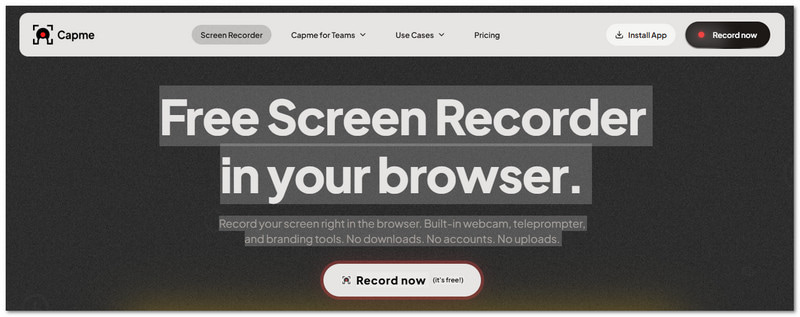
ต้องการส่งวิดีโออัปเดตสั้นๆ โดยไม่ต้องโทรนานๆ ด้วยโปรแกรมบันทึก MP4 ออนไลน์ใช่ไหม? เครื่องมือนี้ช่วยให้ทำได้ง่าย คุณสามารถบันทึกหน้าจอ ใบหน้า หรือทั้งสองอย่างได้ นอกจากนี้ยังสามารถเพิ่มสคริปต์และโลโก้ของคุณได้อีกด้วย คุณสามารถเปลี่ยนสไตล์วิดีโอของคุณได้อย่างรวดเร็ว เหมาะสำหรับงานปฐมนิเทศ การอัปเดตทีม และการสาธิต
- ข้อดี
- มีระบบช่วยอ่านบทพูดในตัว
- รองรับการสร้างแบรนด์ เช่น โลโก้ ข้อความ และพื้นหลัง
- มีอัตราส่วนภาพหลายแบบให้เลือกใช้สำหรับแพลตฟอร์มต่างๆ
- เก็บไฟล์ทั้งหมดไว้ในเครื่องเพื่อความเป็นส่วนตัวอย่างสมบูรณ์
- ข้อเสีย
- เครื่องมือแก้ไขขั้นสูงหลังการบันทึกมีจำกัด
- ต้องตั้งค่าแบรนด์ให้เสร็จก่อนทำการบันทึก
2. พานอปโต
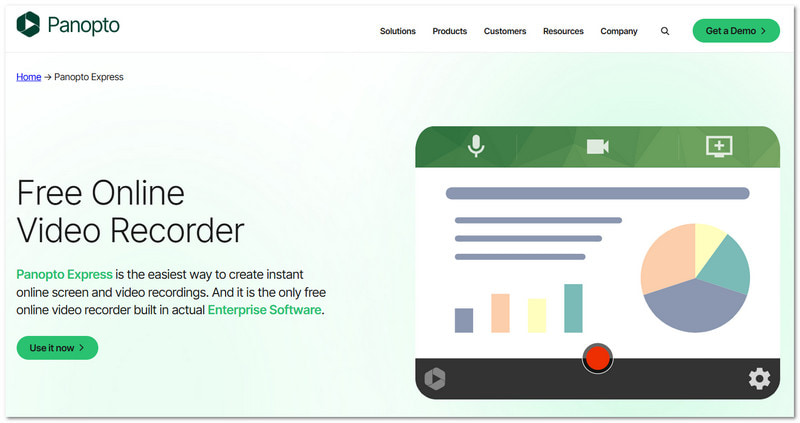
ถ้าคุณต้องการเครื่องมือสำหรับการทำงานวิดีโอที่ชัดเจนและเป็นขั้นตอนล่ะ? เครื่องมือนี้ถูกสร้างมาเพื่อจุดประสงค์นั้นโดยเฉพาะ Panopto Express คือ... เครื่องบันทึกหน้าจอฟรี โปรแกรมนี้ช่วยให้คุณบันทึกหน้าจอเป็นไฟล์ MP4 และบันทึกบทเรียน การสาธิต และคู่มือทีละขั้นตอนพร้อมคำบรรยาย เหมาะสำหรับงานในโรงเรียนและที่ทำงาน นอกจากนี้ยังช่วยให้คุณแชร์เนื้อหาไปยังแพลตฟอร์มที่นักเรียนและทีมใช้งานได้อีกด้วย
- ข้อดี
- วิดีโอที่บันทึกไว้จะไม่มีลายน้ำปรากฏ
- ไม่มีข้อจำกัดเรื่องความยาวในการบันทึกหรือจำนวนวิดีโอ
- คุณยังคงเป็นเจ้าของไฟล์บันทึกของคุณอย่างสมบูรณ์
- เป็นส่วนหนึ่งของระบบวิดีโอสำหรับองค์กรที่น่าเชื่อถือ
- ข้อเสีย
- ต้องปฏิบัติตามข้อกำหนดการใช้งานเพื่อรักษาสิทธิ์ในการเข้าถึง
- เหมาะสำหรับเนื้อหาที่เป็นทางการหรือมีโครงสร้างมากกว่า
ส่วนที่ 4. ในกรณีที่คุณต้องการบันทึกภาพจากโทรศัพท์ของคุณด้วยหน้าจอขนาดใหญ่ขึ้น
1. เครื่องบันทึก V
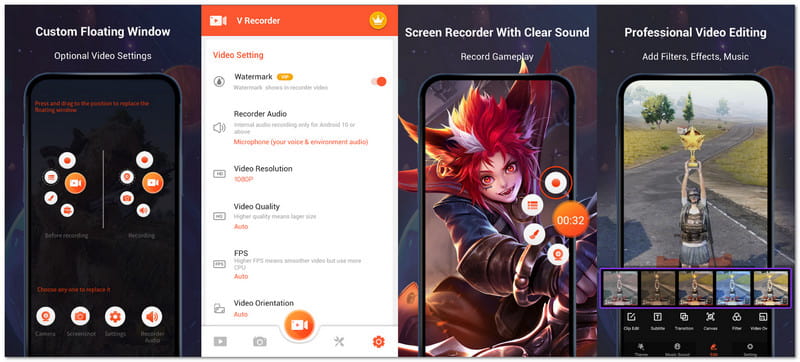
อยากบันทึกเกมของคุณขณะเล่นโดยที่ภาพยังคมชัดอยู่ใช่ไหม แอปนี้ทำได้ดีเยี่ยม มันบันทึกหน้าจอของคุณในระดับ HD และให้คุณวาดรูปขณะบันทึกได้ นอกจากนี้ยังสามารถลดเสียงรบกวนและได้เสียงที่ชัดเจนขึ้น เหมาะสำหรับบันทึกการเล่นเกม วิดีโอสอนวิธีการใช้งาน และคลิปวิดีโอสั้นๆ บนโทรศัพท์ของคุณ
- ข้อดี
- มีเครื่องมือแก้ไขวิดีโอและภาพถ่ายในตัว
- มีฟิลเตอร์ สติกเกอร์ ธีม และตัวเลือกเพลงให้เลือกใช้
- รองรับการควบคุมความเร็วและการบีบอัดวิดีโอ
- สามารถแปลงวิดีโอเป็นไฟล์ GIF ได้ด้วยเครื่องมือที่ใช้งานง่าย
- ข้อเสีย
- ต้องปฏิบัติตามกฎหมายลิขสิทธิ์เมื่อทำการบันทึกเนื้อหา
- มีจุดประสงค์หลักเพื่อใช้ส่วนตัวเท่านั้น
2. เครื่องบันทึก DU
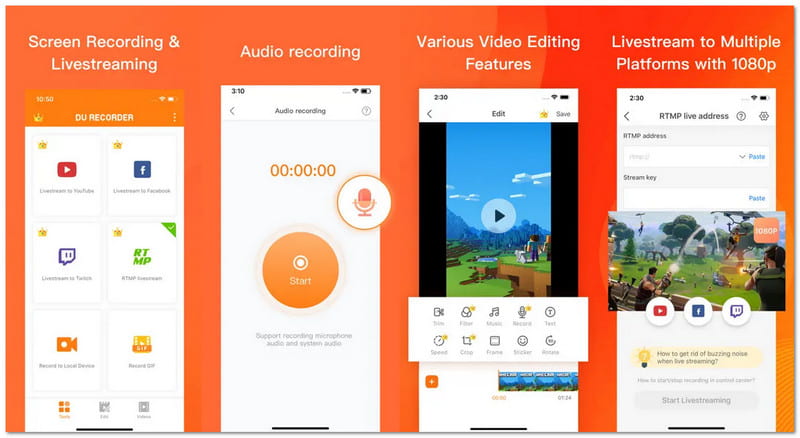
ต้องการแอปที่ทั้งบันทึกและถ่ายทอดสดได้ไหม? แอปนี้โดดเด่นเลยทีเดียว DU Recorder ช่วยให้คุณสตรีมหน้าจอไปยังแพลตฟอร์มต่างๆ เช่น YouTube, Facebook และ Twitch นอกจากนี้ยังบันทึกวิดีโอได้อย่างราบรื่นจากเกม การโทร หรือรายการต่างๆ คุณสามารถควบคุมการตั้งค่าความเป็นส่วนตัวก่อนแชร์เนื้อหาของคุณได้ และยังเป็นประโยชน์สำหรับผู้ใช้ที่กำลังค้นหาวิธีบันทึก MP4 บน iPhone เมื่อเรียนรู้เกี่ยวกับตัวเลือกการบันทึกหน้าจอบนมือถืออีกด้วย
- ข้อดี
- รองรับการถ่ายทอดสดคุณภาพสูง พร้อมตัวเลือกความละเอียดต่างๆ
- อนุญาตให้บันทึกเสียงจากไมโครโฟนและเสียงภายในพร้อมกันได้
- มีฟีเจอร์ FaceCam สำหรับวิดีโอแสดงปฏิกิริยาตอบสนอง
- ประกอบด้วยโปรแกรมตัดต่อวิดีโอขั้นพื้นฐาน เช่น การตัด การครอบตัด และการรวมวิดีโอ
- ข้อเสีย
- ฟีเจอร์ขั้นสูงบางอย่างต้องใช้การสมัครสมาชิกแบบพรีเมียม
- การสมัครสมาชิกจะต่ออายุโดยอัตโนมัติ เว้นแต่จะปิดใช้งานด้วยตนเอง
ส่วนที่ 5 วิธีเลือกโปรแกรมบันทึก MP4 ที่เหมาะสมสำหรับคุณ
ความต้องการของคุณจะเป็นตัวกำหนดว่าโปรแกรมบันทึก MP4 แบบใดที่เหมาะกับคุณที่สุด ต่อไปนี้คือสิ่งพื้นฐานบางประการที่ควรพิจารณา:
- หากคุณเป็นมือใหม่หรือเพิ่งเริ่มต้น ควรเลือกเครื่องมือที่มีการควบคุมที่ใช้งานง่าย
- มองหาการรองรับโหมดต่างๆ เช่น โหมดหน้าจอ โหมดเสียง โหมดเว็บแคม หรืออื่นๆ เครื่องบันทึกเกม หากคุณต้องการความยืดหยุ่นมากขึ้น
- ตรวจสอบดูว่าโปรแกรมอนุญาตให้บันทึกทั้งหน้าจอหรือเฉพาะส่วนที่เลือกไว้ เพื่อให้ควบคุมได้ดียิ่งขึ้น
- เลือกกล้องที่มีประสิทธิภาพการทำงานราบรื่น วิดีโอคมชัด และบันทึกภาพคุณภาพสูง ไม่มีอาการกระตุกหรือภาพเบลอขณะบันทึก
- ตรวจสอบให้แน่ใจว่าได้บันทึกไฟล์ในรูปแบบ MP4 เพื่อให้เล่นและแชร์ได้ง่าย
- ลองพิจารณาคุณสมบัติเพิ่มเติม เช่น การแก้ไข การตัดแต่ง การบีบอัด หรือการตั้งเวลาบันทึก
- ตรวจสอบว่าโปรแกรมส่งออกวิดีโอโดยไม่มีลายน้ำหรือไม่ เพื่อให้ได้ผลลัพธ์ที่ดูสะอาดตาและเป็นมืออาชีพ
ส่วนที่ 6. ฉันสามารถแปลงไฟล์บันทึกหน้าจอเป็น MP4 ได้หรือไม่
ใช่แล้ว! การบันทึกหน้าจอสามารถแปลงเป็นไฟล์ MP4 ได้หลายวิธี โปรแกรมบันทึกหลายๆ โปรแกรมจะส่งออกวิดีโอเป็นไฟล์ MP4 โดยอัตโนมัติหลังจากที่คุณบันทึกเสร็จแล้ว หากไฟล์อยู่ในรูปแบบไฟล์อื่น คุณสามารถใช้โปรแกรมแปลงวิดีโอเพื่อเปลี่ยนเป็น MP4 ได้ ซึ่งจะช่วยให้วิดีโอของคุณเล่นได้อย่างราบรื่นบนอุปกรณ์ส่วนใหญ่ และทำให้ง่ายต่อการอัปโหลดหรือแชร์ไปยังที่ต่างๆ
รู้อยู่แล้วว่าอะไร โปรแกรมบันทึกหน้าจอ MP4 คุณจะใช้โปรแกรมนั้นหรือไม่? ถ้ายังไม่เคยใช้ คุณสามารถกลับไปดูส่วน "วิธีเลือกโปรแกรมบันทึก MP4 ที่เหมาะสมสำหรับคุณ" อีกครั้งได้ มันจะช่วยให้คุณตัดสินใจได้ดีขึ้นตามความต้องการของคุณ
หากคุณใช้คอมพิวเตอร์ตั้งโต๊ะ ควรใช้... โปรแกรมบันทึกหน้าจอ AVAideโปรแกรมนี้ใช้งานได้ทั้งบน Windows และ Mac ช่วยให้คุณบันทึกหน้าจอ การเล่นเกม การประชุม และแม้แต่หน้าจอโทรศัพท์ได้อย่างง่ายดาย เลือกใช้โปรแกรมที่เหมาะสมกับงานหรือการใช้งานประจำวันของคุณที่สุด!
เกี่ยวกับผู้เขียน

บันทึกช่วงเวลาที่ดีที่สุดด้วย AVAide Screen Recorder Screencast ปรับแต่งและแชร์ในไม่กี่วินาที


