คุณกำลังจะสร้างวิดีโอสอนการใช้งานชิ้นแรกเกี่ยวกับสิ่งที่คุณชื่นชอบ แต่ในปัจจุบัน การบันทึกหน้าจอแบบธรรมดาไม่สามารถตอบสนองความคาดหวังของผู้ดูได้ คุณควรนำเสนอวิดีโอของคุณอย่างมืออาชีพ หลีกเลี่ยงความคิดเห็นที่อาจเกิดขึ้น เช่น "คุณคลิกตรงไหน?" หรือ "ฉันงงกับขั้นตอนต่างๆ เพราะเคอร์เซอร์เคลื่อนที่เร็วเกินไป" ดังนั้น สิ่งที่คุณต้องการคือ การเพิ่มวิดีโอประกอบการบันทึกหน้าจอของคุณ เครื่องบันทึกเมาส์และคุณมาถูกบทความแล้ว เพราะเราจะมาพูดคุยเกี่ยวกับตัวเลือกที่ดีที่สุดสำหรับความต้องการของคุณ
ส่วนที่ 1. ทำความเข้าใจเกี่ยวกับโปรแกรมบันทึกการเคลื่อนไหวของเมาส์ก่อนตัดสินใจเลือกใช้
คุณสามารถหาโปรแกรมบันทึกการเคลื่อนไหวของเมาส์ได้ทั่วไป ที่จริงแล้ว คุณสามารถหาโปรแกรมที่บันทึกเคอร์เซอร์เมาส์ได้ฟรีด้วยซ้ำ อย่างไรก็ตาม การเลือกใช้โปรแกรมที่เหมาะสมนั้นสำคัญกว่าการทำความเข้าใจประเภทของโปรแกรมที่คุณกำลังมองหา
โปรแกรมบันทึกการเคลื่อนไหวของเมาส์คืออะไรกันแน่?
โปรแกรมบันทึกการเคลื่อนไหวของเมาส์อาจแตกต่างจากที่คุณคิดไว้ แต่เครื่องมือนี้เชี่ยวชาญในการจับภาพหรือเน้นการเคลื่อนไหวของเคอร์เซอร์เมาส์ระหว่างการบันทึกหน้าจอ อย่างไรก็ตาม โปรแกรมบันทึกการเคลื่อนไหวของเมาส์ก็อาจเป็นเพียงเครื่องมืออีกแบบหนึ่ง เพื่อให้เข้าใจได้ดียิ่งขึ้น ลองดูรายละเอียดด้านล่าง:
เครื่องบันทึกเมาส์ประเภทต่างๆ
1. โปรแกรมบันทึกภาพเมาส์ Pure Mouse Recorders
โปรแกรมบันทึกการเคลื่อนไหวเมาส์โดยเฉพาะ จะบันทึกการเคลื่อนไหวและการคลิกของเมาส์ของคุณ เมื่อบันทึกแล้ว โปรแกรมจะแปลงการกระทำเหล่านั้นเป็นมาโครหรือสคริปต์ เพื่อสร้างการเล่นอัตโนมัติแบบไม่จำกัด นอกจากนี้ยังช่วยลดงานที่ซ้ำซากจำเจ เช่น การฟาร์มในเกมแนว Idle โดยไม่ต้องเขียนโค้ดเพื่อสร้างระบบอัตโนมัติ
2. โปรแกรมบันทึกการเคลื่อนไหวของเมาส์และคีย์บอร์ด
โปรแกรมบันทึกการเคลื่อนไหวของเมาส์ประเภทนี้จะติดตามเคอร์เซอร์เมาส์และการกดแป้นพิมพ์ของคุณ คุณสมบัติเพิ่มเติมคือการเน้นข้อความที่พิมพ์บนแป้นพิมพ์ ช่วยให้การทำงานเป็นไปโดยอัตโนมัติอย่างเต็มที่ โปรแกรมบันทึกการเคลื่อนไหวของเมาส์และแป้นพิมพ์สามารถช่วยในการกรอกแบบฟอร์มซ้ำๆ และป้อนปุ่มลัดได้
3. โปรแกรมบันทึกหน้าจอที่มีฟังก์ชันติดตามการเคลื่อนไหวของเมาส์
ที่สุด เครื่องบันทึกวิดีโอ แอปบันทึกเมาส์ในท้องตลาดหลายตัวมีฟีเจอร์ติดตามเมาส์เพื่อเน้นเคอร์เซอร์ขณะบันทึก และนี่อาจเป็นสิ่งแรกที่นึกถึงเมื่อได้ยินคำว่า 'แอปบันทึกเมาส์' แต่ต่างจากแอปบันทึกเมาส์สองประเภทแรก แอปนี้ไม่ได้มีไว้สำหรับการทำงานอัตโนมัติ แต่มีไว้เพื่อให้ผู้ชมเห็นการเคลื่อนไหวของเคอร์เซอร์ในวิดีโอเท่านั้น
ตัวอย่างการใช้งานทั่วไป
เพื่อให้เข้าใจง่ายขึ้น คุณสามารถแยกแยะประเภททั้งสามตามการใช้งานได้ดังนี้:
- โปรแกรมบันทึกการเคลื่อนไหวเมาส์ Pure Mouse Recorders - เหมาะที่สุดสำหรับการบันทึกกิจวัตรประจำวันที่น่าเบื่อ ช่วยให้คุณทำงานให้เสร็จได้แม้ในขณะที่คุณไม่อยู่ที่หน้าคอมพิวเตอร์
- โปรแกรมบันทึกการใช้งานเมาส์และคีย์บอร์ด - กรอกข้อมูลที่คาดเดาได้โดยอัตโนมัติเพื่อการตรวจสอบคุณภาพ นอกจากนี้ยังสามารถใช้สำหรับกรอกข้อมูลในเว็บแอปพลิเคชันหลายหน้าที่ซับซ้อนได้อีกด้วย
- โปรแกรมบันทึกหน้าจอพร้อมระบบติดตามเมาส์ - ช่วยปรับปรุงคุณภาพการบันทึกหน้าจอด้วยการติดตามการเคลื่อนไหวของเคอร์เซอร์ ซึ่งช่วยให้ผู้ชมไม่พลาดการติดตามเคอร์เซอร์
ส่วนที่ 2. โปรแกรมบันทึกการเคลื่อนไหวของเมาส์ 5 อันดับแรก – รีวิวและการให้คะแนน
1. Pullover's Macro Creator – โปรแกรมบันทึกการเคลื่อนไหวของเมาส์ฟรีที่ดีที่สุดโดยรวม
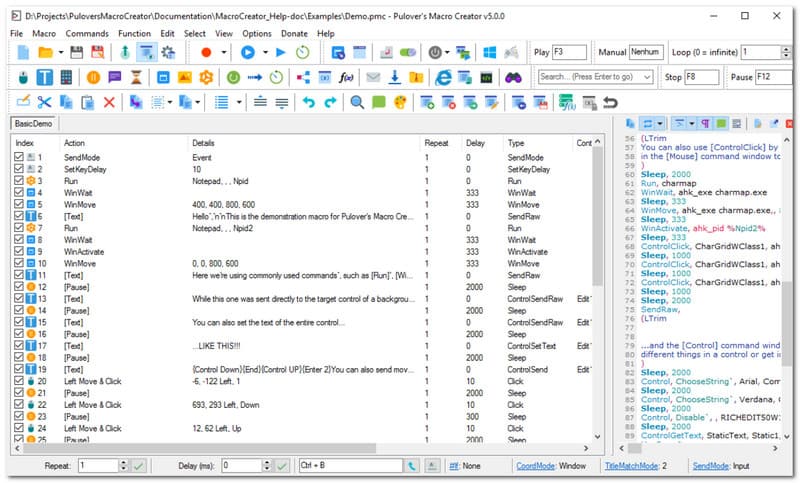
ต้องการซอฟต์แวร์บันทึกการทำงานของเมาส์ฟรีไหม? Pullover's Macro Creator หรือ PMC เป็นเครื่องมืออัตโนมัติสำหรับ Windows ที่สามารถบันทึกมาโครและเขียนสคริปต์โดยไม่ต้องเขียนโค้ดสำหรับ AutoHotkey ได้ ขอแนะนำเพราะสามารถบันทึกการทำงานได้อย่างแม่นยำ พร้อมทั้งแปลงเป็นคำสั่งโค้ดที่แก้ไขได้ นอกจากนี้ยังเน้นการคลิกด้วยปุ่ม Control เนื่องจากสามารถกำหนดเป้าหมายไปยังองค์ประกอบ UI เช่น ข้อความและปุ่มได้โดยตรง อย่างไรก็ตาม ซอฟต์แวร์นี้ขึ้นชื่อเรื่องความเสี่ยงในการดาวน์โหลด Adaware Web Companion ซึ่งเป็นซอฟต์แวร์ที่รบกวนการทำงานมาก
คะแนน: 3.5
แพลตฟอร์ม: Windows
ราคา: ฟรี
คุณสมบัติที่สำคัญ:
- มีฟังก์ชันบันทึกมาโครในตัว
- มีประสิทธิภาพในการทำให้งานที่ซ้ำซากจำเจในที่ทำงานเป็นไปโดยอัตโนมัติ
- ข้อดี
- ไม่ต้องเขียนโค้ด
- ฟรีโดยสมบูรณ์
- ข้อเสีย
- ติดตั้งโปรแกรมที่ไม่พึงประสงค์ลงในอุปกรณ์ของผู้ใช้
- ติดตามกิจกรรมของผู้ใช้โดยไม่ได้รับอนุญาต
2. โปรแกรมบันทึกมาโคร (โดย Jitbit) – เหมาะที่สุดสำหรับงานระบบอัตโนมัติในสำนักงาน
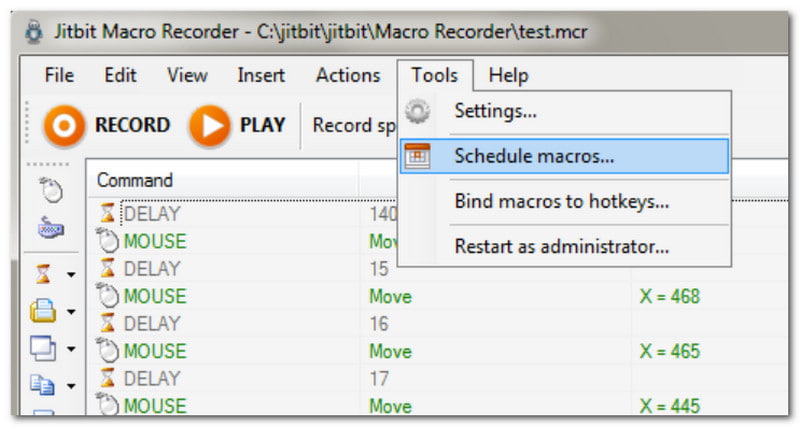
โปรแกรมบันทึกการทำงานของเมาส์ที่ใช้งานง่าย เหมาะสำหรับผู้เริ่มต้นใช้งาน หมายความว่าคุณสามารถใช้ Macro Recorder ได้โดยเพียงแค่คลิกปุ่มบันทึก จากนั้นคุณก็สามารถไปจดจ่อกับกิจกรรมออนไลน์ของคุณได้ แต่สิ่งที่ทำให้โปรแกรมนี้แตกต่างจากโปรแกรมอื่นๆ คือ มันสามารถแปลงมาโครเป็นไฟล์ปฏิบัติการแบบสแตนด์อโลนได้ ยิ่งไปกว่านั้น การทำงานอัตโนมัตินี้ยังสามารถยกเลิกได้บนคอมพิวเตอร์ Windows ทุกเครื่อง แม้ว่าซอฟต์แวร์จะไม่ได้ติดตั้งอยู่ในเครื่องนั้นก็ตาม
คะแนน: 3.3
แพลตฟอร์ม: Windows
ราคา: $50
คุณสมบัติที่สำคัญ:
- ทำการทำงานซ้ำๆ โดยอัตโนมัติโดยไม่ต้องเขียนโค้ด
- เหมาะสำหรับใช้เป็นโปรแกรมแก้ไขสคริปต์แบบภาพ
- ข้อดี
- มีเวอร์ชันทดลองใช้ฟรี
- รวมถึงการจดจำภาพเพื่อดำเนินการขั้นตอนต่อไปโดยอัตโนมัติ
- ข้อเสีย
- ไม่รองรับ Mac
3. TinyTask – โปรแกรมบันทึกการทำงานของเมาส์แบบพกพาและน้ำหนักเบาที่ดีที่สุด
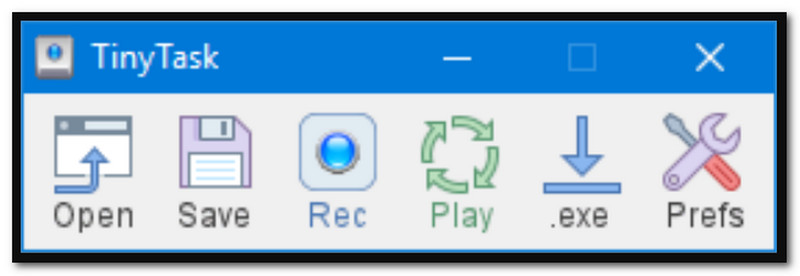
ตามชื่อที่บอก TinyTask คือโปรแกรมบันทึกการคลิกเมาส์อัตโนมัติแบบเรียบง่าย ที่บันทึกเนื้อหาบนหน้าจอของคุณได้อย่างง่ายดาย การอัปเดตล่าสุดได้เพิ่มความเร็วในการเล่นที่กำหนดเองและปุ่มลัดบนแป้นพิมพ์เพื่อบันทึกซ้ำได้ในไม่กี่แตะ โปรแกรมนี้เป็นตัวเลือกที่ดีหากคุณกำลังระวังพื้นที่จัดเก็บข้อมูลของอุปกรณ์ เนื่องจากใช้พื้นที่เพียง 36KB เท่านั้น
คะแนน: 4
แพลตฟอร์ม: Windows
ราคา: ฟรี
คุณสมบัติที่สำคัญ:
- บันทึกง่ายเพียงคลิกเดียว
- น้ำหนักเบาและใช้พื้นที่จัดเก็บเพียงเล็กน้อย
- ใช้งานได้ดีในระบบปฏิบัติการ Windows รุ่นใหม่ๆ
- ข้อดี
- ขนาดไฟล์เล็ก
- เรียนรู้ได้ง่าย
- ข้อเสีย
- ไม่สามารถใช้งานได้บน Mac
4. MacroLoop – โปรแกรมบันทึกการเคลื่อนไหวของเมาส์ที่ดีที่สุดสำหรับ Mac
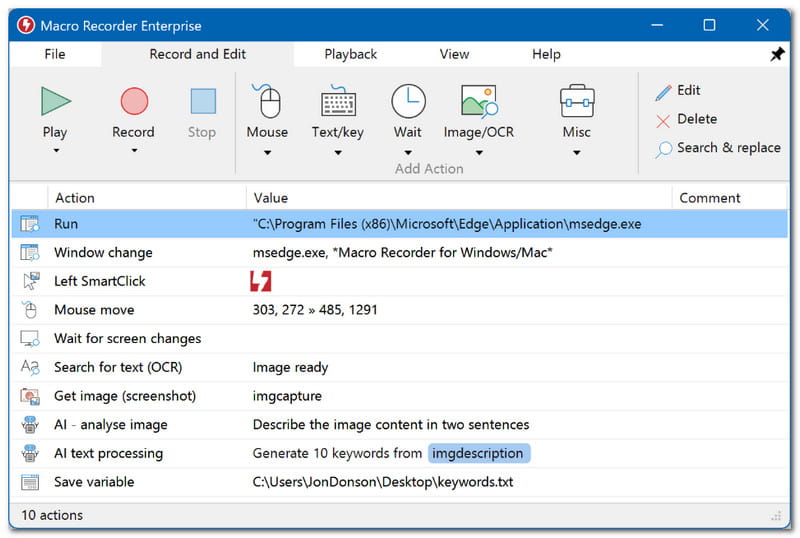
MacroLoop เป็นโปรแกรมบันทึกการใช้งานเมาส์และคีย์บอร์ดที่บันทึกเนื้อหาทั้งหมดบนหน้าจอโดยอัตโนมัติ จุดเด่นของมันคือการบันทึกด้วยฟังก์ชันตั้งเวลาและลูปที่สามารถทำซ้ำได้ นอกจากนี้ยังเป็นเครื่องมืออัตโนมัติที่ดี เพราะสามารถเรียกใช้งานเวิร์กโฟลว์ในเวลาที่กำหนด และปล่อยให้งานที่ใช้เวลานานดำเนินต่อไปได้แม้ว่าคุณจะไม่อยู่ที่พีซีก็ตาม MacroLoop เป็นหนึ่งในตัวเลือกไม่กี่ตัวสำหรับ Mac
คะแนน: 4.1
แพลตฟอร์ม: Mac
ราคา: $4.99
คุณสมบัติที่สำคัญ:
- การบันทึกอัตโนมัติและการบันทึกตามกำหนดเวลา
- ระบบอัตโนมัติสำหรับงานตลอด 24 ชั่วโมง
- ข้อดี
- เหมาะสำหรับการบันทึกเสียงระยะยาว
- ข้อเสีย
- ผู้ใช้งานอาจพบปัญหาขัดข้องและอาการหน่วง
5. AVAide Screen Recorder - โปรแกรมบันทึกหน้าจอที่ดีที่สุดพร้อมฟังก์ชั่นติดตามเมาส์
โปรแกรมบันทึกหน้าจอ AVAide AVAide Screen Recorder เป็นตัวเลือกที่ยอดเยี่ยมสำหรับการบันทึกหน้าจอทั้งบน Windows และ Mac ออกแบบมาเพื่อบันทึกกิจกรรมบนหน้าจอ รวมถึงเคอร์เซอร์เมาส์ พร้อมตัวเลือกในการบันทึกการคลิกเมาส์ การกดแป้นพิมพ์ และพื้นที่ต่างๆ นอกจากนี้ยังอนุญาตให้ผู้ใช้บันทึกเสียงคลิกเมาส์ ซึ่งเป็นประโยชน์ในการทำให้การบันทึกวิดีโอมีความน่าสนใจมากขึ้นสำหรับผู้ชม แน่นอนว่าโปรแกรมบันทึกหน้าจอนี้รับประกันคุณภาพการบันทึกที่ดีที่สุด โดยบันทึกในรูปแบบต่างๆ เช่น MP4, WMV และ AVI และความละเอียดสูงสุดถึง 4K แม้ว่า AVAide Screen Recorder จะนำเสนอโซลูชันระดับมืออาชีพ แต่คุณสามารถคาดหวังได้ว่าการเรียนรู้การใช้งานจะง่าย ซึ่งเป็นเหตุผลว่าทำไมจึงเป็นตัวเลือกที่ดีที่สุดสำหรับการบันทึกการเคลื่อนไหวของเมาส์

ดาวน์โหลดฟรี สำหรับ Windows 7 หรือใหม่กว่า
 ดาวน์โหลดอย่างปลอดภัย
ดาวน์โหลดฟรี สำหรับ Mac OS X 10.13 หรือใหม่กว่า
ดาวน์โหลดอย่างปลอดภัย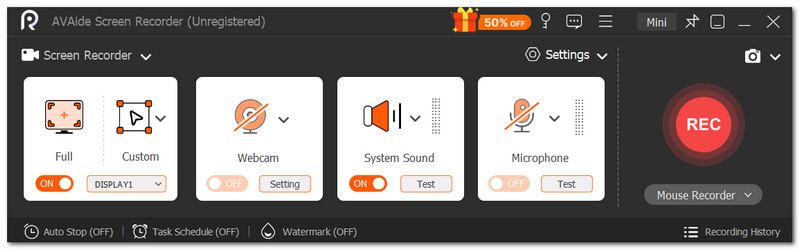
คะแนน: 4.8
แพลตฟอร์ม: Windows และ Mac
ราคา: $59
คุณสมบัติที่สำคัญ:
- อินเทอร์เฟซผู้ใช้ที่ใช้งานง่ายสำหรับผู้เริ่มต้น
- การบันทึกวิดีโอคุณภาพสูง
- ข้อดี
- เหมาะที่สุดสำหรับการบันทึกทุกประเภท
- ข้อเสีย
- เวอร์ชันฟรีมีข้อจำกัดเรื่องเวลาในการบันทึก
ส่วนที่ 3 ตารางเปรียบเทียบและวิธีการเลือก
นี่คือบทสรุปของโปรแกรมบันทึกการเคลื่อนไหวของเมาส์ที่ดีที่สุดสำหรับ Windows และ Mac
| เครื่องบันทึกเมาส์ | ฟรี | รองรับแพลตฟอร์ม | ต้องเขียนโค้ด |
| เครื่องมือสร้างมาโครสำหรับเสื้อพูลโอเวอร์ | ใช่ | Windows | ไม่ |
| เครื่องบันทึกมาโคร (โดย Jitbit) | ไม่ | Windows | ไม่ |
| งานเล็กๆ | ใช่ | Windows | ไม่ |
| มาโครลูป | ไม่ | Mac | ไม่ |
| โปรแกรมบันทึกหน้าจอ AVAide | ไม่ | Windows, Mac | ไม่ |
ส่วนที่ 4. คำถามที่พบบ่อยเกี่ยวกับ Mouse Recorder
การดาวน์โหลดแอปบันทึกการเคลื่อนไหวของเมาส์นั้นปลอดภัยหรือไม่?
ขึ้นอยู่กับเว็บไซต์ที่คุณดาวน์โหลดซอฟต์แวร์นั้น ตรวจสอบให้แน่ใจว่าเว็บไซต์นั้นถูกต้องและน่าเชื่อถือ เพื่อป้องกันไม่ให้คอมพิวเตอร์ของคุณเสี่ยงต่อมัลแวร์
ทำไมเคอร์เซอร์เมาส์ถึงหายไปขณะที่ฉันกำลังบันทึก?
โปรแกรมบันทึกวิดีโอบางโปรแกรมจะลบเคอร์เซอร์เมาส์ออกโดยอัตโนมัติเพื่อให้วิดีโอสะอาดตา ลองตรวจสอบการตั้งค่าเพื่อให้เคอร์เซอร์ปรากฏขึ้นระหว่างการบันทึก
เครื่องบันทึกวิดีโอทั่วไปกับเครื่องบันทึกเมาส์แตกต่างกันอย่างไร?
โปรแกรมบันทึกวิดีโอมักจะบันทึกกิจกรรมบนหน้าจอพร้อมคุณสมบัติในการไฮไลต์เคอร์เซอร์เมาส์ระหว่างการบันทึก ในขณะเดียวกัน โปรแกรมบันทึกเมาส์สามารถจำแนกได้ว่าเป็นโปรแกรมบันทึกมาโคร ซึ่งสร้างสคริปต์ผ่านการคลิกจริง โดยทั่วไปจะใช้สำหรับการทำงานอัตโนมัติในงานที่ทำซ้ำๆ เช่น การกรอกแบบฟอร์ม
คุณได้รับคำแนะนำจากบทความนี้ด้วยข้อมูลที่ดีที่สุด เครื่องบันทึกเมาส์และคีย์บอร์ดด้วยความรู้เกี่ยวกับโปรแกรมบันทึกหน้าจอประเภทต่างๆ ที่คุณสามารถหาได้ในตลาดออนไลน์ ในบรรดาโปรแกรมยอดนิยมที่ได้รับการรีวิว AVAide Screen Recorder เป็นตัวเลือกที่ดีที่สุด เนื่องจากมีคุณสมบัติการบันทึกหน้าจอที่ใช้งานง่ายพร้อมการติดตามเคอร์เซอร์ นอกจากนี้ยังช่วย... บันทึกการสัมมนาผ่านเว็บ และการประชุมแบบเรียลไทม์ พร้อมการใส่คำอธิบายประกอบและการวาดภาพ ด้วย AVAide คุณไม่ต้องมองหาโปรแกรมบันทึกหน้าจอระดับมืออาชีพอีกต่อไป เพราะมันรับประกันผลลัพธ์ที่ยอดเยี่ยม คลิกปุ่มดาวน์โหลดฟรีเพื่อทดลองใช้บน Windows และ Mac
เกี่ยวกับผู้เขียน

จับภาพกิจกรรมบนหน้าจอด้วยเสียง การประชุมออนไลน์ วิดีโอการเล่นเกม เพลง เว็บแคม ฯลฯ