Telegram ได้สร้างความแข็งแกร่งให้กับตำแหน่งผู้นำในวงการโซเชียลมีเดียอย่างมาก ส่วนใหญ่เป็นเพราะความสามารถในการแชร์ไฟล์ที่เหนือชั้น แตกต่างจากคู่แข่งหลายรายที่บีบอัดไฟล์มีเดีย Telegram อนุญาตให้ผู้ใช้ส่งวิดีโอและเอกสารความละเอียดสูงได้ถึง 2GB (4GB สำหรับผู้ใช้ระดับพรีเมียม) โดยไม่ลดทอนคุณภาพแม้แต่พิกเซลเดียว ปรัชญา "ไม่สูญเสียคุณภาพ" นี้เองที่ดึงดูดผู้ใช้หลายร้อยล้านคนทั่วโลก
อย่างไรก็ตาม การตั้งค่าความเป็นส่วนตัวที่เข้มงวดของแพลตฟอร์มมักสร้างอุปสรรคสำหรับผู้ที่ต้องการเก็บรักษาเนื้อหา ในขณะที่ไฟล์สาธารณะนั้นง่ายต่อการดาวน์โหลด ผู้สร้างเนื้อหาจำนวนมากในปัจจุบันใช้คุณสมบัติ "เนื้อหาที่จำกัด" ในช่องส่วนตัว ซึ่งจะปิดใช้งานฟังก์ชันการบันทึกไปยังแกลเลอรีและการส่งต่อตามปกติ หากคุณพบว่าตัวเองกำลังจ้องมองวิดีโอที่ดูเหมือนจะบันทึกไม่ได้ ไม่ต้องกังวล คู่มือนี้จะให้คำแนะนำอย่างละเอียดเกี่ยวกับวิธีการบันทึก ดาวน์โหลดวิดีโอ Telegram ครอบคลุมทั้งพีซี แอนดรอยด์ และไอโอเอส ตั้งแต่การตั้งค่าภายในของระบบไปจนถึงเครื่องมือขั้นสูงจากบุคคลที่สาม และส่วนขยายเบราว์เซอร์ที่ช่วยหลีกเลี่ยงข้อจำกัดทั่วไป
- ส่วนที่ 1: ความแตกต่างระหว่างวิดีโอแบบธรรมดาและวิดีโอส่วนตัวใน Telegram
- ส่วนที่ 2: วิธีดาวน์โหลดวิดีโอ Telegram โดยตรงแบบง่ายๆ
- ส่วนที่ 3: วิธีดาวน์โหลดวิดีโอ Telegram ในช่องส่วนตัว
- ส่วนที่ 4: วิธีดาวน์โหลดวิดีโอ Telegram ผ่านส่วนขยาย Chrome
- ตอนที่ 5: วิธีบันทึกวิดีโอใน Telegram ที่ไม่สามารถแชร์ได้
- ส่วนที่ 6: คำถามที่พบบ่อยเกี่ยวกับการดาวน์โหลดวิดีโอใน Telegram
ส่วนที่ 1: ความแตกต่างระหว่างวิดีโอแบบธรรมดาและวิดีโอส่วนตัวใน Telegram
ก่อนอื่น คุณควรทราบว่าวิดีโอบางส่วนใน Telegram มาจากช่องส่วนตัว ดังนั้นคุณจึงไม่สามารถดาวน์โหลดลงโทรศัพท์หรือคอมพิวเตอร์ได้โดยตรง มาดูกันว่าวิดีโอทั่วไปและวิดีโอส่วนตัวใน Telegram แตกต่างกันอย่างไร
| คุณสมบัติ | วิดีโอแบบง่าย (สาธารณะ/ทั่วไป) | วิดีโอส่วนตัว (จำกัดสิทธิ์การเข้าถึง) |
| ดาวน์โหลดได้ | ใช่ เพียงคลิกเดียว | ไม่ครับ ปกติแล้วจะถูกผู้ดูแลระบบบล็อกไว้ |
| การส่งต่อ | อนุญาต. | มักเป็นผู้พิการ |
| ความสามารถในการค้นหา | พบจากการค้นหาทั่วโลก | บุคคลภายนอกที่ไม่ใช่สมาชิกจะไม่สามารถมองเห็นได้ |
| ขีดจำกัดไฟล์ | สูงสุด 2GB (4GB สำหรับรุ่นพรีเมียม) | สูงสุด 2GB (4GB สำหรับรุ่นพรีเมียม) |
| วิธีการประหยัด | ปุ่ม "บันทึก" ดั้งเดิม | ต้องใช้บอท สคริปต์ หรือการดึงข้อมูลจากแคช |
ส่วนที่ 2: วิธีดาวน์โหลดวิดีโอ Telegram โดยตรงแบบง่ายๆ
สำหรับช่องสาธารณะและกลุ่มมาตรฐานส่วนใหญ่ Telegram ทำหน้าที่เหมือนไดรฟ์คลาวด์ที่มีประสิทธิภาพ คุณสามารถดาวน์โหลดวิดีโอจาก Telegram ไปยังที่เก็บข้อมูลในเครื่องของคุณได้โดยตรงโดยไม่ต้องใช้ซอฟต์แวร์ของบุคคลที่สาม เนื่องจากวิดีโอเหล่านี้ไม่มีการป้องกันเนื้อหา ไม่ว่าคุณจะใช้สมาร์ทโฟนหรือคอมพิวเตอร์ กระบวนการก็ราบรื่นและรักษาระดับความละเอียดดั้งเดิมไว้ได้
บันทึกวิดีโอ Telegram บน iPhone หรือ Android
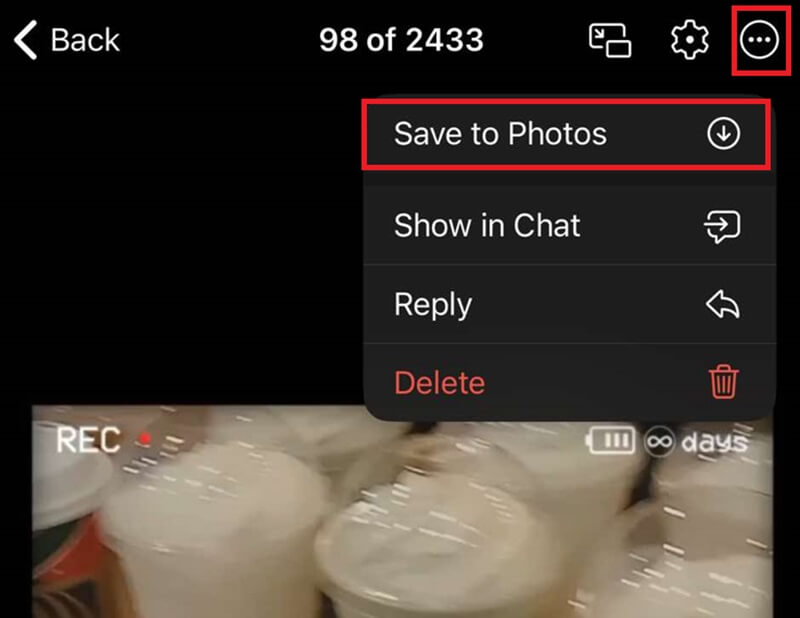
ขั้นตอนที่ 1เปิดแชทแล้วแตะที่วิดีโอเพื่อเปิดดูตัวอย่างแบบเต็มหน้าจอ
ขั้นตอนที่ 2แตะ มากกว่า ปุ่มที่อยู่ด้านบนขวา
ขั้นตอนที่ 3เลือก บันทึกไปยังรูปภาพ หรือ บันทึกลงในแกลเลอรี่ เพื่อดาวน์โหลดวิดีโอ Telegram ลงในโทรศัพท์ของคุณ
บันทึกวิดีโอ Telegram บนเดสก์ท็อป PC และ Mac
แอปพลิเคชันบนเดสก์ท็อปเป็นวิธีที่มีประสิทธิภาพที่สุดในการดาวน์โหลดไฟล์วิดีโอ Telegram ขนาดใหญ่ (สูงสุด 2GB หรือ 4GB) เนื่องจากใช้ประโยชน์จากการเร่งความเร็วฮาร์ดแวร์และความเร็วของดิสก์ของพีซีอย่างเต็มที่
ขั้นตอนที่ 1เปิดแอป Telegram บนเดสก์ท็อป แล้วไปที่แชทหรือช่องที่มีวิดีโออยู่
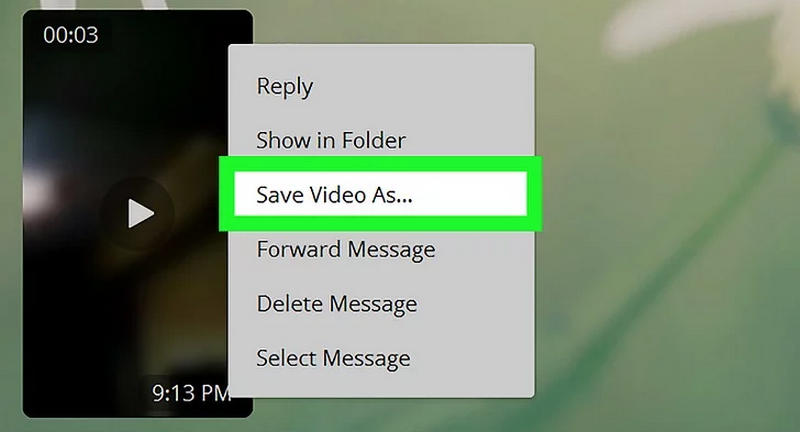
ขั้นตอนที่ 2คลิกขวาตรงบริเวณช่องวิดีโอ
ขั้นตอนที่ 3เลือก บันทึกวิดีโอเป็น จากเมนูบริบท
ขั้นตอนที่ 4เลือกโฟลเดอร์ปลายทางบนฮาร์ดไดรฟ์ของคุณ แล้วคลิก บันทึกคุณสามารถคลิกได้เช่นกัน ดาวน์โหลด คลิกปุ่ม (ลูกศรชี้ลง) ที่มุมบนซ้ายของโปรแกรมเล่นวิดีโอเพื่อบันทึกไปยังโฟลเดอร์ดาวน์โหลด "Telegram Desktop" ตามค่าเริ่มต้นของคุณ
ดาวน์โหลดวิดีโอ Telegram ออนไลน์
หากคุณไม่ต้องการติดตั้งแอปพลิเคชัน Telegram บนเดสก์ท็อป หรือหากคุณกำลังใช้คอมพิวเตอร์สาธารณะ Telegram Web คือทางออกที่สมบูรณ์แบบ
ขั้นตอนที่ 1ไปที่ web.telegram.org/a/ แล้วล็อกอินเข้าบัญชี Telegram ของคุณ
ขั้นตอนที่ 2เปิดแชทในตำแหน่งที่มีวิดีโออยู่
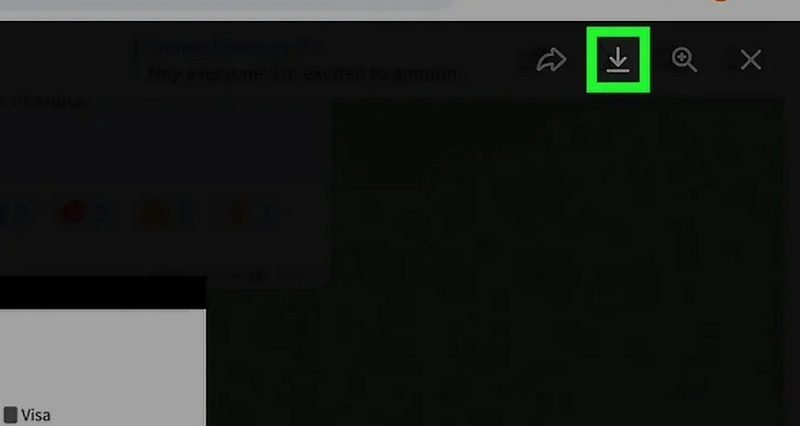
ขั้นตอนที่ 3สำหรับวิดีโอแบบง่ายๆ ให้เลื่อนเมาส์ไปวางเหนือวิดีโอ ปุ่มดาวน์โหลด (ลูกศรชี้ลง) จะปรากฏขึ้น คลิกเพื่อบันทึกวิดีโอ Telegram ลงในโฟลเดอร์ดาวน์โหลดเริ่มต้นของเบราว์เซอร์ของคุณโดยตรง
ส่วนที่ 3: วิธีดาวน์โหลดวิดีโอ Telegram ในช่องส่วนตัว
ไม่สามารถบันทึกวิดีโอจากช่อง Telegram ส่วนตัวได้ใช่ไหม? ไม่ต้องกังวล! คุณสามารถใช้บอท Telegram และแอปจัดการไฟล์เพื่อเข้าถึงไฟล์วิดีโอที่ซ่อนอยู่ได้
วิธีที่ 1: ดาวน์โหลดวิดีโอช่องส่วนตัวด้วย Telegram Bots
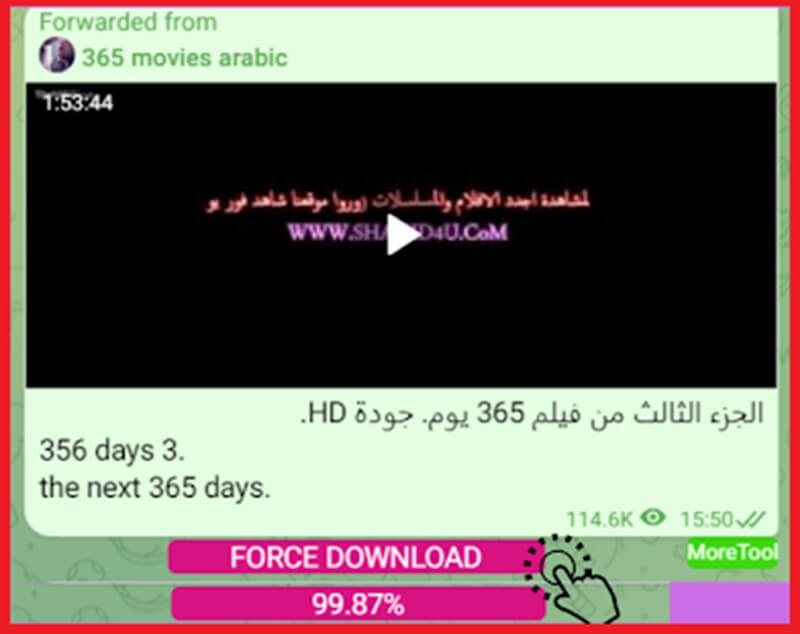
บอท Telegram สามารถช่วยคุณดาวน์โหลดวิดีโอส่วนตัวจาก Telegram ได้ โปรแกรมขนาดเล็กเหล่านี้ถูกออกแบบมาเพื่อช่วยเหลือผู้ใช้ Telegram ในด้านต่างๆ ที่มีความต้องการเฉพาะ เช่น การดาวน์โหลดวิดีโอส่วนตัว ทำตามคำแนะนำด้านล่างเพื่อเรียนรู้วิธีดาวน์โหลดวิดีโอจากช่องส่วนตัวของ Telegram
ขั้นตอนที่ 1ไปที่แอป Telegram แล้วพิมพ์ชื่อบอท Telegram ที่ใช้บันทึกวิดีโอจากช่องส่วนตัวลงในช่องค้นหา จากนั้นกดที่ช่องแรกที่ปรากฏในผลการค้นหา
ขั้นตอนที่ 2เปิดวิดีโอที่คุณต้องการจับภาพแล้วกดค้างไว้ เมื่อตัวเลือกปรากฏขึ้น ให้แตะ คัดลอกที่อยู่ลิงค์.
ขั้นตอนที่ 3ตอนนี้ให้วางลิงก์วิดีโอลงในบอท Telegram ซึ่งจะประมวลผลไฟล์ในไม่กี่วินาที เมื่อไฟล์ปรากฏขึ้น ให้กดปุ่ม มากกว่า กดปุ่ม (ที่มีจุดสามจุด) เพื่อดาวน์โหลดวิดีโอ Telegram จากช่องส่วนตัว
- ข้อดี
- ไม่จำเป็นต้องติดตั้ง
- ขั้นตอนง่ายๆ ในการรับลิงก์ดาวน์โหลดวิดีโอที่ถูกจำกัดของ Telegram
- ข้อเสีย
- การคลิกลิงก์ที่ละเอียดอ่อนจากบอทที่ไม่รู้จักถือเป็นเรื่องไม่ปลอดภัย
- บอท Telegram ไม่ได้ทำงานอย่างน่าเชื่อถือทั้งหมด
- บอท Telegram บางตัวจะเรียกเก็บค่าธรรมเนียม
วิธีที่ 2: เข้าถึงวิดีโอ Telegram ผ่านตัวจัดการไฟล์ (Android)
ถึงแม้ว่าคุณจะสามารถดาวน์โหลดวิดีโอจากช่องส่วนตัวของ Telegram ด้วยบอทได้ แต่การหาเส้นทางไปยังโฟลเดอร์นั้นค่อนข้างยาก แทนที่จะเสียเวลาไปกับการค้นหาโฟลเดอร์ที่ซ่อนอยู่ คุณสามารถใช้แอปจัดการไฟล์เพื่อดาวน์โหลดวิดีโอไปยังแกลเลอรีหรือโฟลเดอร์ดาวน์โหลดได้
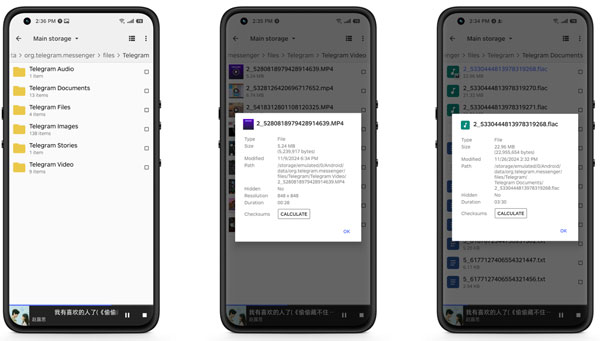
ขั้นตอนที่ 1เปิดแอป Telegram แล้วเล่นวิดีโอที่คุณต้องการบันทึก แอป Telegram จะบันทึกวิดีโอนั้นโดยอัตโนมัติลงในแคชของแอป
ขั้นตอนที่ 2เปิดแอปจัดการไฟล์ ค้นหาโฟลเดอร์ Telegram ภายในแอป คุณจะพบโฟลเดอร์นี้ได้ในพื้นที่จัดเก็บข้อมูลภายในเครื่อง
ขั้นตอนที่ 3เมื่อคุณพบวิดีโอส่วนตัวใน Telegram ที่ต้องการแล้ว คุณสามารถคัดลอกไปยังโฟลเดอร์ดาวน์โหลดหรือแกลเลอรีได้ด้วยตนเอง
- ข้อดี
- ไม่จำเป็นต้องใช้บอท Telegram ของบุคคลที่สาม
- เก็บข้อมูล Telegram ของคุณทั้งหมดให้ปลอดภัย
- ข้อเสีย
- มันจะทำงานหลังจากดูหรือบัฟเฟอร์วิดีโอเท่านั้น
- ชื่อไฟล์อาจไม่ได้อธิบายอะไรมากนัก การค้นหาวิดีโอที่ต้องการนั้นค่อนข้างยาก
ส่วนที่ 4: วิธีดาวน์โหลดวิดีโอ Telegram ผ่านส่วนขยาย Chrome
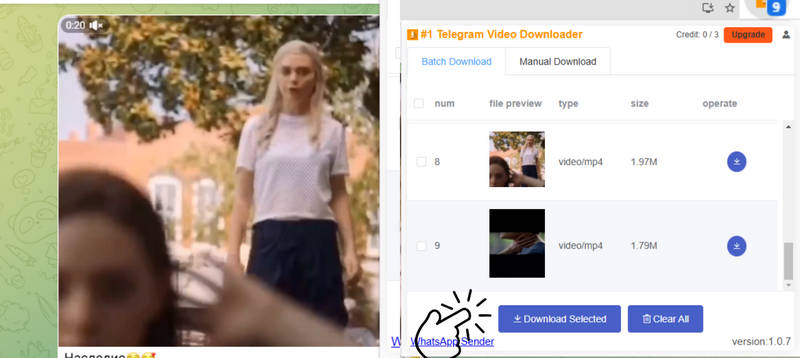
เมื่อข้อจำกัดของช่องส่วนตัวใน Telegram บล็อกการดาวน์โหลดแบบปกติ ส่วนขยาย Chrome ที่เชื่อถือได้คือทางเลือกที่ดีที่สุดของคุณ โปรแกรมดาวน์โหลดวิดีโอส่วนตัว มอบประสบการณ์การใช้งานฟรี ไม่ต้องลงทะเบียน โดยตรงในเบราว์เซอร์ของคุณ ด้วยอินเทอร์เฟซที่ใช้งานง่าย ช่วยให้ดาวน์โหลดได้ไม่จำกัดและเข้ารหัสข้อมูลในเครื่อง คุณสามารถส่งออกวิดีโอเป็น MP4, 3GP หรือ M4A ได้อย่างง่ายดาย ทำให้เป็นเครื่องมืออเนกประสงค์สำหรับผู้ใช้ทุกคนที่ต้องการเก็บรักษาเนื้อหา Telegram ที่ถูกจำกัด
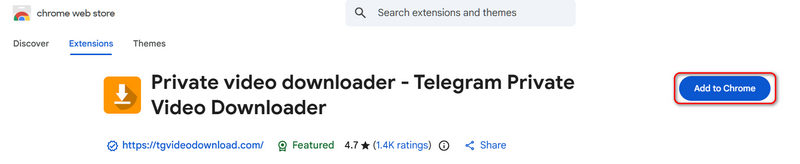
ขั้นตอนที่ 1ค้นหา Telegram Private Video Downloader ใน Chrome แล้วคุณอาจเห็นลิงก์ใน Web Store เข้าไปที่ลิงก์แล้วคลิกที่ลิงก์นั้น เพิ่มลงใน Chrome ปุ่ม. จากนั้นคลิก เพิ่มนามสกุล ในหน้าต่างป๊อปอัพ
ขั้นตอนที่ 2เข้าไปที่แอป Telegram ของคุณแล้วเปิดช่องส่วนตัว ส่วนขยายนี้จะตรวจจับวิดีโอทั้งหมด
ขั้นตอนที่ 3เลือกวิดีโอที่คุณต้องการ คลิกที่ปุ่ม ดาวน์โหลดที่เลือก ปุ่มสำหรับดาวน์โหลดวิดีโอจากช่องส่วนตัว
ตอนที่ 5: วิธีบันทึกวิดีโอใน Telegram ที่ไม่สามารถแชร์ได้
จะเป็นอย่างไรหากจัดการกับไฟล์ที่หาได้ง่ายๆ จาก Telegram เมื่อปิดใช้งานตัวเลือกการดาวน์โหลดจากบัญชี Telegram ของคุณ คุณอาจคิดว่าไม่มีทางที่จะบันทึกไฟล์เหล่านี้ได้ เมื่อเข้าใจความเป็นส่วนตัวและตัวเลือกสาธารณะของ Telegram แล้ว คุณยังสามารถรวบรวมวิดีโอพิเศษจากแพลตฟอร์มนี้โดยใช้เครื่องบันทึกหน้าจอได้ โปรแกรมบันทึกหน้าจอ AVAide เป็นซอฟต์แวร์ที่มีประสิทธิภาพที่ช่วยให้คุณบันทึก Telegram และกิจกรรมคอมพิวเตอร์อื่น ๆ บนพีซีของคุณได้อย่างราบรื่น เครื่องมือนี้สามารถเข้าถึงได้บนอุปกรณ์ Mac และ Windows และสามารถจับภาพกิจกรรมบนหน้าจอได้ความละเอียดสูงสุด 8K ทำให้บันทึกวิดีโอ Telegram ได้อย่างชัดเจนและคมชัด
นอกจากนี้ ยังมีฟีเจอร์ที่น่าประทับใจมากมาย เช่น ฟังก์ชันคำอธิบายประกอบที่ให้คุณเน้นข้อความและเพิ่มข้อความลงในวิดีโอ Telegram ได้แบบเรียลไทม์ ไม่เพียงเท่านั้น เครื่องมือนี้ยังรับประกันไม่เพียงแค่จับภาพหน้าจอของคุณเท่านั้น แต่ยังรวมถึงเสียงและไมโครโฟนของระบบด้วย ดังนั้น หากคุณต้องการทราบวิธีดาวน์โหลดวิดีโอ Telegram ที่ไม่สามารถดาวน์โหลดได้ นี่คือสิ่งที่คุณควรทำด้วยความช่วยเหลือของ AVAide Screen Recorder
ขั้นตอนที่ 1ติดตั้ง Telegram Screen Grabber
ตี ดาวน์โหลด คลิกปุ่มด้านล่างเพื่อดูว่าโปรแกรมใดเหมาะกับระบบปฏิบัติการของคุณ จากนั้นดับเบิลคลิกตัวติดตั้งเพื่อเรียกใช้และเปิดเครื่องมือ

ดาวน์โหลดฟรี สำหรับ Windows 7 หรือใหม่กว่า
 ดาวน์โหลดอย่างปลอดภัย
ดาวน์โหลดฟรี สำหรับ Mac OS X 10.13 หรือใหม่กว่า
ดาวน์โหลดอย่างปลอดภัยขั้นตอนที่ 2เลือกการตั้งค่าการบันทึก
คุณสามารถดูรายการตัวเลือกการบันทึกได้บนหน้าจอหลักของ AVAide Screen Recorder ก่อนอื่นให้คลิก วีดีโอ และเลือกอัตราส่วนเฟรมที่คุณต้องการ จากนั้นสลับ บน ที่ ระบบเสียง เพื่อบันทึกเสียงของไฟล์

ขั้นตอนที่ 3บันทึกวิดีโอ Telegram
ตอนนี้ถึงเวลาดาวน์โหลดวิดีโอที่จำกัดการใช้งาน Telegram แล้ว คลิกที่ เริ่ม คลิกปุ่มบนโปรแกรมหลังจากเลือกตัวเลือกการบันทึกของคุณแล้ว และเปิดแอป Telegram ของคุณ ไปที่วิดีโอที่คุณต้องการดาวน์โหลดและเล่นไฟล์

ขั้นตอนที่ 4บันทึกเอาท์พุต
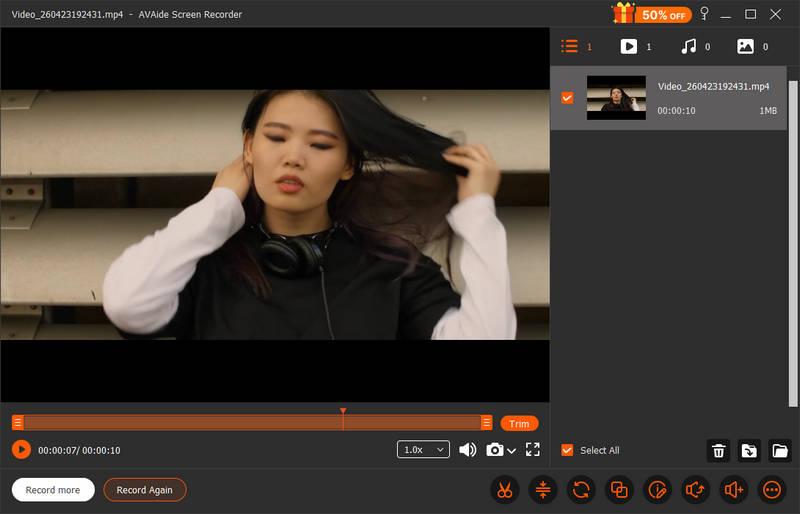
เมื่อคุณเล่นวิดีโอเสร็จแล้วให้กด หยุด ปุ่มเพื่อเลื่อนการบันทึก AVAide Screen Recorder จะบันทึกไฟล์ของคุณโดยอัตโนมัติ และคุณสามารถเลือกปุ่ม Preview เพื่อตรวจสอบวิดีโอของคุณได้
ส่วนที่ 6: คำถามที่พบบ่อยเกี่ยวกับการดาวน์โหลดวิดีโอใน Telegram
Telegram จะแจ้งเตือนเมื่อคุณบันทึกวิดีโอหรือไม่?
ไม่ค่ะ Telegram จะไม่แจ้งเตือนใครเมื่อคุณบันทึกวิดีโอ แต่ถ้าคุณแคปหน้าจอในแชทแบบ end-to-end อีกฝ่ายจะได้รับการแจ้งเตือนว่า "คุณแคปหน้าจอแล้ว"
Telegram ปลอดภัยสำหรับวิดีโอส่วนตัวหรือไม่?
Telegram จะปลอดภัยสำหรับวิดีโอส่วนตัวได้ก็ต่อเมื่อคุณใช้ Secret Chats และไว้วางใจผู้รับเท่านั้น มิฉะนั้นแล้ว ก็มีความเป็นส่วนตัวพอๆ กับแอปส่งข้อความบนคลาวด์หลักๆ ส่วนใหญ่
ฉันสามารถบันทึกวิดีโอคอลผ่าน Telegram โดยที่พวกเขาไม่รู้ได้หรือไม่?
Telegram ไม่ตรวจจับหรือแจ้งเตือนเมื่อคุณบันทึกวิดีโอคอล คุณสามารถใช้วิธีอื่นได้ โปรแกรมบันทึกหน้าจอ AVAide วิธีบันทึกวิดีโอคอลผ่าน Telegram อย่างลับๆ
ดาวน์โหลดวิดีโอ Telegram ไม่ใช่เรื่องยาก ไม่ว่าคุณจะต้องการบันทึกวิดีโอแบบปกติหรือแบบส่วนตัวก็ตาม หากคุณต้องการวิธีที่เชื่อถือได้ในการเอาชนะข้อจำกัดการดาวน์โหลดของ Telegram โปรแกรมบันทึกหน้าจอ AVAide เป็นตัวเลือกที่ดีที่สุด ช่วยให้คุณบันทึกวิดีโอ Telegram ที่มีการจำกัดการเข้าถึงได้อย่างปลอดภัยเพื่อดูแบบออฟไลน์ พร้อมเพิ่มการปรับแต่งเชิงสร้างสรรค์ระดับมืออาชีพด้วยเครื่องมือการใส่คำอธิบายประกอบ ไม่ว่าจะเป็น Telegram หรือแพลตฟอร์มที่มีการรักษาความปลอดภัยอื่นๆ โปรแกรมบันทึกนี้ช่วยให้คุณสามารถบันทึกและปรับแต่งเนื้อหาใดๆ ก็ได้ที่ไม่มีปุ่มดาวน์โหลดแบบดั้งเดิม
เกี่ยวกับผู้เขียน

บันทึกหน้าจอ เสียง เว็บแคม การเล่นเกม การประชุมออนไลน์ ตลอดจนหน้าจอ iPhone/Android บนคอมพิวเตอร์ของคุณ