คุณเพิ่งค้นพบภาพเคลื่อนไหว Ugoira ที่สวยงามบน Pixiv ซึ่งเป็นภาพเคลื่อนไหวที่ลื่นไหลและน่าดึงดูดใจจนคุณต้องบันทึกไว้ อย่างไรก็ตาม รูปแบบเฉพาะของ Pixiv ทำให้การ "คลิกขวาแล้วบันทึก" ง่ายๆ เป็นไปไม่ได้ ไม่ว่าจะเป็น Ugoira คุณภาพสูงหรือ GIF แบบคลาสสิก การบันทึกการเคลื่อนไหวที่ราบรื่นนั้นต้องใช้วิธีที่ถูกต้อง ในคู่มือนี้ เราจะแสดงให้คุณเห็นวิธีการใช้... โปรแกรมดาวน์โหลด GIF จาก Pixiv ดาวน์โหลดและแปลงแอนิเมชั่นจาก Pixiv ให้เป็นรูปแบบความละเอียดสูงที่เล่นได้โดยไม่สูญเสียเฟรมแม้แต่เฟรมเดียว เลิกเดาและเริ่มสร้างคอลเลกชันของคุณได้เลยวันนี้
- ส่วนที่ 1: ข้อสงวนสิทธิ์สำหรับการใช้งานส่วนบุคคล
- ส่วนที่ 2: Pixiv GIF และ Ugoira คืออะไร?
- ส่วนที่ 3: วิธีดาวน์โหลดไฟล์ GIF จาก Pixiv โดยตรง
- ส่วนที่ 4: วิธีใช้โปรแกรมดาวน์โหลด GIF จาก Pixiv
- ส่วนที่ 5: บันทึก Pixiv Ugoira/GIF/วิดีโอคุณภาพดีที่สุดได้อย่างง่ายดาย
- ส่วนที่ 6: คำถามที่พบบ่อยเกี่ยวกับการดาวน์โหลด GIF จาก Pixiv
ส่วนที่ 1: ข้อสงวนสิทธิ์สำหรับการใช้งานส่วนบุคคล
คู่มือนี้จัดทำขึ้นเพื่อวัตถุประสงค์ทางการศึกษาและการเก็บสะสมส่วนตัวเท่านั้น ในฐานะผู้จัดทำ เราให้ข้อมูลเกี่ยวกับวิธีการใช้เครื่องมือของบุคคลที่สามในการแปลงและบันทึกภาพจาก Pixiv Ugoira หรือ GIF เพื่อดูแบบออฟไลน์ เราไม่ได้เป็นผู้จัดเก็บ เผยแพร่ หรือแจกจ่ายงานศิลปะที่มีลิขสิทธิ์ใดๆ จาก Pixiv
ผู้ใช้ต้องรับผิดชอบต่อการกระทำของตนเองอย่างเต็มที่ เราไม่สนับสนุนการอัปโหลดซ้ำ การเผยแพร่ซ้ำ หรือการใช้เชิงพาณิชย์โดยไม่ได้รับอนุญาตของผลงานของศิลปินใดๆ เพื่อรักษาสภาพแวดล้อมทางความคิดสร้างสรรค์ที่ดี เราขอแนะนำให้ผู้ใช้เคารพสิทธิ์ในทรัพย์สินทางปัญญาและสนับสนุนผู้สร้างสรรค์ผลงานต้นฉบับโดยการติดตามโปรไฟล์ Pixiv อย่างเป็นทางการของพวกเขา
ส่วนที่ 2: Pixiv GIF และ Ugoira คืออะไร?
ภาพ GIF จาก Pixiv เป็นภาพ GIF ที่ผู้สร้างอัปโหลดไว้ ไฟล์มีนามสกุล .gif ผู้ใช้สามารถบันทึกภาพประเภทนี้และเล่นได้ทุกที่
อะไรคือ Pixiv UgoriaPixiv มีวิธีการแสดงภาพเคลื่อนไหวสั้นๆ ที่เป็นเอกลักษณ์ ไม่ใช่ไฟล์ GIF ทั่วไป แต่ใช้รูปแบบที่เรียกว่า Ugoira ซึ่งทำงานเหมือนสไลด์โชว์ภาพ แต่ละภาพคือเฟรม และเฟรมเหล่านี้จะเล่นต่อกันไปเรื่อยๆ วนซ้ำเป็นลูปสั้นๆ เหมือน GIF แต่จะไม่บันทึกเป็นไฟล์ .gif
Ugoira เป็นไฟล์ ZIP ที่รวมรูปภาพมากมายไว้ด้วยกัน Pixiv ใช้รูปแบบนี้เพื่อให้แอนิเมชั่นโหลดได้เร็วและดูราบรื่น ผู้คนเรียกไฟล์เหล่านี้ว่า Pixiv GIF เนื่องจากทำหน้าที่เหมือน GIF แต่จริงๆ แล้วไฟล์เหล่านี้เป็นไฟล์ Ugoira
ส่วนที่ 3: วิธีดาวน์โหลดไฟล์ GIF จาก Pixiv โดยตรง
น่าเสียดายที่คุณไม่สามารถดาวน์โหลด GIF จาก Pixiv ได้โดยตรงจากเว็บไซต์หรือแอป Pixiv ไม่อนุญาตให้คุณบันทึกภาพเคลื่อนไหวแบบเต็มเหมือน GIF ทั่วไป นอกจากนี้ ภาพเคลื่อนไหวส่วนใหญ่ใน Pixiv เรียกว่า ugoira ซึ่งไม่ใช่ GIF จริงๆ แต่สร้างขึ้นจากภาพหลายๆ ภาพเรียงต่อกัน เหมือนกับสมุดภาพพลิก
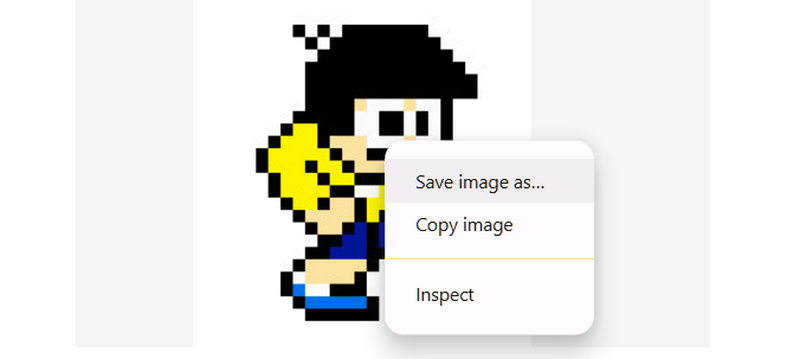
ถ้าคุณคลิกขวาแล้วพยายามบันทึกไฟล์ GIF จาก Pixiv คุณจะได้แค่ภาพเดียว ซึ่งโดยทั่วไปจะเป็นไฟล์ PNG คุณจะไม่ได้ภาพเคลื่อนไหวทั้งหมด ไม่มีปุ่มดาวน์โหลด GIF สำหรับ Ugoira แบบเต็มจาก Pixiv Pixiv ไม่ได้ให้ไฟล์ GIF จริงๆ แก่คุณ และคุณก็ไม่สามารถบันทึก Ugoira จากหน้าเว็บได้โดยปราศจากความช่วยเหลือ
เพื่อให้ได้ภาพเคลื่อนไหวแบบสมบูรณ์ คุณต้องใช้เครื่องมือหรือเว็บไซต์ดาวน์โหลด GIF ของ Pixiv เพิ่มเติม นั่นเป็นวิธีเดียวที่จะแปลง ugoira ให้เป็น GIF วิดีโอ หรืออย่างอื่นได้ Pixiv ไม่ได้ทำสิ่งนี้ให้คุณ
ส่วนที่ 4: วิธีใช้โปรแกรมดาวน์โหลด GIF จาก Pixiv
หากคุณต้องการบันทึก GIF ของ Pixiv และเล่นเหมือนแอนิเมชั่นจริง คุณจะต้องมีเครื่องมือที่จะช่วยคุณได้ โชคดีที่ส่วนนี้จะแสดงเครื่องมือสองตัวที่ใช้งานได้ดี ได้แก่ Pixiv Toolkit Next สำหรับเบราว์เซอร์และ Downloader สำหรับ Pixiv สำหรับ Android
1. Pixiv Toolkit ถัดไป
Pixiv Toolkit Next เป็นเครื่องมือสร้างสรรค์สำหรับเว็บเบราว์เซอร์ของคุณ ใช้งานได้กับ Chrome และ Firefox เครื่องมือนี้ช่วยให้คุณดาวน์โหลดแอนิเมชั่นของ Pixiv ที่เรียกว่า ugoira นอกจากนี้ยังสามารถบันทึกมังงะ ภาพประกอบ และแม้แต่นวนิยายได้ด้วย ส่วนที่ดีที่สุดคือเครื่องมือนี้จะเปลี่ยนแอนิเมชั่นเป็น GIF หรือวิดีโอจริงที่คุณสามารถเก็บไว้ได้ นอกจากนี้ คุณยังสามารถบันทึกเป็นไฟล์ ZIP, APNG หรือ WebM ได้อีกด้วย เครื่องมือนี้จะเพิ่มปุ่มลงในหน้า Pixiv ของคุณเพื่อให้คุณบันทึกสิ่งต่างๆ ได้อย่างรวดเร็ว
ขั้นตอนที่ 1เปิด Chrome หรือ Firefox ค้นหา Pixiv Toolkit Next ในเบราว์เซอร์ของคุณ ไปที่หน้าส่วนขยาย คลิกที่ เพิ่มลงใน Chrome ปุ่ม. หลังจากนั้นคลิก เพิ่มนามสกุล ปุ่มสำหรับเพิ่มส่วนขยายดาวน์โหลด GIF จาก Pixiv นี้ลงในเบราว์เซอร์ของคุณ

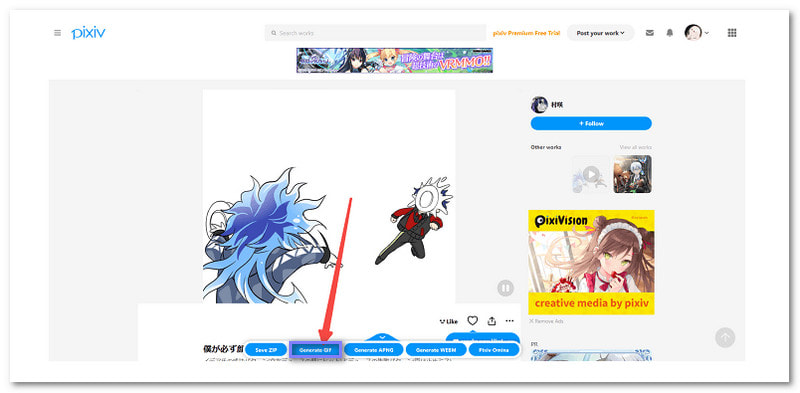
ขั้นตอนที่ 2ไปที่ Pixiv และเปิดแอนิเมชั่นที่คุณต้องการดาวน์โหลด เมื่อปลั๊กอินตรวจพบ ugoira ปุ่มของ ugoira จะสว่างขึ้น คลิกปุ่ม แล้ว ดาวน์โหลด เมนูจะปรากฏขึ้น
ขั้นตอนที่ 3เลือกรูปแบบที่คุณต้องการ คลิก สร้าง GIF หากคุณต้องการแปลงวิดีโอ Pixiv เป็นไฟล์ GIF หรือคลิก ดาวน์โหลด ให้บันทึกเป็นไฟล์ zip หรือ WebM จากนั้นไฟล์จะถูกส่งไปยังโฟลเดอร์ดาวน์โหลดเริ่มต้นของเบราว์เซอร์ของคุณ
อัพ:ฟรี ใช้งานง่าย และทำงานภายในเบราว์เซอร์ของคุณ คุณสามารถบันทึกแอนิเมชันได้หลายรูปแบบ นอกจากนี้คุณยังดาวน์โหลดเนื้อหา Pixiv อื่นๆ เช่น นิยายหรือการ์ตูนได้อีกด้วย
ดาวน์ส:บางครั้งอาจเกิดข้อผิดพลาด ปุ่มอาจไม่ปรากฏแม้หลังจากรีสตาร์ท อาจสูญเสียคุณภาพของภาพระหว่างการดาวน์โหลด ในกรณีนั้น คุณต้องใช้เครื่องมือที่สามารถช่วยคุณได้ ปรับปรุงคุณภาพ GIF เพื่อให้ดูดีขึ้นมาก
2. โปรแกรมดาวน์โหลดสำหรับ Pixiv
Downloader for Pixiv เป็นแอปที่ดีสำหรับโทรศัพท์ Android คุณสามารถดาวน์โหลดได้จาก Google Play แอปนี้ช่วยให้คุณดาวน์โหลด GIF ของ Pixiv และบันทึกเป็นแอนิเมชั่นจริงได้ นอกจากนี้ยังใช้งานได้กับมังงะและนิยายอีกด้วย คุณยังสามารถแปลงมังงะเป็นไฟล์ EPUB หรือ TXT ได้อีกด้วย แอปนี้เหมาะอย่างยิ่งสำหรับผู้ที่ใช้ Pixiv บนโทรศัพท์และต้องการเก็บแอนิเมชั่นไว้ด้วยการแตะเพียงครั้งเดียว โดยไม่ต้องเสียเวลาต่ออีก เรียนรู้วิธีดาวน์โหลด GIF จาก Pixiv บน Android ด้านล่างได้เลย!
ขั้นตอนที่ 1ไปที่ Google Play บนอุปกรณ์ Android ของคุณ ค้นหา Downloader สำหรับ Pixiv เปิดหน้าแอปและคลิก ติดตั้ง.
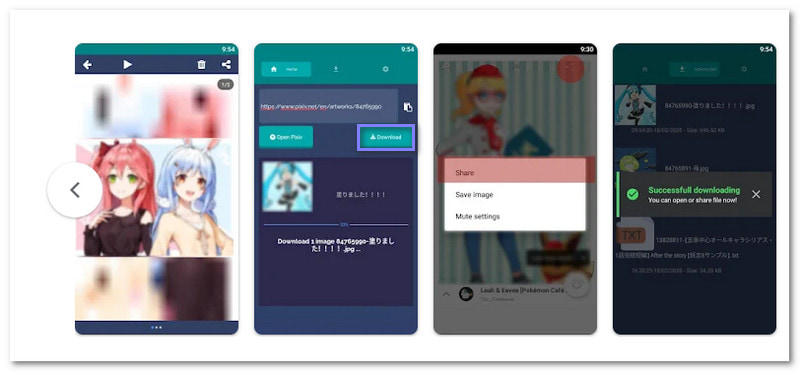
ขั้นตอนที่ 2เปิดแอป ตรวจสอบให้แน่ใจว่าคุณได้เปิด Pixiv ไว้ในพื้นหลังแล้ว คัดลอกลิงก์แอนิเมชันที่คุณต้องการบันทึก
ขั้นตอนที่ 3วางลิงก์ลงในกล่อง URL ของแอป แตะ ดาวน์โหลด ปุ่ม แอปจะดึงแอนิเมชั่นและบันทึกลงในอุปกรณ์ของคุณ
อัพ:แอปนี้ฟรีและใช้งานได้โดยไม่ต้องใช้เครื่องมือเพิ่มเติม รองรับการดาวน์โหลด Ugoira และให้คุณบันทึกมังงะและนิยายได้ด้วย ใช้งานง่าย รวดเร็ว และเชี่ยวชาญ
ดาวน์ส:มีโฆษณา คุณต้องจ่ายเงินเพื่อลบโฆษณาออก จะทำงานเฉพาะเมื่อเปิด Pixiv ไว้ในพื้นหลังเท่านั้น บางครั้งการดาวน์โหลดอาจล้มเหลว และคุณต้องลองใหม่อีกครั้ง
ส่วนที่ 5: บันทึก Pixiv Ugoira/GIF/วิดีโอคุณภาพดีที่สุดได้อย่างง่ายดาย
หากโปรแกรมดาวน์โหลด GIF จาก Pixiv ไม่สามารถช่วยคุณบันทึก GIF หรือ Ugoria ได้ โปรแกรมบันทึกหน้าจออเนกประสงค์และทรงพลังก็สามารถช่วยคุณได้ ไม่ว่าคุณต้องการบันทึกภาพเคลื่อนไหวที่คุณชื่นชอบหรือสร้างภาพเคลื่อนไหวของคุณเองก็ตาม โปรแกรมบันทึกหน้าจอ AVAide ช่วยให้คุณสามารถบันทึกภาพเคลื่อนไหวด้วยคุณภาพที่ดีที่สุด เหมาะอย่างยิ่งสำหรับการบันทึกภาพเคลื่อนไหวจาก Pixiv และแปลงเป็น GIF หรือวิดีโอคุณภาพสูง ด้วยโปรแกรมนี้ คุณสามารถบันทึก แก้ไข และบันทึกเนื้อหาของคุณได้โดยไม่มีปัญหาใดๆ นอกจากนี้ คุณยังสามารถควบคุมคุณภาพวิดีโอและเสียงได้อย่างสมบูรณ์ ทำให้มั่นใจได้ว่าการบันทึกของคุณจะออกมาเป็นอย่างที่คุณต้องการ
- บันทึกภาพ GIF และ Ugoria ทุกประเภทได้บนเว็บไซต์หรือแอป Pixiv
- บันทึกภาพเคลื่อนไหว Pixiv คุณภาพสูง เฟรมเรตสูง และคมชัด โดยไม่มีอาการกระตุกหรือหน่วง
- บันทึกไฟล์เป็น GIF หรือวิดีโอ พร้อมปรับแต่งค่าโคเดก บิตเรต เฟรมต่อวินาที ความละเอียด และการตั้งค่าอื่นๆ ได้ตามต้องการ
- แชร์วิดีโอที่คุณบันทึกไว้ใน Pixiv ไปยังโซเชียลมีเดียต่างๆ เช่น YouTube และ Instagram ได้โดยตรง

 ดาวน์โหลดอย่างปลอดภัย
ขั้นตอนที่ 1ไปที่เว็บไซต์อย่างเป็นทางการของ AVAide Screen Recorder เลือกเวอร์ชันสำหรับคอมพิวเตอร์ของคุณ ติดตั้งและเปิดโปรแกรม ตรวจสอบให้แน่ใจว่าคุณเลือกเวอร์ชันที่เหมาะสมสำหรับ Windows หรือ Mac
ขั้นตอนที่ 2เมื่อ AVAide Screen Recorder เริ่มทำงาน คุณจะเห็นโปรแกรมบันทึกหน้าจอ คุณสามารถบันทึกทั้งหน้าจอหรือเลือกพื้นที่ที่กำหนดเองได้ สำหรับ Pixiv ควรบันทึกเฉพาะหน้าต่างแอนิเมชันเท่านั้น ลากกล่องให้พอดีกับ ugoira, GIF หรือวิดีโอที่คุณต้องการบันทึก

ขั้นตอนที่ 3คุณสามารถเปิดใช้งานได้ ระบบเสียง เพื่อบันทึกเสียงที่เล่นพร้อมกับแอนิเมชั่น หากคุณต้องการเพิ่มเสียงของคุณ ให้เปิด ไมโครโฟน, ด้วย.
ตอนนี้ไปที่ การตั้งค่า แล้วเลือก GIF หรือ MP4 เป็นรูปแบบไฟล์ที่ถูกต้อง เพื่อให้คุณได้ไฟล์ที่ถูกต้อง ทำให้แอนิเมชั่นของ Pixiv ดูสะอาดและชัดเจน

ขั้นตอนที่ 4คลิก REC ปุ่มเพื่อเริ่มต้น การนับถอยหลังจะเริ่มขึ้นเพื่อให้คุณเตรียมพร้อมได้ ในขณะที่กำลังบันทึก แถบเล็กๆ จะปรากฏขึ้น คุณสามารถกดปุ่มเพื่อหยุดชั่วคราว หยุด หรือแม้แต่จับภาพหน้าจออย่างรวดเร็ว ต้องการเพิ่มบันทึกหรือวาดรูปหรือไม่ ใช้เครื่องมือวาดภาพระหว่างการบันทึก

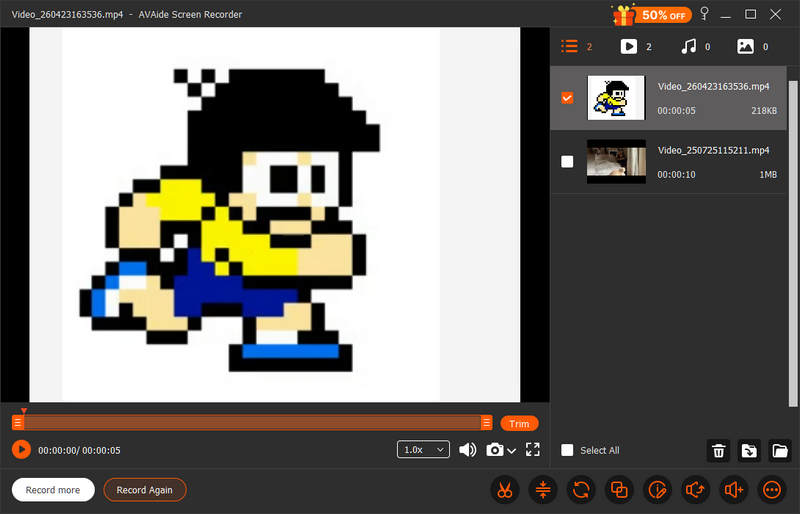
ขั้นตอนที่ 5เมื่อเสร็จแล้วให้คลิกสีแดง หยุด ปุ่ม คุณจะเห็นตัวอย่างสิ่งที่คุณบันทึกไว้ คุณสามารถตัดส่วนต้นหรือส่วนจบได้หากจำเป็น ปรับขนาด GIF ของคุณ หรือวิดีโอ จากนั้นบันทึกไฟล์ลงในคอมพิวเตอร์ของคุณ Pixiv ugoira, GIF หรือวิดีโอของคุณจะเป็นของคุณในคุณภาพที่สมบูรณ์แบบ
ส่วนที่ 6: คำถามที่พบบ่อยเกี่ยวกับการดาวน์โหลด GIF จาก Pixiv
Pixiv อนุญาตให้ใช้ไฟล์ GIF หรือไม่?
ใช่ คุณสามารถโพสต์ภาพ GIF ลงใน Pixiv ได้ แต่เมื่อคุณต้องการดาวน์โหลด GIF (หรือ Ugoria) จาก Pixiv คุณจะได้เพียงภาพนิ่งเท่านั้น
มีโปรแกรมดาวน์โหลด Pixiv ทางเลือกอื่นที่ดีกว่าอะไรบ้าง?
คุณสามารถใช้ PixEz Flutter ได้ มันรองรับรูปแบบภาพเกือบทั้งหมดบน Pixiv ไฟล์ที่คุณดาวน์โหลดจะมีคุณภาพสูงและแสดงผลได้อย่างลื่นไหล
pixivFANBOX ถูกกฎหมายหรือไม่?
ใช่แล้ว PixivFANBOX เป็นแพลตฟอร์มที่ถูกกฎหมายและถูกต้องตามกฎหมาย เป็นบริการอย่างเป็นทางการที่ดำเนินการโดย Pixiv Inc. บริษัทญี่ปุ่นขนาดใหญ่ที่มีสำนักงานใหญ่ในโตเกียว
ขณะออนไลน์ ดาวน์โหลด GIF จาก Pixiv เครื่องมือที่ใช้กันทั่วไป มักมีปัญหาในการจัดการกับลำดับภาพ Ugoira ที่ซับซ้อนของ Pixiv ส่งผลให้คุณภาพของภาพลดลงหรือเฟรมภาพแตก สำหรับผู้ที่ต้องการภาพที่มีความคมชัดสมบูรณ์แบบทุกพิกเซล โปรแกรมบันทึกหน้าจอ AVAide นำเสนอทางเลือกที่น่าเชื่อถือกว่า มันช่วยหลีกเลี่ยงอุปสรรคทางเทคนิคของการแปลงไฟล์ ZIP ทำให้คุณสามารถบันทึกทุกการเคลื่อนไหวได้อย่างราบรื่นด้วยความคมชัดดั้งเดิม หากคุณให้ความสำคัญกับคุณภาพและความง่ายในการใช้งาน AVAide คือโซลูชันที่ยอดเยี่ยมที่แกลเลอรี Pixiv ของคุณคู่ควร ลองใช้ดูสิ
เกี่ยวกับผู้เขียน

บันทึกหน้าจอ เสียง เว็บแคม การเล่นเกม การประชุมออนไลน์ ตลอดจนหน้าจอ iPhone/Android บนคอมพิวเตอร์ของคุณ