Facebook เป็นแอปพลิเคชันที่ยอดเยี่ยมที่สามารถแสดงวิดีโอได้หลากหลายรูปแบบ คุณสามารถดูคลิปสั้น วิดีโอขนาวยาว และเนื้อหาวิดีโออื่นๆ ได้ นอกจากนี้ บางครั้งคุณอาจต้องการบันทึกวิดีโอที่คุณดูจาก Facebook เพื่อดูซ้ำอีกครั้ง ข่าวดีก็คือ เราจะสอนวิธีการบันทึกและดาวน์โหลดวิดีโอใดๆ จากแพลตฟอร์ม Facebook เราจะนำเสนอขั้นตอนการดาวน์โหลดต่างๆ เพื่อให้คุณมีตัวเลือกมากขึ้นในการบรรลุเป้าหมายที่ต้องการ โดยไม่ต้องรอช้า อ่านบทความนี้และเรียนรู้วิธีการกันเลย ดาวน์โหลดวิดีโอ Facebook.
- ส่วนที่ 1 คุณสามารถดาวน์โหลดวิดีโอจาก Facebook ได้หรือไม่
- ตอนที่ 2 วิธีดาวน์โหลดวิดีโอจากเฟซบุ๊กเพื่อดูภายหลัง
- ส่วนที่ 3 วิธีดาวน์โหลดวิดีโอจาก Facebook โดยใช้โปรแกรมดาวน์โหลด Facebook ออนไลน์
- ส่วนที่ 4 วิธีดาวน์โหลดวิดีโอจาก Facebook โดยใช้ Facebook MBasic
- ส่วนที่ 5 วิธีดาวน์โหลดวิดีโอจาก Facebook ใน iOS/Android
ส่วนที่ 1 คุณสามารถดาวน์โหลดวิดีโอจาก Facebook ได้หรือไม่
เฟซบุ๊กเป็นแอปพลิเคชันยอดนิยมที่ก่อตั้งขึ้นในปี 2547 ช่วยให้ผู้ใช้เชื่อมต่อกับครอบครัว เพื่อน และชุมชนต่างๆ โดยการแชร์ข้อมูลอัปเดต รูปภาพ และวิดีโอ ด้วยผู้ใช้งานหลายพันล้านคนทั่วโลก เฟซบุ๊กจึงเป็นพื้นที่สำหรับข่าวสาร ความบันเทิง การสื่อสาร และธุรกิจ วิดีโอในเฟซบุ๊กมีตั้งแต่คลิปส่วนตัวไปจนถึงเนื้อหาเชิงธุรกิจ และมักจะแพร่กระจายอย่างรวดเร็วผ่านการแชร์และไลค์ หากคุณสงสัยว่าต้องการดาวน์โหลดวิดีโอจากเฟซบุ๊กหรือไม่ คำตอบคือได้ แพลตฟอร์มเฟซบุ๊กมีฟีเจอร์ดาวน์โหลดที่ช่วยให้คุณบันทึกวิดีโอเฟซบุ๊กที่คุณชื่นชอบได้ และที่สำคัญคือ คุณสามารถใช้ซอฟต์แวร์ของบุคคลที่สามเพื่อกระบวนการดาวน์โหลดที่ดียิ่งขึ้นได้ ดังนั้น หากคุณต้องการบันทึกวิดีโอใดๆ จากเฟซบุ๊ก คุณก็สามารถทำได้ตราบใดที่คุณรู้วิธีการ
ตอนที่ 2 วิธีดาวน์โหลดวิดีโอจากเฟซบุ๊กเพื่อดูภายหลัง
คุณต้องการดาวน์โหลดวิดีโอจาก Facebook ในคุณภาพระดับ HD เพื่อดูในภายหลังหรือไม่? วิธีที่ดีที่สุดคือการบันทึกวิดีโอ การบันทึกวิดีโอเหมาะอย่างยิ่งหากคุณต้องการเก็บไว้ในบัญชี Facebook ของคุณ ข้อดีคือ ตราบใดที่คุณบันทึกวิดีโอไว้ วิดีโอจะไม่หายไป ทำให้คุณสามารถดูได้ทุกเมื่อที่ต้องการ นอกจากนี้ การบันทึกวิดีโอจาก Facebook ก็เป็นเรื่องง่าย และสิ่งที่เราชอบเกี่ยวกับกระบวนการนี้คือ คุณสามารถบันทึกวิดีโอ Facebook ได้มากเท่าที่คุณต้องการ ดังนั้น หากคุณต้องการเริ่มต้นเรียนรู้วิธีบันทึกวิดีโอ Facebook ที่คุณชื่นชอบเพื่อดูในภายหลัง โปรดทำตามขั้นตอนที่เราได้ให้ไว้ด้านล่าง
ขั้นตอนที่ 1ไปที่เบราว์เซอร์ของคุณแล้วเริ่มล็อกอินเข้าบัญชี Facebook ของคุณ จากนั้น คุณสามารถเริ่มค้นหาวิดีโอที่คุณต้องการบันทึกได้
ขั้นตอนที่ 2จากวิดีโอ ให้คลิกที่ สามจุด ตัวเลือกและกดที่ บันทึกวิดีโอ กดปุ่ม เมื่อกดเสร็จแล้ว กระบวนการบันทึกจะเริ่มต้นขึ้น
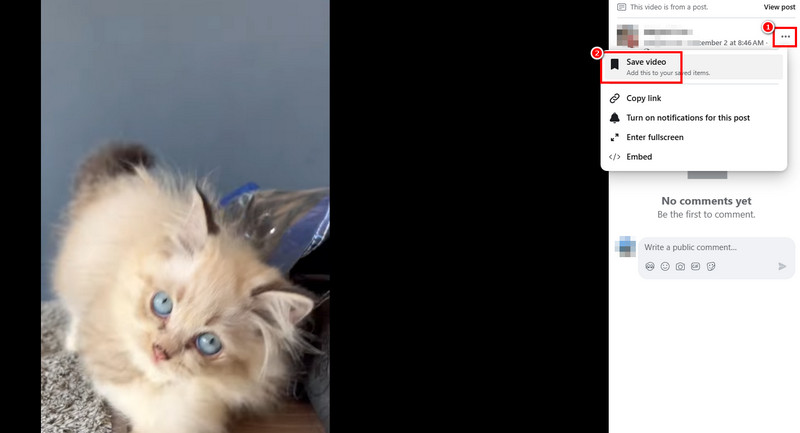
ขั้นตอนที่ 3ถ้าคุณต้องการดูวิดีโอ ให้ไปที่โปรไฟล์ของคุณแล้วดำเนินการต่อ บันทึก ส่วนนั้น จากนั้น ภายใต้ รายการที่บันทึกไว้ ในส่วนนี้ คุณสามารถรับชมวิดีโอที่บันทึกไว้ทั้งหมดได้
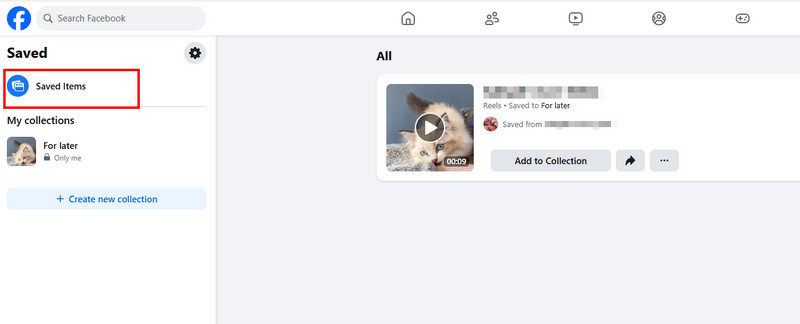
จากขั้นตอนข้างต้น คุณจะเห็นได้ว่าการบันทึกวิดีโอเป็นเรื่องง่าย คุณยังสามารถดูวิดีโอเหล่านั้นได้ทุกเมื่อ ทำให้เหมาะสำหรับผู้ใช้ทุกคน อย่างไรก็ตาม เนื่องจากวิดีโอจะถูกบันทึกไว้บน Facebook ของคุณเท่านั้น คุณจึงต้องมีการเชื่อมต่ออินเทอร์เน็ตเพื่อดูวิดีโอได้อย่างมีประสิทธิภาพ ดังนั้น หากคุณมีอินเทอร์เน็ต โปรดทำตามคำแนะนำข้างต้นเพื่อดูวิดีโอของคุณ
ส่วนที่ 3 วิธีดาวน์โหลดวิดีโอจาก Facebook โดยใช้โปรแกรมดาวน์โหลด Facebook ออนไลน์
คุณกำลังมองหาโปรแกรมดาวน์โหลดวิดีโอ Facebook ที่ยอดเยี่ยมเพื่อบันทึกและดาวน์โหลดวิดีโอไว้ดูแบบออฟไลน์อยู่ใช่หรือไม่? ถ้าใช่ เราขอแนะนำให้ใช้โปรแกรมนี้ โปรแกรมดาวน์โหลดวิดีโอ Facebook ออนไลน์เครื่องมือนี้เหมาะอย่างยิ่งหากคุณต้องการดาวน์โหลดวิดีโอใด ๆ จาก Facebook ด้วยคุณภาพที่น่าพอใจ นอกจากนี้ รูปแบบการใช้งานของเครื่องมือยังเข้าใจง่าย คุณจึงมั่นใจได้ว่ากระบวนการดาวน์โหลดจะราบรื่น ยิ่งไปกว่านั้น คุณสามารถเข้าถึงเครื่องมือนี้ได้บนเบราว์เซอร์ต่างๆ เช่น Google, Microsoft Edge, Safari, Firefox และอื่นๆ คุณจะได้รับกระบวนการดาวน์โหลดที่รวดเร็วตราบใดที่คุณมีการเชื่อมต่ออินเทอร์เน็ตที่เสถียร ด้วยเหตุนี้ คุณสามารถตรวจสอบคำแนะนำด้านล่างและเรียนรู้วิธีดาวน์โหลดวิดีโอ Facebook ออนไลน์ได้
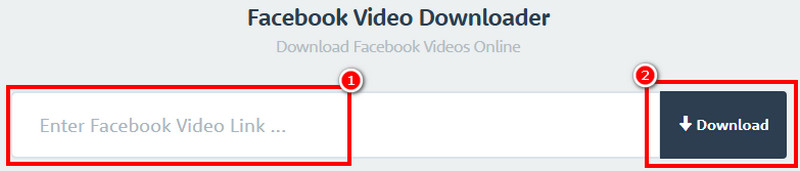
ขั้นตอนที่ 1ไปที่เบราว์เซอร์หลักของคุณและเข้าชมเว็บไซต์ของ โปรแกรมดาวน์โหลดวิดีโอ Facebook ออนไลน์ก่อนที่จะไปยังขั้นตอนต่อไป โปรดตรวจสอบให้แน่ใจว่าคุณได้คัดลอก URL จากวิดีโอ Facebook เรียบร้อยแล้ว
ขั้นตอนที่ 2จากนั้นวางลิงก์ที่คัดลอกไว้ลงในช่องที่กำหนด กล่อง และกด ดาวน์โหลด ปุ่มนี้ หลังจากกระบวนการโหลดเสร็จสิ้น คุณจะเห็นตัวเลือกต่างๆ บนหน้าจอของคุณ
ขั้นตอนที่ 3จากนั้น คุณสามารถเลือกวิธีการดาวน์โหลดวิดีโอได้ คุณสามารถคลิกได้ทั้งสองแบบ ดาวน์โหลดวิดีโอในคุณภาพปกติ หรือ ดาวน์โหลดวิดีโอคุณภาพระดับ HDเมื่อเสร็จสิ้นแล้ว โปรแกรมจะบันทึกวิดีโอลงในอุปกรณ์ของคุณโดยอัตโนมัติ
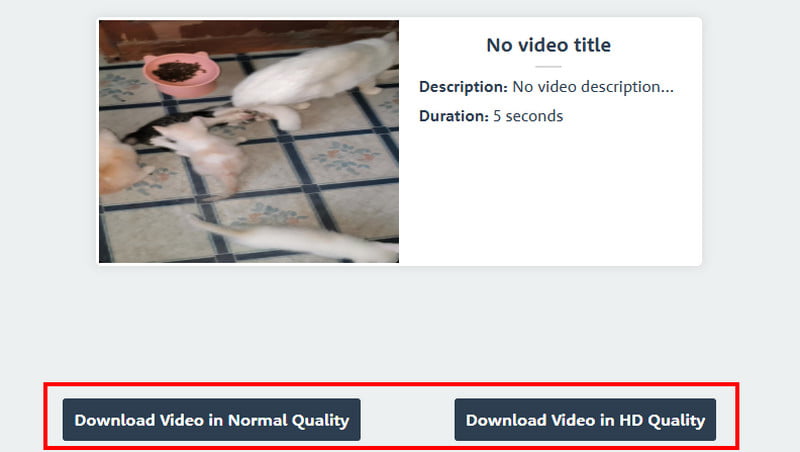
ด้วยวิธีนี้ คุณสามารถดาวน์โหลดวิดีโอเพื่อดูแบบออฟไลน์ได้อย่างมีประสิทธิภาพ นอกจากนี้ยังเป็นวิธีที่ง่าย ทำให้เป็นเครื่องมือออนไลน์ที่ดีที่สุดสำหรับผู้ที่ชื่นชอบวิดีโอทุกคน ข้อเสียเพียงอย่างเดียวคือ มันแสดงโฆษณาต่างๆ บนหน้าจอ ทำให้กระบวนการดาวน์โหลดน่ารำคาญ
ส่วนที่ 4 วิธีดาวน์โหลดวิดีโอจาก Facebook โดยใช้ Facebook MBasic
กำลังมองหาวิธีอื่นในการดาวน์โหลดวิดีโอจาก Facebook อยู่ใช่ไหม? ถ้าอย่างนั้นลองใช้วิธีนี้ดู เฟซบุ๊ก MBasicเครื่องมือนี้เป็นเวอร์ชันย่อส่วนของ Facebook ที่เน้นข้อความและใช้งานง่าย ออกแบบมาสำหรับผู้ใช้ที่มีการเชื่อมต่ออินเทอร์เน็ตไม่ดี แพ็กเกจข้อมูลจำกัด และอุปกรณ์มือถือรุ่นเก่า ข้อดีของเครื่องมือนี้คือคุณสามารถดาวน์โหลดและบันทึกวิดีโอจาก Facebook ได้อย่างราบรื่น นอกจากนี้ยังมีอินเทอร์เฟซเหมือนกับ Facebook ดังนั้นคุณจึงสามารถใช้งานได้ง่าย ทำให้เป็นเครื่องมือที่สมบูรณ์แบบสำหรับผู้ใช้ทุกคน ข้อเสียเพียงอย่างเดียวคือ เนื่องจากเป็นเวอร์ชันย่อส่วนของ Facebook คุณภาพวิดีโอจึงอาจไม่ดีนัก ซึ่งอาจทำให้ผิดหวัง ดังนั้นหากคุณต้องการ... ปรับปรุงคุณภาพวิดีโอ Facebookคุณต้องใช้โปรแกรมปรับปรุงคุณภาพวิดีโอที่ดีเยี่ยม
ทำตามขั้นตอนง่ายๆ ด้านล่างนี้ แล้วเรียนรู้วิธีดาวน์โหลดวิดีโอจาก Facebook
ขั้นตอนที่ 1บนเฟซบุ๊กของคุณ ให้เข้าไปที่วิดีโอที่คุณต้องการดาวน์โหลด แล้วคัดลอก URL
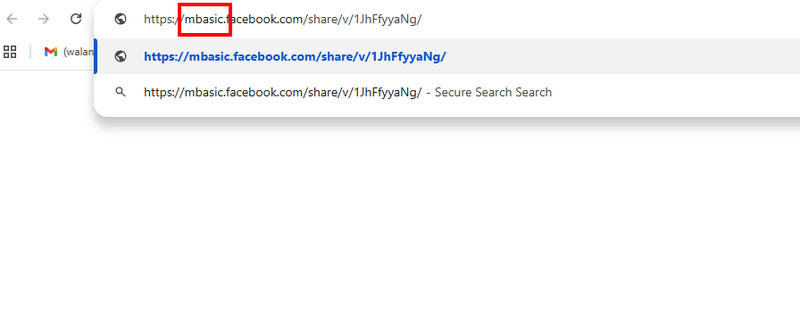
ขั้นตอนที่ 2หลังจากนั้น เปิดแท็บใหม่ในเบราว์เซอร์ของคุณ แล้ววางลิงก์ที่คัดลอกไว้ เมื่อเสร็จแล้ว ให้เปลี่ยน www เข้าไปข้างใน เอ็มเบสิคจากนั้น เมื่อกระบวนการโหลดเสร็จสิ้น วิดีโอ Facebook จะปรากฏบนหน้าจอของคุณ
ขั้นตอนที่ 3คลิกขวาที่วิดีโอแล้วแตะที่ บันทึกเป็น ตัวเลือก จากนั้นคุณสามารถเลือกรูปแบบและโฟลเดอร์ที่คุณต้องการ สุดท้ายแตะที่ตัวเลือกนั้น บันทึก ปุ่มสำหรับเริ่มกระบวนการบันทึก
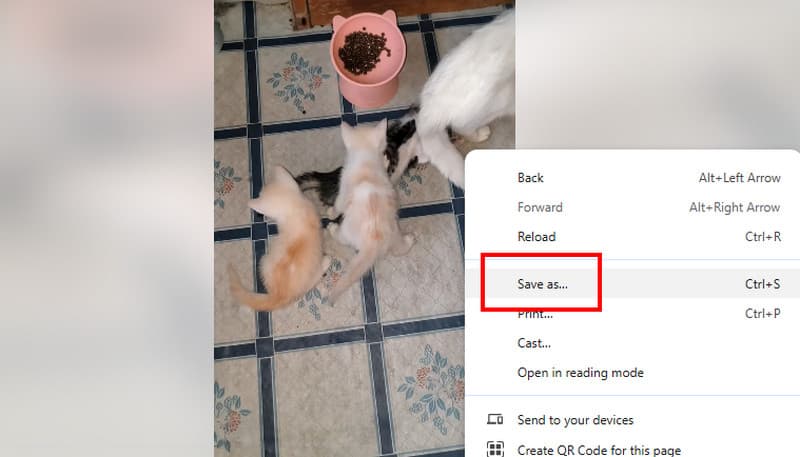
หลังจากใช้เครื่องมือขนาดเล็กนี้แล้ว เราพบว่าการดาวน์โหลดวิดีโอจาก Facebook นั้นเป็นไปได้ อย่างไรก็ตาม คุณภาพอาจลดลง เนื่องจากเครื่องมือนี้ช่วยได้เฉพาะผู้ใช้ที่มีการเชื่อมต่ออินเทอร์เน็ตไม่ดีและอุปกรณ์ที่ล้าสมัยเท่านั้น
ส่วนที่ 5 วิธีดาวน์โหลดวิดีโอจาก Facebook ใน iOS/Android
ต้องการเรียนรู้วิธีดาวน์โหลดวิดีโอจาก Facebook บนอุปกรณ์ Android และ iOS หรือไม่? ถ้าอย่างนั้น เราขอแนะนำให้ใช้... เบราว์เซอร์โซเชียลที่เป็นมิตร แอปนี้มีประสิทธิภาพสำหรับการดาวน์โหลดวิดีโอแบบทันที สิ่งที่ทำให้แอปนี้ยอดเยี่ยมคือคุณสามารถดาวน์โหลดวิดีโอใดก็ได้จาก Facebook นอกจากนี้ยังมีอินเทอร์เฟซเหมือนกับ Facebook ทำให้ใช้งานง่าย
นอกจากนี้ กระบวนการดาวน์โหลดยังรวดเร็ว ช่วยให้คุณดาวน์โหลดวิดีโอ Facebook ที่ชื่นชอบได้ภายในไม่กี่วินาที ยิ่งไปกว่านั้น คุณยังสามารถเข้าถึงแพลตฟอร์มโซเชียลมีเดียอื่นๆ ได้อีกมากมาย เช่น X, YouTube, Pinterest, Reddit และอื่นๆ คุณยังสามารถ... ดาวน์โหลดวิดีโอ Instagram ถ้าคุณต้องการ คุณสามารถลองใช้แอปนี้และบันทึกวิดีโอโปรดของคุณลงในอุปกรณ์ iOS และ Android ได้
หากต้องการทราบวิธีการดาวน์โหลดวิดีโอจาก Facebook เมื่อใช้ระบบ Android และ iOS โปรดดูคำแนะนำที่เราได้จัดเตรียมไว้ด้านล่าง
ขั้นตอนที่ 1ไปที่ .ของคุณ เพลย์สโตร์ หรือ แอปเปิลสโตร์ และดาวน์โหลด เบราว์เซอร์โซเชียลที่เป็นมิตร แอปพลิเคชัน จากนั้นติดตั้งและเปิดใช้งานเพื่อเริ่มกระบวนการ
ขั้นตอนที่ 2หลังจากเปิดแอปแล้ว ให้คลิกที่ เฟสบุ๊ค เปิดแอปและเริ่มเข้าสู่ระบบบัญชีของคุณ จากนั้นไปที่วิดีโอที่คุณต้องการดาวน์โหลด
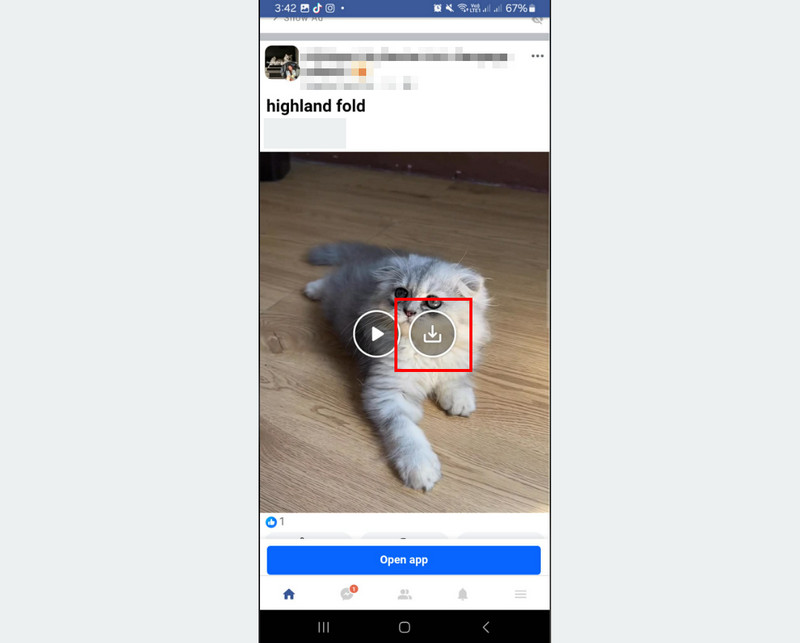
ขั้นตอนที่ 3สุดท้ายคุณก็สามารถกดปุ่ม ดาวน์โหลด สัญลักษณ์ในวิดีโอ หลังจากดาวน์โหลดและบันทึกเสร็จแล้ว คุณสามารถเริ่มรับชมวิดีโอในโทรศัพท์มือถือของคุณได้
หลังจากทำตามวิธีนี้แล้ว คุณสามารถดาวน์โหลดวิดีโอ Facebook ใดๆ ก็ได้ลงในอุปกรณ์ Android และ iOS ของคุณได้อย่างมีประสิทธิภาพ และยังให้คุณภาพของวิดีโอที่เหมือนเดิมอีกด้วย ดังนั้น หากคุณต้องการดาวน์โหลดวิดีโอโปรด ลองพิจารณาใช้แอปนี้ดู
โบนัส: บันทึกวิดีโอ Facebook เพื่อรับชมได้ทุกเมื่อในคุณภาพระดับ HD
นอกจากการดาวน์โหลดแล้ว คุณยังสามารถบันทึกวิดีโอ Facebook เพื่อดูได้ทุกเมื่อ หากคุณกำลังมองหาโปรแกรมบันทึกวิดีโอที่ดีเยี่ยม เราขอแนะนำให้ใช้ โปรแกรมบันทึกหน้าจอ AVAideโปรแกรมบันทึกวิดีโอนี้มีประโยชน์มากหากคุณต้องการบันทึกวิดีโอ Facebook ที่คุณชื่นชอบด้วยคุณภาพที่ดีที่สุด คุณสามารถบันทึกวิดีโอได้ในความละเอียด 1080p และ 4K จุดเด่นคือโปรแกรมบันทึกนี้มีอินเทอร์เฟซที่เรียบง่ายและใช้งานง่าย คุณยังสามารถเลือกได้ว่าจะบันทึกทั้งหน้าจอหรือเฉพาะบางส่วน นอกจากนี้ โปรแกรมยังมีฟีเจอร์ Snapshot ซึ่งเหมาะอย่างยิ่งหากคุณต้องการจับภาพหน้าจอฉากโปรดจากวิดีโอ Facebook
นอกจากนี้ AVAide Screen Recorder ยังมีเครื่องมือแก้ไขวิดีโอพื้นฐานต่างๆ เพื่อปรับปรุงวิดีโอที่บันทึกไว้ คุณสามารถตัดแต่งคลิป เพิ่มเอฟเฟ็กต์ ครอบตัด และอื่นๆ ได้ คุณยังสามารถบันทึกในรูปแบบต่างๆ ได้ เช่น MP4, WMV, M4V, MKV, FLV, AVI, MOV, VOB และอื่นๆ ดังนั้น หากคุณต้องการโปรแกรมบันทึกวิดีโอที่ยอดเยี่ยม ลองใช้โปรแกรมนี้ได้เลย คุณสามารถใช้คำแนะนำด้านล่างเพื่อตรวจสอบความสามารถของโปรแกรมบันทึกได้
ขั้นตอนที่ 1ดาวน์โหลดและติดตั้ง โปรแกรมบันทึกหน้าจอ AVAide บนเดสก์ท็อปของคุณ จากนั้นเปิดโปรแกรมเพื่อเริ่มกระบวนการบันทึก

ดาวน์โหลดฟรี สำหรับ Windows 7 หรือใหม่กว่า
 ดาวน์โหลดอย่างปลอดภัย
ดาวน์โหลดฟรี สำหรับ Mac OS X 10.13 หรือใหม่กว่า
ดาวน์โหลดอย่างปลอดภัยขั้นตอนที่ 2เมื่อหน้าต่างแสดงผลปรากฏขึ้น ให้คลิกที่ บันทึกหน้าจอ เข้าไปที่ฟีเจอร์และเริ่มเลือกวิธีการบันทึกวิดีโอที่คุณต้องการ คุณสามารถเลือกได้ เต็ม หรือ กำหนดเอง ตามความต้องการของคุณ
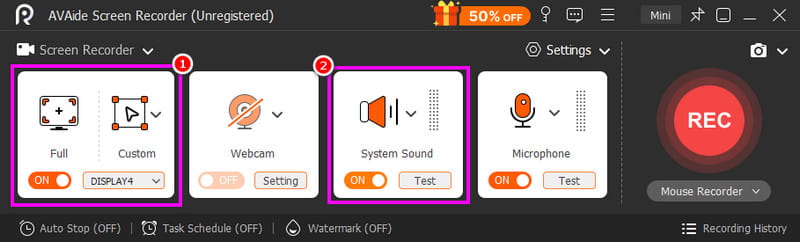
คุณต้องเปิดใช้งานด้วยเช่นกัน ระบบเสียง ฟังก์ชันนี้ช่วยให้คุณบันทึกทั้งวิดีโอและเสียงจาก Facebook ได้
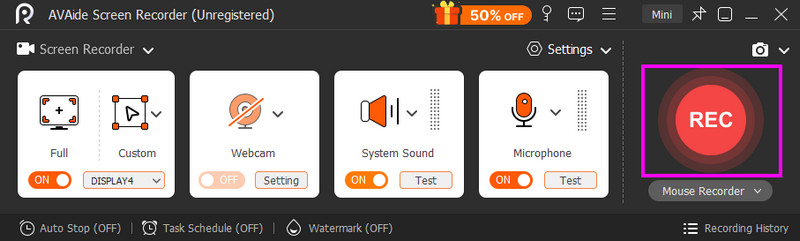
ขั้นตอนที่ 3หากต้องการเริ่มกระบวนการบันทึกวิดีโอ ให้คลิกที่นี่ REC กดปุ่มทางด้านขวาของหน้าจอ จากนั้นกดปุ่มเพื่อสิ้นสุดการบันทึก หยุด.
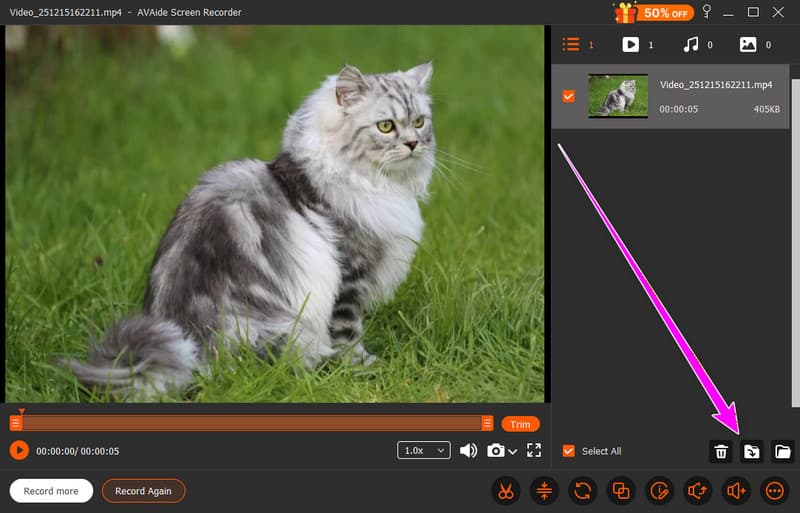
ขั้นตอนที่ 4ขั้นตอนสุดท้าย ให้แตะที่ ส่งออก กดปุ่มด้านล่าง เมื่อกดเสร็จแล้ว ให้เริ่มรับชมวิดีโอ Facebook บนโปรแกรมเล่นมีเดียของคุณ
ถึง ดาวน์โหลดวิดีโอจากเฟซบุ๊กตรวจสอบและลองใช้วิธีการทั้งหมดที่เราได้แนะนำไว้ข้างต้น ด้วยวิธีนี้ คุณจะสามารถรับชมได้ทุกที่ทุกเวลา นอกจากนี้ หากคุณต้องการบันทึกวิดีโอเพื่อให้ได้คุณภาพระดับ HD ก็ไม่ต้องมองหาที่อื่นอีกแล้ว โปรแกรมบันทึกหน้าจอ AVAideโปรแกรมนี้รับประกันคุณภาพการบันทึกที่ดีที่สุดและรวดเร็ว ทำให้เป็นโปรแกรมบันทึกเสียงที่ดีที่สุดสำหรับผู้ใช้งาน
เกี่ยวกับผู้เขียน

บันทึกหน้าจอ เสียง เว็บแคม การเล่นเกม การประชุมออนไลน์ ตลอดจนหน้าจอ iPhone/Android บนคอมพิวเตอร์ของคุณ