อา เครื่องบันทึกเว็บแคม การบันทึกวิดีโอผ่านเว็บแคมเป็นเครื่องมือสำคัญสำหรับการบันทึกวิดีโอคุณภาพสูงสำหรับการประชุม บทเรียน และการสร้างคอนเทนต์ บทความนี้จะสำรวจปัจจัยสำคัญในการเลือก ซอฟต์แวร์ยอดนิยม ตารางเปรียบเทียบ และคำถามที่พบบ่อย เพื่อช่วยให้คุณเลือกโซลูชันการบันทึกวิดีโอผ่านเว็บแคมที่ดีที่สุดได้อย่างมีประสิทธิภาพ
ส่วนที่ 1 ปัจจัยสำคัญที่ควรพิจารณาเมื่อเลือกเครื่องบันทึกเว็บแคม
การเลือกโปรแกรมบันทึกเว็บแคมคุณภาพสูงนั้น จำเป็นต้องพิจารณาว่าคุณสมบัติใดมีผลกระทบมากที่สุดต่อคุณภาพการบันทึก ประสบการณ์การบันทึก และความสะดวกในการใช้งาน เนื่องจากมีคุณสมบัติมากมายครอบคลุมการใช้งานการบันทึกทุกรูปแบบ จึงควรให้ความสำคัญกับคุณสมบัติที่มีผลกระทบมากที่สุดต่อการใช้งานการบันทึกของคุณ ต่อไปนี้คือคุณสมบัติที่สำคัญที่สุด 6 ประการในการเลือกโปรแกรมบันทึกเว็บแคม:
1. คุณภาพและความละเอียดของวิดีโอ: ตัวเลือกที่เหมาะสมขั้นต่ำควรเป็นเครื่องบันทึกที่ให้ภาพคมชัด คุณภาพระดับมืออาชีพ ที่ความละเอียดอย่างน้อย 1080p ซึ่งจะมีประโยชน์สำหรับการสนทนาทางวิดีโอ การสตรีมมิ่ง วิดีโอสอนการใช้งาน และการนำเสนอต่างๆ
2. ความสามารถในการบันทึกเสียง: เช่นเดียวกับคุณภาพการบันทึกวิดีโอ คุณภาพการบันทึกเสียงที่ชัดเจนก็มีความสำคัญอย่างยิ่ง เป็นสิ่งสำคัญที่ซอฟต์แวร์บันทึกเสียงจะต้องสามารถบันทึกและจับภาพเสียงได้โดยไม่มีการบิดเบือนหรือความล่าช้า
3. ความสะดวกในการใช้งาน: ซอฟต์แวร์ที่ใช้งานง่ายที่สุดจะให้บริการบันทึกเสียงที่มีประสิทธิภาพมากที่สุด ซอฟต์แวร์นั้นไม่ควรมีขั้นตอนการเรียนรู้ที่ซับซ้อนเกินไป
4. คุณสมบัติและเครื่องมือในการบันทึก: ความคิดสร้างสรรค์และความยืดหยุ่นในการบันทึกจะได้รับผลกระทบจากเครื่องมือหลักๆ เช่น คำอธิบายประกอบ ฟิลเตอร์ และการซ้อนภาพจากเว็บแคม โหมดภาพซ้อนภาพและการบันทึกหน้าจอจะเป็นเครื่องมือที่มีประโยชน์เช่นกัน
5. ประสิทธิภาพและความเสถียร: ความน่าเชื่อถือของซอฟต์แวร์บันทึกภาพนั้นมีความสำคัญอย่างยิ่ง การบันทึกภาพความละเอียดสูงและการบันทึกภาพเป็นเวลานานควรทำได้อย่างราบรื่นโดยที่ซอฟต์แวร์ไม่ค้าง ไม่กระตุก หรือหยุดทำงาน
ส่วนที่ 2. โปรแกรมบันทึกเว็บแคมที่ดีที่สุด
1. โปรแกรมบันทึกหน้าจอ AVAide
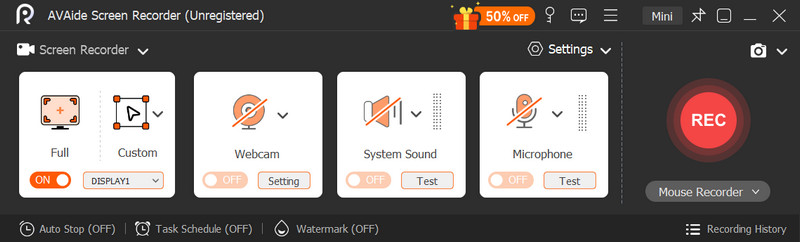
โปรแกรมบันทึกหน้าจอ AVAide โปรแกรมนี้สร้างขึ้นสำหรับผู้ใช้ที่ต้องการมากกว่าแค่การบันทึกภาพจากเว็บแคมธรรมดา มันผสานรวมการบันทึกจากเว็บแคม หน้าจอ เสียงระบบ ไมโครโฟน และโทรศัพท์ไว้ในโปรแกรมเดียว ทำให้ซอฟต์แวร์นี้เหมาะสำหรับบทเรียน การนำเสนอ การประชุม วิดีโอแสดงปฏิกิริยา และอื่นๆ ความสามารถในการบันทึกเว็บแบบภาพซ้อนภาพ (picture-in-picture) ที่ยอดเยี่ยมช่วยเสริมคุณสมบัติการบันทึกหน้าจอที่ซอฟต์แวร์มีให้ ทำให้วิดีโอของคุณดูสวยงามและเป็นมืออาชีพมากขึ้น การใส่คำอธิบายประกอบในการบันทึกหน้าจอ การตั้งเวลาบันทึก และคุณสมบัติการแก้ไขในตัว ทำให้ซอฟต์แวร์นี้มีความยืดหยุ่นมากกว่าซอฟต์แวร์บันทึกสำหรับผู้เริ่มต้นอื่นๆ

ดาวน์โหลดฟรี สำหรับ Windows 7 หรือใหม่กว่า
 ดาวน์โหลดอย่างปลอดภัย
ดาวน์โหลดฟรี สำหรับ Mac OS X 10.13 หรือใหม่กว่า
ดาวน์โหลดอย่างปลอดภัยผลงาน: ซอฟต์แวร์ทำงานได้อย่างราบรื่น มีความหน่วงน้อยมาก และบันทึกได้นานพอสมควรสำหรับการบันทึกหน้าจอเว็บแคม รองรับการบันทึกความละเอียดสูงสุด 4K/1080p
คุณสมบัติที่สำคัญ:
- ใช้งานเว็บแคมและบันทึกหน้าจอพร้อมกันได้
- เว็บแคมแบบแสดงภาพซ้อนภาพ
- การบันทึกตามกำหนดเวลา
- การใส่คำอธิบายประกอบและการแก้ไข
- ส่งออกไฟล์ในรูปแบบต่างๆ เช่น MP4, AVI, WMV
- ข้อดี
- ซอฟต์แวร์บันทึกภาพสำหรับเว็บแคม หน้าจอ และโทรศัพท์ในหนึ่งเดียว
- วิดีโอคุณภาพดี ประสิทธิภาพเยี่ยม
- ฟีเจอร์การใส่คำอธิบายประกอบและการแก้ไขเป็นสิ่งที่ดีมาก
- ข้อเสีย
- คุณสมบัติขั้นสูงมีให้ใช้งานในเวอร์ชันพรีเมียม
2. OBS สตูดิโอ
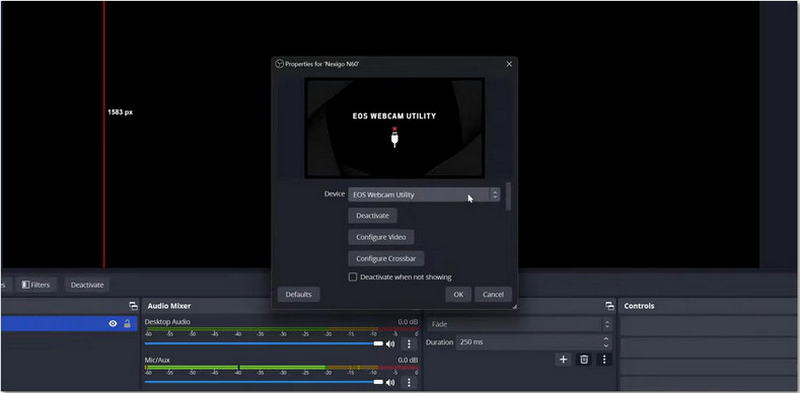
ในบรรดาโปรแกรมบันทึกเว็บแคม OBS Studio ถือว่าทรงพลังเป็นพิเศษ โดยเฉพาะสำหรับผู้ใช้งานที่มีความรู้ด้านเทคนิค โปรแกรมนี้ได้รับความนิยมในหมู่ผู้ใช้ที่มีความรู้ด้านเทคนิค เนื่องจากช่วยให้พวกเขาสามารถปรับแต่งฉากการบันทึก ซ้อนแหล่งเสียงและวิดีโอ ปรับแต่งการเปลี่ยนฉาก เลือกบิตเรต และปรับแต่งตัวเข้ารหัสได้ โปรแกรมนี้ได้รับความนิยมในหมู่สตรีมเมอร์และผู้สร้างคอนเทนต์มืออาชีพ เนื่องจากมีอินเทอร์เฟซที่ใช้งานง่ายแต่ทรงพลัง ให้ผู้ใช้ควบคุมได้มากกว่าซอฟต์แวร์อื่นๆ โดยเฉพาะอย่างยิ่งเมื่อพิจารณาว่าเป็นซอฟต์แวร์ฟรี โปรแกรมนี้เหมาะสำหรับผู้ใช้ขั้นสูงมากกว่า เนื่องจากความซับซ้อนของอินเทอร์เฟซ
ผลงาน: ประสิทธิภาพของ OBS นั้นอยู่ในระดับมืออาชีพ แต่ประสิทธิภาพอาจแตกต่างกันไปขึ้นอยู่กับฮาร์ดแวร์ของผู้ใช้ เนื่องจากโปรแกรมนี้ต้องการทรัพยากรสูง
ราคา: ฟรี
คุณสมบัติที่สำคัญ:
- การบันทึกวิดีโอระดับพรีเมียมที่มีความหลากหลายในการใช้งานอย่างเหลือเชื่อ
- การผสานรวมกับแอปพลิเคชันของบุคคลที่สาม
- ตัวเข้ารหัสที่สามารถปรับแต่งได้อย่างมาก
- ข้อดี
- ทรงพลังและใช้งานได้หลากหลายอย่างเหนือชั้น
- ฟังก์ชันการสตรีมวิดีโอระดับพรีเมียมโดยไม่มีค่าใช้จ่ายเพิ่มเติม
- เครื่องมือที่ยอดเยี่ยมสำหรับเวิร์กโฟลว์ระดับมืออาชีพและซับซ้อน
- ข้อเสีย
- มีขั้นตอนการเรียนรู้ที่ซับซ้อนกว่าเครื่องมือที่ใช้งานง่าย
- ใช้ทรัพยากร CPU มากกว่าเครื่องมือที่เรียบง่ายกว่า
3.แบนดิแคม
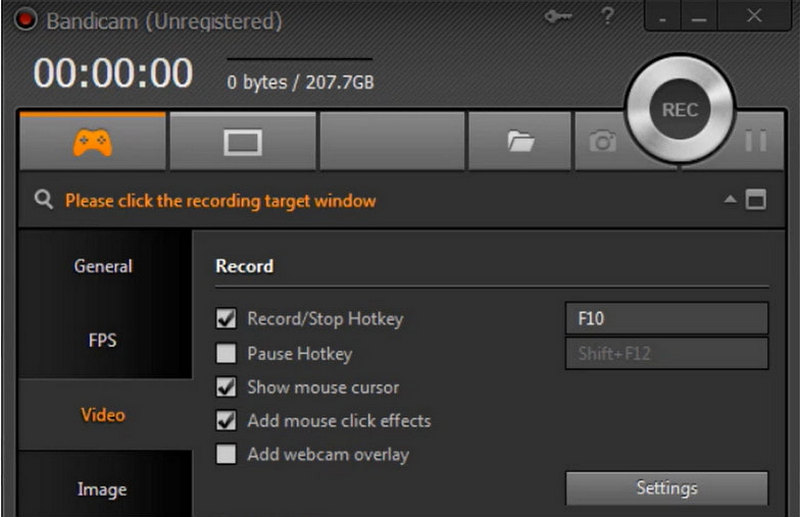
แบนดิแคม โปรแกรมนี้ผสมผสานคุณภาพและความเรียบง่ายได้อย่างลงตัว โดยเฉพาะอย่างยิ่งสำหรับการบันทึกเกมคุณภาพสูงและการสร้างวิดีโอสอนการใช้งาน มีขนาดเล็กและใช้การบีบอัดภาพแบบพิเศษ ซึ่งช่วยรักษาคุณภาพของวิดีโอในขณะที่ลดขนาดไฟล์วิดีโอให้เหมาะสม ตั้งค่าการซ้อนทับเว็บแคมได้ง่ายและจัดการการบันทึกได้นานโดยไม่กระตุก
ผลงาน: Bandicam เป็นโปรแกรมขนาดเล็กและได้รับการปรับแต่งมาเพื่อการบันทึกวิดีโอ HD ที่เสถียรโดยใช้ทรัพยากร CPU ต่ำ
ราคา: มีเวอร์ชันฟรีให้ใช้งาน ส่วนใบอนุญาตแบบเต็มรูปแบบมีราคาเริ่มต้นประมาณ $39
คุณสมบัติที่สำคัญ:
- ซ้อนภาพจากเว็บแคม
- โหมดการเล่นเกมและการบันทึกหน้าจอ
- การบันทึกตามกำหนดเวลา
- เครื่องมือวาดภาพแบบเรียลไทม์
- ข้อดี
- มีประสิทธิภาพมาก
- คุณภาพวิดีโอดีเยี่ยมแม้บันทึกเป็นเวลานาน ด้วยเทคโนโลยีการบีบอัดชั้นนำ
- ข้อเสีย
- ใช้ได้เฉพาะกับ Windows เท่านั้น
- เวอร์ชันฟรีมีลายน้ำ
4.แคมตาเซีย
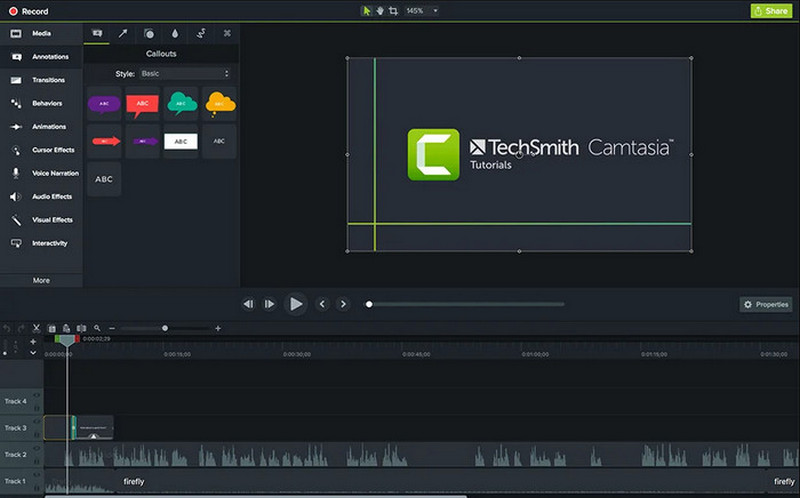
Camtasia ผสานการบันทึกเว็บแคมและการตัดต่อระดับมืออาชีพเข้าด้วยกัน Camtasia มอบความสามารถในการตัดต่อที่เหนือกว่าการบันทึกเว็บแคมทั่วไป ความยืดหยุ่นในการตัดต่อและการบันทึกนี้ทำให้ Camtasia เป็นตัวเลือกที่ยอดเยี่ยมสำหรับการบันทึกงานนำเสนอทางธุรกิจ การสร้างหลักสูตรออนไลน์ หรือบทเรียนระดับมืออาชีพ สำหรับผู้ที่ผลิตคอนเทนต์บ่อยๆ ชุดโปรแกรมตัดต่อนี้คุ้มค่ากับราคาที่สูง แม้เมื่อเทียบกับคู่แข่งที่มีราคาถูกกว่าก็ตาม
ผลงาน: เครื่องมือตัดต่อในตัวทำให้ใช้ทรัพยากรระบบมากขึ้น แต่การบันทึกและการตัดต่อทำงานได้อย่างราบรื่น
ราคา: เริ่มประมาณ $180+
คุณสมบัติที่สำคัญ:
- เว็บแคมและการบันทึกหน้าจอ
- การตัดต่อระดับมืออาชีพ
- มีเอฟเฟ็กต์และการเปลี่ยนฉากในตัว
- แม่แบบสำหรับการนำเสนอ
- ข้อดี
- ความสามารถในการตัดต่ออยู่ในระดับสุดยอด
- การสร้างสรรค์คอนเทนต์ในระดับที่เหนือกว่า
- ความต้องการด้านการผลิตได้รับการตอบสนองอย่างครบถ้วนแล้ว
- ข้อเสีย
- ค่าใช้จ่ายเริ่มต้นค่อนข้างสูง
- การบันทึกอย่างเดียวอาจง่ายเกินไป
5. กี่ทอ
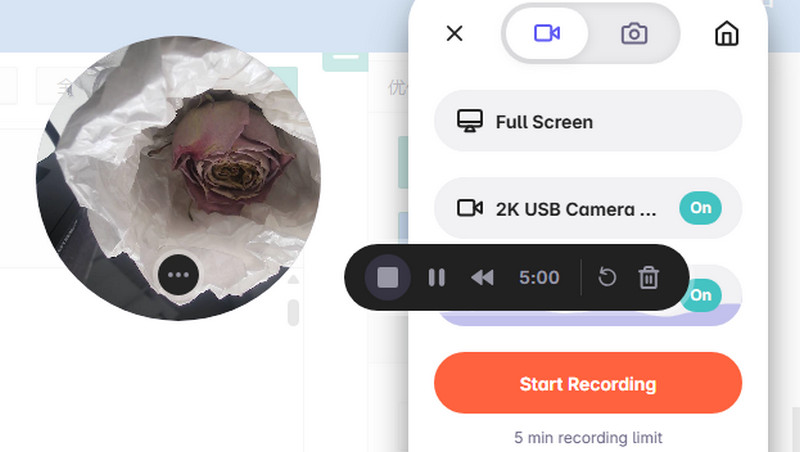
Loom มีดีไซน์แบบดั้งเดิมและเน้นประสิทธิภาพ เป็นตัวเลือกที่เรียบง่ายและใช้งานง่ายสำหรับการบันทึกเว็บแคมเพื่อการนำเสนอหน้าจอ สามารถแชร์วิดีโอการบรรยายและการนำเสนอได้ทันที เหมาะสำหรับทีมงานที่ทำงานทางไกลและมืออาชีพ ความง่ายในการใช้งานและความรวดเร็วเหมาะสำหรับสภาพแวดล้อมการทำงานร่วมกัน แต่ผู้ที่ชื่นชอบการบันทึกอาจรู้สึกผิดหวังเล็กน้อย
ผลงาน: บันทึกได้อย่างรวดเร็ว พร้อมการเชื่อมต่อกับระบบคลาวด์เพื่อการซิงค์ข้อมูลที่ดี
ราคา: มีแพ็กเกจฟรี แต่แพ็กเกจพรีเมียมราคา 12.50 ดอลลาร์ต่อเดือน (รวม 4 แพ็กเกจ)
คุณสมบัติที่สำคัญ:
- เว็บแคมและการบันทึกหน้าจอ
- การผสานรวมระบบคลาวด์
- ไฟล์บันทึกพร้อมลิงก์ที่สามารถแชร์ได้
- ส่วนขยายเบราว์เซอร์
- ข้อดี
- เหมาะสำหรับการทำงานร่วมกัน
- ขั้นตอนการทำงานที่รวดเร็วยิ่งขึ้น
- ข้อเสีย
- เมื่อเทียบกับซอฟต์แวร์บนเดสก์ท็อปแล้ว การควบคุมการบันทึกยังขาดประสิทธิภาพอยู่มาก
- สำหรับการใช้งานฟีเจอร์ทั้งหมดบนระบบคลาวด์ จำเป็นต้องมีการเชื่อมต่ออินเทอร์เน็ต
6. ManyCam
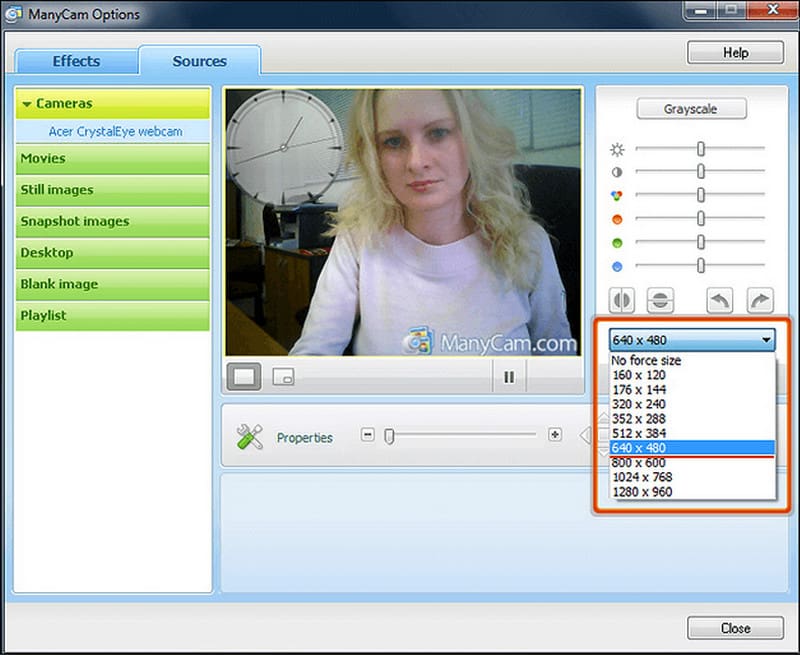
แตกต่างจากโปรแกรมอื่นๆ ในตลาด ManyCam เน้นการปรับปรุงคุณภาพของเว็บแคมสำหรับการสตรีมนำเสนอมากกว่าการบันทึกเพียงอย่างเดียว ด้วยเอฟเฟ็กต์ ฟิลเตอร์ ภาพซ้อน และพื้นหลังเสมือนจริงต่างๆ ทำให้เหมาะอย่างยิ่งสำหรับผู้ที่ทำการสตรีม นำเสนอ และครูอาจารย์ที่ต้องการให้การแสดงผลเว็บแคมมีความโต้ตอบและดึงดูดสายตามากขึ้น การทำงานร่วมกับแหล่งกล้องอื่นๆ เป็นประโยชน์สำหรับผู้ใช้ที่มีการนำเสนอหรือการสตรีมสดที่ซับซ้อน
ผลงาน: ประสิทธิภาพการทำงานเสถียรดี พร้อมระบบปรับปรุงภาพจากเว็บแคมที่ดี แม้ว่าจะต้องการทรัพยากรมากขึ้นเมื่อเปิดใช้งานเอฟเฟกต์หลายอย่างพร้อมกัน
ราคา: เริ่มต้นประมาณ $49 ต่อปี
คุณสมบัติที่สำคัญ:
- พื้นหลังและเอฟเฟ็กต์เสมือนจริง
- รองรับกล้องหลายตัว
- การผสานรวมการสตรีมมิ่ง
- ฟิลเตอร์ปรับปรุงคุณภาพเว็บแคม
- ข้อดี
- สามารถปรับแต่งได้อย่างมากเพื่อใช้งานกับเว็บแคม
- เหมาะอย่างยิ่งสำหรับการนำเสนอและการถ่ายทอดสด
- อนุญาตให้ใช้งานกล้องหลายตัวพร้อมกันได้
- ข้อเสีย
- ราคาสำหรับฟีเจอร์ระดับพรีเมียมนั้นสูงมาก
- ผลกระทบอาจมากเกินไปและไม่จำเป็นสำหรับผู้ใช้งานทั่วไป
7. โปรแกรมบันทึกหน้าจอ Movavi
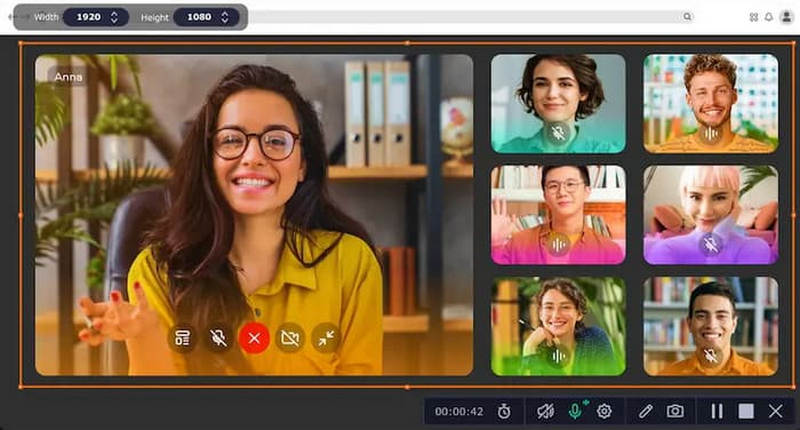
โปรแกรมบันทึกหน้าจอ Movavi Movavi เป็นตัวเลือกที่ดีสำหรับผู้ที่ต้องการคุณภาพการบันทึกที่ดีโดยที่ใช้งานง่าย โปรแกรมนี้มาพร้อมกับอินเทอร์เฟซที่ใช้งานง่ายและคุณสมบัติต่างๆ เช่น การตั้งเวลาบันทึก การลดเสียงรบกวน และการบันทึกจากเว็บแคม ความเรียบง่ายของซอฟต์แวร์เป็นจุดขายสำหรับผู้ที่ต้องการการบันทึกที่ไม่ซับซ้อน Movavi อาจไม่มีฟีเจอร์ที่ซับซ้อนเท่าซอฟต์แวร์อื่นๆ เช่น OBS หรือ Camtasia แต่ก็ยังเป็นตัวเลือกที่ดีสำหรับผู้ที่กำลังมองหาโปรแกรมที่ไม่ซับซ้อนและสามารถบันทึกจากเว็บแคมได้
ผลงาน: ดี ตอบสนองเร็ว และบันทึกวิดีโอเว็บแคมระดับ HD ได้อย่างเสถียร
ราคา: เริ่มต้นที่ประมาณ $40-50 ต่อปี
คุณสมบัติที่สำคัญ:
- การบันทึกหน้าจอและเว็บแคม
- อุปกรณ์ลดเสียงรบกวน
- สามารถตั้งเวลาบันทึกได้
- การตั้งค่าการบันทึกที่กำหนดไว้ล่วงหน้า
- ข้อดี
- ใช้งานง่ายและเรียนรู้ได้เร็วมาก
- ดีไซน์เรียบง่ายและทันสมัย
- การบันทึกมีความน่าเชื่อถือสูงมาก
- ข้อเสีย
- การตั้งค่าสำหรับการบันทึกนั้นค่อนข้างเรียบง่าย
- ฟีเจอร์ที่รองรับการตั้งค่าขั้นสูงและระดับมืออาชีพมีจำนวนน้อยลง
ส่วนที่ 3 ตารางเปรียบเทียบ: ซอฟต์แวร์บันทึกภาพจากเว็บแคม
| จุดเปรียบเทียบ | โปรแกรมบันทึกหน้าจอ AVAide | OBS Studio | แบนดิแคม | แคมตาเซีย | เครื่องทอผ้า | แมนนี่แคม | โมวาวี |
| ขั้นตอนการติดตั้งที่ง่ายดาย | ✔ | ✘ | ✔ | ✔ | ✔ | ✔ | ✔ |
| อินเทอร์เฟซผู้ใช้ที่สะอาดตา | ✔ | ✘ | ✔ | ✔ | ✔ | ปานกลาง | ✔ |
| เหมาะสำหรับผู้เริ่มต้น | ✔ | ✘ | ✔ | ✔ | ✔ | ✔ | ✔ |
| เหมาะสำหรับใช้งานระดับมืออาชีพ | ✔ | ✔ | ✔ | ✔ | ✘ | ปานกลาง | ปานกลาง |
| โหมดการบันทึกที่ยืดหยุ่น | ✔ | ✔ | ✔ | ✔ | ✘ | ปานกลาง | ✔ |
| คุ้มค่ากับราคา | ✔ | ✔ | ✘ | ✘ | ปานกลาง | ปานกลาง | ✔ |
| สมดุลสำหรับผู้ใช้งานทั่วไปและผู้ใช้งานขั้นสูง | ✔ | ✘ | ✔ | ปานกลาง | ✘ | ปานกลาง | ✔ |
ส่วนที่ 4. คำถามที่พบบ่อยเกี่ยวกับเครื่องบันทึกเว็บแคม
ฉันจะทำให้การบันทึกวิดีโอผ่านเว็บแคมดูเป็นมืออาชีพมากขึ้นได้อย่างไร?
การบันทึกวิดีโอจากเว็บแคมสามารถปรับปรุงได้โดยการใช้แหล่งกำเนิดแสงที่ดี การจัดวางกล้องในระดับสายตาที่มีความละเอียดสูง และการใช้ตัวเลือกซอฟต์แวร์ เช่น การเบลอพื้นหลังหรือภาพซ้อนภาพ
โปรแกรมบันทึกเว็บแคมสามารถบันทึกทั้งหน้าจอและภาพจากกล้องพร้อมกันได้หรือไม่?
ใช่แล้ว โปรแกรมบันทึกเว็บแคมหลายโปรแกรมรองรับการบันทึกเว็บแคมและหน้าจอพร้อมกัน ทำให้ผู้ใช้สามารถสร้างวิดีโอสอนการใช้งาน งานนำเสนอ วิดีโอเกม และคอนเทนต์แสดงปฏิกิริยาได้อย่างมืออาชีพและมีประสิทธิภาพมากขึ้น
โปรแกรมบันทึกวิดีโอจากเว็บแคมแบบฟรีมีข้อจำกัดหรือไม่?
แอปบันทึกวิดีโอจากเว็บแคมแบบฟรีส่วนใหญ่มักมีข้อจำกัด เช่น ลายน้ำ เวลาในการบันทึกที่จำกัด เครื่องมือแก้ไขที่น้อยกว่า หรือตัวเลือกการส่งออกที่ลดลงเมื่อเทียบกับเวอร์ชันพรีเมียมแบบเสียเงิน
ซอฟต์แวร์บันทึกภาพจากเว็บแคม มีบทบาทสำคัญในการสร้างวิดีโอที่คมชัดและเป็นมืออาชีพสำหรับการทำงาน การเรียน และการสร้างคอนเทนต์ การเลือกเครื่องมือที่เหมาะสมจะช่วยให้ได้คุณภาพที่ดีขึ้น ประสิทธิภาพการทำงานที่ราบรื่นขึ้น และประสบการณ์การบันทึกที่มีประสิทธิภาพมากขึ้นสำหรับผู้ใช้ทุกคน
เกี่ยวกับผู้เขียน

บันทึกหน้าจอ เว็บแคม และเสียงของคุณด้วยคุณภาพสูง สำหรับการสอน การประชุม และการเล่นเกม