การเล่าเรื่องดิจิทัลเริ่มต้นด้วยเครื่องมือที่เหมาะสม หากคุณกำลังมองหาเครื่องมือที่ได้รับคะแนนสูงสุด เครื่องบันทึกหน้าจอฟรีคุณอาจเคยเจอกับแอปพลิเคชันขนาดใหญ่เทอะทะและ "ทดลองใช้ฟรี" ที่หลอกลวงมากมาย เพื่อให้การค้นหาของคุณง่ายขึ้น เราได้รวบรวมรายชื่อซอฟต์แวร์บันทึกหน้าจอฟรีที่ดีที่สุดสำหรับ Windows, macOS และ Linux มาให้แล้ว
ตั้งแต่โปรแกรมบันทึกหน้าจอแบบโอเพนซอร์สทรงพลังอย่าง OBS ไปจนถึงโปรแกรมบันทึกหน้าจอขนาดเล็กที่ทำงานบนเว็บเบราว์เซอร์ เราได้ประเมินเครื่องมือแต่ละตัวโดยพิจารณาจากชุดคุณสมบัติ ผลกระทบต่อระบบ และรูปแบบไฟล์เอาต์พุต อ่านต่อเพื่อค้นหาว่าโปรแกรมบันทึกหน้าจอฟรีตัวไหนดีที่สุดสำหรับการเล่นเกม การสตรีม และการทำงานระดับมืออาชีพในปีนี้
- ส่วนที่ 1: รายชื่อโปรแกรมบันทึกหน้าจอฟรีที่ดีที่สุด
- ส่วนที่ 2: วิธีที่เราทดสอบโปรแกรมบันทึกหน้าจอฟรี
- ส่วนที่ 3: การเปรียบเทียบโปรแกรมบันทึกหน้าจอฟรีแบบเคียงข้างกัน
- ส่วนที่ 4: โปรแกรมบันทึกหน้าจอที่ดีที่สุด 3 อันดับแรกที่บรรณาธิการคัดเลือก
- ส่วนที่ 5: โปรแกรมบันทึกหน้าจอฟรีอีก 5 โปรแกรมที่น่าลองใช้
- ส่วนที่ 6: คำถามที่พบบ่อยเกี่ยวกับโปรแกรมบันทึกหน้าจอฟรี
ส่วนที่ 1: รายชื่อโปรแกรมบันทึกหน้าจอฟรีที่ดีที่สุด
อันดับ 1: AVAide Screen Recorder - ดีที่สุดโดยรวมสำหรับความละเอียดสูง โปรแกรมบันทึกหน้าจอฟรีนี้เป็นเครื่องมือที่ครอบคลุม รองรับการส่งออก 4K/1080p โดยไม่มีลายน้ำ เหมาะสำหรับผู้ที่ต้องการบันทึกตามกำหนดเวลาและใส่คำอธิบายประกอบแบบเรียลไทม์ทั้งบน Windows และ Mac
อันดับ 2: OBS Studio - เหมาะที่สุดสำหรับผู้ใช้งานขั้นสูงและสตรีมเมอร์ OBS คือโปรแกรมบันทึกหน้าจอโอเพนซอร์สขนาดใหญ่ที่ให้การบันทึกแบบไม่จำกัดและการผสมภาพขั้นสูง เป็นตัวเลือกยอดนิยมสำหรับการบันทึกคุณภาพระดับมืออาชีพบน Windows, Mac และ Linux
3 อันดับแรก: ShareX - เหมาะที่สุดสำหรับการเพิ่มประสิทธิภาพการทำงานบน Windows ShareX เป็นเครื่องมือขนาดเล็ก ไม่มีลายน้ำ โดดเด่นในด้านการทำงานอัตโนมัติและการจับภาพหน้าจอแบบเลื่อน เหมาะสำหรับผู้ใช้ Windows ที่ให้ความสำคัญกับการปรับแต่งอย่างละเอียด
อันดับ 4: Camtasia - เหมาะที่สุดสำหรับเนื้อหาเพื่อการศึกษา โปรแกรมบันทึกหน้าจอฟรีนี้เป็นมาตรฐานอุตสาหกรรมสำหรับการทำวิดีโอสอนการใช้งาน มันรวมการบันทึกเข้ากับโปรแกรมตัดต่อวิดีโอคุณภาพสูงในตัว อย่างไรก็ตาม เวอร์ชันทดลองใช้ฟรีนั้นเหมาะสำหรับโครงการระยะสั้นมากกว่า
5 อันดับแรก: TinyTake - เหมาะที่สุดสำหรับการแชร์วิดีโอลงคลาวด์อย่างรวดเร็ว TinyTake เป็นตัวเลือกที่ใช้งานง่ายสำหรับคลิปสั้น ๆ (ไม่เกิน 5 นาที) โดดเด่นด้วยการให้พื้นที่เก็บข้อมูลบนคลาวด์ฟรี 2GB สำหรับการแชร์ได้ทันที
6 อันดับแรก: ScreenPal - เหมาะที่สุดสำหรับความยืดหยุ่นทั้งบนมือถือและเดสก์ท็อป โปรแกรมบันทึกหน้าจอ ScreenPal เป็นโปรแกรมบันทึกหน้าจออเนกประสงค์ที่ใช้งานได้ทั้งบน Android, iOS และเดสก์ท็อป เหมาะสำหรับผู้เริ่มต้นที่ต้องการเครื่องมืออธิบายรายละเอียดแบบง่ายๆ และเวิร์กโฟลว์การทำงานจากมือถือไปยังพีซี
7 อันดับแรก: Panopto - เหมาะสำหรับใช้งานออนไลน์/ผ่านเว็บเบราว์เซอร์ ไม่ต้องดาวน์โหลด โปรแกรมบันทึกออนไลน์นี้เหมาะอย่างยิ่งสำหรับวิดีโอเพื่อการศึกษาที่มีความยาว และการจัดทำดัชนีบนระบบคลาวด์โดยไม่เปลืองพื้นที่ฮาร์ดไดรฟ์
อันดับ 8: Loom - เหมาะที่สุดสำหรับการสื่อสารแบบอะซิงโครนัส Loom โปรแกรมบันทึกหน้าจอฟรี เป็นโปรแกรมบันทึกหน้าจอแบบคลาวด์ที่ทันสมัย ช่วยให้คุณแชร์คลิปหน้าจอและคลิปกล้องได้ทันทีผ่านลิงก์ง่ายๆ เป็นตัวเลือกที่ดีที่สุดสำหรับทีมที่ต้องการการรับฟีดแบ็กที่รวดเร็วและมีประสิทธิภาพโดยไม่ต้องถ่ายโอนไฟล์ขนาดใหญ่
ส่วนที่ 2: วิธีที่เราทดสอบโปรแกรมบันทึกหน้าจอฟรี
เพื่อค้นหาโปรแกรมบันทึกหน้าจอฟรีที่ดีที่สุด เราไม่ได้แค่ดูจากรายการคุณสมบัติ แต่เราได้ทดสอบซอฟต์แวร์แต่ละตัวอย่างเต็มที่ เป้าหมายของเราคือการจำลองขั้นตอนการทำงานจริงของผู้สร้างเนื้อหา นักการศึกษา และเกมเมอร์ในปี 2026
1. สภาพแวดล้อมการทดสอบที่เป็นมาตรฐาน:
- สภาพแวดล้อมของ Windows: โน้ตบุ๊ก ASUS TUF Gaming FX Series, ระบบปฏิบัติการ Windows 11 Pro, โปรเซสเซอร์ Intel Core i7-14700K | RAM DDR5 32GB | การ์ดจอ NVIDIA RTX 4070
- สภาพแวดล้อม macOS: MacBook Pro 14 นิ้ว (ชิป M3 Pro), macOS Tahoe, CPU 12 คอร์ | GPU 18 คอร์ | หน่วยความจำรวม 18GB
2. วัสดุที่ใช้ในการทดสอบ:
จอภาพ 2K, วิดีโอภาพยนตร์ 4K และการเล่นเกม Cyberpunk 2077
3. ตัวชี้วัดการประเมินที่สำคัญ:
- ผลกระทบต่อประสิทธิภาพ (CPU/GPU): เราตรวจสอบ Task Manager/Activity Monitor เพื่อให้แน่ใจว่าโปรแกรมบันทึกไม่ได้ใช้ทรัพยากรมากเกินไปจนรบกวนการทำงานหลัก
- ความสมบูรณ์ของผลลัพธ์: เราตรวจสอบว่าคำกล่าวอ้าง "ไม่มีลายน้ำ" เป็นความจริงหรือไม่ และตรวจสอบขนาดไฟล์สุดท้ายเทียบกับคุณภาพของภาพ (ประสิทธิภาพบิตเรต)
- พารามิเตอร์และการปรับแต่งที่รองรับ: เราควรตรวจสอบคุณภาพ/พารามิเตอร์การบันทึกที่แท้จริง รวมถึงความละเอียด ตัวแปลงสัญญาณ อัตราบิต เฟรมต่อวินาที และอื่นๆ
4. การตรวจสอบและความน่าเชื่อถือ:
ซอฟต์แวร์บันทึกหน้าจอฟรีทุกตัวที่ระบุไว้ได้รับการตรวจสอบด้วยตนเองโดยทีมบรรณาธิการอาวุโสของเราแล้ว เราได้เปรียบเทียบเกณฑ์มาตรฐานภายในของเรากับความคิดเห็นล่าสุดจากผู้ใช้บน GitHub, Reddit และ Product Hunt เพื่อให้มั่นใจถึงความเสถียรในระยะยาวและเพื่อคัดกรองเครื่องมือ "ฟรีเมียม" ใด ๆ ที่เพิ่งเพิ่มค่าใช้จ่ายแอบแฝงหรือลายน้ำเข้ามา
ส่วนที่ 3: การเปรียบเทียบโปรแกรมบันทึกหน้าจอฟรีแบบเคียงข้างกัน
ตรวจสอบตารางเปรียบเทียบโดยละเอียดของโปรแกรมบันทึกหน้าจอฟรีทั้ง 8 โปรแกรมนี้ คุณจะสามารถค้นหาโปรแกรมบันทึกหน้าจอที่ต้องการได้อย่างรวดเร็วตามความต้องการเฉพาะของคุณ
| ผลิตภัณฑ์ | ความละเอียดสูงสุด | ลายน้ำ | ผลกระทบต่อ CPU/GPU | กรณีการใช้งานที่ดีที่สุด | ข้อมูลจำเพาะทางเทคนิคที่สำคัญ |
| โปรแกรมบันทึกหน้าจอ AVAide | 4K / 1080p | ไม่มี | ต่ำ | วิดีโอระดับโปรความคมชัดสูง | H.264/HEVC, 60 เฟรมต่อวินาที, เสียงแบบไม่สูญเสียคุณภาพ |
| OBS Studio | เนทีฟ / 4K | ไม่มี | ปานกลาง | การสตรีม/เล่นเกมระดับมืออาชีพ | โอเพนซอร์ส, อัตราการส่งข้อมูลไม่จำกัด, ไฟล์ MKV/MP4 |
| แชร์X | 1080p | ไม่มี | ต่ำมาก | ประสิทธิภาพ/คลิปสั้น | รองรับไฟล์ GIF, การทำงานอัตโนมัติแบบกำหนดเอง |
| แคมตาเซีย | 4K | ใช่ (ทดลอง) | สูง | การศึกษาและการฝึกอบรม | โปรแกรมแก้ไขในตัว, ไทม์ไลน์แบบหลายแทร็ก |
| เครื่องทอผ้า | 1080p / 4K | ไม่มี | ปานกลาง | การสื่อสารภายในทีม | การแชร์ URL ทันทีผ่านระบบคลาวด์ |
| สกรีนพาล | 1080p | ใช่ (บทส่งท้าย) | ต่ำ | อุปกรณ์หลายชนิด/มือถือ | การโฮสต์บนคลาวด์แบบข้ามแพลตฟอร์ม |
| พานอปโต | 1080p | ไม่มี | ต่ำ | การบรรยายออนไลน์ | ระบบเว็บเบส พร้อมการจัดทำดัชนีอัตโนมัติ |
| ไทนี่เทค | 1080p | ไม่มี | ต่ำมาก | การจับภาพหน้าจออย่างรวดเร็ว | พื้นที่เก็บข้อมูลบนคลาวด์ 2GB จำกัดเวลาใช้งาน 5 นาที |
ส่วนที่ 4: โปรแกรมบันทึกหน้าจอที่ดีที่สุด 3 อันดับแรกที่บรรณาธิการคัดเลือก
แม้ว่ารายชื่อทั้งหมดของเราจะครอบคลุมเครื่องมือที่หลากหลาย แต่สามเครื่องมือนี้ถือเป็นสุดยอดของโปรแกรมบันทึกหน้าจอฟรีในปี 2026 ไม่ว่าคุณจะต้องการความคมชัดระดับมืออาชีพ พลังโอเพนซอร์สที่ไร้ขีดจำกัด หรือระบบอัตโนมัติที่คล่องตัว นี่คือคำแนะนำอันดับต้นๆ ของเรา
1. โปรแกรมบันทึกหน้าจอ AVAide - ดีที่สุดสำหรับมืออาชีพที่ต้องการความคมชัดสูง
โปรแกรมบันทึกหน้าจอ AVAide โปรแกรมนี้ได้รับตำแหน่งสูงสุดจากเราในฐานะเครื่องมือที่สมดุลที่สุดสำหรับมืออาชีพและผู้สร้างสรรค์ทั่วไป สามารถบันทึกวิดีโอความละเอียด 4K และ 1080p ได้อย่างไม่มีการสูญเสียคุณภาพ พร้อมด้วยอินเทอร์เฟซผู้ใช้ที่ใช้งานง่ายตั้งแต่คลิกแรก แตกต่างจากโปรแกรม "ฟรี" อื่นๆ มากมาย โปรแกรมนี้มอบประสบการณ์การบันทึกที่สะอาดหมดจดอย่างแท้จริงโดยไม่มีการติดแบรนด์ใดๆ
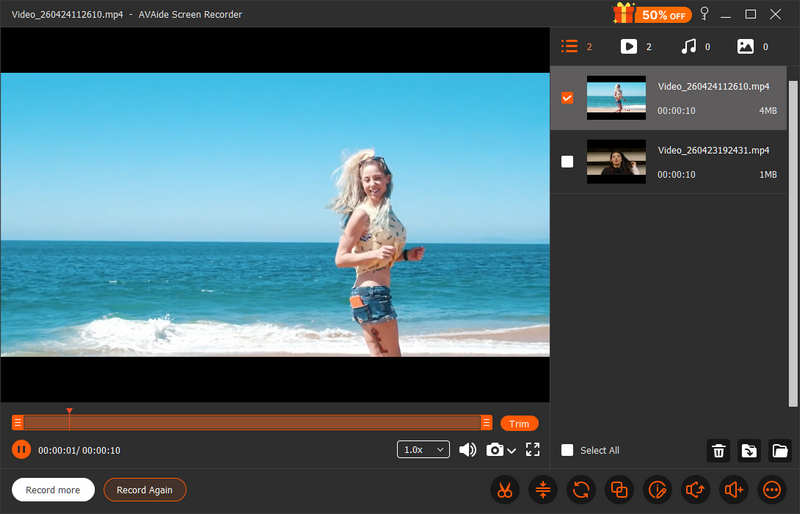
โปรแกรมบันทึกหน้าจอฟรีนี้สามารถบันทึกวิดีโอความละเอียด 4K ด้วยตัวแปลงสัญญาณวิดีโอ HEVC และ AV1 ซึ่งมีอัตราการบีบอัดสูงในขณะที่ยังคงคุณภาพวิดีโอที่ดีที่สุด ทำให้คุณสามารถบันทึกวิดีโอขนาดใหญ่ได้โดยประหยัดพื้นที่จัดเก็บ นอกจากนี้ยังเบา เสถียร และจากการทดสอบของเรา พบว่าสามารถบันทึกได้นานถึง 2 ชั่วโมงโดยไม่กระตุกหรือสะดุด ในเวอร์ชันล่าสุดของ AVAide Screen Recorder สามารถเพิ่มอัตราเฟรมการบันทึกได้สูงถึง 120 FPS คุณจะได้รับวิดีโอที่ราบรื่นพร้อมเสียงที่คมชัด
- บันทึกหน้าจอเดสก์ท็อป, หน้าต่างเดียว, การเล่นเกม, เว็บแคม, เสียงภายใน และเสียงภายนอก
- เพิ่มฟีเจอร์การบันทึกตามกำหนดเวลา เพื่อตั้งเวลาเริ่มต้นและสิ้นสุดที่ต้องการ
- เพิ่มความละเอียด บิตเรต และเฟรมเรตของการบันทึกให้สูงขึ้นอย่างมาก
- บันทึกวิดีโอความยาวต่อเนื่องด้วยคุณภาพของภาพที่คมชัดและขนาดไฟล์เล็ก
- เราจะจัดการการบันทึกของคุณและแชร์ไปยังโซเชียลมีเดียได้อย่างง่ายดาย
- รองรับโคเด็ก AV1 ซึ่งเหมาะสำหรับการสตรีมออนไลน์

 ดาวน์โหลดอย่างปลอดภัย
- ข้อดี
- การบันทึกที่เบาและราบรื่น
- บันทึกและตัดต่อวิดีโอ
- บันทึกไฟล์วิดีโอในรูปแบบ MP4, MKV, WebM, GIF และรูปแบบอื่นๆ อีกมากมาย
- จัดการและดูตัวอย่างการบันทึกของคุณได้อย่างง่ายดาย
- ข้อเสีย
- การบันทึกในเวอร์ชันทดลองใช้งานมีข้อจำกัดบางประการ
เหตุผลที่เราเลือกใช้: เราเลือก AVAide Screen Recorder เป็นโปรแกรมบันทึกหน้าจอฟรีที่ดีที่สุดและใช้งานง่ายที่สุด เพราะมีขนาดเล็กแต่ให้คุณภาพการบันทึกที่สมจริงและคมชัดระดับ 4K ผู้ใช้สามารถปรับแต่งการตั้งค่าวิดีโอและเสียงเพื่อบันทึกวิดีโอคุณภาพดีที่สุดพร้อมทั้งลดขนาดไฟล์เอาต์พุตได้
2. OBS Studio - เหมาะที่สุดสำหรับผู้ใช้งานขั้นสูงและสตรีมเมอร์
OBS Studio เป็นหนึ่งในโปรแกรมบันทึกหน้าจอแบบโอเพนซอร์สและฟรีที่ได้รับความนิยมมากที่สุดอย่างแน่นอน เครื่องบันทึกเว็บแคม ใช้งานได้บน Windows, macOS และ Linux แม้ว่าอาจจะใช้งานยากสำหรับผู้เริ่มต้น แต่ผู้ใช้จำนวนมากก็ยินดีที่จะใช้เวลาเรียนรู้วิธีการใช้ซอฟต์แวร์บันทึกหน้าจอฟรีและทรงพลังนี้
OBS Studio ยังคงเป็นสุดยอดโปรแกรมบันทึกเสียงและสตรีมมิ่งระดับมืออาชีพอย่างแท้จริง ในเดือนเมษายน 2026 การเปิดตัวเวอร์ชัน 32.1 ถือเป็นก้าวสำคัญที่สุดครั้งหนึ่งในรอบหลายปีในด้านการปรับปรุงส่วนติดต่อผู้ใช้ (UI) นั่นคือการยกเครื่องมิกเซอร์เสียง (Audio Mixer) อย่างสมบูรณ์ การอัปเดตนี้ได้นำเสนอเลย์เอาต์แบบแนวตั้ง/แนวนอนแบบไดนามิก พร้อมความสามารถในการตรึงแหล่งเสียงที่สำคัญ ทำให้มั่นใจได้ว่าเสียงโดยรวมจะมองเห็นได้เสมอ ในขณะที่ลดความรกให้น้อยที่สุด
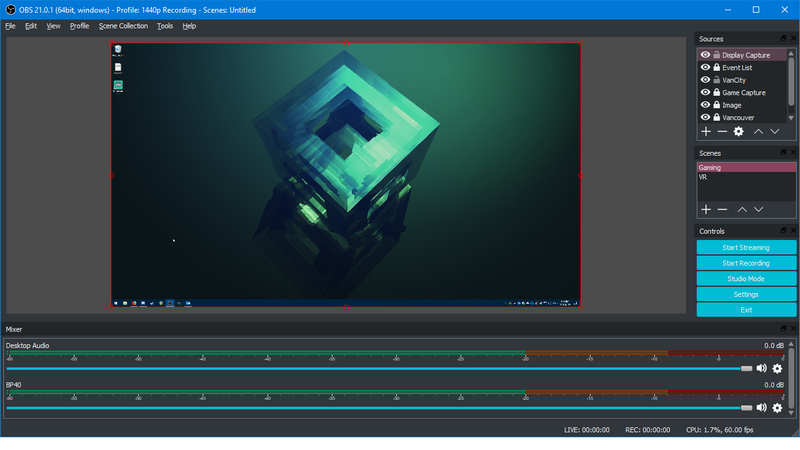
สำหรับผู้สร้างคอนเทนต์ที่กังวลเรื่องความน่าเชื่อถือ โปรแกรมบันทึกหน้าจอ OBS เวอร์ชันฟรี ได้ตั้งค่ารูปแบบเอาต์พุตเริ่มต้นเป็น Hybrid MP4/MOV แล้ว เทคโนโลยีนี้ช่วยชีวิตได้เลยทีเดียว หากระบบของคุณล่มหรือไฟดับ การบันทึกของคุณจะถูกบันทึกเสร็จสมบูรณ์และเก็บรักษาไว้โดยอัตโนมัติ ช่วยลดปัญหาไฟล์เสียหาย นอกจากนี้ ผู้ใช้ macOS ยังสามารถใช้ประโยชน์จาก Metal renderer สำหรับ Apple Silicon ซึ่งช่วยเพิ่มประสิทธิภาพและลดปัญหาความร้อนสูงเกินไปในระหว่างการบันทึกวิดีโอ 4K ที่มีอัตราบิตสูงได้อย่างมาก
คุณสมบัติหลักของ OBS Studio:
- ปรับปรุงมิกเซอร์เสียงใหม่เพื่อให้ได้เสียงที่คมชัดและชัดเจน
- คอนเทนเนอร์ Hybrid MP4 มาตรฐานช่วยให้มั่นใจได้ถึงความสมบูรณ์ของข้อมูลแม้ในระหว่างการปิดระบบโดยไม่คาดคิด
- ช่วยให้คุณสามารถส่งคุณภาพเสียงหรือวิดีโอหลายระดับในแทร็กเสียงเดียวได้
- ผสานรวมอย่างลึกซึ้งกับ NVIDIA NVENC, AMD VCE และ Apple Metal API เพื่อลดผลกระทบต่อ CPU ให้เหลือน้อยที่สุด
- ข้อดี
- มันฟรีและเป็นโอเพนซอร์สอย่างสมบูรณ์
- เข้ากันได้ดีและมีระดับความเป็นมืออาชีพสูง
- ประสิทธิภาพสูงสำหรับการบันทึกวิดีโอ 4K และ 60 เฟรมต่อวินาที
- ข้อเสีย
- ผู้เริ่มต้นใช้งานอาจใช้ยาก
- การกำหนดค่าต่างๆ นั้นซับซ้อน
- มันจะยุ่งยากถ้าคุณต้องการแค่บันทึกหน้าจอโดยไม่ได้ถ่ายทอดสด
เหตุผลที่เราเลือกใช้: เราเลือก OBS Studio เป็นโปรแกรมโอเพนซอร์สที่ดีที่สุดสำหรับการบันทึกแบบไม่ต้องล็อกหน้าจอ เนื่องจากความอเนกประสงค์ที่ไม่มีใครเทียบได้ มันคือสตูดิโอออกอากาศที่สมบูรณ์แบบในแพ็กเกจโอเพนซอร์สฟรี ไม่ว่าคุณจะใช้ Apple Metal เพื่อการบันทึก 4K ที่มีประสิทธิภาพบน Mac หรือใช้การเร่งความเร็ว GPU บน Windows OBS ก็มอบประสิทธิภาพที่ไม่ลดทอนใดๆ มันยังคงเป็นเครื่องมือเดียวที่ให้พลังระดับมืออาชีพพร้อมอิสรภาพในการสร้างสรรค์อย่างแท้จริง
3. ShareX - ชุดโปรแกรมเพิ่มประสิทธิภาพและระบบอัตโนมัติขั้นสุดยอด
ในขณะที่ OBS เป็นสตูดิโอถ่ายทอดสด ShareX เปรียบเสมือนมีดพับอเนกประสงค์สำหรับงานด้านการผลิตบน Windows ด้วยการเปิดตัวเวอร์ชัน 19.0 ในช่วงต้นปี 2026 ShareX ได้ก้าวเข้าสู่ยุค AI อย่างเป็นทางการแล้ว โปรแกรมบันทึกหน้าจอฟรีนี้มีเครื่องมือวิเคราะห์ภาพที่รองรับ API ของ Google Gemini และ ChatGPT ผู้ใช้สามารถจับภาพพื้นที่หน้าจอใดก็ได้และสรุปข้อความ ระบุบล็อกโค้ด หรือแปลภาษาต่างประเทศได้ทันที ทั้งหมดนี้ทำได้ภายในแอปพลิเคชัน
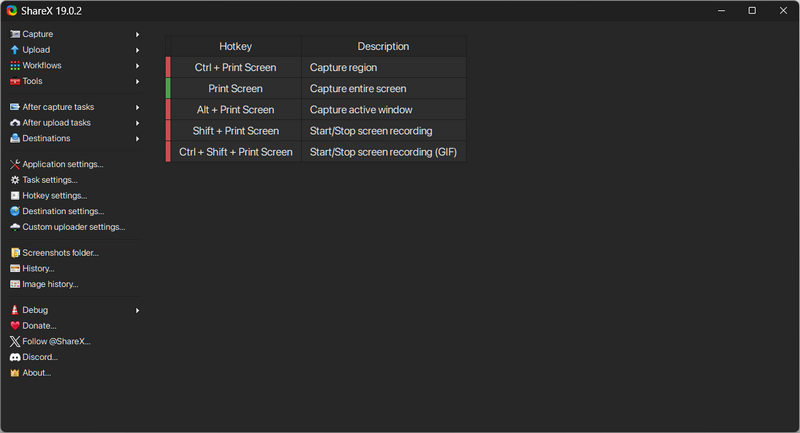
จุดเด่นที่แท้จริงของ ShareX อยู่ที่ Workflow Engine โปรแกรมบันทึกหน้าจอฟรีนี้ช่วยให้คุณทำงานซ้ำๆ ได้โดยอัตโนมัติ เช่น คุณสามารถตั้งปุ่มลัดเพียงปุ่มเดียวเพื่อบันทึกส่วนใดส่วนหนึ่งเป็นไฟล์ GIF ใช้เอฟเฟ็กต์ "Spotlight" เพื่อเน้นเคอร์เซอร์ และอัปโหลดผลลัพธ์ไปยัง Google Drive หรือเซิร์ฟเวอร์ FTP โดยอัตโนมัติ แม้จะมีฟีเจอร์มากมาย แต่ก็ยังคงเป็นเครื่องมือที่มีน้ำหนักเบาอย่างเหลือเชื่อและทำงานเงียบๆ ในถาดระบบจนกว่าจะต้องการใช้งาน
คุณสมบัติหลักของ ShareX:
- รองรับเครื่องมือ AI และ API เพื่อสรุปข้อมูลในพื้นที่บันทึก
- บันทึกวิดีโอคุณภาพสูงและราบรื่น
- จัดเตรียมเครื่องมือเน้นข้อความและคำอธิบายประกอบเพื่อดึงดูดความสนใจของผู้ดู
- รองรับบริการโฮสติ้งมากกว่า 80 บริการสำหรับการจัดเก็บไฟล์บันทึกของคุณ
- ข้อดี
- ShareX ใช้งานได้ฟรี
- ไม่มีลายน้ำหรือการจำกัดเวลาในการบันทึกใดๆ
- เหมาะสำหรับทั้งผู้เริ่มต้นและผู้ใช้งานขั้นสูง
- ข้อเสีย
- โปรแกรมบันทึกหน้าจอฟรีนี้ใช้งานได้เฉพาะบน Windows 11 และ 10 เท่านั้น
- ฟีเจอร์ AI นี้จำเป็นต้องเข้าสู่ระบบบัญชีผู้ใช้ก่อน
เหตุผลที่เราเลือกใช้: เราเลือก ShareX เป็นโปรแกรมที่ดีสำหรับการบันทึกหน้าจอโดยไม่กินพื้นที่ เพราะประสิทธิภาพที่เหนือกว่าใคร มันเปลี่ยนงานที่ซับซ้อนให้เป็นขั้นตอนง่ายๆ เพียงกดปุ่มเดียว ไม่ว่าคุณจะสร้างไฟล์ GIF ที่ไม่มีลายน้ำ หรือใช้ AI ในการระบุโค้ดบนหน้าจอ โปรแกรมบันทึกหน้าจอ ShareX ก็จัดการได้โดยแทบไม่ใช้ทรัพยากรระบบเลย มันคือเครื่องมือสารพัดประโยชน์สำหรับการเพิ่มประสิทธิภาพการทำงานบน Windows อย่างแท้จริง
ส่วนที่ 5: โปรแกรมบันทึกหน้าจอฟรีอีก 5 โปรแกรมที่น่าลองใช้
1. แคมทาเซีย
หากคุณกำลังมองหาโปรแกรมบันทึกหน้าจอฟรีที่มีเสียงในตัวสำหรับ Mac และยังผสานรวมโปรแกรมตัดต่อวิดีโอทรงพลังไว้ด้วย Camtasia คือคำตอบที่ใช่ โปรแกรมนี้ช่วยเชื่อมช่องว่างระหว่างการบันทึกและการตัดต่อ ทำให้การตัดต่อที่ซับซ้อนกลายเป็นเรื่องง่าย ด้วยไทม์ไลน์ที่ใช้งานง่าย คุณสามารถลากและวางรูปทรง ลูกศร ไฮไลท์แบบภาพยนตร์ และเสียงพากย์ระดับมืออาชีพลงในโปรเจ็กต์ของคุณได้อย่างง่ายดาย
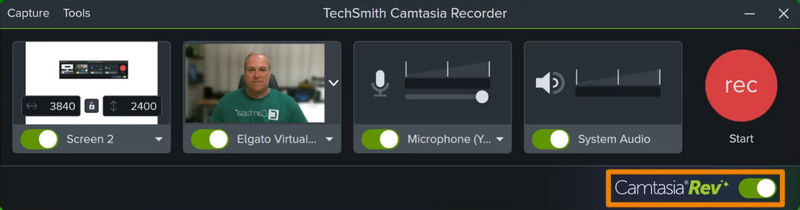
โปรแกรมบันทึกหน้าจอ Camtasia ที่ได้รับความไว้วางใจจากทั้งนักการศึกษาและผู้เชี่ยวชาญในองค์กร โดดเด่นในการสร้างเนื้อหาการสอนที่คมชัดและมีประสิทธิภาพสูง ไม่ว่าคุณจะสร้างบทเรียนออนไลน์แบบเต็มรูปแบบหรือการสาธิตซอฟต์แวร์สั้นๆ ขั้นตอนการทำงานที่คล่องตัวบนทั้ง Windows และ macOS จะช่วยให้บทเรียนของคุณดูดีโดยไม่ต้องใช้ซอฟต์แวร์ของบุคคลที่สามเพิ่มเติม
คุณสมบัติหลักของ Camtasia:
- ผสานรวมเข้ากับโปรแกรมตัดต่อวิดีโอ ช่วยให้คุณสามารถแก้ไขวิดีโอที่บันทึกไว้ได้ทันที
- บันทึกเสียงระบบและเสียงไมโครโฟนได้อย่างราบรื่น
- เพิ่มเอฟเฟ็กต์เคอร์เซอร์แบบโต้ตอบได้
- นำเสนอเทมเพลตวิดีโอสำเร็จรูปสำหรับการบันทึก
- ข้อดี
- อินเทอร์เฟซใช้งานง่ายและสะอาดตา
- มีเอฟเฟกต์และคำอธิบายประกอบมากมาย
- ใช้งานได้ราบรื่นสำหรับโปรเจ็กต์บันทึกเสียงระยะยาว
- ข้อเสีย
- การส่งออกอาจใช้เวลานาน
- ประสิทธิภาพต่ำบนคอมพิวเตอร์รุ่นเก่า
2. ไทนี่เทค
TinyTake ออกแบบมาเพื่อความเร็ว มอบประสบการณ์การบันทึกวิดีโอและคลิปสั้น ๆ ที่ใช้งานง่าย ไม่ยุ่งยากเหมือนโปรแกรมระดับมืออาชีพ จุดเด่นคือเวิร์กโฟลว์บนคลาวด์ที่ช่วยให้คุณอัปโหลดไฟล์บันทึกได้ทันทีและแชร์ผ่าน URL เฉพาะ แม้ว่าโปรแกรมบันทึกหน้าจอฟรีสำหรับ Windows 10/11 นี้จะไม่มีเวลาบันทึกไม่จำกัดเหมือนโปรแกรมอื่น ๆ แต่ประสิทธิภาพของมันนั้นยอดเยี่ยมสำหรับงานที่ต้องการความรวดเร็ว
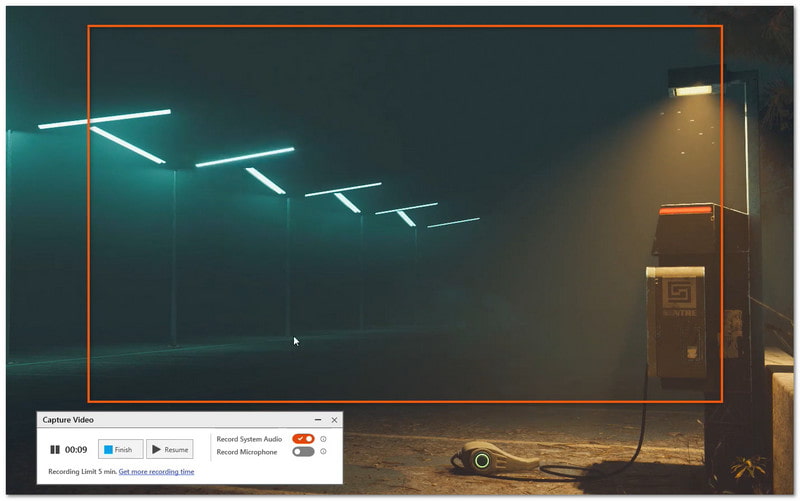
สำหรับช่วงเวลาสั้นๆ หรือการตอบสนองที่รวดเร็ว โปรแกรมบันทึกหน้าจอฟรีสำหรับ Windows นี้จะทำให้กระบวนการใช้งานง่ายอย่างเหลือเชื่อ เหมาะอย่างยิ่งสำหรับผู้ใช้ที่ให้ความสำคัญกับความเรียบง่ายและการแชร์ทันทีมากกว่าคุณสมบัติการแก้ไขหลังการบันทึกขั้นสูง
คุณสมบัติเด่นของ TinyTake:
- รองรับการแชร์ไปยังระบบคลาวด์ด้วยการคลิกเพียงครั้งเดียว
- เพิ่มข้อความ ลูกศร และคำอธิบายประกอบลงในไฟล์บันทึกของคุณได้อย่างรวดเร็ว
- เปิดใช้งานได้อย่างรวดเร็วและทำงานในพื้นหลังโดยใช้ทรัพยากรระบบต่ำ
- ข้อดี
- อินเทอร์เฟซที่สะอาดตาและเรียบง่าย
- แพ็กเกจฟรีไม่มีลายน้ำ
- รวมพื้นที่เก็บข้อมูลบนคลาวด์ 2 กิกะไบต์
- ข้อเสีย
- ไม่เหมาะสำหรับวิดีโอที่มีความยาวมาก
- แพ็กเกจฟรีใช้งานได้จำกัดเพียง 5 นาทีเท่านั้น
- จำเป็นต้องมีบัญชีผู้ใช้เพื่อใช้งานฟีเจอร์ต่างๆ
3. สกรีนพาล
ScreenPal เป็นซอฟต์แวร์บันทึกวิดีโอหน้าจอฟรีที่ใช้งานได้หลากหลายสำหรับ Windows, macOS, Android และ iOS ออกแบบมาเพื่อการทำงานที่ราบรื่นทั้งบนคอมพิวเตอร์และอุปกรณ์พกพา แตกต่างจากแอปพลิเคชันที่ใช้ทรัพยากรมาก Screenpal มีอินเทอร์เฟซที่เรียบง่ายพร้อมการควบคุมที่ใช้งานง่ายและเครื่องมือแสดงคำอธิบายแบบเรียลไทม์ ช่วยให้คุณสามารถวาดรูปทรง เพิ่มข้อความ หรือใช้ตัวชี้ในระหว่างการบันทึกได้
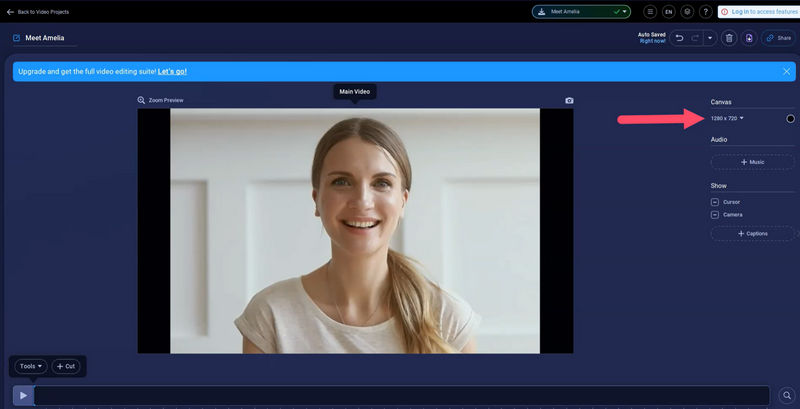
แม้ว่าฟีเจอร์ขั้นสูงจะสงวนไว้สำหรับแพ็กเกจพรีเมียม แต่โปรแกรมบันทึกหน้าจอเวอร์ชันฟรีก็ยังคงเป็นตัวเลือกที่มีประสิทธิภาพสูงสำหรับโปรเจ็กต์ขนาดสั้นและการสาธิตอย่างรวดเร็ว โปรแกรมบันทึกหน้าจอ Screenpal เวอร์ชันฟรีสามารถให้ประสบการณ์การใช้งานที่สม่ำเสมอทั้งบน Windows, Mac, iOS และ Android ทำให้เป็นเครื่องมือสำคัญสำหรับครีเอเตอร์ที่ต้องการความยืดหยุ่นในการใช้งานบนหลายแพลตฟอร์ม
คุณสมบัติเด่นของ Screenpal:
- จัดการการบันทึกของคุณผ่านพื้นที่จัดเก็บข้อมูลบนคลาวด์บนทุกอุปกรณ์
- รองรับการใส่คำอธิบายประกอบแบบเรียลไทม์ระหว่างการบันทึก
- สลับระหว่างโหมดแสดงผลเฉพาะหน้าจอ โหมดแสดงผลเฉพาะเว็บแคม หรือโหมดภาพซ้อนภาพ
- มีโปรแกรมตัดต่อวิดีโอในตัว ช่วยให้ตัดต่อวิดีโอได้ง่าย
- ข้อดี
- ง่ายสำหรับผู้เริ่มต้น
- ใช้งานได้ฟรีและทุกแพลตฟอร์ม
- ใช้งานได้บนหลายแพลตฟอร์ม
- ข้อเสีย
- เพิ่มส่วนท้ายที่มีตราสินค้าแล้ว
- ผู้ใช้งานฟรีมีข้อจำกัดด้านเวลาในการใช้งาน
- ผู้ใช้ฟรีไม่สามารถใช้งานเสียงจากคอมพิวเตอร์ได้
4. พานอปโต
Panopto Express เป็นตัวเลือกที่เหมาะสมสำหรับผู้ใช้ที่ต้องการโปรแกรมบันทึกหน้าจอออนไลน์ฟรีที่มีประสิทธิภาพโดยไม่ต้องยุ่งยากกับการดาวน์โหลด เนื่องจากเป็นโปรแกรมบันทึกที่ทำงานบนเว็บอย่างสมบูรณ์ คุณจึงสามารถเริ่มบันทึกหน้าจอ เว็บแคม และเสียงได้โดยตรงจากเบราว์เซอร์ของคุณด้วยการคลิกเพียงครั้งเดียว แตกต่างจากเครื่องมือออนไลน์อื่นๆ Panopto โดดเด่นในการจัดการเนื้อหาที่มีความยาว โดยใช้พื้นที่จัดเก็บข้อมูลบนคลาวด์ที่ปลอดภัยเพื่อให้แน่ใจว่าการบันทึกความละเอียดสูงของคุณจะไม่กินพื้นที่ดิสก์ในเครื่องของคุณ
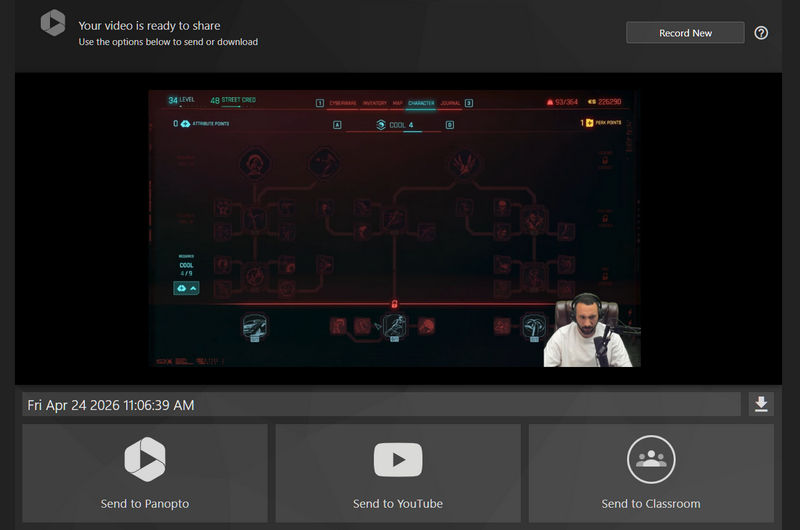
โปรแกรมบันทึกหน้าจอออนไลน์ฟรีนี้ได้รับความนิยมอย่างมากในหมู่นักการศึกษาและทีมงานในองค์กร เนื่องจากความสามารถในการบันทึกหลายสตรีม ทำให้คุณสามารถบันทึกภาพจากหลายกล้องและหลายหน้าจอพร้อมกันได้ หากคุณให้ความสำคัญกับการเข้าถึงได้ทันทีและไม่ต้องติดตั้ง Panopto จะมอบประสบการณ์ระดับมืออาชีพที่ใช้งานง่ายเพียงแค่เปิดแท็บใหม่
คุณสมบัติเด่นของ Panoptop:
- บันทึกหน้าจอของคุณ บันทึกแท็บเบราว์เซอร์หลายแท็บ และบันทึกจากเว็บแคมหลายตัวพร้อมกันได้
- มีฟีเจอร์กล้อง AI อัจฉริยะที่สามารถจับภาพไฮไลท์ได้โดยอัตโนมัติ
- บันทึกวิดีโอของคุณในรูปแบบ MP4 ได้อย่างง่ายดาย และแชร์ไปยัง YouTube ได้เลย
- ข้อดี
- โปรแกรมบันทึกหน้าจอฟรีอย่างแท้จริง ไม่มีลายน้ำหรือข้อจำกัดด้านเวลา
- รองรับการบันทึกต่อเนื่องเป็นเวลานานโดยไม่กระตุก
- ไม่จำเป็นต้องติดตั้งซอฟต์แวร์ ปลั๊กอิน หรือโปรแกรมใดๆ บนเครื่องคอมพิวเตอร์ของคุณ
- ข้อเสีย
- ต้องลงทะเบียนบัญชีผู้ใช้ก่อน
- ไม่เหมาะสำหรับการบันทึกเสียงแบบทั่วไป
- เน้นไปที่โรงเรียนและธุรกิจเป็นหลัก
5. กี่ทอ
Loom เป็นโปรแกรมบันทึกหน้าจอฟรีที่ใช้งานได้หลากหลายและมีประโยชน์มากสำหรับ PC, Mac, iOS และ Android นั่นหมายความว่าคุณสามารถจัดการการบันทึกของคุณบนอุปกรณ์ต่างๆ ได้เมื่อคุณเข้าสู่ระบบด้วยบัญชีเดียวกัน Loom ไม่มีโปรแกรมสำหรับเดสก์ท็อป แต่คุณสามารถใช้ส่วนขยาย Chrome สำหรับบันทึกหน้าจอฟรีเพื่อบันทึกหน้าต่างเดสก์ท็อปทั้งหมด แท็บปัจจุบัน หรือเฉพาะกล้องของคุณก็ได้
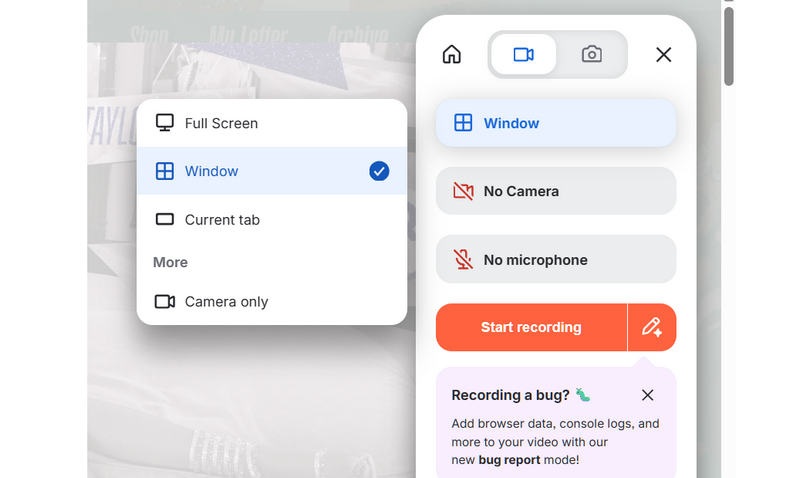
Loom ได้พลิกโฉมวิธีการทำงานร่วมกันของทีม โดยแทนที่การประชุมที่ยาวนานด้วยข้อความวิดีโอที่สื่อสารได้ทันที ในฐานะผู้บุกเบิกเวิร์กโฟลว์ "บันทึกเพื่อแชร์" Loom ช่วยให้คุณบันทึกหน้าจอและกล้องพร้อมกัน และสร้างลิงก์ที่แชร์ได้ทันทีที่คุณกดหยุด ในปี 2026 โปรแกรมบันทึกหน้าจอฟรีของ Loom ยังคงเป็นมาตรฐานทองคำสำหรับการสื่อสารแบบอะซิงโครนัส ช่วยให้มืออาชีพสามารถให้ข้อเสนอแนะ อธิบายแนวคิดที่ซับซ้อน หรือส่งข้อมูลอัปเดตได้โดยไม่ต้องยุ่งยากกับการโทรสด
คุณสมบัติหลักของ Loom:
- เพิ่มเอฟเฟ็กต์มากมาย เช่น การแสดงฟองอากาศจากกล้องบนพื้นที่กำลังบันทึก
- นำเสนอคุณสมบัติแบบโต้ตอบมากมายระหว่างคุณกับเพื่อนร่วมงานของคุณ
- รองรับเครื่องมือวาดภาพเพื่อเน้นองค์ประกอบเฉพาะในวิดีโอที่คุณบันทึก
- เพิ่มฟีเจอร์ AI เพื่อสร้างชื่อเรื่องและบทสรุป
- ข้อดี
- สามารถใช้งานร่วมกับบริการจัดประชุมต่างๆ ได้เป็นอย่างดี
- มีเอฟเฟ็กต์และเครื่องมือ AI ที่ใช้งานง่ายมากมายให้เลือกใช้
- นำเสนอส่วนขยายเบราว์เซอร์ที่มีน้ำหนักเบาและใช้งานได้หลากหลาย
- ข้อเสีย
- ต้องเข้าสู่ระบบก่อน
- คุณไม่สามารถปรับแต่งการตั้งค่าเอาต์พุตได้
ส่วนที่ 6: คำถามที่พบบ่อยเกี่ยวกับโปรแกรมบันทึกหน้าจอฟรี
โปรแกรมบันทึกหน้าจอฟรีที่ดีที่สุดคืออะไร?
ขึ้นอยู่กับความต้องการเฉพาะของคุณ หากคุณต้องการผลลัพธ์คุณภาพสูงและขนาดไฟล์ที่เหมาะสม สั่งซื้อหน้าจอ AVAide ใหม่ OBS คือตัวเลือกที่ดีที่สุดของคุณ หากคุณต้องการบันทึกหน้าจอและถ่ายทอดสด OBS เป็นตัวเลือกเดียวที่เหมาะสม แต่ถ้าคุณต้องการส่วนเสริมบันทึกหน้าจอออนไลน์ฟรี คุณสามารถเลือก Loom ได้
ฉันสามารถบันทึกหน้าจอได้ฟรีหรือไม่?
ใช่ คุณสามารถทำได้ มีซอฟต์แวร์บันทึกหน้าจอฟรีมากมายให้เลือกใช้ ทั้งบนคอมพิวเตอร์ (Windows และ Mac), โทรศัพท์มือถือ (iOS และ Android) และทางออนไลน์
มีโปรแกรมบันทึกหน้าจอฟรีที่ไม่จำกัดเวลาไหม?
Panopto เป็นโปรแกรมบันทึกหน้าจอออนไลน์ฟรีที่ดี ไม่มีข้อจำกัดด้านเวลาหรือลายน้ำ คุณยังสามารถดูตัวอย่างวิดีโอหลังการบันทึกได้อีกด้วย อย่างไรก็ตาม มันไม่สามารถปรับแต่งพื้นที่การบันทึกได้ คุณสามารถบันทึกได้เฉพาะหน้าจอทั้งหมดหรือหน้าต่างที่ระบุเท่านั้น
สรุป ด้วยความหลากหลายเช่นนี้ ซอฟต์แวร์บันทึกหน้าจอฟรี พร้อมใช้งานในปี 2026 ตัวเลือกที่ดีที่สุดนั้นขึ้นอยู่กับขั้นตอนการทำงานเฉพาะของคุณ ไม่ว่าคุณจะให้ความสำคัญกับความลึกซึ้งของโอเพนซอร์สอย่าง OBS Studio หรือการทำงานอัตโนมัติอย่างรวดเร็วของ ShareX ก็มีเครื่องมือที่ออกแบบมาเพื่อแก้ปัญหาเฉพาะของคุณ
อย่างไรก็ตาม สำหรับผู้ใช้ที่ต้องการประสบการณ์การใช้งานที่ราบรื่นครบวงจรโดยไม่ต้องเสียเวลาเรียนรู้ โปรแกรมบันทึกหน้าจอ AVAide ยังคงเป็นโปรแกรมที่เราแนะนำเป็นอันดับต้นๆ ความสามารถในการสร้างสมดุลระหว่างผลลัพธ์ระดับมืออาชีพ ตั้งแต่การเล่นเกมที่มีอัตราบิตสูงไปจนถึงการประชุมทางธุรกิจที่สำคัญ กับอินเทอร์เฟซที่ใช้งานง่ายและไม่มีโฆษณา ทำให้เป็นโซลูชันที่ใช้งานได้หลากหลายที่สุดในตลาด หากคุณต้องการโปรแกรมบันทึกที่เชื่อถือได้ ไม่มีลายน้ำ และใช้งานได้ดีทุกครั้ง AVAide คือจุดเริ่มต้นที่ดีที่สุด
เกี่ยวกับผู้เขียน

บันทึกหน้าจอ เสียง เว็บแคม การเล่นเกม การประชุมออนไลน์ ตลอดจนหน้าจอ iPhone/Android บนคอมพิวเตอร์ของคุณ