เทคโนโลยี DVD ไม่ได้ถูกออกแบบมาเพื่อใช้กับแล็ปท็อปรุ่นใหม่ แต่ถูกออกแบบมาเพื่อใช้กับเครื่องเล่นแบบตั้งโต๊ะ (set-top player) รูปแบบไฟล์ใช้การบีบอัด MPEG-2 ความละเอียดที่กำหนดไว้ล่วงหน้า และไฟล์นำทางแบบแบ่งชั้น เมื่อผู้ใช้พยายาม... Mac rip DVD ในปัจจุบัน สื่อต่างๆ เผชิญกับปัญหาความเข้ากันได้ระหว่างการออกแบบแผ่นดิสก์แบบเก่ากับเฟรมเวิร์ก macOS ในปัจจุบัน รายละเอียดเชิงโครงสร้างเหล่านี้ถูกละเลย ส่งผลให้การคัดลอกข้อมูลในการจัดเก็บดิจิทัลล้มเหลว การดูแลอย่างพิถีพิถันช่วยรักษาคุณภาพของวิดีโอและไม่ขัดต่อกฎหมาย
ตอนที่ 1: การคัดลอก DVD บน Mac นั้นถูกกฎหมายหรือไม่
คำตอบคือใช่ การคัดลอก DVD ลงใน Mac นั้นถูกกฎหมาย แต่ภายใต้เงื่อนไขเฉพาะบางประการ เงื่อนไขที่สำคัญที่สุดคือกรรมสิทธิ์ในสำเนา สถานะการป้องกันการคัดลอก และกฎหมายลิขสิทธิ์ในประเทศของคุณ
ในบางเขตอำนาจศาล ภายใต้บทบัญญัติของกฎหมาย การทำสำเนาส่วนตัวของดีวีดีได้รับอนุญาตภายใต้บทบัญญัติของกฎหมายว่าด้วยการทำสำเนาส่วนตัวหรือการใช้งานโดยชอบธรรม ตราบใดที่สำเนานั้นมาจากดีวีดีที่ได้มาอย่างถูกกฎหมายและไม่ได้เข้ารหัส อย่างไรก็ตาม ดีวีดีเชิงพาณิชย์ส่วนใหญ่ใช้การเข้ารหัส CSS หรือการเข้ารหัสภูมิภาคเพื่อป้องกันการคัดลอก เมื่อคัดลอกดีวีดีด้วยซอฟต์แวร์ของ Mac ก็สามารถบังคับให้ข้ามการล็อกเหล่านี้ได้ ซึ่งจะทำให้ความถูกต้องตามกฎหมายเปลี่ยนแปลงไป
กฎหมาย DMCA ในประเทศต่างๆ เช่น สหรัฐอเมริกา ไม่อนุญาตให้ใครก็ตามหลีกเลี่ยงการจัดการสิทธิ์ดิจิทัล แม้กระทั่งการกระทำด้วยตนเอง นั่นหมายความว่า ความถูกต้องตามกฎหมายของกระบวนการไม่ได้ขึ้นอยู่กับอุปกรณ์มากนัก แต่ขึ้นอยู่กับการมีอยู่ของการเข้ารหัส แม้ในกรณีที่ผู้ใช้จำนวนมากค้นหาวิธีการคัดลอก DVD บน Mac พวกเขาก็ยังไม่รู้เกี่ยวกับข้อจำกัดทางกฎหมายดังกล่าว
ดีวีดีส่วนใหญ่มีการป้องกัน และคุณต้องทราบกฎหมายลิขสิทธิ์ในพื้นที่ของคุณก่อนที่จะพยายามคัดลอกข้อมูลในรูปแบบใดๆ
ส่วนที่ 2: วิธีการคัดลอก DVD ที่ไม่มีการป้องกันบน Mac
ฉันจะคัดลอก DVD บน Mac ได้อย่างไร? หาก DVD ของคุณไม่มีการป้องกันการคัดลอก macOS สามารถอ่านโครงสร้างแผ่นดิสก์ได้โดยไม่มีข้อจำกัด คุณเพียงแค่ต้องการซอฟต์แวร์ที่เหมาะสมในการดึงวิดีโอและแปลงเป็นรูปแบบที่ทันสมัย เช่น MP4 ด้านล่างนี้คือสองเครื่องมือที่น่าเชื่อถือและขั้นตอนการใช้งานอย่างละเอียด
1. MacX DVD Ripper Mac
โปรแกรมริป DVD MacX สำหรับ Mac โปรแกรมนี้สร้างขึ้นสำหรับ macOS และรองรับการแปลง DVD เป็น MP4 โดยตรง หากคุณกำลังมองหาวิธีการคัดลอกข้อมูลจาก DVD บน Mac ด้วยรูปแบบเอาต์พุตที่ตั้งไว้ล่วงหน้าและการควบคุมที่ง่าย โปรแกรมนี้จะแสดงขั้นตอนการคัดลอกแผ่นดิสก์ที่ไม่มีการป้องกันอย่างละเอียด
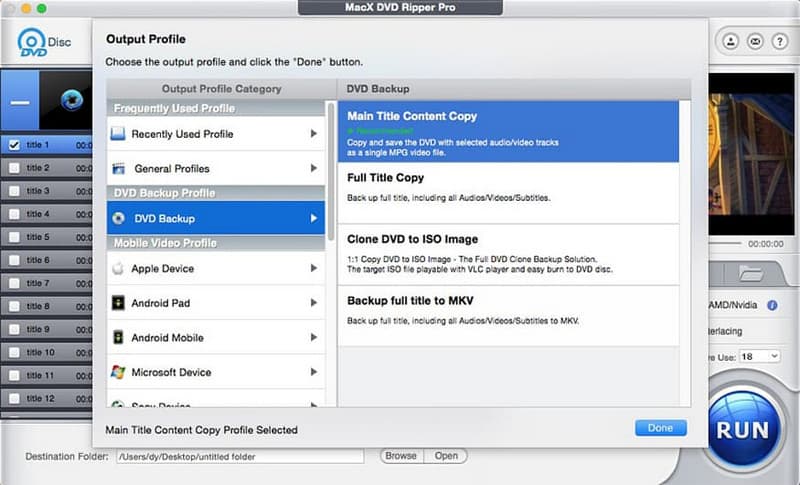
ขั้นตอนที่ 1ติดตั้งซอฟต์แวร์และใส่แผ่น DVD ที่ไม่มีการป้องกันลงในเครื่อง Mac ของคุณ
ขั้นตอนที่ 2เปิดโปรแกรมแล้วคลิก แผ่นดีวีดี เพื่อโหลดซอร์สโค้ด
ขั้นตอนที่ 3เลือกรูปแบบไฟล์เอาต์พุต เช่น MP4 ด้านล่าง โปรไฟล์ทั่วไป.
ขั้นตอนที่ 4เลือกโฟลเดอร์ปลายทางแล้วคลิก วิ่ง เพื่อเริ่มต้นกระบวนการฉีก
2. VLC Media Player
VLC Media Player มีฟีเจอร์แปลงไฟล์ในตัวที่สามารถดึงวิดีโอจาก DVD ที่ไม่มีการป้องกันได้โดยตรง สำหรับผู้ใช้ที่กำลังมองหาวิธีการคัดลอกวิดีโอจาก DVD ไปยัง Mac โดยไม่ต้องติดตั้งซอฟต์แวร์คัดลอกเฉพาะ VLC นำเสนอทางเลือกที่ใช้งานได้จริงและมีหลายรูปแบบให้เลือก รูปแบบที่ดีที่สุดในการคัดลอก DVD สำหรับ.
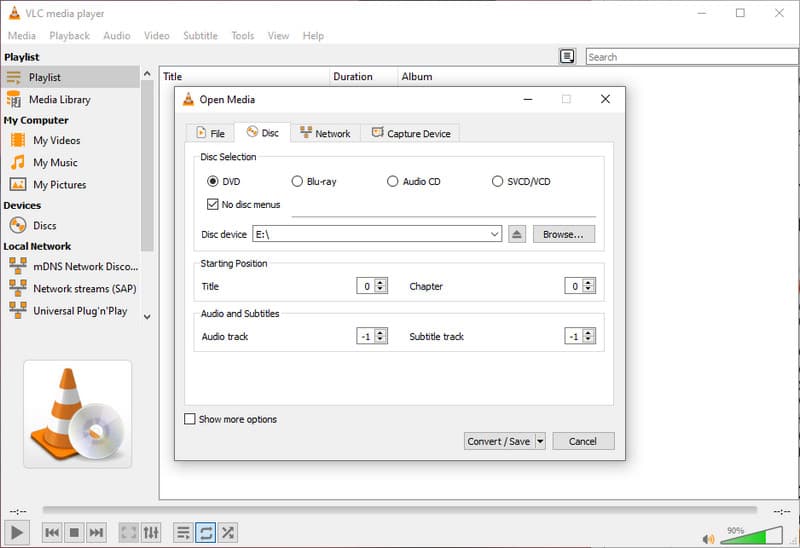
ขั้นตอนที่ 1ติดตั้งโปรแกรม VLC Media Player และใส่แผ่น DVD ที่ไม่มีการป้องกัน เปิด VLC แล้วคลิก ไฟล์ ในเมนูด้านบน และเลือก แปลง/สตรีม.
ขั้นตอนที่ 2เลือก ดิสก์ แทป เลือก ดีวีดีและคลิก เปิดสื่อ เพื่อโหลดเนื้อหา
ขั้นตอนที่ 3เลือกโปรไฟล์ เช่น เอช.264 เอ็มพี4ตั้งค่าตำแหน่งที่จะบันทึก แล้วคลิก บันทึก เพื่อเริ่มกระบวนการ
ส่วนที่ 3: วิธีการคัดลอก DVD ที่มีการป้องกันการคัดลอกบน Mac
ดีวีดีที่มีการป้องกันการคัดลอกถูกออกแบบมาเพื่อป้องกันการคัดลอกโดยตรงผ่านการเข้ารหัส รหัสภูมิภาค และการป้องกันเชิงโครงสร้าง ข้อจำกัดเหล่านี้มักทำให้เครื่องมือมาตรฐานไม่สามารถใช้งานได้
ผู้ใช้งานที่ต้องการหาโปรแกรมคัดลอก DVD ที่ดีที่สุดสำหรับ Mac ซึ่งสามารถจัดการกับแผ่นที่เข้ารหัสได้และไม่เกิดข้อผิดพลาด จำเป็นต้องใช้ซอฟต์แวร์เฉพาะทาง
1. AVAide DVD Ripper
AVAide DVD Ripper โปรแกรมนี้ถูกสร้างขึ้นเพื่อหลีกเลี่ยงการป้องกันลิขสิทธิ์ที่พบได้ทั่วไปในแผ่น DVD เชิงพาณิชย์ ในขณะที่ยังคงรักษาประสิทธิภาพการทำงานที่เสถียรบน macOS มันสำรองข้อมูลในอัตราส่วน 1:1 โดยไม่มีการบีบอัดโครงสร้างวิดีโอ เสียง และคำบรรยายต้นฉบับใหม่ ซอฟต์แวร์นี้ยังรองรับการประมวลผลที่รวดเร็วด้วยการเร่งความเร็วฮาร์ดแวร์ และเอาต์พุตที่ยืดหยุ่นให้ตัวเลือก MP4, MOV และ MKV ผู้ใช้สามารถตั้งค่าตัวแปลงสัญญาณ อัตราบิต และระดับความละเอียดเพื่อเพิ่มประสิทธิภาพขนาดไฟล์และคุณภาพให้เหมาะสมกับการสำรองข้อมูลแบบเต็มรูปแบบ รวมถึงไฟล์เล่นที่ได้รับการปรับให้เหมาะสมด้วย
ขั้นตอนที่ 1ดาวน์โหลดและติดตั้ง AVAide DVD Ripper จากนั้นใส่แผ่น DVD ที่มีการป้องกันลงในเครื่อง Mac ของคุณ

ดาวน์โหลดฟรี สำหรับ Windows 7 หรือใหม่กว่า
 ดาวน์โหลดอย่างปลอดภัย
ดาวน์โหลดฟรี สำหรับ Mac OS X 10.13 หรือใหม่กว่า
ดาวน์โหลดอย่างปลอดภัยขั้นตอนที่ 2เปิดซอฟต์แวร์และคลิก โหลด DVD เพื่อสแกนและวิเคราะห์แผ่นดิสก์
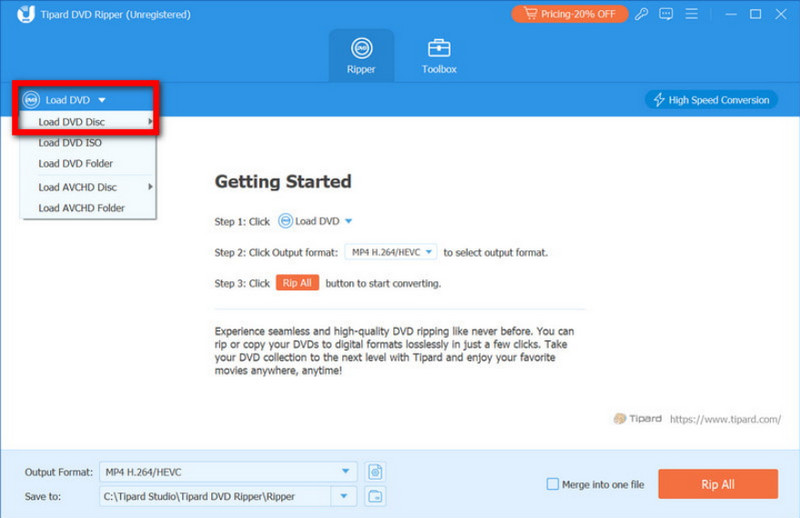
ขั้นตอนที่ 3เลือกรูปแบบเอาต์พุตที่คุณต้องการ หรือเปิดใช้งานตัวเลือกอัตราส่วน 1:1 เพื่อการสำรองข้อมูลคุณภาพเต็มรูปแบบ
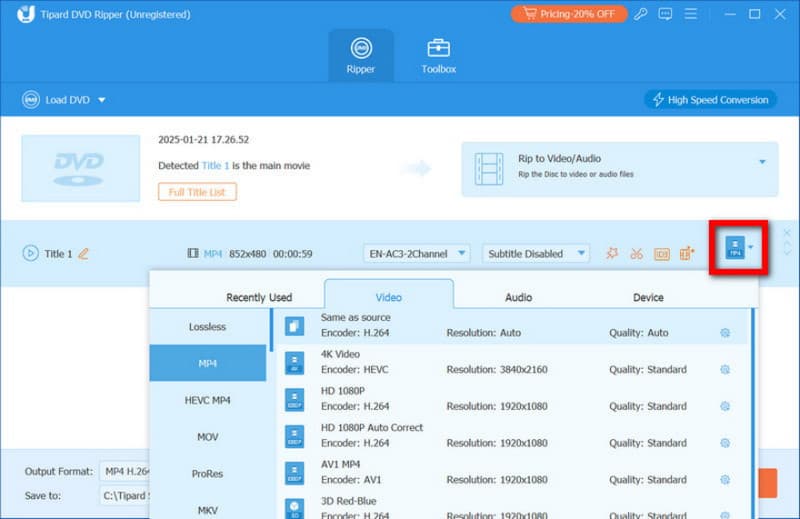
ขั้นตอนที่ 4เลือกโฟลเดอร์ปลายทางแล้วคลิก ฉีกทั้งหมด เพื่อเริ่มกระบวนการแปลง
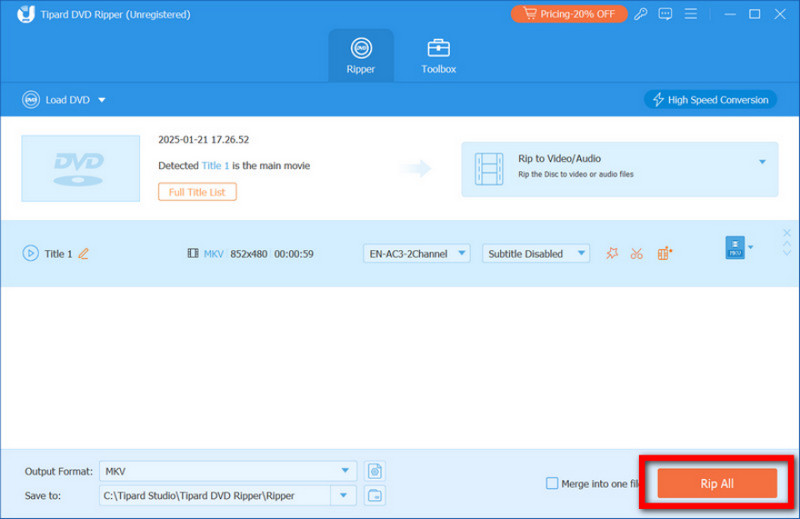
2. เบรกมือ
เบรกมือ เป็นที่รู้จักกันดีว่าเป็นซอฟต์แวร์ริป DVD ฟรีที่เชื่อถือได้สำหรับ Mac โดยปกติแล้วจะทำงานกับแผ่นที่ไม่ได้รับการป้องกัน แต่ผู้ใช้บางรายสามารถตั้งค่าให้สามารถอ่าน DVD ที่ได้รับการป้องกันบางประเภทได้ มันมีฟังก์ชันควบคุมรายละเอียดต่างๆ เช่น การบีบอัด ความละเอียด อัตราเฟรม และรูปแบบเอาต์พุต ทำให้เหมาะสำหรับการสร้างไฟล์เล่นที่เหมาะสมที่สุด
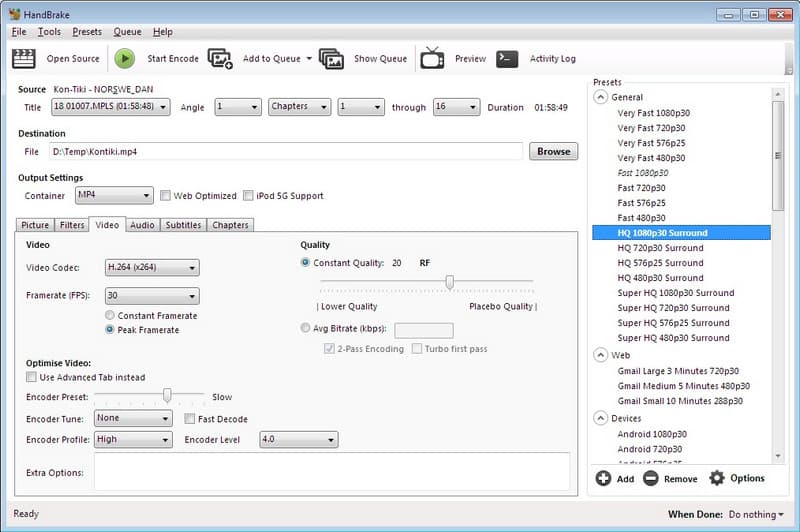
ขั้นตอนที่ 1ใส่แผ่น DVD และรอให้โปรแกรมสแกนโครงสร้างแผ่นจนเสร็จสมบูรณ์ก่อนเลือกชื่อเรื่อง
ขั้นตอนที่ 2ตรวจสอบรายชื่อภาพยนตร์ที่ตรวจพบและเลือกภาพยนตร์หลักโดยพิจารณาจากระยะเวลามากกว่าขนาดไฟล์ เลือกค่าที่ตั้งไว้ล่วงหน้าที่ตรงกับเป้าหมายของคุณ เช่น คุณภาพสูงหรือรูปแบบไฟล์ที่ใช้งานได้กับอุปกรณ์ จากนั้นยืนยันรูปแบบไฟล์เป็น MP4 หรือ MKV
ขั้นตอนที่ 3ปรับอัตราบิตหรือความละเอียดตามต้องการ เลือกตำแหน่งที่จะบันทึก และคลิก เริ่ม กดปุ่มเพื่อเริ่มกระบวนการเข้ารหัส พร้อมทั้งตรวจสอบแผงแสดงความคืบหน้าเพื่อตรวจจับข้อผิดพลาด
3. MakeMKV
เป็น การคัดลอก DVD ด้วย HandBrake จัดการยากใช่ไหม? ถ้าใช่ ลองใช้วิธีนี้ดู MakeMKVโปรแกรมนี้ออกแบบมาเพื่ออ่านแผ่น DVD และลบระบบป้องกันการคัดลอกบางประเภทในระหว่างการดึงข้อมูล สำหรับผู้ใช้ที่กำลังค้นหาวิธีการคัดลอก DVD จาก Mac โดยรักษาระดับคุณภาพดั้งเดิมไว้ MakeMKV เน้นการสร้างไฟล์ MKV สำรองแบบเต็มรูปแบบโดยไม่ต้องเข้ารหัสสตรีมวิดีโอใหม่
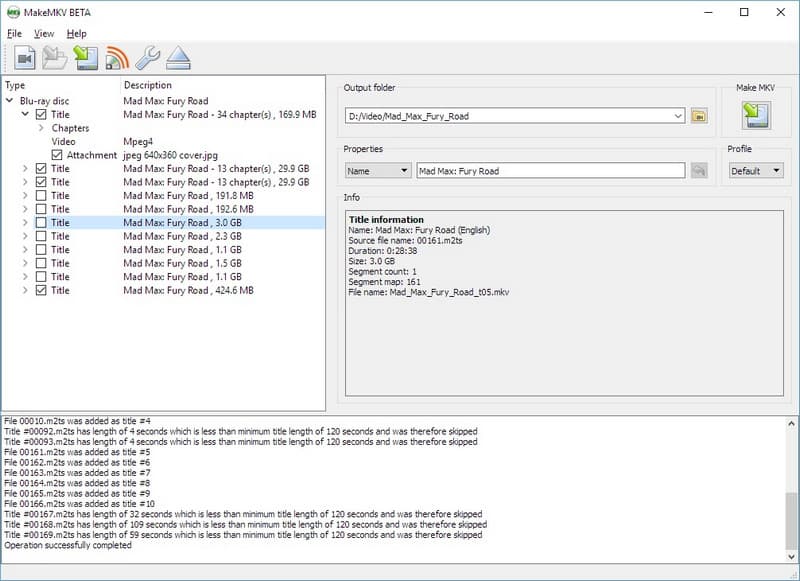
ขั้นตอนที่ 1ติดตั้งโปรแกรม MakeMKV แล้วเปิดโปรแกรม จากนั้นคลิกไอคอนไดรฟ์ DVD เพื่อสแกนแผ่น
ขั้นตอนที่ 2เลือกชื่อภาพยนตร์หลัก แล้วเลือกแทร็กเสียงและคำบรรยายที่คุณต้องการเก็บไว้
ขั้นตอนที่ 3เลือกโฟลเดอร์เอาต์พุตแล้วคลิก ทำ MKV เพื่อเริ่มต้นกระบวนการสกัด
โปรดทราบว่าการข้ามระบบป้องกันการคัดลอกอาจถูกจำกัดในบางภูมิภาค โปรดตรวจสอบกฎหมายลิขสิทธิ์ในท้องถิ่นของคุณเสมอก่อนที่จะพยายามคัดลอกดีวีดีที่เข้ารหัสไว้
การแปลง DVD เป็นไฟล์ดิจิทัลบน Mac นั้นไม่ใช่แค่การกดปุ่มแปลงเท่านั้น คุณต้องรู้ว่าแผ่นนั้นได้รับอนุญาตหรือไม่ เครื่องมือใดบ้างที่เหมาะสมกับคุณ และกฎหมายลิขสิทธิ์ในท้องถิ่นมีผลบังคับใช้อย่างไร ซอฟต์แวร์ทั่วไปสามารถใช้กับ DVD ที่ไม่มีการป้องกันได้ ในขณะที่แผ่นที่เข้ารหัสต้องใช้โซลูชันที่ซับซ้อนกว่าและต้องคำนึงถึงขอบเขตของกฎหมาย รูปแบบไฟล์เอาต์พุต ระดับการบีบอัด และคุณภาพการสำรองข้อมูลก็มีผลต่อการเล่นและการจัดเก็บในระยะยาวเช่นกัน หากคุณกำลังมองหา... วิธีการคัดลอก DVD ลงคอมพิวเตอร์ Macขั้นตอนที่สำคัญที่สุดคือการเลือกวิธีการที่เหมาะสมสำหรับแผ่นดิสก์และวัตถุประสงค์เฉพาะของคุณ โดยยังคงรักษาคุณภาพและปฏิบัติตามข้อกำหนด
เกี่ยวกับผู้เขียน

เครื่องมือที่ดีที่สุดสำหรับการริปและแปลงไฟล์อิมเมจ DVD Disc/Folder/ISO เป็นรูปแบบต่างๆ