นักออกแบบคนหนึ่งเคยส่งงานให้ลูกค้า แต่กลับพบว่าภาพที่พิมพ์ออกมาดูแตกเป็นพิกเซล ความหงุดหงิดเพิ่มมากขึ้น แต่ก็มีวิธีแก้ไขง่ายๆ คือ การเพิ่มค่า DPI เมื่อได้เรียนรู้แล้ว วิธีเพิ่มค่า DPI ของภาพเทคนิคเหล่านี้ช่วยหลีกเลี่ยงภาพเบลอและรักษาความคมชัดของรายละเอียด ทำให้ภาพที่ได้มีคุณภาพระดับมืออาชีพ คู่มือนี้จะแนะนำเทคนิคการใช้งาน 5 วิธี เปรียบเทียบข้อดีของแต่ละวิธี และช่วยให้คุณตัดสินใจได้อย่างถูกต้องเหมาะสม ขั้นตอนเหล่านี้จะทำให้ภาพที่ซับซ้อนสามารถพิมพ์ออกมาได้อย่างคมชัดและได้ภาพถ่ายที่สวยงาม
ส่วนที่ 1: ค่า DPI ของภาพคืออะไร?
DPI หรือ Dots Per Inch คือหน่วยวัดความละเอียดของภาพ แสดงจำนวนจุดสีเล็กๆ ที่ปรากฏต่อหนึ่งนิ้วในภาพ ในกรณีนี้ ภาพ 300 DPI จะมี 300 จุดต่อหนึ่งนิ้ว ทำให้ได้ภาพที่คมชัดและมีรายละเอียด เหมาะสำหรับการพิมพ์ภาพถ่าย โปสเตอร์ หรือกราฟิกมืออาชีพอื่นๆ ลองนึกภาพเหมือนภาพโมเสก ยิ่งคุณวางชิ้นส่วนโมเสกในพื้นที่เดียวกันมากเท่าไหร่ ภาพก็จะยิ่งคมชัดและมีรายละเอียดมากขึ้นเท่านั้น แม้ว่าหน้าจอจะแสดงภาพได้ดี แต่ภาพที่มี DPI ต่ำอาจดูเบลอหรือแตกเป็นพิกเซล นี่คือสิ่งที่คุณต้องเข้าใจก่อนที่จะเพิ่มค่า DPI ของภาพ เพราะนี่คือเหตุผลว่าทำไม DPI ที่สูงขึ้นจึงมีความสำคัญต่อความคมชัดและคุณภาพของภาพ
ส่วนที่ 2: 5 วิธีที่ดีที่สุดในการเพิ่มค่า DPI ของภาพ
1. AVAide Image Upscaler
หากคุณเคยถามว่า "ฉันจะเพิ่มค่า DPI ของภาพได้อย่างไร?" AVAide Image Upscaler AVAide เป็นโซลูชันที่รวดเร็วและเชื่อถือได้ เป็นโปรแกรมขยายภาพด้วย AI ที่ไม่ทำให้ภาพเบลอเมื่อขยาย ทำให้ภาพคมชัดและเก็บรายละเอียดเล็กๆ น้อยๆ ได้อย่างครบถ้วน ใช้งานผ่านเว็บเบราว์เซอร์ได้ทั้งหมด และส่งออกไฟล์โดยไม่มีลายน้ำ อัปโหลดง่าย เพียงคลิกและลากรูปภาพของคุณลงในเบราว์เซอร์ นอกจากภาพแล้ว AVAide ยังช่วยเพิ่มความละเอียดของวิดีโอได้ถึง 200 เปอร์เซ็นต์ 400 เปอร์เซ็นต์ และ 800 เปอร์เซ็นต์ AVAide สามารถสร้างวิดีโอคุณภาพสูง โครงการดิจิทัล และงานพิมพ์ในรูปแบบความละเอียดสูงระดับมืออาชีพ ในราคาประหยัดและไม่ยุ่งยาก
คุณสมบัติที่สำคัญ:
- การเพิ่มความละเอียดภาพด้วย AI เพื่อเพิ่มค่า DPI ให้แม่นยำยิ่งขึ้นสำหรับรูปภาพ
- ช่วยเพิ่มความคมชัดและรายละเอียดระหว่างการขยายภาพได้อย่างมืออาชีพ
- เครื่องมือออนไลน์ฟรี ไม่ต้องติดตั้งหรือลงทะเบียน
- ไม่มีลายน้ำเพิ่มเมื่อส่งออกรูปภาพ
- รองรับการลากและวางเพื่อการอัปโหลดที่ง่ายดาย
- การเพิ่มความละเอียดวิดีโอจาก 200%, 400% ไปจนถึง 800%
- รองรับการขยายภาพพร้อมกัน
ขั้นตอนที่ 1เปิดแท็บใหม่บนอุปกรณ์ของคุณและค้นหาเว็บไซต์อย่างเป็นทางการของ AVAide Image Upscaler
ขั้นตอนที่ 2หลังจากนั้นคลิก อัปโหลดภาพของคุณ เพื่อนำเข้าภาพและเพิ่มค่า DPI ของภาพ

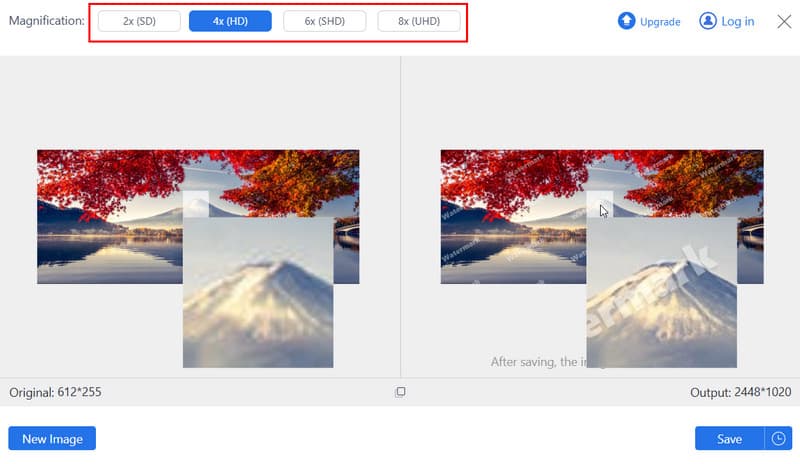
ขั้นตอนที่ 3ถัดไป ให้เลือกขนาดการขยายที่คุณต้องการใช้กับภาพที่อัปโหลด หากคุณต้องการความละเอียดสูงขึ้น เราขอแนะนำให้ตั้งค่าการขยายเป็น 8x
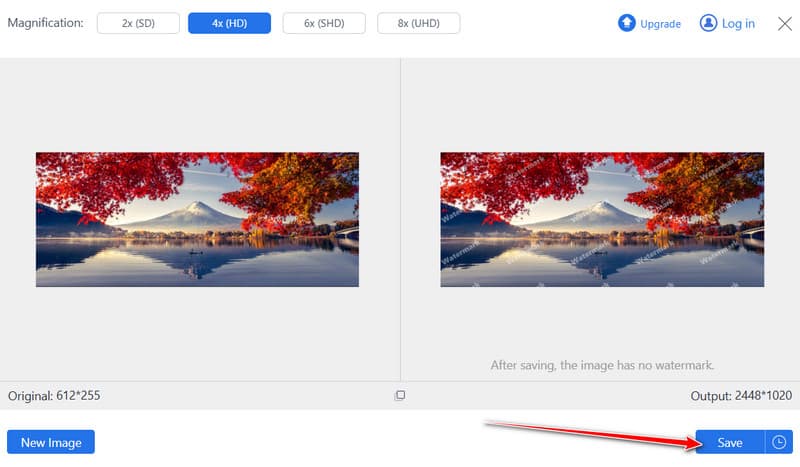
ขั้นตอนที่ 4สุดท้ายให้คลิกที่ บันทึก ปุ่มสำหรับบันทึกค่า DPI ของภาพที่เพิ่มขึ้นลงในอุปกรณ์ของคุณ
2. Adobe Photoshop
Adobe Photoshop เป็นซอฟต์แวร์มาตรฐานอุตสาหกรรมสำหรับการเพิ่มค่า DPI ของภาพอย่างแม่นยำ ช่วยให้ผู้ใช้สามารถปรับความละเอียดได้โดยยังคงรักษาคุณภาพของภาพไว้ ทำให้เหมาะสำหรับงานพิมพ์หรือโครงการออกแบบระดับมืออาชีพ หากคุณภาพของภาพต่ำ ให้ใช้ Photoshop ความละเอียดสูงสุด เพื่อแก้ไขปัญหา
คุณสมบัติที่สำคัญ:
- สามารถปรับค่า DPI ได้ในการตั้งค่าขนาดภาพ
- ตัวเลือกการสุ่มตัวอย่างคุณภาพสูงเพื่อป้องกันภาพเบลอ
- รองรับรูปแบบไฟล์หลายรูปแบบสำหรับการส่งออก
ขั้นตอนที่ 1เปิดโปรแกรม Photoshop และนำเข้าภาพของคุณ
ขั้นตอนที่ 2ไปที่ ภาพ > ขนาดรูปภาพ, ตรวจสอบ ตัวอย่างและตั้งค่า DPI ใหม่
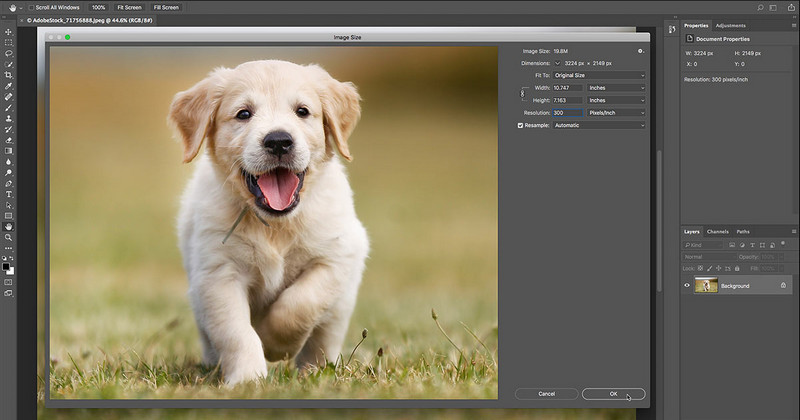
ขั้นตอนที่ 3คลิก ตกลง จากนั้นบันทึกภาพเพื่อใช้การเปลี่ยนแปลง
3. ดูตัวอย่างบน Mac
ดูตัวอย่างโปรแกรมที่ติดตั้งมากับเครื่อง Mac นี้ สามารถช่วยคุณเพิ่มค่า DPI ของรูปภาพได้อย่างรวดเร็วโดยไม่ต้องติดตั้งซอฟต์แวร์เพิ่มเติม มีขนาดเล็กและเหมาะสำหรับการปรับค่า DPI อย่างง่ายสำหรับการพิมพ์หรือการใช้งานดิจิทัล
คุณสมบัติที่สำคัญ:
- เป็นส่วนหนึ่งของ macOS โดยไม่ต้องติดตั้งเพิ่มเติม
- ตัวเลือกการปรับค่า DPI พื้นฐานเพื่อผลลัพธ์ที่รวดเร็ว
- น้ำหนักเบาและใช้งานง่าย
ขั้นตอนที่ 1เปิดภาพของคุณในโปรแกรม Preview
ขั้นตอนที่ 2คลิก เครื่องมือ > ปรับขนาดจากนั้นป้อนค่า DPI ที่ต้องการลงในช่องความละเอียด
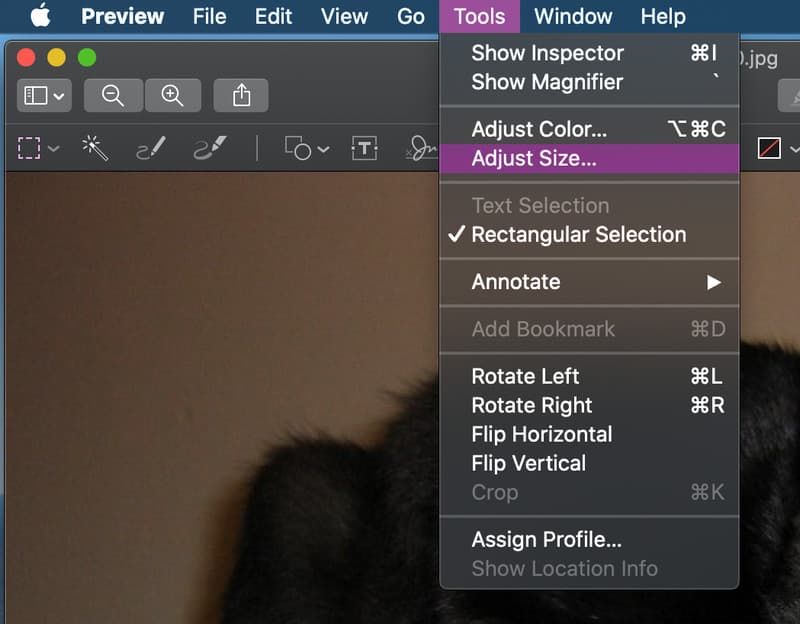
ขั้นตอนที่ 3บันทึกภาพเพื่อใช้ค่า DPI ใหม่
4. ConvertTown
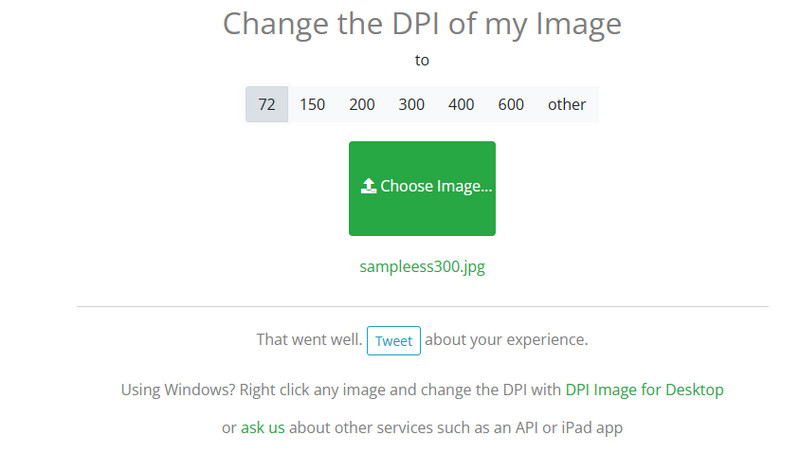
คอนเวอร์ททาวน์ เป็นเครื่องมือฟรีที่สะดวก ช่วยให้คุณเรียนรู้วิธีเพิ่ม DPI ของภาพถ่ายจากเบราว์เซอร์ใดก็ได้ เหมาะสำหรับผู้ใช้ที่ต้องการวิธีแก้ปัญหาอย่างรวดเร็วโดยไม่ต้องติดตั้งซอฟต์แวร์ อย่างไรก็ตาม แอปนี้ไม่รองรับการแสดงตัวอย่างก่อนส่งออก ทำให้คุณต้องเดาว่า DPI ของภาพที่อัปโหลดจะเพิ่มขึ้นจริงหรือไม่
คุณสมบัติที่สำคัญ:
- ใช้งานฟรีและรองรับการใช้งานผ่านเว็บเบราว์เซอร์ ไม่ต้องติดตั้งโปรแกรม
- สามารถปรับตั้งค่า DPI สำหรับรูปแบบภาพต่างๆ ได้
- ใช้งานได้บนระบบ Windows, Mac และอุปกรณ์มือถือ
ขั้นตอนที่ 1เปิดเว็บไซต์ Online-Convert.com ในเบราว์เซอร์ของคุณ
ขั้นตอนที่ 2เลือกค่า DPI ที่ต้องการจากรายการด้านบน
ขั้นตอนที่ 3อัปโหลดรูปภาพของคุณโดยใช้ เลือกรูปภาพ กดปุ่มนี้ แล้วภาพของคุณจะเพิ่มค่า DPI โดยอัตโนมัติ
5. GIMP
GIMP เป็นทางเลือกแบบโอเพนซอร์สฟรีสำหรับผู้ใช้ที่ต้องการเพิ่มความละเอียดของภาพถ่าย (DPI) ในขณะที่ยังคงควบคุมการปรับแต่งได้ คุณภาพของภาพดีขึ้นโปรแกรมนี้ใช้งานได้บน Windows, Mac และ Linux สำหรับการเพิ่มค่า DPI นั้น อาจจะใช้งานยากเล็กน้อย ดังที่คุณอาจเห็นได้เมื่อเปรียบเทียบกับเครื่องมืออื่นๆ ในที่นี้ โดยเฉพาะอย่างยิ่งหากคุณเป็นมือใหม่ที่ต้องการเพิ่มความละเอียดของภาพแบบง่ายๆ
คุณสมบัติที่สำคัญ:
- ฟรีและเป็นโอเพนซอร์ส สามารถปรับแต่งได้อย่างเต็มที่
- ตัวเลือกการปรับ DPI ที่แม่นยำและการสุ่มตัวอย่างใหม่
- เหมาะสำหรับงานตัดต่อและเตรียมงานพิมพ์ขั้นสูง
ขั้นตอนที่ 1เปิดภาพของคุณด้วยโปรแกรม GIMP
ขั้นตอนที่ 2ไปที่ ภาพ > ขนาดการพิมพ์ และป้อนค่า DPI ใหม่
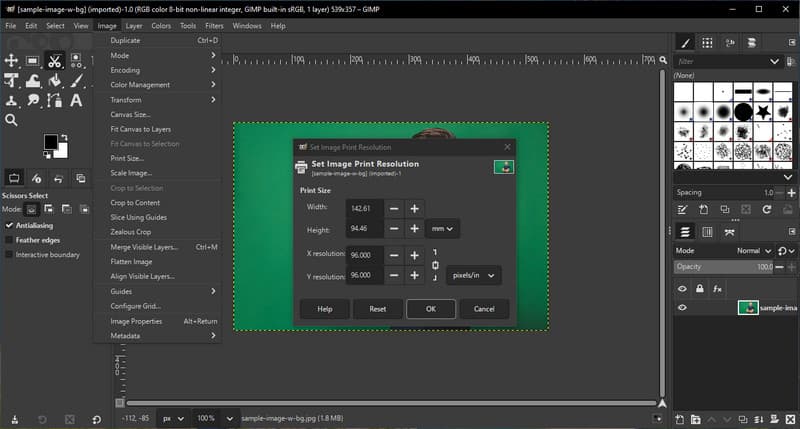
ขั้นตอนที่ 3ส่งออกภาพเพื่อบันทึกด้วยค่า DPI ที่อัปเดตแล้ว
ส่วนที่ 3: การเปรียบเทียบผลิตภัณฑ์เพิ่มความคมชัดของภาพทั้ง 5 ชนิด
หากคุณเคยถามว่า "ฉันจะเพิ่มค่า DPI ของภาพได้อย่างไร?" การเลือกเครื่องมือที่เหมาะสมสามารถสร้างความแตกต่างอย่างมากในด้านคุณภาพ ความเร็ว และความสะดวกในการใช้งาน ตารางต่อไปนี้เปรียบเทียบตัวเลือกยอดนิยมห้าตัวเลือก โดยเน้นคุณสมบัติหลัก ข้อดี ข้อเสีย และกรณีการใช้งานที่เหมาะสม
- แพลตฟอร์ม
- ใช้งานฟรี
- สะดวกในการใช้
- เทคโนโลยี AI สนับสนุน
- ดีที่สุดสำหรับ
| AVAide Image Upscaler | Adobe Photoshop | ดูตัวอย่างบน Mac | คอนเวอร์ททาวน์ | GIMP |
| ออนไลน์ | Windows และ Mac | Mac | ออนไลน์ | วินโดวส์ แมค และลินุกซ์ |
| ฟรี | จ่าย | ฟรี | ฟรี | ฟรี |
| ง่ายมาก | ขั้นสูง | ง่าย | ง่าย | เฉลี่ย |
| ใช่ | ใช่ | ไม่ | ไม่ | ใช่ |
| เพิ่มความละเอียด DPI ของภาพได้อย่างรวดเร็วโดยไม่ต้องติดตั้ง | นักออกแบบมืออาชีพและโครงการพร้อมพิมพ์ | การปรับค่า DPI สำหรับงานพิมพ์ทำได้ง่ายและรวดเร็ว | แก้ไขปัญหา DPI อย่างรวดเร็วผ่านเบราว์เซอร์ | ผู้ใช้งานขั้นสูงที่ต้องการควบคุมรายละเอียดอย่างครบถ้วนโดยไม่เสียค่าใช้จ่าย |
การใช้เครื่องมือที่เหมาะสมจะช่วยให้ภาพของคุณคมชัดและชัดเจน การเข้าใจค่า DPI สำหรับภาพถ่ายความละเอียดสูงจะช่วยป้องกันภาพเบลอหรือแตกเป็นพิกเซล ไม่ว่าจะเป็นสำหรับการพิมพ์ การใช้งานดิจิทัล หรือการนำเสนอ ทั้ง AVAide และเครื่องมือแบบดั้งเดิมก็ใช้งานได้ ขึ้นอยู่กับว่าคุณต้องการการควบคุมหรือความเร็วมากน้อยแค่ไหน
ส่วนที่ 4: คำถามที่พบบ่อยเกี่ยวกับวิธีการเพิ่มค่า DPI ของภาพ
จะแน่ใจได้อย่างไรว่าภาพมีความละเอียด 300 DPI?
บนระบบ Windows ให้คลิกขวาที่รูปภาพ เลือก Properties > Details แล้วตรวจสอบความละเอียด บนระบบ Mac ให้เปิดรูปภาพในโปรแกรม Preview จากนั้นไปที่ Tools > Show Inspector เพื่อดูค่า DPI หากค่าต่ำกว่า 300 คุณสามารถใช้เครื่องมือต่างๆ เช่น AVAide Image Upscaler เพื่อเพิ่มความสว่างโดยที่ภาพยังคงคมชัดอยู่
ไฟล์ PNG สามารถมีความละเอียด 300 DPI ได้หรือไม่?
ใช่ ไฟล์ PNG สามารถมีค่า DPI ใดก็ได้ DPI คือการตั้งค่าความละเอียด ไม่ใช่รูปแบบไฟล์ คุณสามารถเปลี่ยนได้ใน Photoshop, GIMP หรือโปรแกรมแปลงไฟล์ออนไลน์ การเพิ่มค่า DPI จะบอกโปรแกรมหรือเครื่องพิมพ์ว่าควรแสดงภาพให้คมชัดแค่ไหน
วิธีแปลงภาพปกติให้เป็นภาพความละเอียดสูง?
ใช้ซอฟต์แวร์หรือเครื่องมือออนไลน์เพื่อเพิ่มค่า DPI โปรแกรม Photoshop และ Gimp ช่วยให้คุณสามารถปรับขนาดภาพเพื่อรักษารายละเอียดต่างๆ ไว้ได้ นอกจากนี้ยังมี AVAide และแอปพลิเคชันออนไลน์อื่นๆ ที่ใช้ AI ในการขยายภาพโดยยังคงความคมชัด ทำให้ได้ภาพที่มีความละเอียดสูงซึ่งสามารถนำไปพิมพ์หรือใช้งานในรูปแบบดิจิทัลได้
การรู้ วิธีเพิ่ม DPI ทำให้ภาพของคุณคมชัดและละเอียดขึ้น ไม่ว่าคุณจะใช้ Photoshop, Preview หรือโปรแกรมอื่นก็ตาม AVAide Image Upscalerการเข้าใจวิธีการปรับปรุงค่า DPI ของภาพถ่ายจะช่วยให้คุณสร้างภาพความละเอียดสูงสำหรับงานพิมพ์ โครงการดิจิทัล หรือการนำเสนอได้อย่างรวดเร็วและง่ายดาย
เกี่ยวกับผู้เขียน


เทคโนโลยี AI ของเราจะปรับปรุงคุณภาพของภาพของคุณโดยอัตโนมัติ ลบจุดรบกวน และแก้ไขภาพที่พร่ามัวทางออนไลน์
ดำเนินการทันที