ผู้เชี่ยวชาญ ความละเอียดสูงพิเศษใน Photoshop 2026 ด้วยคู่มือฉบับปรับปรุงใหม่ของเราเกี่ยวกับการเพิ่มความละเอียดและปรับปรุงภาพด้วย AI เราจะอธิบายขั้นตอนทีละขั้นใน Adobe Photoshop เพื่อทำการเพิ่มความละเอียดสูงพิเศษ (Super Resolution) ด้วยวิธีการใหม่ในปี 2026 ซึ่งรองรับการขยายภาพ 8 เท่า พร้อมความคมชัดของภาพและรายละเอียดที่สมบูรณ์ยิ่งขึ้น
หากคุณคิดว่าการใช้ Super Resolution ใน Photoshop นั้นควบคุมยาก คุณสามารถลองใช้เครื่องมือ AI สำหรับเพิ่มความละเอียดภาพที่ใช้งานง่ายกว่าได้ ด้วยความก้าวหน้าของโมเดล AI ทำให้การเพิ่มความคมชัดระดับ 8K ทำได้ง่ายขึ้นด้วยขั้นตอนการทำงานที่ไม่ซับซ้อน
ส่วนที่ 1 คุณสมบัติ Photoshop Super Resolution คืออะไร
เทคโนโลยีการเพิ่มความละเอียดภาพด้วย AI ของ Adobe (เดิมชื่อ Super Resolution) ได้พัฒนาไปสู่เครื่องมือสร้างพื้นผิวอัจฉริยะ ซึ่งมีให้ใช้งานใน Photoshop และ Lightroom โดยการแทนที่การประมาณค่าแบบดั้งเดิมด้วยการเรียนรู้เชิงลึกขั้นสูง Photoshop Super Resolution ช่วยให้ผู้ใช้สามารถเตรียมสื่อเก่าให้พร้อมสำหรับจอแสดงผลความละเอียดสูงในปัจจุบันได้
- ความหนาแน่นพิกเซล 4 เท่า: ฟังก์ชัน Super Resolution ของ Photoshop สามารถเพิ่มความกว้างและความสูงของภาพเป็นสองเท่าโดยอัตโนมัติ เปลี่ยนไฟล์ภาพ 12 ล้านพิกเซลให้กลายเป็นผลงานชิ้นเอกขนาด 48 ล้านพิกเซลที่พร้อมสำหรับการพิมพ์ขนาดใหญ่
- การใช้งานที่หลากหลาย: การพิมพ์ระดับมืออาชีพ การตัดขอบภาพอย่างแม่นยำ และการฟื้นฟูภาพเก่า
- ขั้นตอนการทำงานแบบ RAW-First: แม้ว่าจะรองรับไฟล์ JPEG และ TIFF แต่การประมวลผลไฟล์ RAW จะให้ช่วงไดนามิกเรนจ์สูงสุดและการสร้างขอบภาพที่คมชัดที่สุด
- การบูรณาการระบบนิเวศ: ทำงานร่วมกับสภาพแวดล้อมของ Adobe Firefly ได้อย่างราบรื่น ช่วยให้สามารถแก้ไขเพิ่มเติมด้วยระบบสร้างภาพอัตโนมัติและการกรองด้วยโครงข่ายประสาทเทียมหลังจากการขยายขนาดภาพ
ส่วนที่ 2 วิธีใช้ Super Resolution ใน Photoshop
คุณต้องติดตั้งปลั๊กอิน Adobe Camera Raw เพื่อใช้ฟีเจอร์ความละเอียดสูงสุดของ Photoshop กล่าวอีกนัยหนึ่งก็คือฟีเจอร์นี้จะอยู่ในปลั๊กอิน ไม่ใช่ในโปรแกรมแก้ไข Photoshop ต่อไปนี้เป็นบทช่วยสอนทีละขั้นตอนเกี่ยวกับวิธีใช้ฟีเจอร์นี้:
ขั้นตอนที่ 1ขั้นแรก เปิด Photoshop และนำเข้าภาพที่คุณต้องการขยายขนาด โดยไปที่... ไฟล์ > เปิด และเลือกไฟล์รูปภาพของคุณ
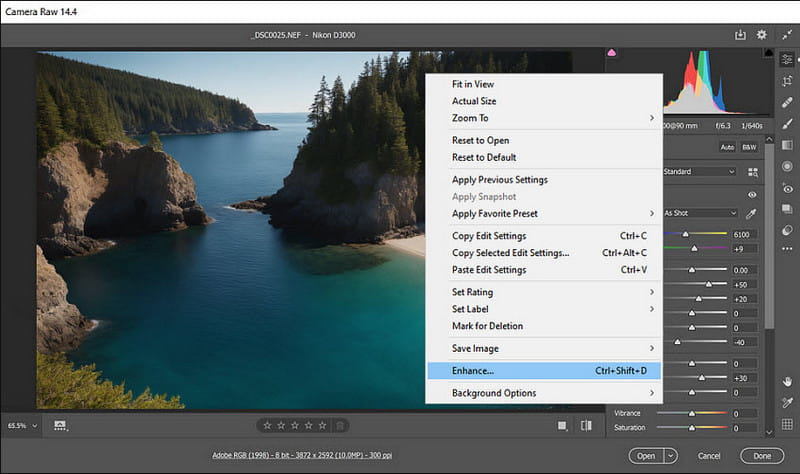
ขั้นตอนที่ 2หากเป็นภาพ RAW โปรแกรม Adobe Camera Raw จะเปิดภาพโดยอัตโนมัติ แต่ถ้าไม่ใช่ คุณยังสามารถใช้ ACR ได้โดยคลิกขวาที่เลเยอร์แล้วเลือก แปลงเป็นวัตถุอัจฉริยะ, แล้ว กรอง > ตัวกรองดิบของกล้อง.
ขั้นตอนที่ 3บนเมนู ACR ให้คลิกขวาที่รูปภาพแล้วเลือก ยกระดับ คำสั่งจากเมนูแบบเลื่อนลง การดำเนินการนี้จะแสดงกล่องโต้ตอบ Enhance Preview ขึ้นมา
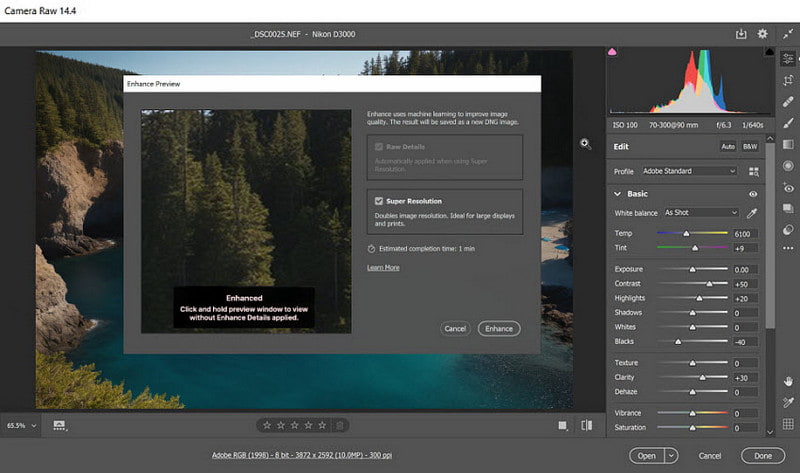
ขั้นตอนที่ 4ในกล่องโต้ตอบ ปรับปรุงการแสดงตัวอย่าง ให้ทำเครื่องหมายที่ สุดยอดความละเอียด ตัวเลือก. มันจะนำเสนอตัวอย่างภาพถ่ายเวอร์ชันปรับปรุงให้คุณต่อไป อย่าลืมทำเครื่องหมายที่ช่องรายละเอียดดิบทุกครั้งที่เป็นไปได้
ขั้นตอนที่ 5ในที่สุดให้คลิกที่ ยกระดับ- Photoshop สร้างไฟล์ใหม่ที่มีความละเอียดที่ได้รับการปรับปรุง
- ฟีเจอร์ Super Resolution ใน Photoshop 2026 นั้นไม่ค่อยทรงพลังเท่าไหร่ Generative Upscale เป็นทางเลือกที่ทรงพลังและใช้งานง่ายกว่า เพียงแค่คลิก ภาพ > เลือก Generative Upscale จากนั้นเลือกโมเดลการเพิ่มความละเอียดภาพด้วย AI ที่ต้องการ เช่น Adobe Firefly หรือ Topaz Gigapixel
ตอนที่ 3. ฟีเจอร์ Super Resolution ใน Photoshop ยังคงได้รับความนิยมอยู่หรือไม่?
แม้ว่า Adobe Photoshop จะยังคงเป็นโปรแกรมตัดต่อภาพระดับมืออาชีพที่ทรงพลัง แต่ฟีเจอร์ Super Resolution ที่ขับเคลื่อนด้วย AI (ซึ่งปัจจุบันเป็นส่วนหนึ่งของระบบนิเวศ Generative Upscale) มักจะเกินความจำเป็นสำหรับงานที่ต้องการความรวดเร็ว นอกจากนี้ แม้ว่าจะมีความสามารถในการรักษาข้อมูลเมตาของไฟล์ RAW ได้อย่างดีเยี่ยม แต่ค่าสมัครใช้งานที่สูงและความต้องการ GPU ที่มากอาจเป็นอุปสรรคสำหรับหลายๆ คน
ในทางตรงกันข้าม AVAide Image Upscaler นำเสนอทางเลือกที่คล่องตัวและทำงานบนระบบคลาวด์ ซึ่งท้าทายมาตรฐานของ Adobe ในสามด้านหลัก:
กำลังขยายที่เหนือกว่า: ในขณะที่ฟังก์ชัน Super Resolution ดั้งเดิมของ Photoshop นั้นได้รับการปรับแต่งมาเพื่อการขยายภาพแบบเชิงเส้น 2 เท่าเป็นหลัก แต่ AVAide Image Upscaler ใช้โมเดล Deep Learning ขั้นสูงเพื่อเพิ่มขนาดภาพได้สูงสุดถึง 8 เท่าของขนาดเดิมด้วยการคลิกเพียงครั้งเดียว
ใช้งานง่ายและเข้าถึงได้สะดวก: Photoshop มีขั้นตอนการทำงานที่ซับซ้อนซึ่งเกี่ยวข้องกับ Camera Raw หรือเลเยอร์แบบ Generative ในขณะที่ AVAide เป็นโปรแกรมบนเว็บที่ทำงานอัตโนมัติด้วย AI สำหรับการเพิ่มความละเอียดภาพ
ประสิทธิภาพของฮาร์ดแวร์: การประมวลผล AI ของ Photoshop อาศัย VRAM ในเครื่องของคุณเป็นอย่างมาก ซึ่งอาจทำให้เกิดความหน่วงบนแล็ปท็อปทั่วไป AVAide Image Upscaler เป็นเครื่องมือออนไลน์โดยสมบูรณ์ ซึ่งจะไม่ใช้ทรัพยากร CPU หรือ GPU ของคุณ
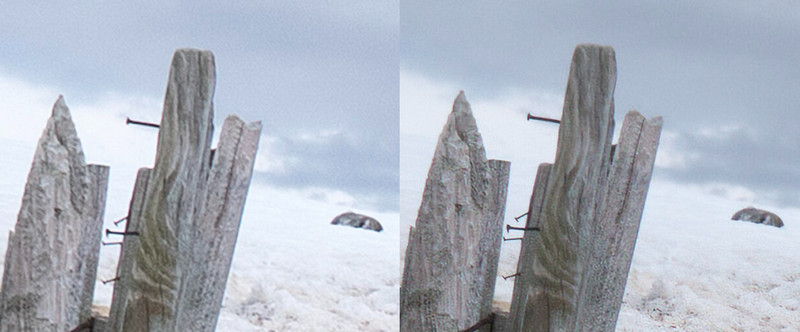
นี่คือภาพก่อนและหลังการประมวลผลด้วย Photoshop Super Resolution รายละเอียดต่างๆ ได้รับการประมวลผลอย่างสมบูรณ์แบบ และเราสามารถแยกแยะได้อย่างง่ายดาย อย่างไรก็ตาม อัลกอริธึมยังทำให้ภาพที่ผ่านการประมวลผลแล้วมืดกว่าภาพต้นฉบับอีกด้วย
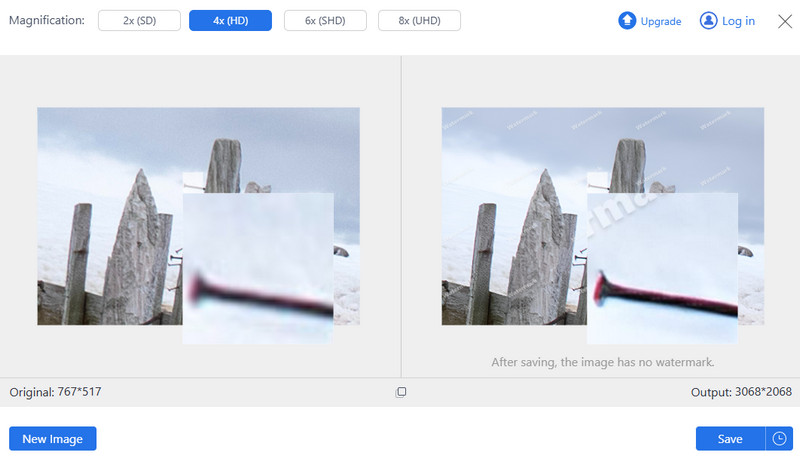
มาดูกันว่า AVAide Image Upscaler มีประสิทธิภาพ 4 เท่าอย่างไร คุณจะสังเกตเห็นได้ว่าคอนทัวร์มีความเรียบเนียนขึ้น วัตถุมีความโดดเด่นมากขึ้น และภาพจะไม่ลดความสว่างลงเนื่องจากความละเอียดที่เพิ่มขึ้น ที่สำคัญกว่านั้น สิ่งที่คุณเห็นคือเอฟเฟกต์การอัปสเกล 4 เท่า คุณยังสามารถอัปสเกลภาพเป็น 8 เท่าได้หากต้องการ
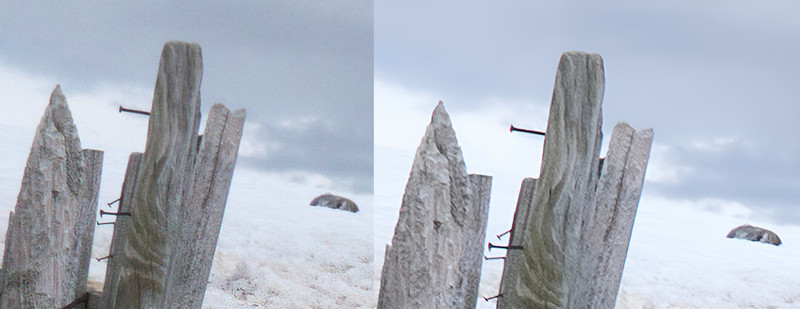
โดยสรุป Photoshop Super Resolution เน้นที่การเพิ่มความละเอียดของเอฟเฟกต์โดยรวมมากกว่า ในขณะที่ AVAide Image Upscaler เน้นที่การปรับปรุงวัตถุในภาพ และ AVAide Image Upscaler เป็นแบบออนไลน์และใช้งานง่ายกว่า ในขณะที่อีกโปรแกรมหนึ่งเป็นแบบมืออาชีพมากกว่า คุณสามารถเลือกโปรแกรมเหล่านี้ได้ตามความต้องการของคุณ
หากคุณต้องการตัวเลือกที่ชาญฉลาดแทนฟีเจอร์ Super Resolution บน Photoshop ลองพิจารณาดู AVAide Image Upscaler- มีการใช้เทคโนโลยี AI ในเครื่องมือออนไลน์นี้เพื่อขยายและปรับปรุงรูปภาพของคุณ ดังนั้นจึงต้องใช้เพียงไม่กี่คลิกเพื่อเพิ่มความละเอียดหรือความคมชัดของภาพ ซึ่งหมายความว่า AVAide Image Upscaler สามารถเพิ่มความละเอียดและความคมชัดของรูปภาพได้โดยอัตโนมัติ ทำให้เหมาะสำหรับวัตถุประสงค์ต่างๆ เช่น อีคอมเมิร์ซ การพิมพ์ หรือการใช้งานส่วนตัว
- การใช้เทคโนโลยี AI ขั้นสูงช่วยเพิ่มคุณภาพของภาพด้วยการกำจัดสัญญาณรบกวนและความเบลอ
- ช่วยให้คุณซูมภาพได้ 2×, 4×, 6× และสูงสุดถึง 8 เท่า จึงเผยรายละเอียดเฉพาะเจาะจงมากขึ้นในภาพถ่ายที่แตกเป็นพิกเซลหรือเสียหาย
- ความเข้ากันได้สูงมากสำหรับ JPG, JPEG และ BMP
- สามารถเข้าถึงได้ผ่านเว็บเบราว์เซอร์ใดๆ โดยไม่ต้องเสียค่าใช้จ่ายหรือใส่ลายน้ำ นอกจากนี้ อินเทอร์เฟซยังได้รับการออกแบบมาโดยคำนึงถึงมือใหม่ที่ไม่มีประสบการณ์ในการแก้ไขภาพมาก่อน
- บริการนี้รับประกันว่าข้อมูลของคุณยังคงปลอดภัยจากบุคคลที่สามเพื่อป้องกันการเข้าถึงหรือการใช้งานที่ไม่ได้รับอนุญาต
ส่วนที่ 4. คำถามที่พบบ่อยเกี่ยวกับ Photoshop Super Resolution
ฉันสามารถใช้ Super Resolution กับภาพหลายภาพพร้อมกันได้หรือไม่
Super Resolution สามารถใช้ถ่ายภาพหลายภาพพร้อมกันได้ เลือกหลายไฟล์ใน Adobe Bridge หรือ Lightroom แล้วใช้คำสั่ง Enhance กับไฟล์ทั้งหมดพร้อมกัน จึงเป็นการปรับปรุงความละเอียดของรูปภาพที่เลือกทั้งหมดได้อย่างมีประสิทธิภาพ
ไฟล์ประเภทใดที่เข้ากันได้กับ Super Resolution ใน Photoshop
Super Resolution ใน Photoshop รองรับไฟล์ประเภทต่างๆ เช่น RAW, JPG, PNG และ TIFF อย่างไรก็ตาม แม้ว่ารูปแบบ RAW ที่มีข้อมูลภาพมากกว่าจะให้ผลลัพธ์ที่ดีกว่า แต่ฟังก์ชันนี้ทำงานได้อย่างสมบูรณ์แบบกับรูปแบบเหล่านี้ทั้งหมด
วิธีที่ Super Resolution จัดการกับสัญญาณรบกวนและสิ่งแปลกปลอมคืออะไร?
ใช้ AI เพื่อจัดการกับเสียงรบกวนและสิ่งประดิษฐ์ แบบจำลองของ AI ที่ฝึกฝนกับภาพนับล้านภาพ แก้ไขภาพเบลอเรียนรู้ที่จะลดจุดรบกวนอย่างชาญฉลาด และหลีกเลี่ยง/ลดสิ่งแปลกปลอมในกระบวนการปรับปรุง ทำให้ได้ภาพที่สะอาด คมชัดยิ่งขึ้น ชัดเจนและมีรายละเอียดมากขึ้น
คุณสามารถยกเลิกการเปลี่ยนแปลงที่ทำโดย Super Resolution ได้หรือไม่
แท้จริงแล้ว การเปลี่ยนแปลงที่ทำโดยความละเอียดสูงพิเศษสามารถยกเลิกได้ โดยจะสร้างไฟล์ DNG ใหม่ที่มีความละเอียดสูงเพื่อบันทึกภาพต้นฉบับ ดังนั้นคุณจึงสามารถย้อนกลับไปดูไฟล์นั้นได้เมื่อจำเป็นหรือคงไว้โดยไม่ถูกแตะต้อง
Super Resolution ทำงานได้ดีกับเฟรมวิดีโอหรือไม่
มันใช้งานไม่ได้กับเฟรมวิดีโอ Photoshop เวอร์ชันนี้เน้นเฉพาะภาพนิ่งเท่านั้น ในการปรับปรุงเฟรมวิดีโอ เราจำเป็นต้องมีซอฟต์แวร์พิเศษสำหรับการตัดต่อวิดีโอที่นำเสนอการปรับปรุงแบบทีละเฟรมหรือคุณสมบัติอื่นๆ เฉพาะสำหรับสื่อวิดีโอ
บทความนี้อธิบาย Photoshop ความละเอียดสูงสุด เป็นหนึ่งในเครื่องมือที่มีประสิทธิภาพมากที่สุดที่ใช้ความก้าวหน้าของปัญญาประดิษฐ์ (AI) คุณสมบัติความละเอียดสูงของ Adobe ใน Photoshop ช่วยเพิ่มความสามารถในการพิมพ์และทำให้ภาพที่มีความละเอียดสูงขึ้นมีรายละเอียดมากขึ้น
บทความนี้ยังได้พิจารณาทางเลือกอื่น ๆ เช่น AVAide Image Upscalerซึ่งสามารถนำมาใช้เพื่อปรับปรุงคุณภาพของภาพออนไลน์ได้ ด้วยเครื่องมือเหล่านี้ ผู้เชี่ยวชาญและมือใหม่สามารถบรรลุผลลัพธ์ที่ยอดเยี่ยม จึงช่วยสนับสนุนความคิดริเริ่มสร้างสรรค์ของพวกเขาได้
เกี่ยวกับผู้เขียน


เทคโนโลยี AI ของเราจะปรับปรุงคุณภาพของภาพของคุณโดยอัตโนมัติ ลบจุดรบกวน และแก้ไขภาพที่พร่ามัวทางออนไลน์
ดำเนินการทันที