คุณต้องการพิมพ์รูปถ่ายเพื่อใส่กรอบ ทำเป็นของขวัญ หรือทำเป็นโปสเตอร์ แต่ปัญหาคือรูปของคุณมีขนาดเล็กเกินไป แน่นอนว่าเมื่อพิมพ์ออกมาแล้ว ภาพอาจจะเบลอหรือเป็นเม็ดๆ โดยเฉพาะบนกระดาษขนาดใหญ่
แต่เรามีข่าวดีมาบอก ตอนนี้มีวิธีแก้ไขแล้ว ขยายภาพเพื่อพิมพ์ โดยไม่สูญเสียความคมชัด บทความนี้จะแสดงวิธีการทำอย่างถูกต้อง คุณจะได้เรียนรู้ข้อกำหนดของรูปภาพสำหรับการพิมพ์ ซึ่งจะเป็นประโยชน์หากนี่เป็นครั้งแรกของคุณ
เมื่อเรียนจบแล้ว คุณจะรู้วิธีเตรียมรูปถ่ายของคุณให้คมชัด สวยงาม และพร้อมสำหรับการพิมพ์
ส่วนที่ 1: การขยายภาพคืออะไร
เมื่อคุณมองภาพขนาดเล็กแล้วต้องการดูภาพนั้นให้ใหญ่ขึ้น นั่นเรียกว่าการขยายภาพ การขยายภาพคือกระบวนการทำให้ภาพมีขนาดใหญ่กว่าขนาดดั้งเดิม เป้าหมายคือการรักษาความคมชัดของภาพไว้ในขณะที่เพิ่มขนาดของภาพ
โดยปกติแล้ว ภาพถ่ายจะมีจุดเล็กๆ ที่เรียกว่าพิกเซล เมื่อคุณขยายภาพ พิกเซลเหล่านี้จะต้องถูกยืดออก หากไม่ทำอย่างระมัดระวัง ภาพอาจดูเบลอหรือหยาบได้ โชคดีที่เครื่องมือสมัยใหม่สามารถช่วยขยายภาพได้โดยไม่สูญเสียความคมชัดมากนัก ผู้คนใช้การขยายภาพเพื่อพิมพ์โปสเตอร์ ทำป้าย หรือเพียงแค่เพื่อดูรายละเอียดเล็กๆ ได้ชัดเจนยิ่งขึ้น
กล่าวโดยสรุป การขยายภาพถ่ายคือการนำภาพขนาดเล็กมาขยายให้ใหญ่ขึ้น โดยพยายามรักษาคุณภาพของภาพไว้ให้ดีที่สุด
ส่วนที่ 2: ข้อกำหนดเกี่ยวกับรูปภาพสำหรับการพิมพ์
ก่อนขยายภาพเพื่อพิมพ์ ตรวจสอบให้แน่ใจว่าภาพพร้อมแล้ว ไม่ใช่ทุกภาพที่พิมพ์ออกมาจะสวยงามหากมีขนาดเล็กเกินไปหรืออยู่ในรูปแบบที่ไม่ถูกต้อง การตรวจสอบความละเอียด ขนาด และประเภทไฟล์จะช่วยให้ภาพที่พิมพ์ออกมาคมชัดและสดใส
| ความต้องการ | รายละเอียด |
| ปณิธาน | • ความละเอียด 300 DPI สำหรับการพิมพ์ตัวอักษรขนาดเล็ก • ความละเอียด 150-300 DPI สำหรับโปสเตอร์ขนาดใหญ่ |
| ขนาดพิกเซล | • 18" × 24": 5400 × 7200 • 24" × 36": 7200 × 10800 40" × 60": 2000+ ต่อด้าน (ยิ่งสูงยิ่งดี) |
| โหมดสี | CMYK (สำหรับเครื่องพิมพ์) |
| อัตราส่วนภาพ | ปรับอัตราส่วนภาพให้เหมาะสม (3:2, 4:3) |
| รูปแบบไฟล์ | TIFF: คุณภาพดีที่สุด PDF: รักษาเค้าโครงเดิม JPEG: พิมพ์ด่วน ใช้คุณภาพสูงสุด |
ส่วนที่ 3: วิธีขยายภาพถ่ายเพื่อพิมพ์โดยไม่สูญเสียคุณภาพทางออนไลน์
กำลังวางแผนขยายภาพเพื่อพิมพ์ แต่กังวลว่าคุณภาพจะลดลงใช่ไหม? คุณอาจคิดว่าภาพจะดูเบลอหรือแตกเป็นพิกเซลเมื่อขยายขนาดขึ้น
อย่ากังวล เพราะถ้าคุณใช้ AVAide Image Upscalerคุณสามารถขยายภาพของคุณได้ 2 เท่า 4 เท่า 6 เท่า หรือแม้แต่ 8 เท่า โปรแกรมนี้จะเพิ่มขนาดของภาพต้นฉบับโดยยังคงความคมชัดไว้ นอกจากนี้ยังเหมาะอย่างยิ่งสำหรับผู้ที่ไม่ต้องการเสียค่าใช้จ่ายใดๆ เพราะใช้งานได้ฟรีและทำงานได้บนระบบปฏิบัติการใดๆ ก็ได้ เนื่องจากทำงานออนไลน์ทั้งหมด
เพื่อไม่ให้เป็นการเสียเวลา มาเรียนรู้วิธีการขยายภาพเพื่อพิมพ์โดยไม่สูญเสียคุณภาพโดยใช้ AVAide Image Upscaler กันเลย:
ขั้นตอนที่ 1โปรแกรม AVAide Image Upscaler ทำงานบนระบบออนไลน์ ดังนั้นให้เข้าใช้งานผ่านเว็บเบราว์เซอร์ เมื่อหน้าเว็บโหลดเสร็จแล้ว คุณก็พร้อมที่จะเริ่มต้นใช้งานได้เลย
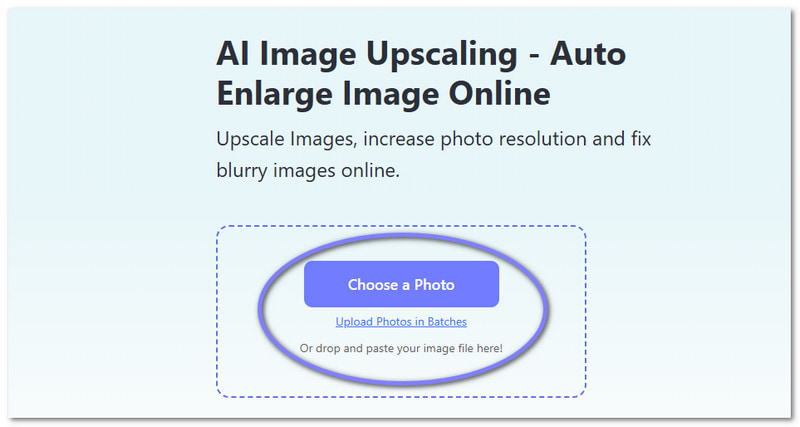
ขั้นตอนที่ 2อัปโหลดรูปภาพที่คุณต้องการขยายเพื่อพิมพ์ คุณสามารถเลือกและลากรูปภาพของคุณลงในหน้าจอหลักได้ หากคุณมีรูปภาพจำนวนมาก ให้คลิกที่... อัปโหลดรูปภาพเป็นชุด มีตัวเลือกให้เพิ่มรูปภาพหลายรูปพร้อมกันได้
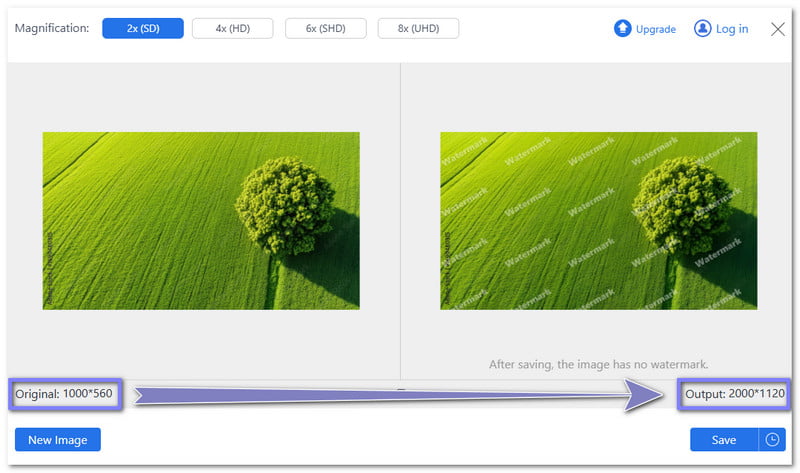
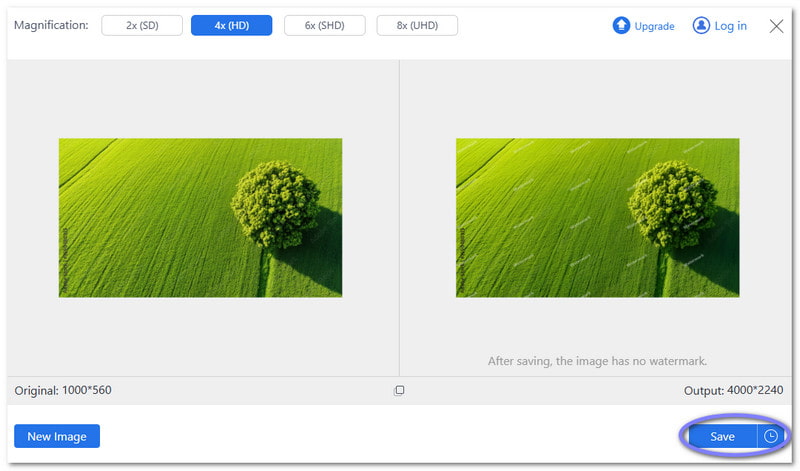
ขั้นตอนที่ 3โปรดรอสักครู่ในขณะที่ AVAide Image Upscaler กำลังประมวลผลภาพของคุณ หลังจากนั้นสักครู่ โปรแกรมจะแสดงภาพตัวอย่างให้คุณเห็น ด้านซ้ายคุณจะเห็นภาพต้นฉบับ ด้านขวาคุณจะเห็นภาพที่ขยายใหญ่ขึ้น โดยค่าเริ่มต้น โปรแกรมจะขยายภาพของคุณ 2×ส่วนรูปภาพด้านล่างนี้ จาก 1000*560, มันกลายเป็น 2000*1120.
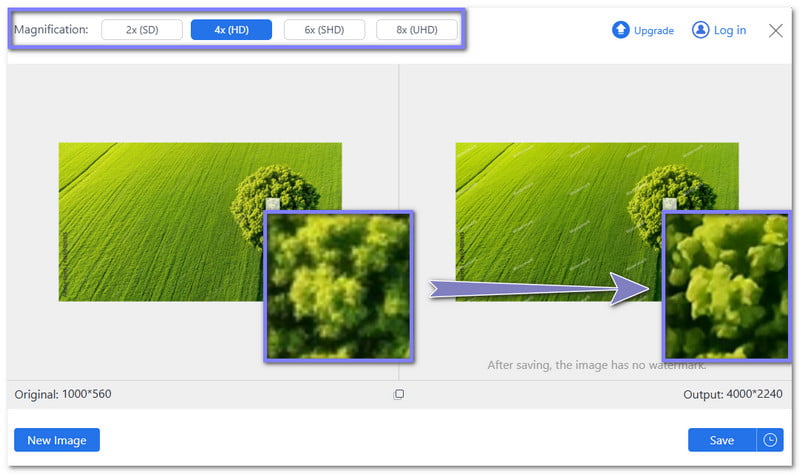
ขั้นตอนที่ 4หากคุณต้องการขนาดที่ใหญ่กว่า ให้เลือกระดับที่สูงขึ้น เช่น 4×, 6×, หรือ 8× จาก กำลังขยาย ตัวเลือกนี้ ภาพของคุณจะได้รับการประมวลผลอีกครั้งและแสดงตัวอย่างคุณภาพสูง คุณสามารถเลื่อนเคอร์เซอร์ไปบนภาพเพื่อเปรียบเทียบรายละเอียดระหว่างภาพต้นฉบับและภาพที่ขยายใหญ่ขึ้นได้
- แพ็กเกจ 6 เท่าและ 8 เท่าต้องอัปเกรดแพ็กเกจของคุณ ส่วนแพ็กเกจ 4 เท่าใช้งานได้ฟรี
ขั้นตอนที่ 5เมื่อคุณพอใจกับการขยายภาพแล้ว ให้คลิกที่ บันทึก กดปุ่มเพื่อดาวน์โหลดภาพของคุณ ดังที่คุณเห็น การขยายภาพด้วย AVAide Image Upscaler จะช่วยรักษารายละเอียดให้คมชัด หมายความว่าภาพพิมพ์ของคุณจะไม่เบลอหรือแตกเป็นพิกเซล แม้จะขยายขนาดให้ใหญ่ขึ้นก็ตาม ตอนนี้ภาพของคุณพร้อมสำหรับการพิมพ์แล้ว!
อะไรทำให้ AVAide Image Upscaler คุ้มค่าแก่การใช้งาน:
- สามารถ ขยายภาพ JPG, JPEG, PNGและรูปแบบไฟล์ BMP
- อนุญาตให้ทำการอัปโหลดแบบเป็นชุดเพื่อประมวลผลภาพหลายภาพพร้อมกัน
- ใช้ AI ในการปรับปรุงคุณภาพภาพถ่ายโดยอัตโนมัติ
- ไม่มีการใส่ลายน้ำ คุณจึงสามารถใช้รูปภาพของคุณได้อย่างอิสระ
- ไฟล์และข้อมูลของคุณจะถูกเก็บรักษาไว้เป็นส่วนตัวและปลอดภัยอย่างสมบูรณ์
ส่วนที่ 4: เคล็ดลับที่ควรคำนึงถึงเมื่อขยายภาพเพื่อการพิมพ์
เมื่อคุณรู้วิธีขยายภาพเพื่อพิมพ์แล้ว ขั้นตอนต่อไปคือการเรียนรู้เคล็ดลับสำคัญเพื่อให้ได้ผลลัพธ์ที่ดีที่สุด การพิมพ์ภาพอาจเปลี่ยนจากสวยงามเป็นเบลอได้ในพริบตาหากคุณมองข้ามรายละเอียดเล็กๆ น้อยๆ นั่นเป็นเหตุผลที่จำเป็นต้องให้ความสำคัญกับสามสิ่ง ได้แก่ PPI รูปแบบ และความคมชัดของภาพ
1. ตรวจสอบความละเอียดของภาพ
ความหนาแน่นของพิกเซลต่อนิ้ว (PPI) หรือจุดต่อนิ้ว (DPI) เป็นปัจจัยที่สำคัญที่สุด ยิ่งมีพิกเซลมากเท่าไหร่ ภาพก็จะยิ่งดูดีขึ้นเมื่อขยาย หาก PPI ต่ำเกินไป ภาพพิมพ์จะเบลอหรือเป็นเม็ดๆ
| เฉลี่ย | 72 จุดต่อนิ้ว |
| ดี | 150-300 จุดต่อนิ้ว |
| ยอดเยี่ยม | 300+ จุดต่อนิ้ว |
รูปถ่ายจากมือถือและรูปภาพจากเว็บไซต์จำนวนมากมีความละเอียด 72 DPI ซึ่งเหมาะสมสำหรับหน้าจอ แต่ต่ำเกินไปสำหรับการพิมพ์ คุณสามารถ เพิ่ม DPI ของภาพ การใช้เครื่องมือหรือโปรแกรมออนไลน์เพื่อปรับปรุงความคมชัดของการพิมพ์
2. เลือกประเภทไฟล์ให้ถูกต้อง
รูปแบบของภาพถ่ายของคุณมีผลต่อคุณภาพเมื่อขยายภาพ ไฟล์ Raw หรือ TIFF เก็บข้อมูลได้มากกว่าและรักษาความคมชัดของภาพ ในขณะที่ไฟล์ JPEG บีบอัดภาพและสูญเสียรายละเอียดบางส่วน ทำให้ภาพที่พิมพ์ออกมาดูแย่ลง สำหรับการพิมพ์ คุณสามารถแปลงไฟล์ Raw เป็น TIFF หรือ JPEG เพื่อให้เหมาะสมกับการพิมพ์ได้
3. ถ่ายภาพให้คมชัด
แม้แต่การตกแต่งภาพที่ดีที่สุดก็ไม่สามารถแก้ไขภาพถ่ายที่ถ่ายมาไม่ดีได้ ควรใช้กล้องที่ดี ขาตั้งกล้อง และแสงที่เหมาะสม เรียนรู้การตั้งค่ากล้องของคุณ เช่น ISO ความเร็วชัตเตอร์ และโหมดต่างๆ ยิ่งคุณฝึกฝนมากเท่าไหร่ ภาพถ่ายของคุณก็จะยิ่งดีขึ้นเท่านั้น ภาพที่คมชัดจะให้ผลลัพธ์การพิมพ์ที่ดีที่สุด
สรุปแล้ว ให้ตรวจสอบค่า PPI เลือกรูปแบบที่เหมาะสม และถ่ายภาพที่มีคุณภาพสูง การพิจารณาสามสิ่งนี้จะช่วยให้ภาพพิมพ์ขนาดใหญ่ของคุณคมชัดและมีรายละเอียดครบถ้วน
กับ AVAide Image Upscalerคุณได้เรียนรู้แล้ว วิธีขยายภาพเพื่อพิมพ์ทางออนไลน์นอกจากนี้ คุณยังได้เรียนรู้ข้อกำหนดของภาพถ่ายสำหรับการพิมพ์และเคล็ดลับที่เป็นประโยชน์เพื่อให้ได้ผลลัพธ์ที่ดีที่สุด ตอนนี้คุณพร้อมที่จะพิมพ์ภาพขนาดใหญ่ของคุณแล้ว!
เราอยากฟังความคิดเห็นจากคุณค่ะ ภาพพิมพ์ของคุณออกมาเป็นอย่างไรบ้างคะ ภาพคมชัด สดใส และสวยงามไหม? แบ่งปันประสบการณ์ของคุณในช่องแสดงความคิดเห็น และบอกเราหน่อยว่าภาพขยายของคุณออกมาเป็นอย่างไร!

เทคโนโลยี AI ของเราจะปรับปรุงคุณภาพของภาพของคุณโดยอัตโนมัติ ลบจุดรบกวน และแก้ไขภาพที่พร่ามัวทางออนไลน์
ดำเนินการทันที