คุณได้พบเทป DV เก่าๆ ของคุณซึ่งมีความทรงจำอันแสนอบอุ่นของครอบครัว คุณกระตือรือร้นที่จะแบ่งปันช่วงเวลาเหล่านั้นกับคนที่คุณรักหรือเพลิดเพลินบนอุปกรณ์สมัยใหม่ของคุณ เช่น โทรศัพท์และแท็บเล็ต แต่ประเด็นสำคัญก็คือ เทป DV เหล่านี้อยู่ในรูปแบบที่เข้ากันไม่ได้กับเทคโนโลยีในปัจจุบันของคุณ นั่นคือที่มาของแนวคิดในการแปลงเป็น MP4 บทความนี้จะแนะนำคุณต่อไป วิธีแปลง DV เป็น MP4 ออนไลน์ และออฟไลน์ ให้เราสำรวจตัวเลือกต่างๆ เพื่อช่วยคุณเลือกวิธีที่ดีที่สุดสำหรับความทรงจำอันมีค่าของคุณ
ส่วนที่ 1. DV คืออะไร และเคล็ดลับการแปลง DV
วิดีโอดิจิทัลหรือ DV เป็นรูปแบบสำหรับบันทึกและเล่นวิดีโอบนอุปกรณ์อิเล็กทรอนิกส์ เช่น กล้องถ่ายรูปและคอมพิวเตอร์ วิดีโอดิจิทัลเป็นวิธีหนึ่งในการจัดเก็บภาพเคลื่อนไหวและเสียงในรูปแบบดิจิทัล
รักษาความละเอียดและอัตราเฟรมดั้งเดิมไว้
โดยทั่วไป DV จะใช้ความละเอียด 720×480 (NTSC) หรือ 720×576 (PAL) ที่อัตราเฟรม 29.97fps หรือ 25fps ในระหว่างการแปลง ให้คงความละเอียดและอัตราเฟรมเดิมไว้โดยไม่เปลี่ยนแปลงเพื่อป้องกันภาพยืดหรือกระตุก
เลือกตัวเข้ารหัสวิดีโอที่เหมาะสม
เราขอแนะนำให้ใช้การเข้ารหัส H.264 (AVC) สำหรับการส่งออกไฟล์ MP4 เนื่องจากมีความเข้ากันได้ดีที่สุด ควรคงอัตราบิตไว้ระหว่าง 8–15 Mbps (สำหรับแหล่งสัญญาณ DV ความละเอียดมาตรฐาน) อัตราบิตที่ต่ำกว่านี้อาจทำให้เกิดความผิดเพี้ยนของการบีบอัดที่เห็นได้ชัด
แก้ไขปัญหาการสแกนแบบสลับเส้น
ฟุตเทจ DV มักเป็นแบบ interlaced จึงควรทำการแปลงสัญญาณ interlaced เป็น 100% ก่อนทำการแปลง เพื่อป้องกันขอบหยักหรือภาพเบลอจากการเคลื่อนไหวขณะเล่น
การจับคู่การเข้ารหัสเสียง
โดยทั่วไป DV จะใช้เสียงแบบ PCM (16 บิต/48 kHz)
เมื่อแปลงไฟล์เป็น MP4 ให้ใช้ AAC ที่ความเร็ว 160–320 kbps เพื่อรักษาความคมชัดพร้อมทั้งลดขนาดไฟล์
ส่วนที่ 2 แปลง DV เป็น MP4 ด้วย AVAide MP4 Converter
ตัวแปลง AVAide MP4 เป็นโปรแกรมที่ใช้งานง่ายที่ช่วยคุณแปลงวิดีโอ DV ของคุณเป็นรูปแบบ MP4 ซึ่งมีประโยชน์หลากหลายวัตถุประสงค์ เช่น การแชร์วิดีโอออนไลน์หรือการเล่นวิดีโอบนอุปกรณ์ต่างๆ โปรแกรมนี้มีการแปลงไฟล์ความเร็วสูง คุณจึงไม่ต้องเสียเวลารอนานในการแปลงไฟล์ DV เป็น MP4 เหมือนกับการแปลงวิดีโอของคุณให้รวดเร็วทันใจ
หากคุณมีวิดีโอ DV หรือวิดีโออื่นๆ ที่ต้องการแปลงจำนวนมาก คุณไม่จำเป็นต้องแปลงทีละไฟล์ โปรแกรมนี้สามารถแปลงวิดีโอ DV หลายไฟล์เป็น MP4 ได้ในครั้งเดียว นอกจากนี้ AVAide MP4 Converter ยังมีฟังก์ชันการตัดต่อพื้นฐานที่ช่วยยกระดับวิดีโอของคุณ
ด้านล่างนี้เป็นขั้นตอนในการแปลงไฟล์ DV เป็น MP4 ด้วย AVAide MP4 Converter:
ขั้นตอนที่ 1ขั้นแรกให้ดาวน์โหลดและติดตั้ง ตัวแปลง AVAide MP4 บนคอมพิวเตอร์ของคุณและเปิดใช้งาน เพียงคลิก ดาวน์โหลด ปุ่มด้านล่างเพื่อดาวน์โหลดเวอร์ชันที่เหมาะกับระบบปฏิบัติการของคุณ

ดาวน์โหลดฟรี สำหรับ Windows 7 หรือใหม่กว่า
 ดาวน์โหลดอย่างปลอดภัย
ดาวน์โหลดฟรี สำหรับ Mac OS X 10.13 หรือใหม่กว่า
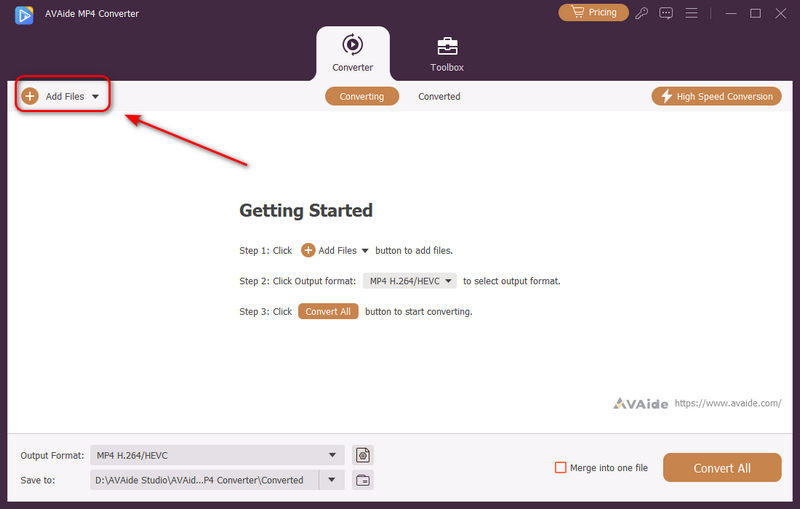
ดาวน์โหลดอย่างปลอดภัยขั้นตอนที่ 2นำทางไปยัง ตัวแปลง แท็บ คลิก เพิ่มไฟล์ ปุ่มที่ด้านบนซ้ายเพื่อเพิ่มไฟล์ DV ที่คุณต้องการแปลงเป็น MP4
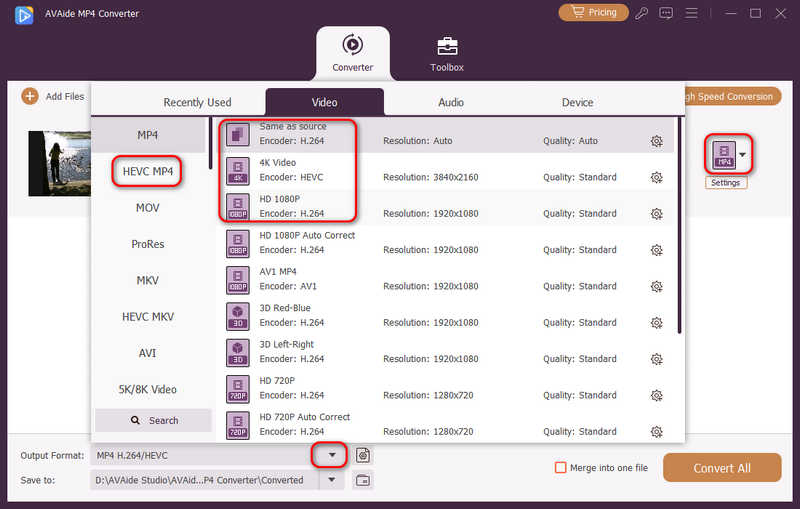
ขั้นตอนที่ 3เมื่อโหลดวิดีโอ DV ของคุณแล้ว คุณสามารถคลิก รูปแบบ ปุ่มหรือ รูปแบบเอาต์พุต กดปุ่มดรอปดาวน์เพื่อเลือกรูปแบบ MP4 ตัวอย่างเช่น คุณสามารถเลือก 4K MP4 หรือ HEVC MP4 ได้ ดับเบิลคลิกที่ไฟล์เพื่อเลือก
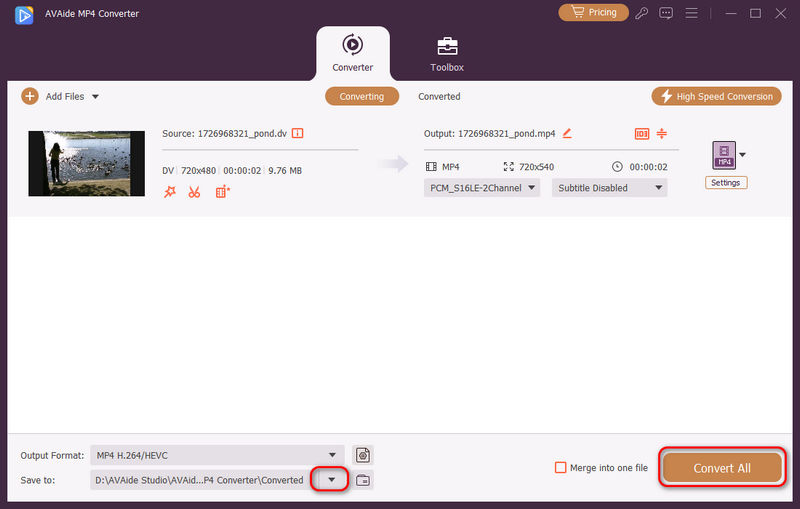
ขั้นตอนที่ 4คลิก บันทึกที่ ปุ่มดรอปดาวน์เพื่อเลือกปลายทางไฟล์สำหรับวิดีโอ MP4 ของคุณ จากนั้นคลิก แปลงทั้งหมด ปุ่มแปลงวิดีโอ DV เป็นรูปแบบ MP4 ได้อย่างง่ายดาย
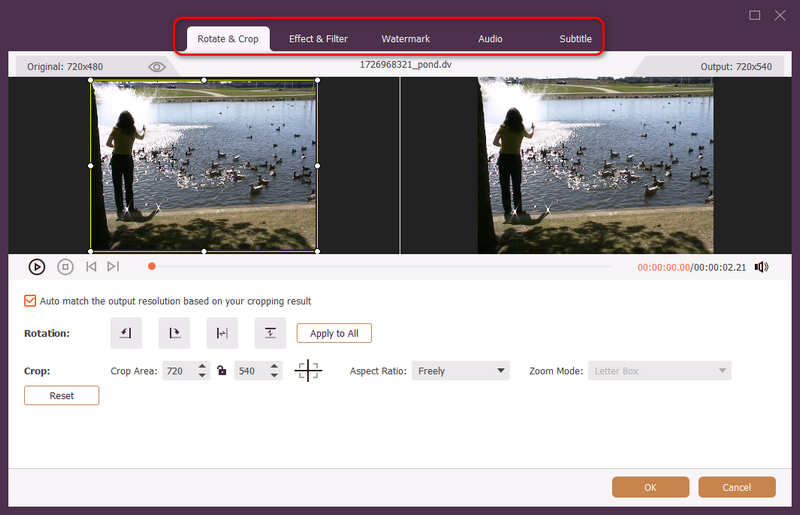
- ก่อนที่จะแปลงวิดีโอ DV เป็นรูปแบบ MP4 คุณยังสามารถใช้คุณลักษณะการตัดต่อวิดีโอบางอย่างใน AVAide MP4 Converter ได้อีกด้วย
ตัวอย่างเช่น คุณสามารถคลิก แก้ไข ปุ่มใกล้วิดีโอ DV ของคุณ จากนั้นคุณสามารถเข้าถึง หมุนและครอบตัด, เอฟเฟกต์ & ฟิลเตอร์, ลายน้ำ, เครื่องเสียง, และ คำบรรยาย ที่นี่. อย่าลืมกด. ตกลง ปุ่มเพื่อใช้การเปลี่ยนแปลงที่คุณทำ
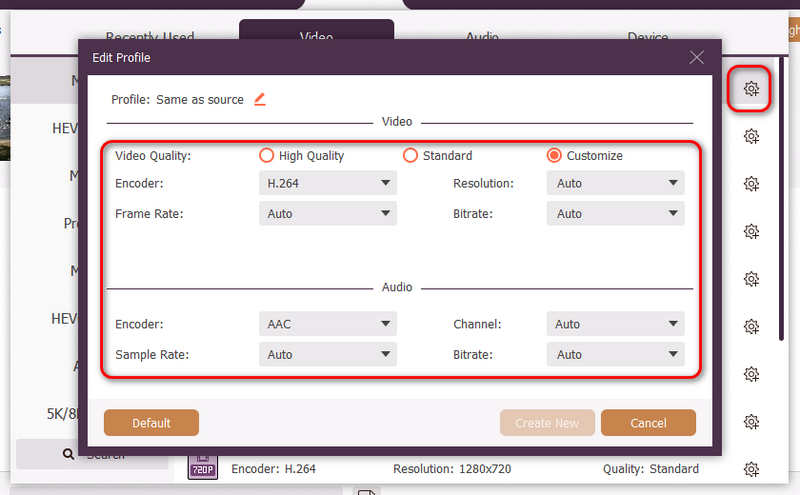
หากคุณต้องการปรับแต่งรูปแบบเอาต์พุต MP4 ของวิดีโอของคุณ ให้คลิก การตั้งค่า ปุ่ม. คุณสามารถปรับแต่ง วีดีโอ และ เครื่องเสียง การตั้งค่าต่างๆ เช่น ตัวเข้ารหัสวิดีโอ ตัวเข้ารหัสเสียง ความละเอียด อัตราเฟรม ตามความต้องการของคุณ เมื่อเปลี่ยนแล้ว ให้กดปุ่ม สร้างใหม่ ปุ่มเพื่อนำไปใช้
ส่วนที่ 3 แปลง DV เป็น MP4 ด้วย HandBrake
คุณเคยจำเป็นต้องเปลี่ยนวิดีโอ DV ของคุณให้อยู่ในรูปแบบที่เข้ากันได้กับอุปกรณ์สมัยใหม่หรือแชร์กับผู้อื่นได้อย่างง่ายดายหรือไม่? นั่นคือจุดที่ HandBrake มาช่วยเหลือ! โปรแกรมนี้ถูกออกแบบให้เข้าใจง่าย เป็นเครื่องมือฟรีและใช้งานง่ายที่ช่วยให้คุณเปลี่ยนรูปแบบของวิดีโอ DV ของคุณเป็นรูปแบบ MP4 เหมือนกับการมีไม้กายสิทธิ์สำหรับวิดีโอของคุณ ทำให้วิดีโอของคุณใช้งานได้บนอุปกรณ์ปัจจุบัน หรือพร้อมสำหรับการแบ่งปันออนไลน์ นอกจากนี้ยังรองรับการแปลงเป็นชุดซึ่งช่วยประหยัดเวลาและความพยายาม
ด้านล่างนี้เป็นขั้นตอนในการแปลง DV เป็น MP4 ใน HandBrake:
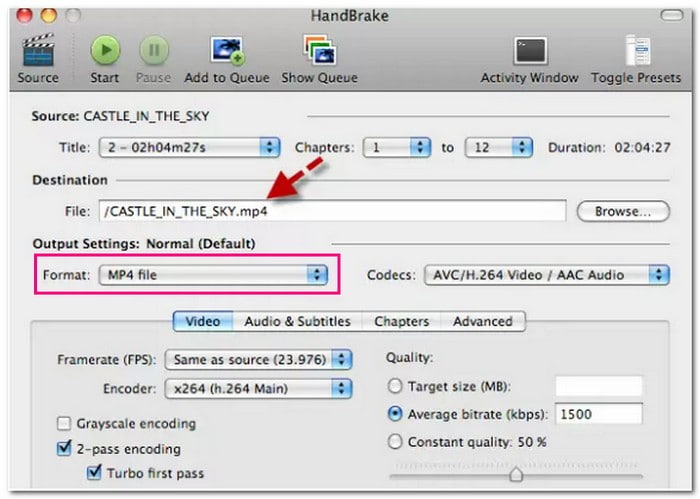
ขั้นตอนที่ 1เริ่ม HandBrake แล้วคุณจะเห็นหน้าต่างปรากฏขึ้น
ขั้นตอนที่ 2คลิกที่ ไฟล์ ทางด้านซ้าย นี่คือที่ที่คุณเลือกวิดีโอ DV ที่คุณต้องการใช้งาน นอกจากนั้น คุณสามารถลากและวางวิดีโอ DV ของคุณลงในหน้าต่างได้
ขั้นตอนที่ 3ใน ที่ตั้งไว้ล่วงหน้า เมนูแบบเลื่อนลง คุณสามารถเลือกรูปลักษณ์ของวิดีโอได้ มุ่งหน้าไปที่ สรุป แท็บแล้วเลือก MP4 เป็นรูปแบบสำหรับวิดีโอของคุณ
ขั้นตอนที่ 4ที่ด้านล่าง คุณสามารถเลือกตำแหน่งที่จะบันทึกวิดีโอที่แปลงแล้วของคุณได้
ขั้นตอนที่ 5เมื่อคุณพร้อมแล้วให้คลิก เริ่มเข้ารหัส ปุ่ม. HandBrake จะเริ่มเปลี่ยนวิดีโอ DV ของคุณเป็นรูปแบบ MP4
ส่วนที่ 4. แปลงไฟล์ DV เป็น MP4 ด้วย Convertio Online
Convertio เป็นแพลตฟอร์มออนไลน์ฟรีที่ให้คุณเปลี่ยนรูปแบบของวิดีโอ DV ของคุณเป็น MP4 เปรียบเสมือนเว็บไซต์ที่เป็นประโยชน์ที่สามารถเปลี่ยนวิดีโอของคุณให้ทำงานบนสมาร์ทโฟน แท็บเล็ต และคอมพิวเตอร์ในปัจจุบันได้ คุณไม่จำเป็นต้องดาวน์โหลดซอฟต์แวร์ใดๆ สามารถเข้าถึงได้ผ่านเว็บเบราว์เซอร์ของคุณ ช่วยให้มั่นใจได้ว่าวิดีโอของคุณสามารถเล่นบนอุปกรณ์ต่างๆ ได้ กระบวนการนี้ตรงไปตรงมา ทำให้เหมาะสำหรับผู้ที่ต้องการโซลูชันที่ไม่ยุ่งยาก
ด้านล่างนี้เป็นขั้นตอนในการแปลง DV เป็น MP4 ออนไลน์ด้วย Convertio:
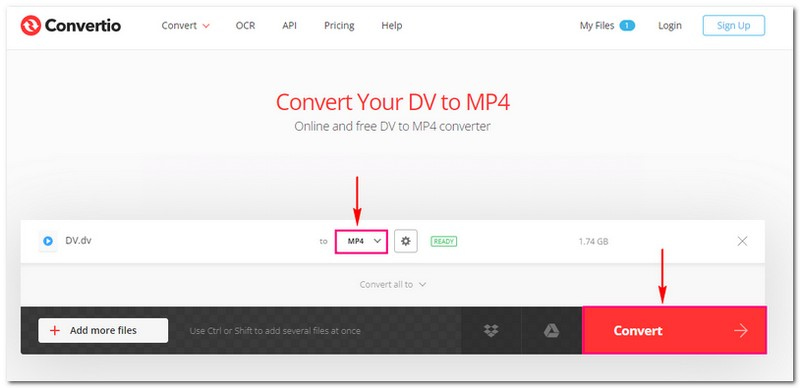
ขั้นตอนที่ 1ก่อนอื่น เข้าไปที่เว็บไซต์อย่างเป็นทางการของ Convertio เพื่อการเข้าถึงที่สมบูรณ์
ขั้นตอนที่ 2คลิก เลือกไฟล์ ปุ่มเพื่อเข้าถึงโฟลเดอร์เดสก์ท็อปของคุณ โปรดนำเข้าวิดีโอ DV ที่คุณต้องการแปลงเป็นรูปแบบ MP4
ขั้นตอนที่ 3มุ่งหน้าไป เปลี่ยนเป็น และคลิก รูปแบบ เมนูแบบเลื่อนลง และโปรดเลือก MP4 จากรายการ
ขั้นตอนที่ 4คลิก ล้อเฟือง ปุ่มเพื่อแก้ไข วีดีโอ และ เครื่องเสียง การตั้งค่าตามความต้องการของคุณ จากนั้นทำเครื่องหมายที่ ตกลง ปุ่มเพื่อใช้การเปลี่ยนแปลงที่คุณทำ
ขั้นตอนที่ 5กด แปลง เพื่อแปลงวิดีโอ DV ของคุณเป็นรูปแบบ MP4 เมื่อตั้งค่าไว้
ส่วนที่ 5. คำถามที่พบบ่อยเกี่ยวกับการแปลง DV เป็น MP4
คุณจะแปลง DV เป็น MP4 บน Mac ได้อย่างไร
AVAide MP4 Converter ทำงานบนระบบปฏิบัติการ Mac และ Windows ดังนั้นคุณจึงสามารถแปลง DV เป็น MP4 บน Mac ได้โดยใช้มัน เพียงดาวน์โหลดและติดตั้งโปรแกรม เท่านี้คุณก็พร้อมเริ่มต้นใช้งานแล้ว
การแปลง FFmpeg DV เป็น MP4 ทำงานอย่างไร
เปิดพรอมต์คำสั่งหรือเทอร์มินัลของคุณ นำทางไปยังโฟลเดอร์ที่มีวิดีโอ DV ของคุณอยู่โดยใช้คำสั่ง cd ใช้คำสั่ง FFmpeg ต่อไปนี้เพื่อแปลงวิดีโอ DV เป็น MP4: ffmpeg -i input.dv -c:v libx264 -preset slow -crf 22 -c:a aac -strict Experimental output.mp4
แทนที่ input.dv ด้วยชื่อไฟล์วิดีโอ DV ของคุณ หลังจากนั้นให้กด Enter เพื่อรันคำสั่ง FFmpeg จะเริ่มกระบวนการแปลงและสร้างวิดีโอ MP4 ในโฟลเดอร์เดียวกัน
ไหนดีกว่า DV หรือ MP4
MP4 ดีกว่าเพราะใช้งานได้หลากหลายกว่า ใช้งานได้กับอุปกรณ์หลากหลาย และมีขนาดไฟล์เล็กกว่า โดยปกติแล้ว DV จะดีกว่าสำหรับการตัดต่อวิดีโอระดับมืออาชีพและรักษาคุณภาพสูงไว้ แต่การใช้งานทั่วไปจะไม่ค่อยเป็นมิตรต่อผู้ใช้
วิธีส่งออกไฟล์ DV ไปยังคอมพิวเตอร์ของคุณ?
เชื่อมต่อกล้องวิดีโอ DV เข้ากับคอมพิวเตอร์ของคุณโดยใช้สาย FireWire (IEEE 1394) เปิดโปรแกรมบันทึกวิดีโอที่รองรับอินพุต DV เลือกรูปแบบ DV-AVI และเริ่มเล่นวิดีโอจากกล้องโดยคลิก "บันทึก" วิดีโอจะถูกถ่ายโอนไปยังคอมพิวเตอร์ของคุณแบบเรียลไทม์และบันทึกเป็นไฟล์ DV
การแปลง DV เป็น MP4 ใช้เวลานานเท่าไหร่?
ความเร็วที่วิดีโอ DV ของคุณเปลี่ยนเป็นวิดีโอ MP4 ขึ้นอยู่กับขนาดของไฟล์ DV ต้นฉบับ จะใช้เวลานานกว่านี้หากไฟล์ DV ของคุณมีขนาดใหญ่และคอมพิวเตอร์ของคุณทำงานช้า
ค้นพบวิธีการ แปลงภาพยนตร์ DV ของคุณเป็น MP4 ช่วยให้คุณเพลิดเพลินกับวิดีโอของคุณบนอุปกรณ์และแพลตฟอร์มต่างๆ ได้อย่างง่ายดาย โปรแกรมนี้จะทำให้วิดีโอมีขนาดเล็ลงและใช้งานได้กับสมาร์ทโฟน แท็บเล็ต และคอมพิวเตอร์ เพื่อการแปลงไฟล์ที่รวดเร็วและมีประสิทธิภาพ ลองใช้โปรแกรมนี้ดู ตัวแปลง AVAide MP4โปรแกรม AVAide MP4 Converter ใช้งานง่ายและเหมาะสำหรับทั้งผู้เริ่มต้นและผู้ใช้งานที่มีประสบการณ์
ตัวแปลง MP4 แบบมัลติฟังก์ชั่นเพื่อแปลงรูปแบบวิดีโอเป็น MP4 ด้วยคุณภาพเอาต์พุตสูง