"สามารถแปลงไฟล์เสียงเป็นไฟล์วิดีโอได้หรือไม่?"
ใช่แล้ว และยังมีสิทธิพิเศษเพิ่มเติมอีกด้วย เหมือนกับตอนที่คุณแปลงค่าเงินนั่นแหละ M4A เป็น MP4ในบทความนี้ คุณจะได้เรียนรู้ว่าทำไมการแปลงเสียงเป็นวิดีโอจึงมีความสำคัญ และวิธีที่ง่ายที่สุดในการทำเช่นนั้น อ่านต่อเพื่อดูว่ามันง่ายแค่ไหน!
ส่วนที่ 1: M4A เทียบกับ MP4: เหตุใดจึงต้องแปลงไฟล์เสียงเป็นวิดีโอ
ไฟล์เสียงอย่าง M4A เหมาะสำหรับเพลง แต่ก็มีข้อจำกัด นั่นเป็นเหตุผลที่การทำความเข้าใจความแตกต่างระหว่าง M4A กับ MP4 จึงมีความสำคัญ ไฟล์ M4A ไม่สามารถใส่ภาพ คำบรรยาย หรือเอฟเฟ็กต์ภาพได้ ในทางกลับกัน MP4 เป็นรูปแบบวิดีโอที่สามารถจัดเก็บทั้งเสียงและภาพได้
การแปลงไฟล์ M4A เป็น MP4 ช่วยให้คุณสามารถรวมเพลงกับรูปภาพหรือวิดีโอ แชร์ไปยังแพลตฟอร์มต่างๆ ได้มากขึ้น และทำให้เล่นได้บนอุปกรณ์ที่ไม่รองรับไฟล์เสียงอย่างเดียว ทำให้เนื้อหาของคุณมีความยืดหยุ่น น่าสนใจ และใช้งานง่ายทุกที่
ส่วนที่ 2: 5 วิธีฉลาดๆ ในการแปลงไฟล์ M4A เป็น MP4
ในขั้นตอนด้านล่างนี้ คุณจะได้พบกับเครื่องมือ 5 อย่างที่ใช้งานง่าย ซึ่งจะช่วยให้คุณแปลงไฟล์เสียงเป็นวิดีโอได้อย่างราบรื่น แต่ละวิธีมีวิธีการทำงานที่แตกต่างกัน ดังนั้นคุณสามารถเลือกวิธีที่เหมาะสมกับคุณได้
1. ตัวแปลงวิดีโอ AVAide
วิธีการแปลงไฟล์ M4A เป็น MP4 อย่างชาญฉลาด มักเริ่มต้นด้วยการใช้เครื่องมือเดียวที่สามารถจัดการทั้งความเร็ว คุณภาพ และคุณสมบัติเพิ่มเติมได้ในที่เดียว AVide Video Converter เหมาะสมกับบทบาทนั้นเป็นอย่างดี เพราะรองรับการเร่งความเร็วด้วยฮาร์ดแวร์ ซึ่งช่วยให้การแปลงเสร็จเร็วขึ้นและทำให้กระบวนการราบรื่น
นอกจากนี้ยังรองรับการแปลงไฟล์จำนวนมาก ทำให้คุณสามารถจัดการไฟล์ M4A จำนวนมากได้ในคราวเดียว ฟีเจอร์ MV ช่วยให้คุณสร้างวิดีโอ MP4 โดยการเพิ่มเสียงและภาพเข้าด้วยกัน ซึ่งมีประโยชน์เมื่อคุณต้องการมากกว่าแค่การเปลี่ยนรูปแบบไฟล์ธรรมดา อีกทั้งยังรองรับโคเด็กและรูปแบบไฟล์มากมายทั้งสำหรับการนำเข้าและส่งออก ทำให้คุณมีตัวเลือกไฟล์มากขึ้น
- ความเร็วในการแปลงเร็วขึ้นสูงสุดถึง 120 เท่า
- รักษาความคมชัดของผลลัพธ์ได้ดีเยี่ยมหลังการแปลง
- ช่วยให้คุณปรับแต่งการตั้งค่าเอาต์พุตได้อย่างละเอียด เช่น ความละเอียด ตัวเข้ารหัส และอัตราบิต
- ประกอบด้วยเครื่องมือแก้ไขพื้นฐาน เช่น การตัดแต่ง การรวม การครอบตัด การหมุน และการใส่ฟิลเตอร์

 ดาวน์โหลดอย่างปลอดภัย
นี่คือวิธีการแปลงไฟล์ M4A เป็น MP4 อย่างรวดเร็วและง่ายดายโดยใช้ AVAide Video Converter:
ขั้นตอนที่ 1ดาวน์โหลดและติดตั้งโปรแกรมแปลงไฟล์
ดาวน์โหลดและติดตั้งโปรแกรม AVAide Video Converter บนคอมพิวเตอร์ของคุณ หลังจากติดตั้งเสร็จแล้ว ให้เปิดโปรแกรมเพื่อเริ่มใช้งานได้ทันที
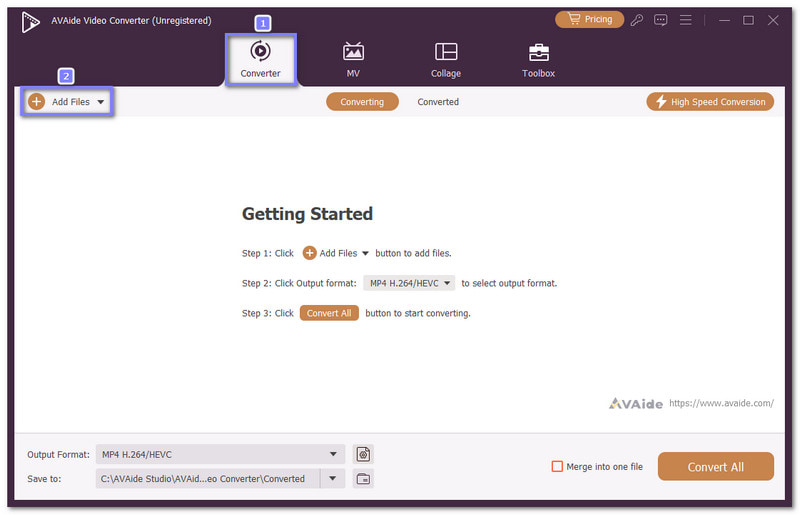
ขั้นตอนที่ 2เพิ่มไฟล์ M4A ของคุณ
ใน ตัวแปลง ให้คลิกที่ปุ่ม เพิ่มไฟล์ ปุ่มสำหรับอัปโหลดไฟล์ M4A ของคุณ คุณยังสามารถลากและวางไฟล์ลงบนหน้าจอหลักได้ หากคุณมีไฟล์จำนวนมาก คุณสามารถรวมไฟล์เหล่านั้นเข้าด้วยกันได้ เนื่องจากรองรับการแปลงไฟล์แบบกลุ่ม
ขั้นตอนที่ 3เลือก MP4 เป็นรูปแบบไฟล์เอาต์พุต
ตี รูปแบบ เมนูแบบดรอปดาวน์เพื่อเปิดรูปแบบเอาต์พุต จาก วีดีโอ ส่วน เลือก MP4 ระบุรูปแบบเป้าหมายของคุณ เพื่อให้ AVAide Video Converter เตรียมไฟล์เอาต์พุตที่ถูกต้อง
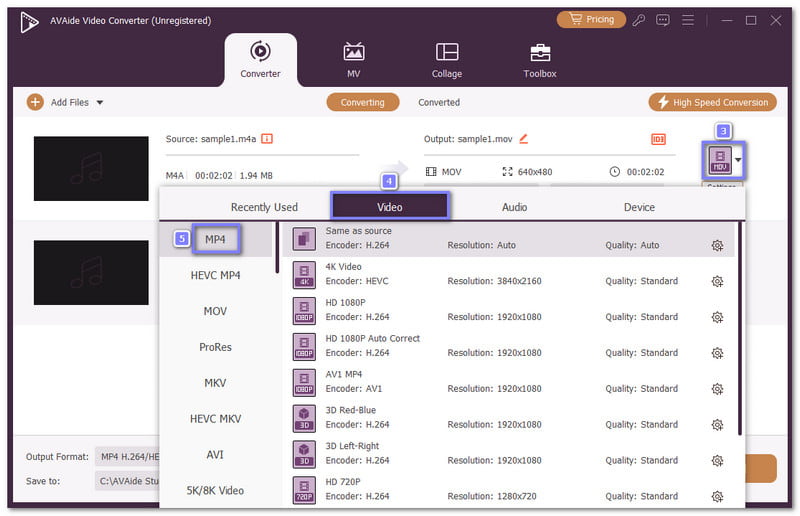
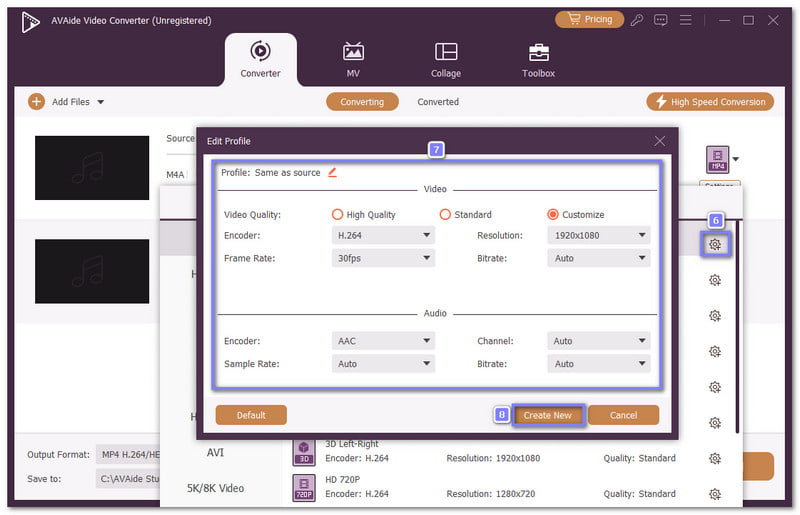
ขั้นตอนที่ 4ปรับการตั้งค่าเอาต์พุต
หากต้องการควบคุมได้ดียิ่งขึ้น ให้คลิกที่นี่ โปรไฟล์ที่กำหนดเอง ตัวเลือกนี้ช่วยให้คุณสามารถกำหนดค่าตัวเข้ารหัส อัตราการสุ่มตัวอย่าง อัตราบิต และการตั้งค่าช่องสัญญาณ จากนั้นบันทึกการเปลี่ยนแปลงที่คุณทำเพื่อให้ได้ผลลัพธ์ที่คุณต้องการ
ขั้นตอนที่ 5เริ่มการแปลงไฟล์ M4A เป็น MP4
เลือกโฟลเดอร์ปลายทางที่คุณต้องการ และเปลี่ยนชื่อไฟล์หากจำเป็น นอกจากนี้ AVAide ไม่ได้เป็นเพียงแค่โปรแกรมแปลงไฟล์ แต่ยังเป็นหนึ่งในเครื่องมือที่ดีที่สุดอีกด้วย บรรณาธิการ M4A ที่ดีที่สุดคุณสามารถคลิกได้ ไม้กายสิทธิ์ คลิกปุ่มเพื่อแก้ไขไฟล์ก่อนส่งออก เมื่อทุกอย่างดูพร้อมแล้ว ให้คลิกปุ่มนั้น แปลงทั้งหมด กดปุ่มและปล่อยให้โปรแกรม AVAide Video Converter ทำงานจนเสร็จ หลังจากนั้น เปิดโฟลเดอร์ที่คุณเลือกและเพลิดเพลินกับไฟล์ MP4 ใหม่ของคุณด้วยการตั้งค่าที่คุณเลือกไว้
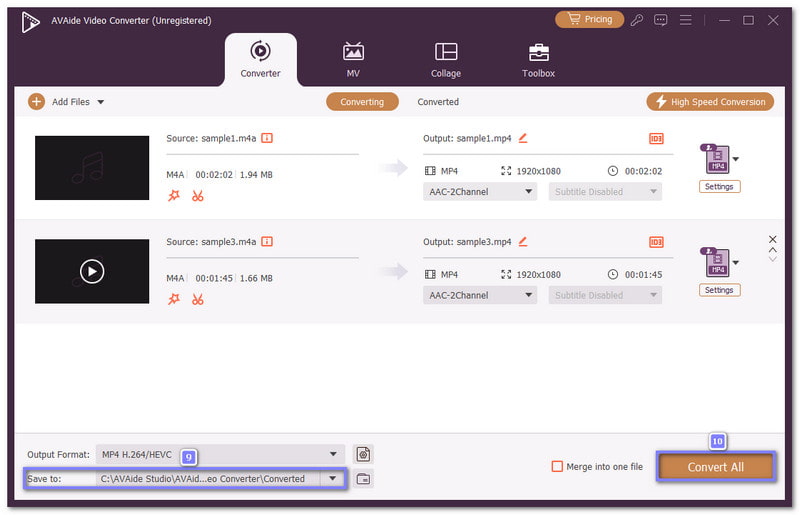
เหตุผลที่เราเลือก: โปรแกรม AVAide Video Converter ช่วยให้การแปลงไฟล์ M4A เป็น MP4 ทำได้อย่างรวดเร็วและไม่ยุ่งยาก โดยให้ผลลัพธ์เป็นไฟล์ MP4 ในความละเอียดต่างๆ เช่น 720p, 1080p และ 4K คุณยังสามารถปรับแต่งการตั้งค่าเอาต์พุตและใช้อุปกรณ์ที่กำหนดไว้ล่วงหน้าเพื่อความสะดวกได้อีกด้วย นอกจากนี้ คุณยังสามารถใช้โปรแกรมนี้เพื่อ... แปลง MP4 เป็น M4A หากคุณต้องการแยกเสียงออกจากไฟล์วิดีโอ นอกจากนี้ยังมีฟีเจอร์การแก้ไขเพื่อตัดแต่ง รวม หรือครอบตัดไฟล์ของคุณก่อนแปลงอีกด้วย
2. ซัมซาร์
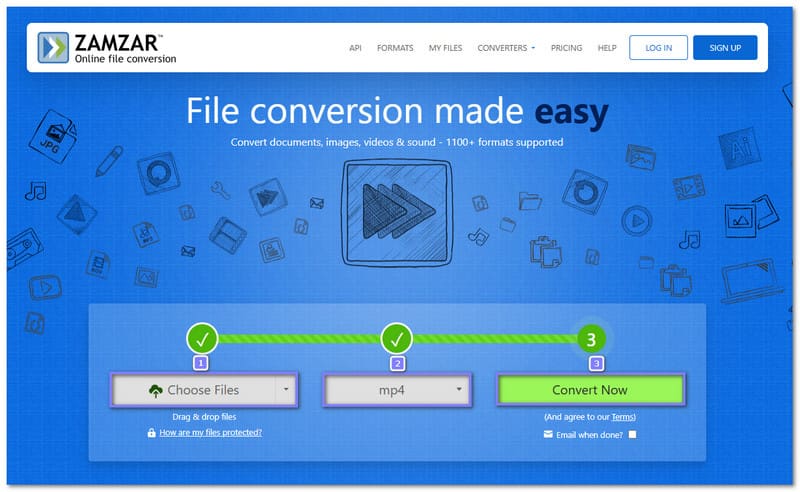
ต้องการโปรแกรมแปลงไฟล์ M4A เป็น MP4 ที่ทำงานเร็วและไม่ต้องติดตั้งอะไรเลยใช่ไหม? Zamzar คือตัวเลือกที่ชาญฉลาดทางออนไลน์ มันรองรับไฟล์มากกว่า 1,200 ประเภท ดังนั้นจึงทำได้มากกว่าแค่การแปลงไฟล์เสียง หน้าเว็บสะอาดตาและใช้งานง่าย ผู้ใช้ฟรีสามารถอัปโหลดไฟล์ได้สูงสุด 50 เมกะไบต์ และแปลงไฟล์หลายไฟล์พร้อมกันได้ ซึ่งเป็นประโยชน์อย่างมากเมื่อคุณมีไฟล์จำนวนมากที่ต้องแปลง
ขั้นตอนที่ 1เปิด Zamzar แล้วคลิกที่ เลือกไฟล์ ปุ่มสำหรับอัปโหลดไฟล์ M4A ของคุณ
ขั้นตอนที่ 2หลังจากไฟล์ปรากฏขึ้น ให้เปิดไฟล์นั้น เปลี่ยนเป็น เมนูและเลือก MP4 เป็นรูปแบบเอาต์พุต
ขั้นตอนที่ 3กด แปลงตอนนี้ เพื่อเริ่มการแปลง ระบบจะประมวลผลไฟล์ของคุณในเวลาสักครู่ เมื่อการแปลงเสร็จสิ้น ให้คลิก ดาวน์โหลด บันทึกไฟล์ MP4 ลงในอุปกรณ์ของคุณ จากนั้น โปรดตรวจสอบไฟล์ที่บันทึกไว้และลองเล่นดูเพื่อยืนยันว่ารูปแบบไฟล์เปลี่ยนไปอย่างถูกต้องแล้ว
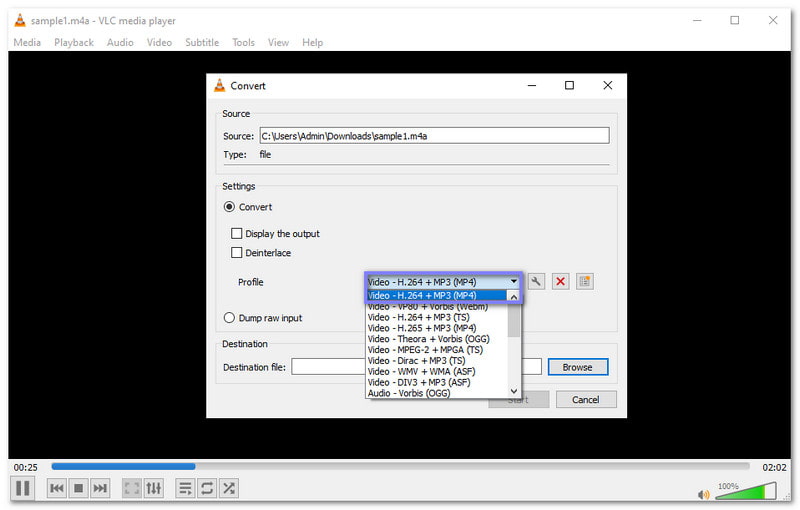
3. VLC
ผู้ใช้บางคนอาจมีโปรแกรมแปลงไฟล์อยู่แล้วในคอมพิวเตอร์และอาจไม่ทันสังเกต VLC เป็นที่รู้จักกันดีในเรื่องการเล่นวิดีโอ แต่ก็สามารถแปลงรูปแบบไฟล์ได้โดยไม่มีค่าใช้จ่ายเพิ่มเติม มันทำงานได้บนระบบปฏิบัติการต่างๆ และจัดการการแปลงไฟล์พื้นฐานได้ดี จึงมีประโยชน์เมื่อคุณต้องการแปลงไฟล์ M4A เป็น MP4 นอกจากนี้ คุณยังสามารถใช้มันเพื่อแปลงไฟล์อื่นๆ ได้อีกด้วย แปลง M4A เป็น WMA โดยเก็บทุกอย่างไว้ในโปรแกรมเดสก์ท็อปที่เชื่อถือได้เพียงโปรแกรมเดียว
ขั้นตอนที่ 1เรียกใช้โปรแกรม VLC บนคอมพิวเตอร์ของคุณแล้วคลิก สื่อ ที่เมนูด้านบน
ขั้นตอนที่ 2เลือก แปลง/บันทึก กดปุ่มและนำเข้าไฟล์ M4A ของคุณลงในหน้าจอที่เปิดขึ้น
ขั้นตอนที่ 3คลิก แปลง/บันทึก กดปุ่มอีกครั้ง จากนั้นเลือก MP4 ภายใต้ ประวัติโดยย่อ ส่วน.
ขั้นตอนที่ 4เลือกตำแหน่งที่คุณต้องการบันทึกไฟล์ใหม่ และเปลี่ยนชื่อไฟล์หากจำเป็น สุดท้าย คลิกที่ปุ่มบันทึก เริ่ม กดปุ่ม และโปรดรอจนกว่าการสร้างไฟล์ MP4 จะเสร็จสมบูรณ์
4. สตรีมซ้ำ
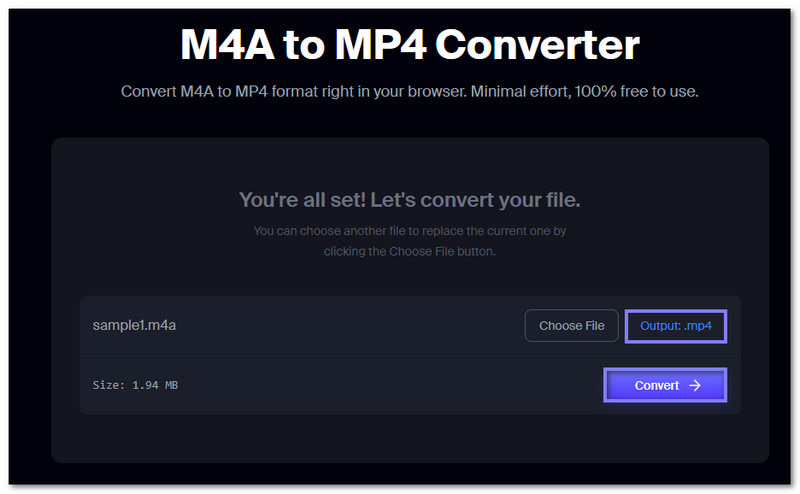
หากคุณต้องการวิธีการแปลงไฟล์ผ่านเบราว์เซอร์ที่เร็วที่สุด Restream คือโปรแกรมแปลงไฟล์ M4A เป็น MP4 ออนไลน์ที่ใช้งานง่าย คุณเพียงแค่อัปโหลดไฟล์ เว็บไซต์ก็จะทำการปรับรูปแบบให้ และรอการดาวน์โหลด ไม่จำเป็นต้องใช้โปรแกรมใดๆ และไม่ต้องเสียค่าใช้จ่าย ดีไซน์ที่เรียบง่ายช่วยให้ผู้ใช้ใหม่ใช้งานได้ง่าย เพราะเครื่องมือหลักๆ หาได้ง่าย และการแปลงไฟล์ก็เริ่มต้นได้ด้วยการคลิกเพียงไม่กี่ครั้ง
ขั้นตอนที่ 1เปิดหน้า Restream - M4A to MP4 Converter ในเบราว์เซอร์ของคุณ
ขั้นตอนที่ 2คลิก เลือกไฟล์ หรือลากไฟล์ M4A ของคุณลงในช่องอัปโหลด
ขั้นตอนที่ 3ตรวจสอบว่า MP4 เลือกเป็นรูปแบบเอาต์พุตนี้ โดยปกติแล้วจะถูกเลือกเป็นค่าเริ่มต้น
ขั้นตอนที่ 4หากตั้งค่าไว้แล้ว ให้คลิกที่ แปลง กดปุ่มเพื่อเริ่มเปลี่ยนรูปแบบไฟล์ เมื่อกระบวนการเสร็จสิ้น ให้คลิกปุ่มอีกครั้ง ดาวน์โหลด ปุ่มสำหรับบันทึกไฟล์ MP4
5. iTunes
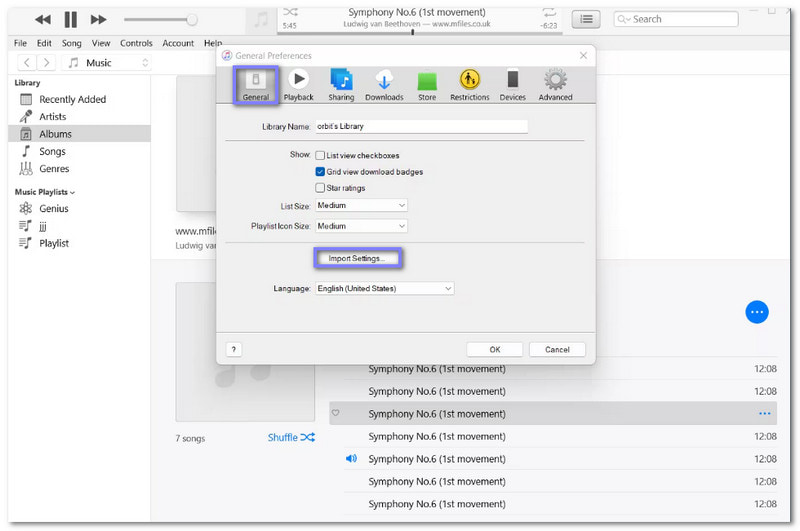
iTunes ใช้วิธีการที่แตกต่างออกไป โดยจะประมวลผลภายในคลังเพลงของคุณก่อน แทนที่จะแปลงโดยตรง มันจะสร้างไฟล์ AAC เวอร์ชันใหม่ที่คุณสามารถบันทึกเป็นวิดีโอ M4A เป็น MP4 ได้ในภายหลัง วิธีนี้ให้ความรู้สึกคุ้นเคยมากกว่าสำหรับผู้ใช้ Apple นอกจากนี้ยังช่วยรักษาคุณภาพเสียงให้ดี ซึ่งเป็นประโยชน์เมื่อคุณต้องการให้ไฟล์ใหม่ใช้งานได้ดีบนอุปกรณ์ Apple
ขั้นตอนที่ 1เปิด iTunes แล้วคลิก แก้ไขแล้วเลือก การตั้งค่า.
ขั้นตอนที่ 2ไปที่ ทั่วไป และเปิด นำเข้าการตั้งค่า.
ขั้นตอนที่ 3เลือกตัวเลือกการเข้ารหัสที่คุณต้องการ จากนั้นคลิก ตกลง ปุ่มเพื่อบันทึก
ขั้นตอนที่ 4กลับไปที่คลังไฟล์ของคุณ แล้วเลือกไฟล์ M4A ที่คุณต้องการแปลง
ขั้นตอนที่ 5คลิก ไฟล์, เลือก แปลงจากนั้นเลือก สร้างเวอร์ชัน MP4ไฟล์ใหม่จะปรากฏอยู่ข้างไฟล์เดิม
ส่วนที่ 3: การเปรียบเทียบโปรแกรมแปลงไฟล์ M4A เป็น MP4 ทั้ง 5 โปรแกรม
ด้านล่างนี้คือการเปรียบเทียบโปรแกรมแปลงไฟล์ M4A เป็น MP4 ทั้งห้าโปรแกรม โดยพิจารณาจากแพลตฟอร์ม ความง่ายในการใช้งาน ความเร็ว และอื่นๆ โปรดดูรายละเอียดได้เลยค่ะ
- ปัจจัย
- แพลตฟอร์ม
- สะดวกในการใช้
- ความเร็ว
- การแปลงจำนวนมาก
- การควบคุมเอาต์พุต
- การใช้งานที่ดีที่สุด
| AVide Video Converter | ซัมซาร์ | VLC | รีสตรีม | iTunes |
| วินโดวส์และแมค | เบราว์เซอร์ | ระบบปฏิบัติการ Windows, Mac และ Linux | เบราว์เซอร์ | วินโดวส์และแมค |
| ★★★★★ | ★★★★★ | ★★★★ | ★★★★★ | ★★★ |
| เร็ว | ปานกลาง | ช้า | ปานกลาง | ช้า |
| ✓ | ✓ | ✓ | ✗ | ✗ |
| ใช่ ปรับการตั้งค่าได้เลย | ไม่มีการตั้งค่าขั้นสูง | ตัวเลือกโปรไฟล์พื้นฐาน | ไม่มีการตั้งค่าขั้นสูง | แสดงผลลัพธ์พื้นฐานเท่านั้น |
| ควบคุมได้รวดเร็วและสมบูรณ์แบบ | เหมาะสำหรับผู้ใช้ Apple | แปลงไฟล์หากติดตั้ง VLC ไว้แล้ว | แปลงเบราว์เซอร์ทันที | ผู้ใช้งานระบบนิเวศของ Apple |
ส่วนที่ 4: คำถามที่พบบ่อยเกี่ยวกับการแปลงไฟล์ M4A เป็น MP4
M4A และ MP4 เหมือนกันหรือไม่
ไม่ครับ M4A เป็นรูปแบบไฟล์เสียงอย่างเดียว ใช้สำหรับไฟล์เพลงและไฟล์เสียงเท่านั้น ส่วน MP4 เป็นรูปแบบไฟล์วิดีโอที่สามารถรวมทั้งภาพ เสียง และคำบรรยายได้
วิธีเปิดไฟล์ M4A ?
คุณสามารถเปิดไฟล์ M4A ด้วยโปรแกรมเล่นมีเดีย เช่น iTunes, VLC, Windows Media Player หรือ QuickTime นอกจากนี้ สมาร์ทโฟนและแท็บเล็ตส่วนใหญ่ยังสามารถเล่นไฟล์ M4A ได้โดยตรงอีกด้วย
ข้อเสียของ M4A คืออะไร?
ไฟล์ M4A ไม่ได้รับการสนับสนุนอย่างกว้างขวางในทุกอุปกรณ์ ไฟล์ประเภทนี้ไม่สามารถบันทึกวิดีโอหรือคำบรรยายได้ โปรแกรมเล่นวิดีโอรุ่นเก่าบางรุ่นอาจไม่รู้จักไฟล์ประเภทนี้ ซึ่งอาจจำกัดตัวเลือกในการเล่นได้
เครื่องมือที่กล่าวมาข้างต้นทำให้ทุกคนสามารถทำได้ เปลี่ยน M4A เป็น MP4หนึ่งในสิ่งที่ดีที่สุดคือ AVide Video Converterโปรแกรมนี้แปลงไฟล์ได้รวดเร็วมากและใช้งานง่าย เหมาะสำหรับผู้ใช้งานทุกระดับฝีมือ แปลงเสียงเป็นวิดีโอได้อย่างราบรื่นและรักษาคุณภาพไว้ได้อย่างดีเยี่ยม!
เกี่ยวกับผู้เขียน

กล่องเครื่องมือวิดีโอที่สมบูรณ์ของคุณที่รองรับรูปแบบ 350+ สำหรับการแปลงในคุณภาพที่ไม่สูญเสีย