หนึ่ง ตัวยึด ISO ฟังก์ชันนี้จึงมีความสำคัญอย่างยิ่งเมื่อคุณดาวน์โหลดไฟล์ ISO ขนาดใหญ่ของซอฟต์แวร์และต้องการเข้าถึงไฟล์อย่างรวดเร็วโดยไม่ต้องเผาแผ่นซีดี ช่วยให้คุณสามารถติดตั้ง สำรวจ และใช้งานไฟล์ได้อย่างง่ายดาย พร้อมทั้งประหยัดเวลาและทรัพยากรได้อย่างมีประสิทธิภาพโดยรวม
ส่วนที่ 1: ISO Mounter คืออะไร?
โปรแกรมแปลงไฟล์ ISO เป็นซอฟต์แวร์ที่ช่วยให้คุณสามารถใช้งานไฟล์ ISO เหมือนกับแผ่นดิสก์จริง (CD, DVD หรือ Blu-ray) โดยไม่ต้องทำการเขียนลงแผ่นดิสก์จริง ๆ
ไฟล์ ISO คือสำเนาแบบดิจิทัลที่สมบูรณ์ของแผ่นดิสก์ รวมถึงข้อมูลและโครงสร้างไฟล์ทั้งหมดของแผ่นดิสก์ต้นฉบับ (รวมถึงข้อมูลการบูตหากมี) แต่ไฟล์ ISO ไม่ใช่โฟลเดอร์หรือไฟล์ที่สามารถใช้งานได้โดยตรง นี่คือเหตุผลที่ต้องใช้โปรแกรมแปลงไฟล์ ISO (ISO mounter)
โปรแกรมเมานต์ไฟล์ ISO ทำงานโดยการสร้างไดรฟ์เสมือนบนคอมพิวเตอร์ของคุณ เมื่อคุณเมานต์ไฟล์ ISO แล้ว:
- ซอฟต์แวร์นี้สร้างไดรฟ์เสมือนขึ้นมา
- ไฟล์ ISO จะถูกจัดเก็บไว้ในไดรฟ์เสมือน
- ไฟล์ ISO จะถูกมองเสมือนเป็นแผ่นดิสก์จริงโดยคอมพิวเตอร์ของคุณ
วิธีนี้ช่วยให้คุณเข้าถึง ติดตั้ง หรือเรียกใช้ไฟล์จากไฟล์ ISO ได้เหมือนกับการใช้แผ่น CD/DVD
อุปกรณ์ยึดติดแบบ ISO มีประโยชน์หลายอย่าง รวมถึง:
- การติดตั้งโปรแกรมที่มาในรูปแบบไฟล์ ISO
- เล่นเกมหรือใช้โปรแกรมโดยไม่ต้องใช้แผ่นดิสก์
- การใช้สำเนาซีดีและดีวีดี
- ทดลองสร้างอิมเมจดิสก์ก่อนที่จะทำการเขียนลงดิสก์จริง
เหตุใดโปรแกรมติดตั้งไฟล์ ISO ดั้งเดิมบน Windows และ Mac จึงมีข้อจำกัด
โปรแกรมติดตั้งภาพในตัวที่มีอยู่ใน Windows 10 และ macOS นั้นใช้งานได้สะดวก แต่มีฟังก์ชันการทำงานน้อยกว่าโปรแกรมทางเลือกอื่นๆ ส่วนใหญ่
- ชุดคุณสมบัติที่แคบลง: โปรแกรมติดตั้งไฟล์ภาพเหล่านี้มีฟังก์ชันในการติดตั้งไฟล์ภาพลงในไดรฟ์และถอดการติดตั้งออก แต่ขาดคุณสมบัติอื่นๆ เช่น การติดตั้งแบบกลุ่ม การแปลงรูปแบบไฟล์ภาพ หรือการแก้ไขไฟล์ภาพ
- ฟังก์ชันพื้นฐาน: ฟังก์ชันเดียวที่พวกเขามีให้คือการติดตั้งและการถอดออก พวกเขาไม่ได้ให้ฟังก์ชันเพิ่มเติม เช่น การประมวลผลแบบกลุ่ม การแก้ไขภาพ หรือการแปลงไฟล์
- การจัดการที่จำกัด: ผู้ใช้ไม่สามารถจัดการไดรฟ์เสมือนของตนได้มากเท่ากับการกำหนดตัวอักษรไดรฟ์หรือปรับประสิทธิภาพการทำงาน
- ระบบปฏิบัติการรุ่นเก่า: ระบบปฏิบัติการรุ่นก่อนหน้านี้ไม่มีระบบติดตั้งไฟล์ ISO หรือไม่ก็ต้องใช้เครื่องมือจากภบุคคลที่สาม
ส่วนที่ 2: 5 โปรแกรมแปลงไฟล์ ISO ที่ดีที่สุดสำหรับ Windows และ Mac
1. DAEMON Tools Lite
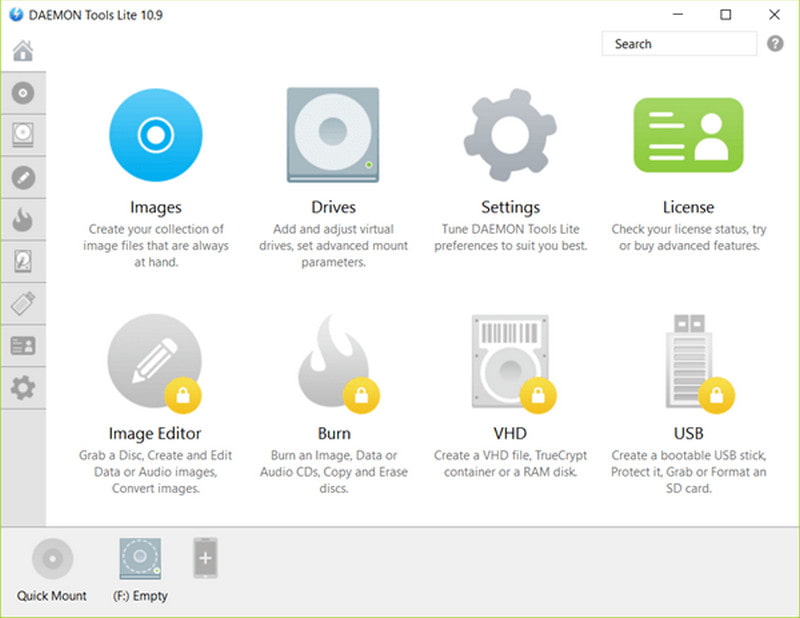
หนึ่งในโปรแกรมสำหรับติดตั้งไฟล์ ISO ที่เก่าแก่และน่าเชื่อถือที่สุดคือ DAEMON Tools Lite โปรแกรมนี้มีความซับซ้อนในระดับที่เหมาะสมสำหรับคุณสมบัติการจำลองเสมือนและการสร้างอิมเมจดิสก์ โดยมีอินเทอร์เฟซผู้ใช้ที่ใช้งานง่าย โปรแกรมนี้เหมาะสำหรับผู้ใช้ที่ต้องการฟังก์ชันการทำงานมากกว่าแค่การติดตั้งไฟล์ เนื่องจากมีระบบที่ครอบคลุมมากขึ้นสำหรับการจัดการอิมเมจดิสก์ ไดรฟ์เสมือน และการสำรองข้อมูล
คำตัดสิน:
เป็นตัวเลือกที่ยอดเยี่ยมสำหรับผู้ใช้ที่กำลังมองหาอุปกรณ์ติดตั้ง ISO ที่เชื่อถือได้ พร้อมคุณสมบัติและฟังก์ชันการทำงานเพิ่มเติม แต่ผู้ใช้ทั่วไปอาจรู้สึกว่ามีตัวเลือกมากเกินไป
คุณสมบัติที่สำคัญ:
- สามารถติดตั้งอิมเมจดิสก์หลายแผ่นพร้อมกันได้ โดยรองรับไดรฟ์เสมือนหลายตัว
- รองรับไฟล์รูปแบบหลากหลาย: ISO, BIN, MDF/MDS, NRG และอื่นๆ
- การจำลองไดรฟ์เสมือนได้อย่างน่าเชื่อถือ เหมือนกับไดรฟ์ดิสก์
- สำหรับผู้ที่ต้องการฟังก์ชันการใช้งานเพิ่มเติม มีโมดูลเสริมแบบชำระเงินให้เลือกซื้อ
- ข้อดี
- รองรับรูปแบบไฟล์ภาพส่วนใหญ่ได้ดีมาก
- ประสิทธิภาพการติดตั้ง/ถอดประกอบมีความเสถียรมาก
- สามารถใช้งานได้บนซอฟต์แวร์ Windows และ Mac
- ข้อเสีย
- ฟีเจอร์ระดับพรีเมียมมีค่าใช้จ่ายเพิ่มเติม
- หากคุณไม่ใส่ใจในระหว่างการติดตั้ง คุณอาจได้รับซอฟต์แวร์ที่ไม่พึงประสงค์มาด้วย
2. WinCDEmu
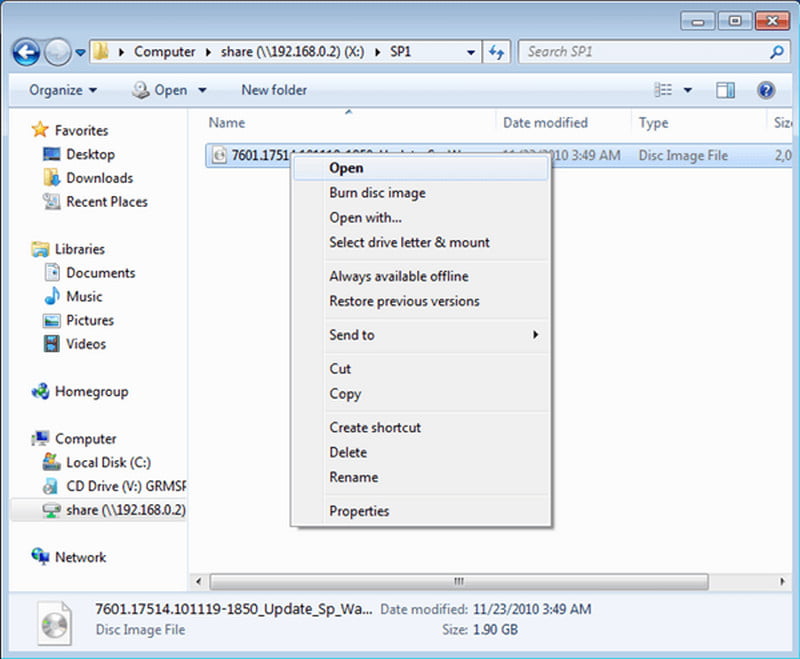
WinCDEmu เป็นโปรแกรมโอเพนซอร์สที่มุ่งเน้นการออกแบบและฟังก์ชันการทำงานของแอปพลิเคชันให้เรียบง่ายที่สุด ด้วยเหตุนี้ แอปพลิเคชันจึงถูกรวมเข้ากับเมนูบริบทของ Windows Explorer และผู้ใช้ที่ต้องการวิธีการติดตั้งอิมเมจดิสก์แบบง่ายๆ จะได้รับประโยชน์จากแนวทางนี้
คำตัดสิน:
เหมาะที่สุดสำหรับผู้ใช้ที่ต้องการโปรแกรมติดตั้งไฟล์ ISO ที่ใช้งานง่ายและไม่มีค่าใช้จ่าย โดยไม่มีข้อกำหนดขั้นสูงหรือความต้องการใช้งานข้ามแพลตฟอร์ม
คุณสมบัติที่สำคัญ:
- การติดตั้งทำได้อย่างรวดเร็วและง่ายดายโดยใช้เพียงคลิกเดียว ด้วยความช่วยเหลือจากเมนูบริบทของ Windows Explorer
- ไดรฟ์เสมือนที่ไม่จำกัดและตั้งค่าอัตโนมัติ
- ไม่จำเป็นต้องรีบูตระบบหลังจากติดตั้งเสร็จ
- พกพาสะดวก ขนาดกะทัดรัด
- ข้อดี
- ความเร็วและน้ำหนักเบาเป็นสิ่งที่สำคัญที่สุด
- การผสานรวมเข้ากับ Windows Explorer ช่วยให้ใช้งานง่ายยิ่งขึ้น
- ข้อเสีย
- ผู้ใช้สามารถใช้ได้เฉพาะผลิตภัณฑ์ของ Windows เท่านั้น
- ผู้ใช้ยังถูกจำกัดให้ใช้ได้เฉพาะระบบปฏิบัติการ iOS เวอร์ชันพื้นฐานเท่านั้น
3. Virtual CloneDrive
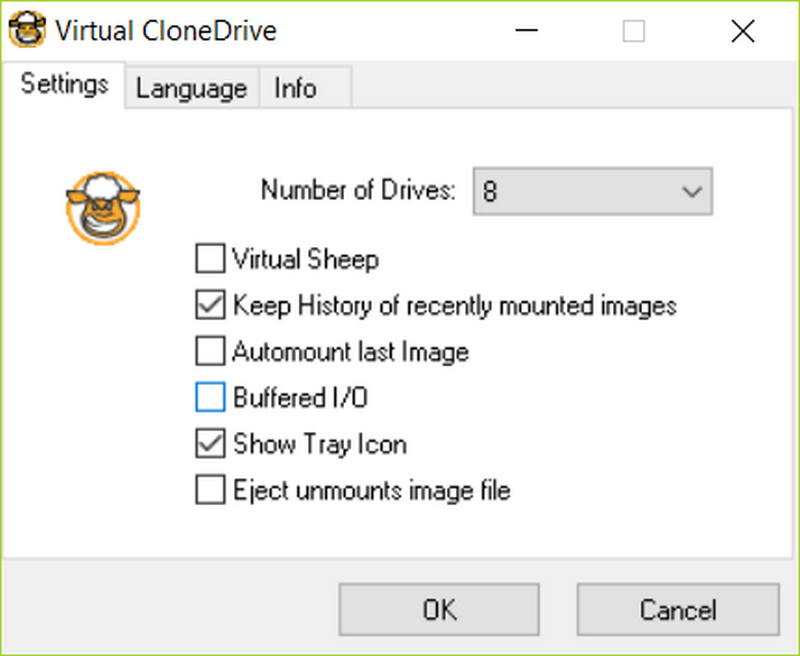
Clone Drive เป็นโปรแกรมที่ผู้ใช้ควบคุมได้ ซึ่งช่วยให้สามารถจำลองการทำงานของเครื่องเล่น CD/DVD ได้ ระบบจะเลือกเล่นไฟล์ ISO โดยอัตโนมัติเมื่อดับเบิ้ลคลิก แม้ว่าจะไม่ได้ต้องการก็ตาม ความเรียบง่ายและความเสถียรของโปรแกรมเป็นข้อดีเมื่อเทียบกับความซับซ้อนของมัน
คำตัดสิน:
โปรแกรมนี้เป็นตัวเลือกสำหรับผู้ใช้ที่ต้องการโปรแกรมติดตั้งฟรีที่ใช้งานได้และใช้งานง่าย แต่สำหรับผู้ใช้ที่ต้องการคุณสมบัติขั้นสูง โปรแกรมนี้ไม่เหมาะสม
คุณสมบัติที่สำคัญ:
- สามารถใช้งานไดรฟ์เสมือนหลายตัวพร้อมกันได้
- การดับเบิ้ลคลิกจะเป็นการติดตั้ง และยังมีตัวเลือกในการติดตั้งผ่านเมนูอีกด้วย
- รูปภาพทั่วไปของ ISO, BIN และ CCD มีให้เลือกในเมนู
- ระบบมีภาระงานต่ำ และการติดตั้งก็รวดเร็ว
- ข้อดี
- อินเทอร์เฟซเรียบง่ายและเหมาะสำหรับผู้เริ่มต้นใช้งาน
- ประสิทธิภาพการทำงานที่เสถียรและเชื่อถือได้
- ใช้ทรัพยากรระบบน้อย
- ข้อเสีย
- โปรแกรมนี้ทำงานบนระบบปฏิบัติการ Windows ดังนั้นจึงไม่มีเวอร์ชันสำหรับ Mac
- ตัวเลือกภาพที่สามารถนำมาใช้ได้นั้นมีน้อยกว่าโปรแกรมอื่นๆ
4. PowerISO
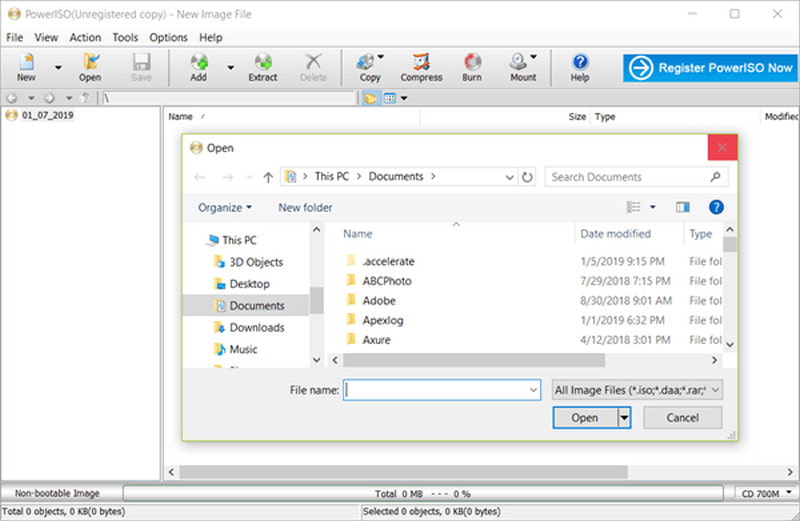
PowerISO เป็นเครื่องมือจัดการอิมเมจดิสก์ขั้นสูงที่มีคุณสมบัติหลากหลายเหนือกว่าการติดตั้งไฟล์ ISO พื้นฐาน โปรแกรมนี้มุ่งเป้าไปที่ผู้ใช้ขั้นสูงที่ต้องการควบคุมอิมเมจดิสก์อย่างละเอียด รวมถึงการสร้าง การแก้ไข และการแปลงไฟล์ ตลอดจนความสามารถในการสร้างสื่อบูตได้
คำตัดสิน:
ผลิตภัณฑ์นี้เหมาะสำหรับผู้ใช้ที่ต้องการฟังก์ชันมากกว่าแค่การติดตั้ง โดยเฉพาะผู้ที่เกี่ยวข้องกับการแก้ไข การแปลง หรือการสร้างสื่อบูตได้ของไฟล์ ISO
คุณสมบัติที่สำคัญ:
- รวมฟังก์ชันการติดตั้ง การสร้าง การแก้ไข การบีบอัด และการแปลงไฟล์อิมเมจดิสก์เข้าไว้ด้วยกัน
- สร้างไดรฟ์ USB ที่สามารถบูตได้โดยตรงภายในซอฟต์แวร์
- รวมถึงฟังก์ชันการเขียนแผ่นและการแตกไฟล์
- เปิดและแก้ไขเนื้อหาของไฟล์ ISO ได้โดยตรง
- ข้อดี
- การจัดการอิมเมจดิสก์ทำได้ด้วยซอฟต์แวร์เพียงตัวเดียว
- ตัวเลือกการสนับสนุนและการแปลงข้อมูลที่ยืดหยุ่น
- เหมาะสำหรับผู้ใช้ขั้นสูงมากกว่า
- ข้อเสีย
- ปลดล็อกคุณสมบัติขั้นสูงด้วยใบอนุญาตแบบชำระเงิน เบิร์นดีวีดี และอื่น ๆ.
- อาจใช้งานได้ยากกว่า
5. OSFMount
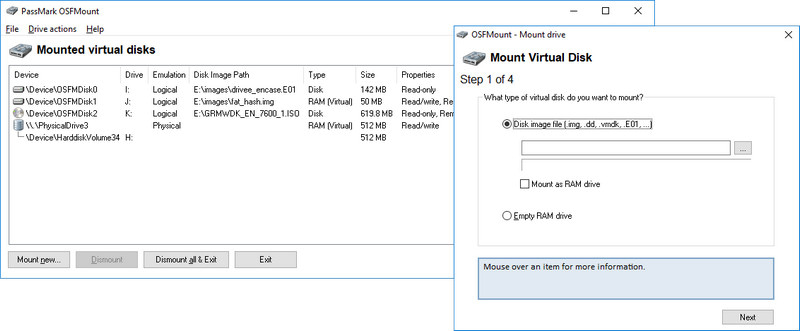
OSFMount เป็นซอฟต์แวร์ที่ใช้งานง่าย ซึ่งเชี่ยวชาญในการติดตั้งไฟล์อิมเมจดิสก์เพื่อวัตถุประสงค์ในการวิเคราะห์ หรือในกรณีที่อิมเมจควรคงอยู่ในโหมดอ่านอย่างเดียว โดยทั่วไปแล้วจะพบได้บ่อยในส่วนงานธุรกิจที่การวิเคราะห์และความถูกต้องของข้อมูลมีความสำคัญสูง
คำตัดสิน:
เหมาะที่สุดสำหรับผู้ใช้ที่ให้ความสำคัญกับการตรวจสอบและวิเคราะห์อิมเมจดิสก์อย่างปลอดภัย มากกว่ากิจกรรมการจัดการ ISO แบบง่ายๆ และเป็นประจำ
คุณสมบัติที่สำคัญ:
- ติดตั้งอิมเมจดิสก์ รวมถึงไฟล์ ISO และไฟล์อื่นๆ เป็นไดรฟ์เสมือนโดยกำหนดตัวอักษรไดรฟ์
- ช่วยให้สามารถติดตั้งอิมเมจดิสก์จริงเพื่อวัตถุประสงค์ในการวิเคราะห์ได้
- มีประโยชน์สำหรับการตรวจสอบทางนิติวิทยาศาสตร์และการแก้ไขข้อผิดพลาด มีประโยชน์ควบคู่ไปกับ เครื่องเขียนดีวีดีที่ดีที่สุด เครื่องมือ
- ข้อดี
- เน้นความถูกต้องของข้อมูลและการใช้งานอย่างปลอดภัย
- น้ำหนักเบาและมีประสิทธิภาพสูง
- เหมาะสำหรับผู้ใช้งานขั้นสูงและสำหรับการวิเคราะห์ทางเทคนิคอย่างละเอียด
- ข้อเสีย
- ขาดความสามารถในการตัดต่อ บันทึก และแปลงไฟล์
- ส่วนติดต่อผู้ใช้และฟังก์ชันการใช้งานมีจำกัด
- ไม่เหมาะสำหรับผู้ใช้งานทั่วไปและผู้ที่ไม่เชี่ยวชาญด้านเทคนิค
ส่วนที่ 3: วิธีการแปลงไฟล์ ISO เป็นไฟล์มีเดียที่เล่นได้โดยตรง
กับ AVAide DVD Ripperโปรแกรมนี้ช่วยให้คุณแปลงไฟล์ ISO เป็นรูปแบบดิจิทัลต่างๆ ได้ เช่น MP4, AVI และ MOV แทนที่จะติดตั้งไฟล์ ISO เป็นไดรฟ์เสมือน คุณสามารถใช้โปรแกรมนี้ในการแยกและแปลงไฟล์เป็นวิดีโอมาตรฐานที่สามารถเล่นได้บนคอมพิวเตอร์ สมาร์ทโฟน หรือแท็บเล็ต โดยไม่จำเป็นต้องมีไดรฟ์ซีดี โปรแกรมนี้ยังเหมาะสำหรับการจัดเก็บไฟล์ ISO ในรูปแบบดิจิทัลลงบนแผ่น DVD อีกด้วย
- แปลงไฟล์ภาพ ISO ทุกประเภทเป็นไฟล์มัลติมีเดีย
- ใช้การเร่งความเร็ว GPU เพื่อคัดลอกไฟล์ ISO อย่างรวดเร็ว
- รองรับรูปแบบเอาต์พุตและตัวแปลงสัญญาณหลายประเภท
- รองรับการแปลงไฟล์ ISO หลายไฟล์พร้อมกันในคราวเดียว
- รักษาระดับคุณภาพวิดีโอต้นฉบับ รวมถึงแทร็กเสียง คำบรรยาย และบทต่างๆ

 ดาวน์โหลดอย่างปลอดภัย
ขั้นตอนที่ 1ดาวน์โหลดและติดตั้งเครื่องมือ
เข้าไปที่เว็บไซต์อย่างเป็นทางการ ดาวน์โหลดโปรแกรมติดตั้ง แล้วเรียกใช้งาน ทำตามคำแนะนำและเปิดแอปพลิเคชัน
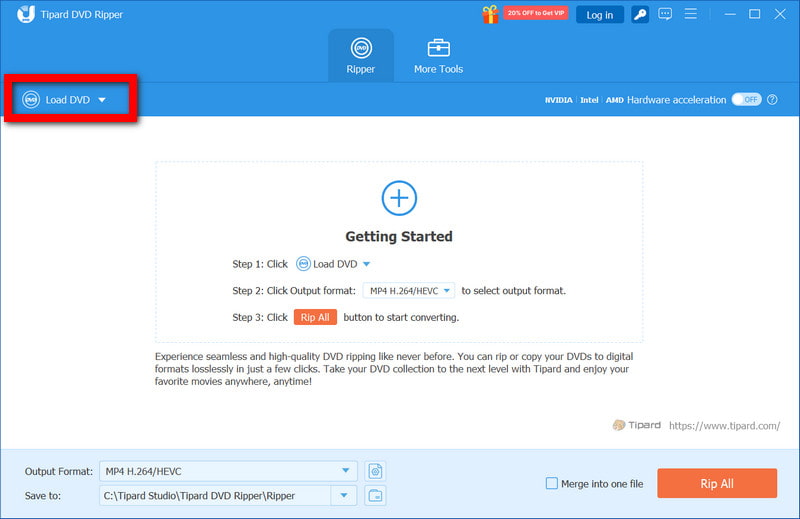
ขั้นตอนที่ 2โหลดไฟล์ ISO
เมื่อเปิดแอปพลิเคชันแล้ว ให้คลิก โหลด DVD จากนั้นเลือกไฟล์ ISO จากคอมพิวเตอร์ของคุณ โปรแกรมจะวิเคราะห์ไฟล์และระบุชื่อเรื่อง บทต่างๆ ไฟล์เสียง และคำบรรยาย
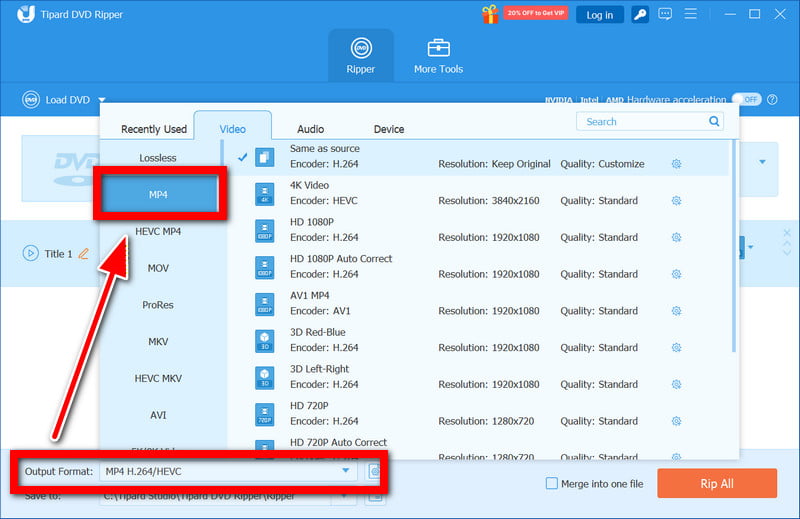
ขั้นตอนที่ 3เลือกรูปแบบเอาต์พุต
ในส่วนนี้ ให้เลือก MP4 สำหรับรูปแบบเอาต์พุต ให้ปรับพารามิเตอร์อื่นๆ เช่น ความละเอียด ตัวแปลงสัญญาณ และอัตราบิตเสียง เพื่อให้ตรงกับความต้องการในการเล่นของคุณ
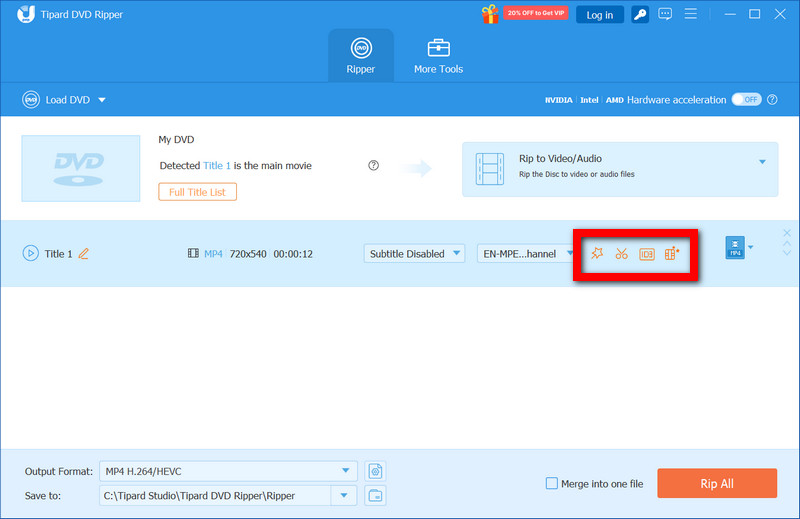
ขั้นตอนที่ 4แก้ไข (ไม่บังคับ)
คุณสามารถใช้แอปพลิเคชันนี้ในการตัดแต่ง ครอบตัด และรวมวิดีโอได้ นอกจากนี้ยังสามารถปรับแต่งคำบรรยายและแทร็กเสียง รวมถึงใส่เอฟเฟ็กต์ภาพและเสียงให้กับวิดีโอได้อีกด้วย
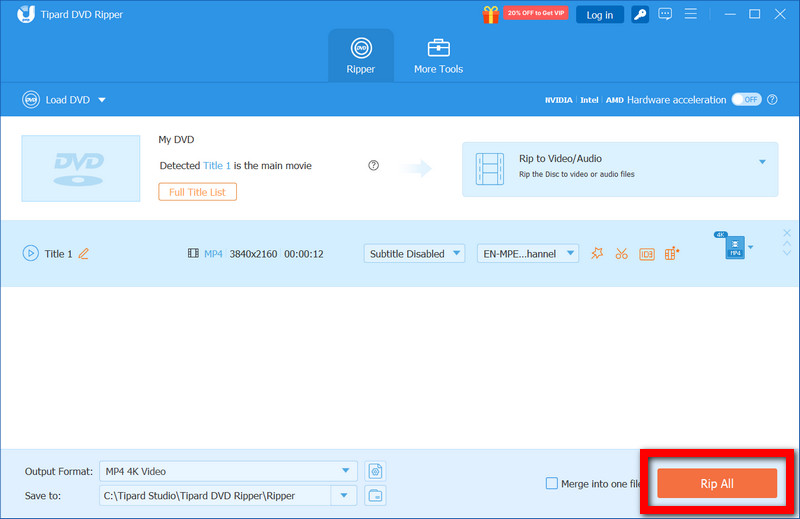
ขั้นตอนที่ 5การเริ่มต้นการแปลง
หากต้องการเริ่มการแปลงไฟล์ ISO เป็นรูปแบบที่ต้องการ ให้คลิกที่... ฉีกทั้งหมด ปุ่มนี้ เพื่อการแปลงที่รวดเร็วยิ่งขึ้น โดยเฉพาะไฟล์ ISO ขนาดใหญ่ คุณสามารถเปิดใช้งานการเร่งความเร็วฮาร์ดแวร์ได้
NS ซอฟต์แวร์ติดตั้ง ISO ที่ดีที่สุด ช่วยให้คุณเข้าถึงและจัดการไฟล์ ISO ได้ง่ายขึ้น ปรับปรุงขั้นตอนการทำงาน และเพิ่มความเข้ากันได้ ในขณะเดียวกัน เครื่องมืออย่าง AVAide DVD Ripper ยังให้การแปลงไฟล์เป็นรูปแบบสื่อที่เล่นได้อย่างน่าเชื่อถือและมีประสิทธิภาพอีกด้วย
เกี่ยวกับผู้เขียน

เครื่องมือที่ดีที่สุดสำหรับการริปและแปลงไฟล์อิมเมจ DVD Disc/Folder/ISO เป็นรูปแบบต่างๆ