ลองนึกภาพดู: คุณเพิ่งถ่ายวิดีโอวันเกิดสุดน่ารักให้เพื่อนเสร็จ คุณเขียนอีเมลแนบวิดีโอ กดส่ง แล้วจู่ๆ ก็มีข้อความผิดพลาด "ไฟล์ใหญ่เกินไป" โผล่ขึ้นมา ทำลายแผนการแบ่งปันช่วงเวลาพิเศษนี้ของคุณไปเสียแล้ว ฟังดูคุ้นๆ ไหม? คุณไม่ได้อยู่คนเดียวหรอก เพราะบริการอีเมลหลายแห่งมีข้อจำกัดเรื่องขนาดไฟล์แนบ การส่งวิดีโอผ่านอีเมลจึงกลายเป็นปัญหาที่พบได้บ่อย แต่ทางแก้ก็ง่ายกว่าที่คุณคิด ในคู่มือนี้ เราจะมาแนะนำ 5 วิธีที่มีประสิทธิภาพในการช่วยคุณส่งวิดีโอผ่านอีเมลได้ บีบอัดวิดีโอของคุณสำหรับส่งทางอีเมล!
ส่วนที่ 1: เหตุใดจึงต้องบีบอัดวิดีโอสำหรับการส่งทางอีเมล
ทำไมเราจึงต้องบีบอัดไฟล์วิดีโอเพื่อส่งทางอีเมล?
- ข้อจำกัดเรื่องขนาดไฟล์แนบในอีเมล
บริการอีเมลส่วนใหญ่มีข้อจำกัดเกี่ยวกับขนาดไฟล์แนบ Gmail, Yahoo Mail และ AOL จำกัดขนาดไฟล์แนบสูงสุดที่ 25 MB ในขณะที่ Outlook และ iCloud Mail กำหนดขีดจำกัดไว้ที่ 20 MB หากไม่มีการบีบอัด อีเมลของคุณจะถูกส่งกลับทันทีหรือส่งไม่ถึงผู้รับ - ความเร็วในการถ่ายโอนข้อมูลเร็วขึ้น
การอัปโหลดและดาวน์โหลดที่รวดเร็วยิ่งขึ้นหมายถึงความหงุดหงิดที่ลดลง วิดีโอขนาดใหญ่ใช้เวลานานในการอัปโหลด โดยเฉพาะอย่างยิ่งหากคุณใช้ข้อมูลมือถือหรือการเชื่อมต่อ Wi-Fi ที่ช้า การบีบอัดวิดีโอของคุณสำหรับการส่งทางอีเมลจะช่วยลดขนาดไฟล์ คุณสามารถกดส่งได้ในไม่กี่วินาทีแทนที่จะเป็นนาที และผู้รับของคุณก็ไม่จำเป็นต้องรอให้ไฟล์ขนาดใหญ่ดาวน์โหลดเสร็จด้วย - ประหยัดพื้นที่จัดเก็บข้อมูล
ไฟล์วิดีโอขนาดใหญ่ทำให้พื้นที่จัดเก็บข้อมูลของคุณเต็มได้ง่าย แต่ไฟล์ที่บีบอัดแล้วจะใช้พื้นที่น้อยมาก คุณจึงไม่ต้องลบอีเมลเก่าเพื่อเพิ่มพื้นที่ว่างสำหรับอีเมลใหม่
ส่วนที่ 2: 5 วิธีที่มีประโยชน์ในการบีบอัดวิดีโอเพื่อส่งทางอีเมล
เมื่อคุณเข้าใจแล้วว่าทำไมการบีบอัดไฟล์จึงสำคัญ มาสำรวจ 5 วิธีที่มีประสิทธิภาพที่สุดในการปรับขนาดไฟล์วิดีโอของคุณสำหรับการส่งทางอีเมลกัน วิธีเหล่านี้ง่ายมากสำหรับทุกคน ไม่จำเป็นต้องมีความรู้ด้านเทคนิคเลย!
วิธีที่ 1: โปรแกรมแปลงวิดีโอ AVAide - เพื่ออัตราการบีบอัดที่ดีที่สุด
หากคุณต้องการเครื่องมือที่มีประสิทธิภาพและใช้งานง่ายพอสำหรับทุกคน AVide Video Converter AVAide Video Converter เป็นตัวเลือกที่สมบูรณ์แบบ ใช้งานได้ทั้งบน Windows และ Mac รองรับไฟล์วิดีโอหลากหลายรูปแบบ และให้คุณปรับแต่งความละเอียด บิตเรต และเฟรมเรตได้ตามต้องการ ในขณะที่บีบอัดไฟล์วิดีโอ MP4 สำหรับอีเมลหรือรูปแบบอื่นๆ AVAide สามารถลดขนาดไฟล์ได้อย่างง่ายดายโดยไม่สูญเสียคุณภาพอย่างเห็นได้ชัด วิดีโอของคุณยังคงคมชัดแม้หลังจากบีบอัดแล้ว
นี่คือคำแนะนำสำหรับคุณ:
ขั้นตอนที่ 1ดาวน์โหลด AVAide Video Converter ฟรีได้ที่นี่ - ใช้งานได้ทั้งบน Windows และ Mac ทำตามขั้นตอนการติดตั้ง ตั้งค่าให้เสร็จ แล้วคลิก เริ่มเลย เพื่อเปิดใช้งานซอฟต์แวร์

ดาวน์โหลดฟรี สำหรับ Windows 7 หรือใหม่กว่า
 ดาวน์โหลดอย่างปลอดภัย
ดาวน์โหลดฟรี สำหรับ Mac OS X 10.13 หรือใหม่กว่า
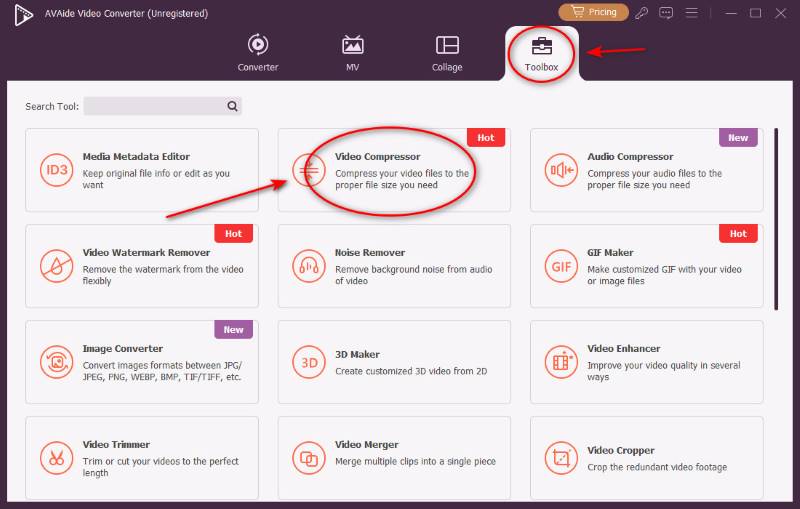
ดาวน์โหลดอย่างปลอดภัยขั้นตอนที่ 2ตี กล่องเครื่องมือ บนหน้าจอหลัก จากนั้นคลิกที่ คอมเพรสเซอร์วิดีโอ ปุ่มเครื่องมือ
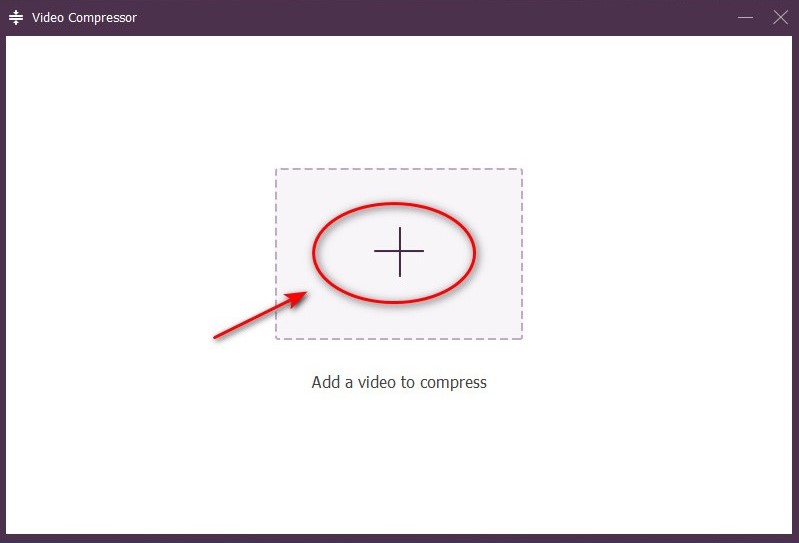
ขั้นตอนที่ 3แตะอันใหญ่ๆ นั้น เพิ่มไฟล์ และเลือกวิดีโอที่คุณต้องการย่อขนาด
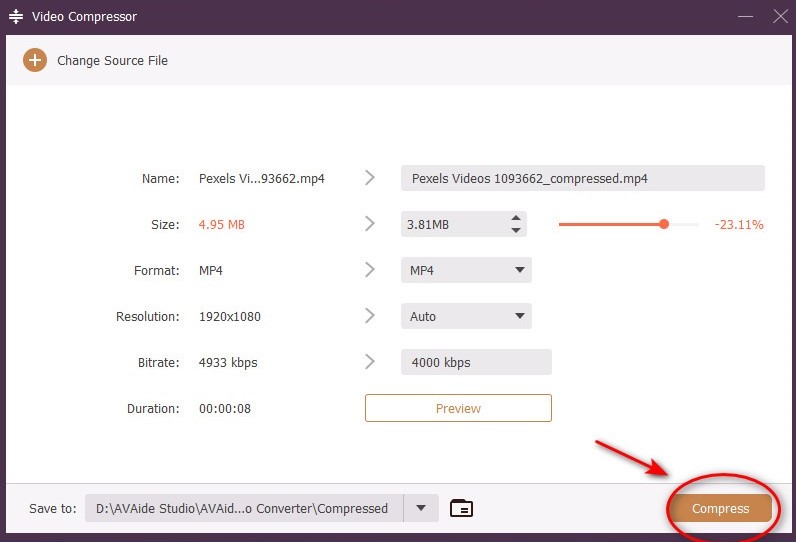
ขั้นตอนที่ 4ปรับแต่งชื่อ ขนาด รูปแบบ และความละเอียดให้ตรงตามกฎการใช้งานวิดีโอของอีเมล จากนั้นเลือก บีบอัดแค่นั้นเอง! วิดีโอของคุณจะถูกย่อขนาดให้เล็กลง คุณสามารถส่งอีเมลได้ทันที!
วิธีที่ 2: โปรแกรมบีบอัดวิดีโอออนไลน์ – สำหรับใช้งานเป็นครั้งคราวโดยไม่ต้องติดตั้ง
หากคุณไม่ต้องการติดตั้งซอฟต์แวร์ลงในคอมพิวเตอร์ โปรแกรมบีบอัดวิดีโอออนไลน์ก็เป็นทางเลือกที่สะดวก เช่น... เครื่องมือวิดีโอออนไลน์ Clideo.
Clideo เป็นเครื่องมือออนไลน์ที่ใช้งานง่าย ช่วยให้คุณบีบอัดวิดีโอเพื่อส่งทางอีเมลได้อย่างรวดเร็วโดยไม่ต้องติดตั้งโปรแกรม อินเทอร์เฟซที่เรียบง่ายทำให้เหมาะสำหรับผู้เริ่มต้น นอกจากฟังก์ชันการบีบอัดแล้ว Clideo ยังมีฟีเจอร์การแก้ไขพื้นฐาน เช่น การตัดแต่ง การรวม และการเพิ่มข้อความลงในวิดีโอ แต่มีข้อจำกัดเรื่องขนาดไฟล์ที่อัปโหลดได้ และความไม่เสถียรของเครือข่ายอาจทำให้เกิดอาการกระตุกและประสิทธิภาพการทำงานช้าลง
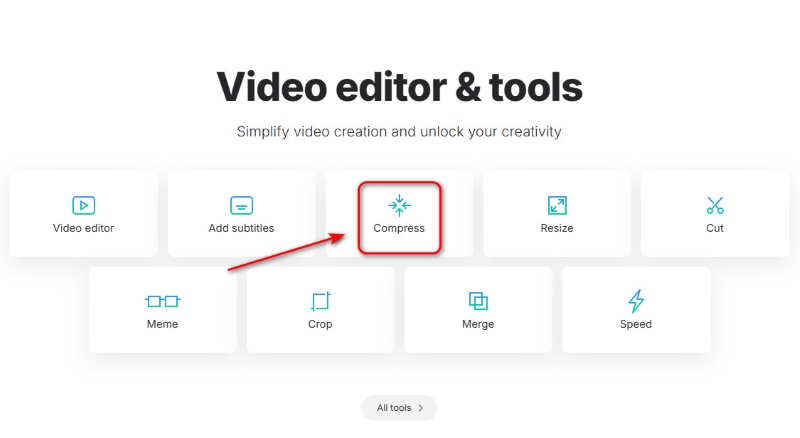
ขั้นตอนที่ 1ไปที่ Clideo Online Video Tools แล้วคลิกที่... บีบอัด ปุ่ม.
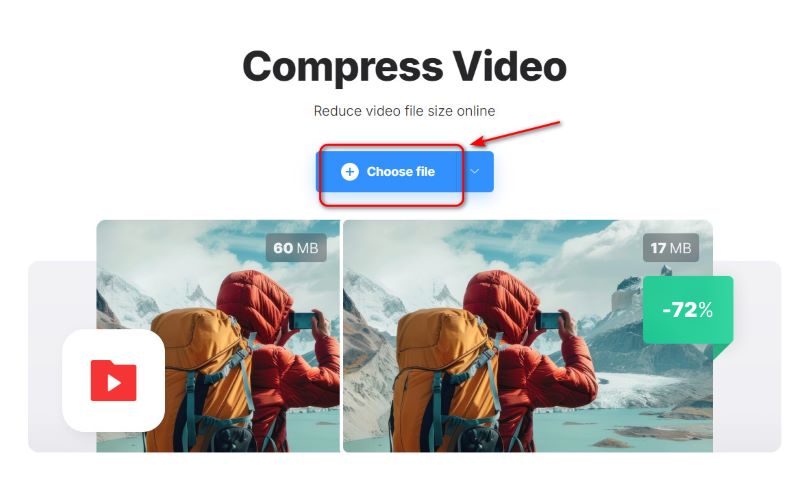
ขั้นตอนที่ 2ตี เลือกไฟล์ เพื่อเพิ่มวิดีโอของคุณ
ขั้นตอนที่ 3หลังจากอัปโหลดเสร็จแล้ว ให้เลือกโหมดใดโหมดหนึ่งจากสามโหมด ได้แก่ พื้นฐาน (Basic), แข็งแกร่ง (Strong) หรือ ยอดเยี่ยม (Superb) จากนั้นกดปุ่ม บีบอัด กดปุ่มนี้ จากนั้นวิดีโอของคุณก็พร้อมแล้ว!

วิธีที่ 3: เครื่องมือในตัว – เพื่อการบีบอัดที่รวดเร็วและง่ายดาย
หากคุณใช้คอมพิวเตอร์ Mac หรือ Windows คุณมีเครื่องมือในตัวที่สามารถบีบอัดวิดีโอเพื่อส่งทางอีเมลได้อยู่แล้ว
สำหรับผู้ใช้ Mac: QuickTime Player
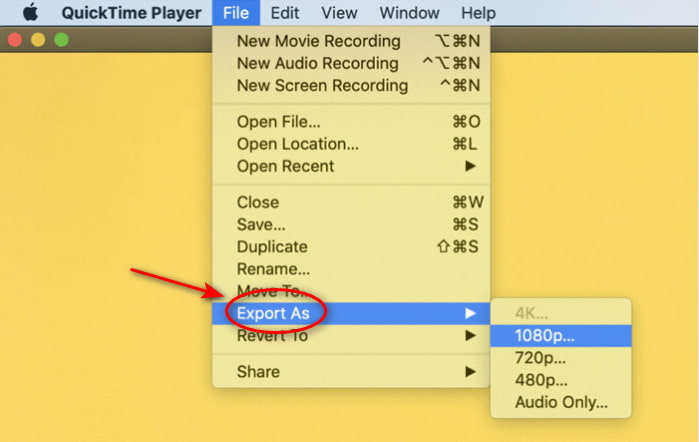
- คลิกที่ ไฟล์ ในเมนูบนสุดและเลือก ส่งออกเป็น.
- เลือกความละเอียดในการส่งออกเพื่อให้ได้ระดับการบีบอัดที่ต้องการ
- แตะ บันทึก เพื่อบีบอัดและบันทึกไฟล์
สำหรับผู้ใช้ Windows: Clipchamp
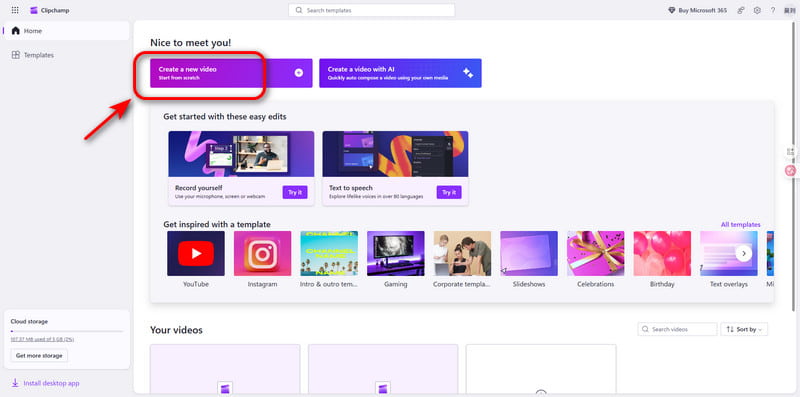
- อัปโหลดวิดีโอของคุณลงในแพลตฟอร์ม
- คลิกที่ สร้างวิดีโอ แล้วลากวิดีโอของคุณไปที่ไทม์ไลน์
- เลือก ส่งออก และเลือกความละเอียดหรือการตั้งค่าที่คุณต้องการ
- ดาวน์โหลดไฟล์บีบอัด
หากคุณต้องการบีบอัดวิดีโอเพื่อส่งทางอีเมลบน iPhone มีเครื่องมือในตัวที่ใช้งานง่ายซึ่งสามารถช่วยได้
สำหรับผู้ใช้ iPhone: iMovie
- เปิดโปรแกรม iMovie แล้วสร้างโปรเจ็กต์ภาพยนตร์ใหม่
- เลือก วิดีโอของคุณและ เพิ่ม นำไปใส่ในไทม์ไลน์
- แตะ เสร็จแล้ว และ แบ่งปัน ปุ่ม.
- เลือก บันทึกวิดีโอ.
- เลือกความละเอียดที่ต่ำกว่าเพื่อบีบอัดวิดีโอ
- บันทึก หรือ แบ่งปัน วิดีโอที่ถูกบีบอัด
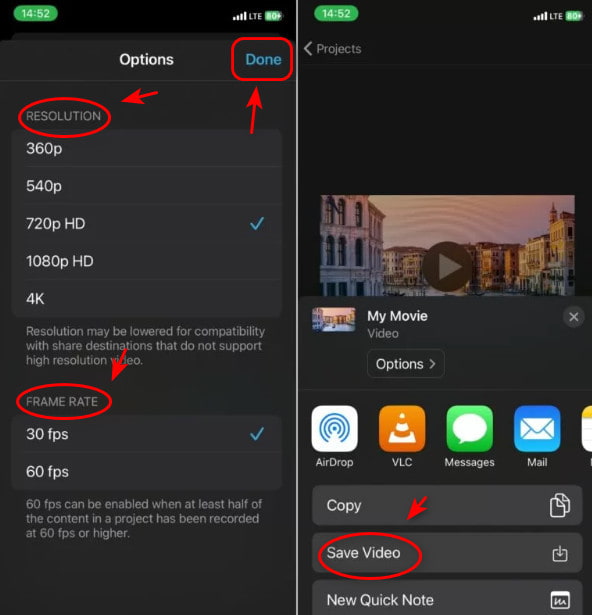
หากคุณกำลังมองหาวิธีบีบอัดวิดีโอเพื่อส่งทางอีเมลบน Android เครื่องมือนี้สะดวกและพร้อมใช้งาน
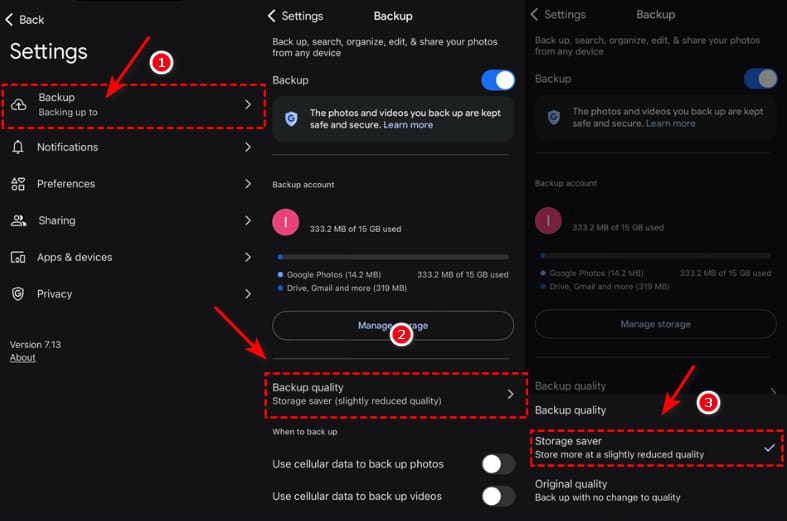
สำหรับผู้ใช้ Android: Google Photos
- เปิด Google Photos แล้วเลือกวิดีโอที่คุณต้องการบีบอัด
- แตะจุดสามจุดเพื่อเลือก สำรองข้อมูลคุณภาพสูง หรือ ประหยัดพื้นที่จัดเก็บข้อมูล.
- ยืนยันแล้วจึงดาวน์โหลดไฟล์วิดีโอที่บีบอัดแล้ว
วิธีที่ 4: ลิงก์เก็บข้อมูลบนคลาวด์ - สำหรับไฟล์ขนาดใหญ่มาก
หากวิดีโอของคุณมีขนาดใหญ่เกินกว่าจะบีบอัดให้เหลือต่ำกว่า 25MB การจัดเก็บข้อมูลบนคลาวด์คือวิธีที่ดีที่สุด แทนที่จะแนบวิดีโอไปกับอีเมลโดยตรง ให้คุณอัปโหลดไปยังบริการคลาวด์แล้วแชร์ลิงก์แทน
ตัวเลือกยอดนิยม ได้แก่:
- Google Drive: พื้นที่เก็บข้อมูลฟรี 15GB
- Dropbox: พื้นที่เก็บข้อมูลฟรี 2GB
- OneDrive สำหรับ Outlook: พื้นที่เก็บข้อมูลฟรี 5GB
วิธีที่ 5: การใช้โฟลเดอร์ Zip - สำหรับการรวมไฟล์ขนาดเล็กหลายไฟล์เข้าด้วยกัน
การบีบอัดไฟล์วิดีโอด้วย Zip เพื่อส่งทางอีเมลเป็นวิธีที่สะดวกเมื่อคุณต้องการแก้ไขปัญหาอย่างรวดเร็ว การบีบอัดด้วย Zip มีข้อจำกัด เนื่องจากไฟล์รูปแบบต่างๆ เช่น MP4 และ MOV นั้นถูกบีบอัดในระดับสูงอยู่แล้ว ดังนั้น วิธีนี้จึงเหมาะสำหรับการรวมไฟล์ขนาดเล็กหลายไฟล์เข้าไว้ในไฟล์เก็บถาวรเดียวเพื่อให้ส่งได้ง่ายขึ้น การบีบอัดด้วย Zip สามารถลดขนาดไฟล์ได้เล็กน้อย แต่ก็ไม่ได้มีประสิทธิภาพเท่ากับการบีบอัดแบบอื่นๆ เครื่องมือบีบอัดวิดีโอ.
ส่วนที่ 3: คำถามที่พบบ่อยเกี่ยวกับการบีบอัดวิดีโอเพื่อส่งทางอีเมล
ถ้าไฟล์วิดีโอของฉันยังมีขนาดใหญ่เกินไปหลังจากบีบอัดแล้วล่ะ?
ให้ใช้ลิงก์เก็บข้อมูลบนคลาวด์แทน อัปโหลดวิดีโอไปยัง Google Drive, Dropbox, OneDrive หรือบริการคลาวด์อื่นๆ แล้วแชร์ลิงก์ในอีเมลของคุณ ผู้รับก็จะสามารถดาวน์โหลดได้โดยตรง
ฉันจะบีบอัดวิดีโอ MP4 ได้ฟรีอย่างไร?
คุณสามารถลองใช้โปรแกรมตัดต่อวิดีโอฟรีเหล่านี้ได้ บีบอัดวิดีโอ MP4ใช้โปรแกรมแปลงไฟล์วิดีโอ เช่น AVAide Video Converter, Clipchamp บน Windows หรือ QuickTime Player บน Mac หรือโปรแกรมบีบอัดวิดีโอออนไลน์ เช่น FreeConvert
ควรบีบอัดวิดีโอให้มีขนาดเล็กแค่ไหนจึงจะเหมาะสมสำหรับการส่งทางอีเมล?
ควรตั้งเป้าหมายให้มีขนาดไฟล์ไม่เกิน 20-25 MB เพื่อให้เหมาะสมกับข้อจำกัดของบริการอีเมลส่วนใหญ่
จาก 5 วิธีที่เราแนะนำไป โปรแกรมแปลงวิดีโอ AVAide โดดเด่นที่สุด เพราะทำงานได้รวดเร็ว ใช้งานง่าย และปรับแต่งได้หลากหลาย คุณสามารถลดขนาดไฟล์ให้เล็กที่สุดโดยไม่สูญเสียคุณภาพ หวังว่าบทความนี้จะเป็นประโยชน์กับคุณ วิธีบีบอัดวิดีโอสำหรับอีเมล์ด้วยวิธีการบีบอัดที่เหมาะสม คุณสามารถลดขนาดไฟล์วิดีโอให้พอดีกับขนาดไฟล์ที่ส่งทางอีเมลได้ง่ายๆ อย่าปล่อยให้ข้อผิดพลาด "ไฟล์ใหญ่เกินไป" ที่น่ารำคาญเหล่านั้นมาขัดขวางการแชร์ของคุณอีกต่อไป!
กล่องเครื่องมือวิดีโอที่สมบูรณ์ของคุณที่รองรับรูปแบบ 350+ สำหรับการแปลงในคุณภาพที่ไม่สูญเสีย