เมื่อเราบันทึกวิดีโอคุณภาพสูงมากขึ้น ขนาดไฟล์ก็จะใหญ่ขึ้น ทำให้การแชร์หรือบันทึกทำได้ยากขึ้น การอัปโหลดหรือส่งวิดีโอออนไลน์จะใช้เวลานาน คุณอาจพบปัญหาที่ไฟล์วิดีโอของคุณไม่ตรงตามขีดจำกัดขนาดไฟล์มาตรฐานที่แพลตฟอร์มรองรับ
หากคุณประสบปัญหาเกี่ยวกับไฟล์วิดีโอขนาดใหญ่ โพสต์นี้คือสิ่งที่คุณต้องการ เราจะจัดเตรียมให้ เครื่องบีบอัดวิดีโอ! โปรแกรมบีบอัดนี้ช่วยลดขนาดไฟล์วิดีโอของคุณโดยไม่ทำให้ความคมชัดลดลง เราจะแสดงรายการโปรแกรมบีบอัดวิดีโอชั้นนำบนเดสก์ท็อป ออนไลน์ และโทรศัพท์มือถือ ดังนั้นคุณจึงมีตัวเลือกมากมาย!
ส่วนที่ 1. 7 โปรแกรมบีบอัดวิดีโอฟรีบนเดสก์ท็อป
1. ตัวแปลงวิดีโอ AVAide
การบีบอัดขนาดไฟล์วิดีโอด้วย AVide Video Converter ทำได้ง่ายและรวดเร็ว สามารถบีบอัดไฟล์วิดีโอให้มีขนาดตามต้องการได้ เพียงใช้แถบเลื่อนหรือปุ่มลูกศรเพื่อลดขนาดไฟล์ เหมาะอย่างยิ่งหากคุณต้องการลดขนาดไฟล์วิดีโอเพื่ออัปโหลดหรือแชร์บนโซเชียลมีเดียหรือแพลตฟอร์มส่งข้อความ จึงไม่น่าแปลกใจเลยที่โปรแกรมนี้เป็นหนึ่งในโปรแกรมบีบอัดวิดีโอชั้นนำในตลาด นอกจากนี้ คุณยังสามารถปรับเปลี่ยนรูปแบบ ความละเอียด และอัตราบิตก่อนที่จะบีบอัดวิดีโอได้อีกด้วย
นอกจากความสามารถในการบีบอัดแล้ว AVAide Video Converter ยังแปลงไฟล์วิดีโอเป็นรูปแบบอื่นได้ตามชื่ออีกด้วย นอกจากนี้ยังมีเครื่องมือริปในตัว โปรแกรมตัดต่อวิดีโอเพลง โปรแกรมสร้างภาพตัดปะ และเครื่องมืออื่นๆ อีกมากมาย ด้วยคุณสมบัติเหล่านี้ AVAide Video Converter จึงเป็นตัวเลือกที่ดีที่สุดสำหรับความต้องการบีบอัดของคุณ

ดาวน์โหลดฟรี สำหรับ Windows 7 หรือใหม่กว่า
 ดาวน์โหลดอย่างปลอดภัย
ดาวน์โหลดฟรี สำหรับ Mac OS X 10.13 หรือใหม่กว่า
ดาวน์โหลดอย่างปลอดภัย- ข้อดี
- วิธีการบีบอัดข้อมูลที่ใช้งานง่าย พร้อมรองรับการแสดงตัวอย่างแบบเรียลไทม์
- ค่าที่ตั้งไว้ล่วงหน้าแบบสมดุลซึ่งรักษาคุณภาพไว้ที่อัตราการบีบอัดระดับปานกลาง
- ขั้นตอนการบีบอัดข้อมูลแบบกลุ่มที่ราบรื่น
- ฟังก์ชันการแปลงรูปแบบและการบีบอัดแบบบูรณาการช่วยลดเวลาในการเข้ารหัสใหม่
- ข้อเสีย
- การเข้าถึงการควบคุมการเข้ารหัสพื้นฐานมีข้อจำกัด
2. ตัวแปลงวิดีโอ AI
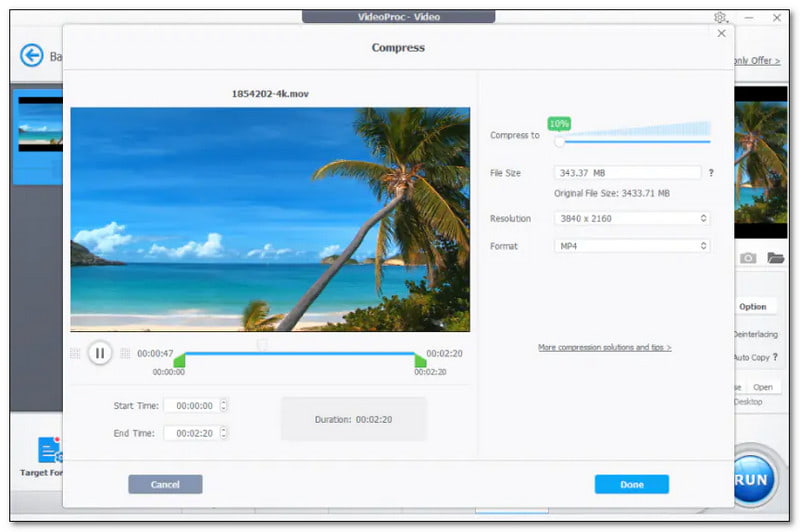
VideoProc Converter AI เป็นโปรแกรมตัดต่อและแปลงวิดีโอแบบออลอินวันยอดนิยม เป็นที่รู้จักในด้านคุณสมบัติอันทรงพลัง มีเทคโนโลยีปัญญาประดิษฐ์ในตัวซึ่งช่วยเพิ่มประสิทธิภาพการบีบอัดวิดีโอ สามารถลดขนาดไฟล์วิดีโอได้สูงสุดถึง 90% ด้วยความเร็วที่เร็วขึ้นอย่างน่าทึ่ง 47 เท่าโดยไม่สูญเสียความคมชัดอย่างเห็นได้ชัด อีกอย่างหนึ่งคือได้รับการออกแบบมาเพื่อจัดการวิดีโอขนาดใหญ่ ทำให้เป็นหนึ่งในโปรแกรมบีบอัดวิดีโอขนาดใหญ่ชั้นนำ
- ข้อดี
- การเร่งความเร็วด้วย GPU ช่วยลดเวลาในการเข้ารหัสไฟล์ขนาดใหญ่ได้อย่างมาก
- แถบเลื่อนปรับขนาดเป้าหมายในตัวช่วยให้สามารถควบคุมขนาดได้
- สามารถจัดการกับแหล่งสัญญาณความละเอียดสูงได้อย่างมีคุณภาพคงที่
- ข้อเสีย
- ตัวเลือกการควบคุมอัตราค่าบริการขั้นสูงอาจจัดการได้ยาก
- คุณสมบัติ AI ทำให้มีการใช้งานทรัพยากรระบบเพิ่มขึ้นระหว่างการบีบอัด
3. VLC Media Player
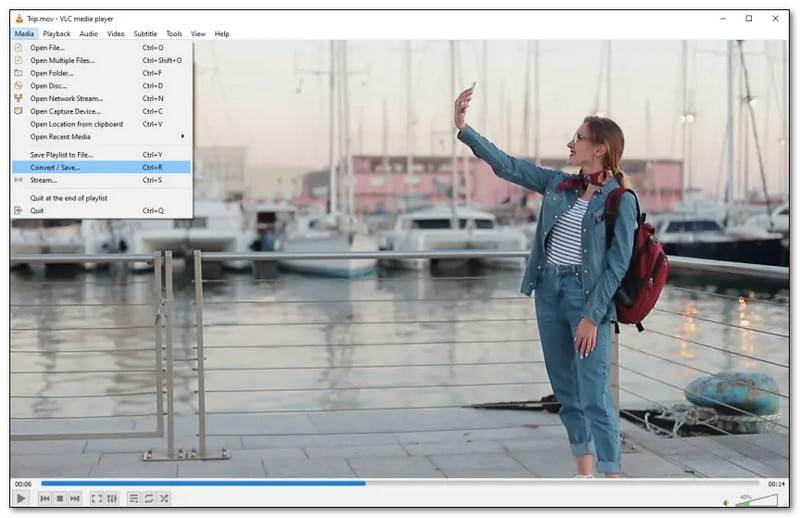
VLC Media Player เป็นโปรแกรมเล่นสื่อโอเพ่นซอร์สที่ได้รับความนิยมเนื่องจากเป็นโปรแกรมเล่นสื่อที่ใช้งานได้หลากหลาย โปรแกรมนี้มีคุณสมบัติในการแปลงและบีบอัดไฟล์ในตัว คุณสามารถบีบอัดขนาดไฟล์วิดีโอได้โดยปรับความละเอียด บิตเรต และโคเดกเอาต์พุตให้ละเอียด อินเทอร์เฟซนี้ไม่ได้ออกแบบมาเพื่อการบีบอัดวิดีโอ แต่สามารถจัดการงานพื้นฐานได้
- ข้อดี
- ฟรีและน้ำหนักเบา
- ไม่จำเป็นต้องใช้ตัวแปลงสัญญาณหรือปลั๊กอินภายนอกใดๆ
- ใช้งานได้กับคอนเทนเนอร์และโคเดกหลายประเภท
- ข้อเสีย
- อัตราบิตและการควบคุมคุณภาพมีข้อจำกัดมาก ไม่เหมาะสมสำหรับการบีบอัดข้อมูลอย่างแม่นยำ
- ขาดเวิร์กโฟลว์การบีบอัดแบบกลุ่มที่มีประสิทธิภาพ
- ความแม่นยำในการคาดการณ์ขนาดไฟล์เอาต์พุตต่ำ
4.เบรกมือ
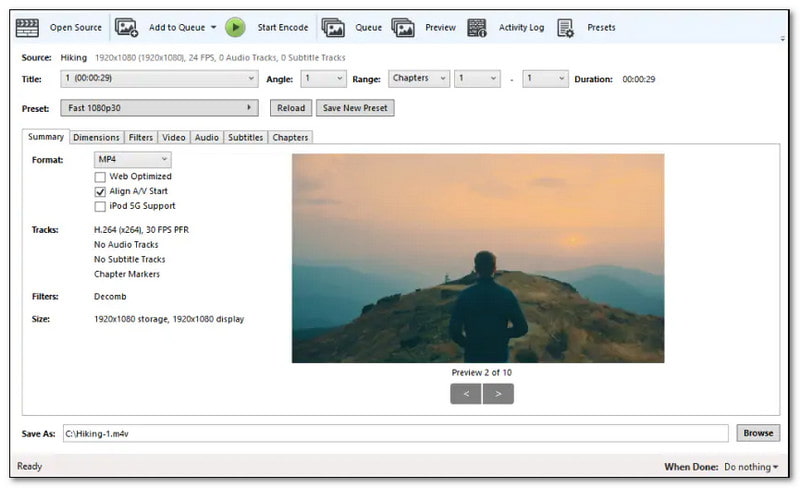
HandBrake คือโปรแกรมแปลงไฟล์วิดีโอโอเพ่นซอร์สฟรีที่รู้จักกันดีในชื่อโปรแกรมบีบอัดวิดีโอสำหรับ Windows และ MacOS โปรแกรมรองรับรูปแบบวิดีโอมากมายและช่วยให้คุณบีบอัดวิดีโอขนาดใหญ่ที่มีความคมชัดสูงเป็นไฟล์ขนาดเล็กลงได้ คุณสามารถบีบอัดขนาดไฟล์วิดีโอได้โดยปรับพารามิเตอร์ต่างๆ เช่น บิตเรต เฟรมเรต และความละเอียด อย่างไรก็ตาม อินเทอร์เฟซค่อนข้างซับซ้อน โดยเฉพาะสำหรับผู้เริ่มต้น โปรดทราบว่าโปรแกรมนี้ยังคงเป็นตัวเลือกที่ดีสำหรับผู้ใช้ที่ต้องการความสมดุลระหว่างการควบคุมและความง่ายในการบีบอัดวิดีโอ
- ข้อดี
- รูปแบบไฟล์ H.264/H.265/AV1 ที่ใช้ CRF เป็นพื้นฐาน ให้ความสมดุลที่ยอดเยี่ยมระหว่างคุณภาพของภาพและขนาดไฟล์
- ระบบการตั้งค่าล่วงหน้าที่มีประสิทธิภาพช่วยลดความยุ่งยากของงานบีบอัดข้อมูลทั่วไป
- ข้อเสีย
- ความเร็วในการเข้ารหัสช้าหากไม่มีการเร่งความเร็วด้วยฮาร์ดแวร์
- ขั้นตอนการทำงานที่ไม่เป็นไปตามมาตรฐานนั้นมีความยืดหยุ่นจำกัด
- ส่วนติดต่อผู้ใช้ค่อนข้างซับซ้อน
5. โปรแกรมแปลงวิดีโอ Freemake
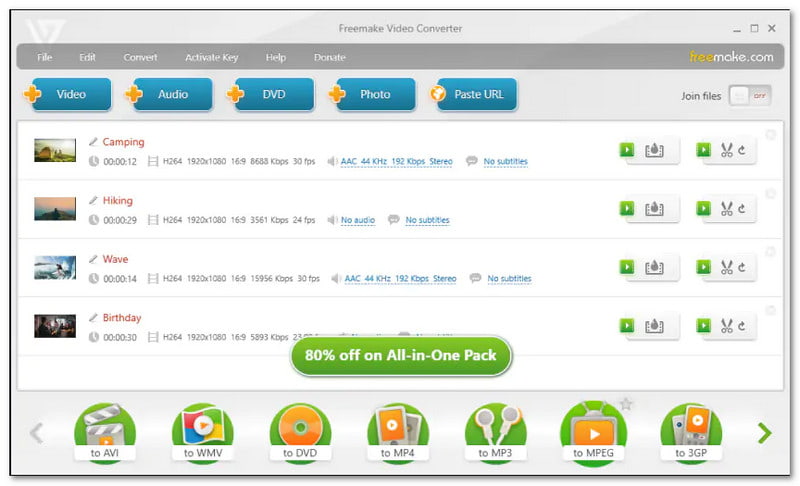
Freemake Video Converter เป็นโปรแกรมที่ใช้งานง่ายซึ่งให้การบีบอัดและแปลงวิดีโอฟรี ช่วยให้คุณสามารถเลือกการตั้งค่าเอาต์พุต เช่น ความละเอียดและขนาด คุณสมบัตินี้มีประโยชน์หากคุณต้องการลดขนาดไฟล์วิดีโอได้อย่างง่ายดายโดยไม่ต้องมีความรู้ด้านเทคนิคมากนัก การบีบอัดอาจไม่ล้ำหน้าเท่ากับโปรแกรมอื่นๆ แต่เหมาะสำหรับผู้ใช้ที่ต้องการตัวเลือกพื้นฐาน นอกจากนี้ยังรองรับรูปแบบวิดีโอมากมาย
- ข้อดี
- ค่าตั้งล่วงหน้าสำหรับการบีบอัดเสียงที่ง่ายมาก เหมาะสำหรับผู้เริ่มต้น
- ติดตั้งได้รวดเร็วและตั้งค่าได้ง่าย
- รองรับการจัดการคิวแบบกลุ่มขั้นพื้นฐาน
- ข้อเสีย
- คุณภาพของผลลัพธ์จะลดลงอย่างเห็นได้ชัดเมื่ออัตราส่วนการบีบอัดสูงขึ้น
- การควบคุมโคเดกและพารามิเตอร์มีจำกัด
6. ตัวเข้ารหัสชัตเตอร์
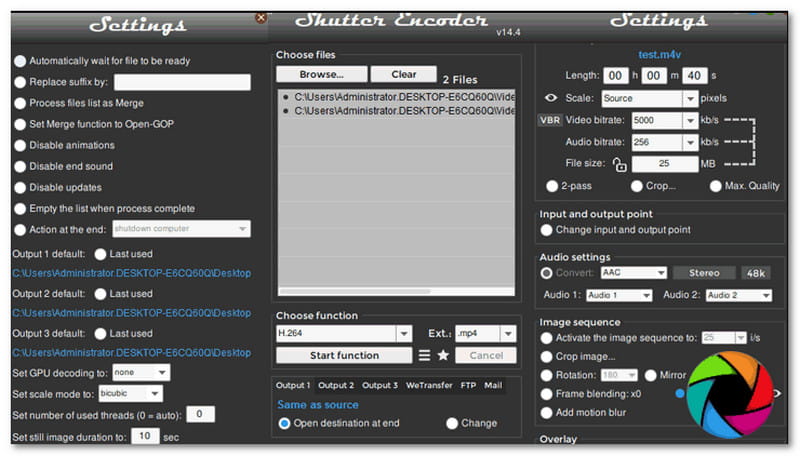
Shutter Encoder เป็นโปรแกรมบีบอัดวิดีโอที่มีประสิทธิภาพและมีคุณสมบัติครบครันสำหรับระบบปฏิบัติการ Windows, Mac และ Linux โดยรองรับรูปแบบอินพุตและเอาต์พุตได้หลากหลาย ดังนั้นคุณจึงสามารถบีบอัดวิดีโอได้โดยไม่มีปัญหาใดๆ อย่างไรก็ตาม โปรแกรมไม่มีปุ่มเฉพาะสำหรับการบีบอัดวิดีโอ แต่คุณสามารถย่อขนาดวิดีโอได้โดยป้อนขนาดไฟล์ ความละเอียด อัตราบิต ฯลฯ ที่คุณต้องการ
- ข้อดี
- ควบคุมอัตราบิต, GOP และตัวเลือกการบีบอัดเฉพาะรูปแบบได้อย่างแม่นยำ
- รองรับการทำงานแบบแบตช์และอัตโนมัติอย่างมีประสิทธิภาพสำหรับเวิร์กโฟลว์ระดับมืออาชีพ
- การเข้ารหัสขนาดเป้าหมายที่แม่นยำโดยใช้แบ็กเอนด์ FFmpeg
- ข้อเสีย
- อินเทอร์เฟซค่อนข้างซับซ้อนและไม่เหมาะสำหรับผู้เริ่มต้นใช้งาน
- จำเป็นต้องมีความรู้เกี่ยวกับโคเด็ค
- ไม่มีโหมดการบีบอัดแบบ "คลิกเดียว" ที่เน้นผู้บริโภคเป็นหลัก
7. เอฟเอฟเอ็มเพ็ก
FFmpeg เป็นโปรแกรมบรรทัดคำสั่ง ซึ่งเหมาะสำหรับงานวิดีโอ เช่น การบีบอัด อย่างไรก็ตาม โปรแกรมบีบอัดวิดีโอนี้ไม่ใช่โปรแกรมที่ใช้งานง่าย คุณต้องป้อนบรรทัดคำสั่งที่ถูกต้องเพื่อลดอัตราบิตของวิดีโอ ลดความละเอียด และครอบตัดวิดีโอ นอกจากนี้ การบีบอัดไฟล์วิดีโอยังใช้เวลานานอีกด้วย FFmpeg เป็นเครื่องมือบีบอัดวิดีโอที่ดีสำหรับผู้ใช้พีซีขั้นสูง เนื่องจากช่วยให้ปรับแต่งอัตราการบีบอัด ความคมชัดของเอาต์พุต และการตั้งค่าอื่นๆ ได้
- ข้อดี
- ประสิทธิภาพการบีบอัดสูงสุด พร้อมการควบคุม CRF, ค่าที่ตั้งไว้ล่วงหน้า และตัวกรองอย่างเต็มรูปแบบ
- ตัวเลือกที่ดีที่สุดสำหรับการบีบอัดข้อมูลแบบกลุ่มขนาดใหญ่โดยใช้สคริปต์
- ให้ความสำคัญกับการสนับสนุนโคเด็คที่ล้ำสมัยและฟีเจอร์ทดลองเป็นอันดับแรก
- ข้อเสีย
- ใช้งานได้เฉพาะผ่านบรรทัดคำสั่งเท่านั้น ต้องใช้เวลาเรียนรู้ค่อนข้างนาน
- ไม่มีการแสดงตัวอย่างภาพหรือการตอบสนองแบบเรียลไทม์
- การเลือกพารามิเตอร์ที่ไม่ถูกต้องอาจทำให้คุณภาพลดลงได้ง่าย
| สินค้า | อัตราส่วนการบีอัด (ทั่วไป / สูงสุด) | พารามิเตอร์ที่ปรับได้ | การสนับสนุนระบบปฏิบัติการ | การบีบอัดแบบกลุ่ม |
| AVide Video Converter | ไม่ได้ระบุอย่างเป็นทางการ (การลดขนาดไฟล์ผ่านการควบคุมบิตเรต/ความละเอียด) | ความละเอียด, อัตราบิต, ตัวแปลงสัญญาณ, ขนาดไฟล์เป้าหมาย | วินโดวส์, แมคโอเอส | ✔ |
| ตัวแปลง VideoProc AI | ขนาดไฟล์สูงสุดประมาณ 901 TP3T (บีบอัดเหลือประมาณ 101 TP3T จากขนาดไฟล์เดิม) | แถบเลื่อนขนาด/อัตราส่วนเป้าหมาย, ตัวแปลงสัญญาณ, ความละเอียด, อัตราเฟรม, อัตราบิต | วินโดวส์, แมคโอเอส | ✔ |
| VLC Media Player | ~10–90% (การปรับบิตเรต/ความละเอียดพื้นฐาน) | ตัวแปลงสัญญาณ, ความละเอียด, อัตราบิต | Windows, macOS, Linux | ✘ |
| เบรกมือ | ~13–87% (ขึ้นอยู่กับค่าที่ตั้งไว้ล่วงหน้าและ CRF) | ความละเอียด, อัตราบิต, อัตราเฟรม, ตัวแปลงสัญญาณ (H.264 / H.265 / AV1) | Windows, macOS, Linux | ✔ |
| โปรแกรมแปลงวิดีโอ Freemake | ~5–95% (คุณภาพแตกต่างกันอย่างมาก) | ความละเอียด, ขนาดเป้าหมาย (การควบคุมมีจำกัด) | Windows | ✔ |
| ตัวเข้ารหัสชัตเตอร์ | ~6–94% (ขึ้นอยู่กับเนื้อหาและตัวแปลงสัญญาณ) | ขนาดเป้าหมาย, ความละเอียด, อัตราบิต, ตัวแปลงสัญญาณ | Windows, macOS, Linux | ✔ |
| FFmpeg | สามารถปรับแต่งได้อย่างมาก (~10–90% ขึ้นอยู่กับ CRF/ค่าที่ตั้งไว้ล่วงหน้า) | ควบคุมโคเดกได้อย่างเต็มที่ (CRF, บิตเรต, ความละเอียด, ค่าที่ตั้งไว้ล่วงหน้า, ฟิลเตอร์) | Windows, macOS, Linux | ✔ |
ส่วนที่ 2. 6 โปรแกรมบีบอัดวิดีโอออนไลน์ที่ดีที่สุด
1. VEED.IO
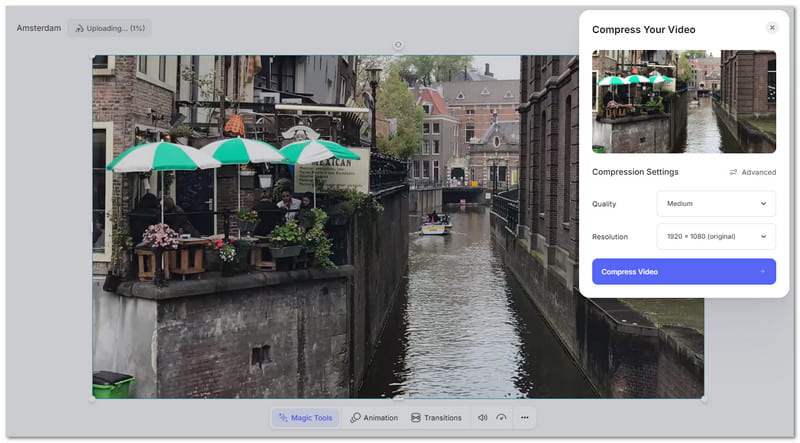
VEED.IO เป็นโปรแกรมบีบอัดวิดีโอที่ได้รับความนิยมและใช้งานง่าย ช่วยให้คุณลดขนาดไฟล์วิดีโอได้โดยไม่สูญเสียความคมชัด ให้คุณเลือกระหว่างตัวเลือกการบีบอัดขั้นสูงและพื้นฐาน คุณสามารถเลือกความคมชัดได้ตั้งแต่ต่ำ ปานกลาง หรือสูง ตามความต้องการของคุณ นอกจากนี้คุณยังเลือกความละเอียดได้ เช่น 1820×1024, 1280×720, 1138×640, 1067×600, 889×500 และ 853×480 โปรแกรมบีบอัดวิดีโอนี้ช่วยให้ผู้ใช้สามารถบีบอัดวิดีโอสำหรับอีเมล โซเชียลมีเดีย และเว็บไซต์ได้
2. FreeConvert
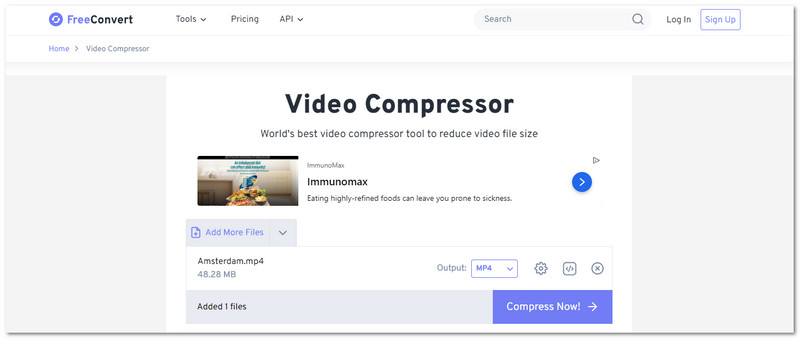
FreeConvert เป็นเว็บไซต์ที่ใช้งานง่ายและยืดหยุ่นสำหรับการบีบอัดวิดีโอในรูปแบบต่างๆ โปรแกรมบีบอัดวิดีโอออนไลน์นี้มีการตั้งค่าเพื่อปรับแต่งความคมชัดและขนาดของวิดีโอ คุณสามารถเลือก H.264 และ H.265 ได้ภายใต้ตัวเลือกตัวแปลงสัญญาณวิดีโอ คุณสามารถเลือกไฟล์เป้าหมายตามเปอร์เซ็นต์ ขนาด คุณภาพ ความละเอียด หรืออัตราบิตสูงสุดได้ ดำเนินการนี้ภายใต้ตัวเลือกวิธีการบีบอัด
3. AI ในวิดีโอ
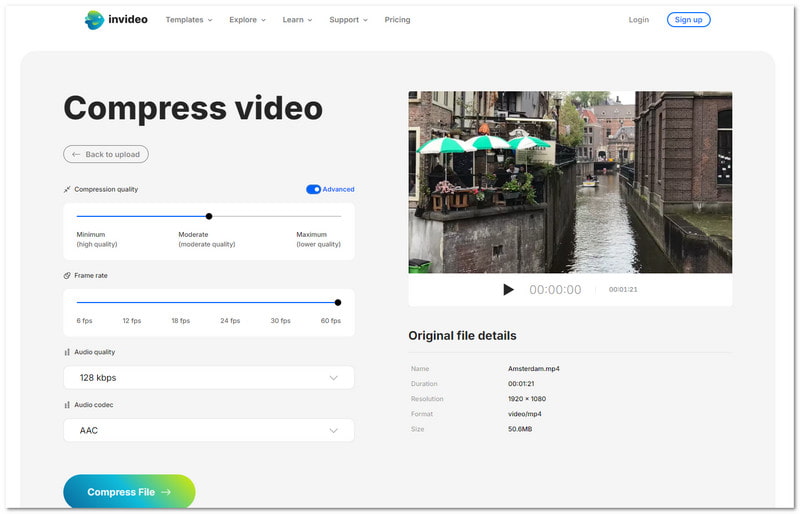
หากคุณต้องการบีบอัดวิดีโอของคุณได้อย่างง่ายดายโดยไม่ต้องลงทะเบียน Invideo AI เป็นตัวเลือกที่สมบูรณ์แบบสำหรับคุณ มันสามารถบีบอัดไฟล์วิดีโอในรูปแบบ AVI, FLV, MKV, MOV, MP4, MPEG, MPG, TS, VOB และ WMV คุณสามารถบีบอัดไฟล์วิดีโอของคุณให้เหลือน้อยที่สุด ปานกลาง และมากที่สุดได้โดยการเลื่อนวงกลมบนแถบเส้น ตัวเลือกต่ำสุดคือคุณภาพสูง ตัวเลือกปานกลางคือความชัดเจนปานกลาง ตัวเลือกสูงสุดคือความชัดเจนน้อยกว่า นอกจากนั้น คุณสามารถเลือก 6 fps, 12 fps, 18 fps, 24 fps, 30 fps หรือ 60 fps ได้ภายใต้ตัวเลือกอัตราเฟรม
4. วิดีโอขนาดเล็กกว่า
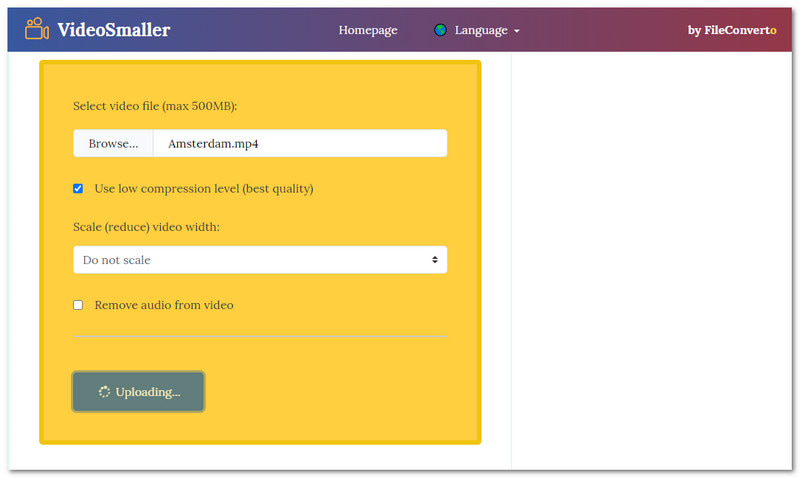
โปรแกรมบีบอัดวิดีโอออนไลน์ฟรีที่สามารถบีบอัดไฟล์วิดีโอได้สูงสุดถึง 80-90% คือ VideoSmaller ซึ่งช่วยให้คุณสามารถอัปโหลดไฟล์วิดีโอได้สูงสุดถึง 500 เมกะไบต์ในรูปแบบ MP4, AVI, MPEG และ MOV โดยมีตัวเลือกให้ใช้ระดับการบีบอัดต่ำ ลดความกว้างของวิดีโอ และลบเสียงออกจากวิดีโอ โปรแกรมบีบอัดออนไลน์นี้ใช้งานได้อย่างปลอดภัย โดยไฟล์วิดีโอทั้งหมดที่อัปโหลดจะถูกลบออกหลังจากผ่านไป 3 ชั่วโมง
5. คลิเดโอ
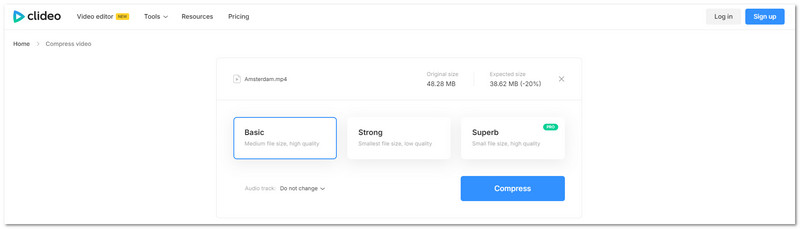
Clideo เป็นโปรแกรมบีบอัดวิดีโอออนไลน์ที่ช่วยให้คุณดูตัวอย่างไฟล์วิดีโอก่อนบันทึกลงในอุปกรณ์ของคุณได้ คุณสามารถเลือกวิธีการบีบอัดวิดีโอได้ 3 ระดับ คือ พื้นฐาน ระดับสูง และระดับสุดยอด ตัวเลือกพื้นฐานให้ขนาดไฟล์ปานกลางและคุณภาพสูง ตัวเลือกระดับสูงให้ขนาดไฟล์เล็กที่สุดแต่คุณภาพต่ำ ตัวเลือกระดับสุดยอดให้ขนาดไฟล์เล็กและคุณภาพสูง นอกจากนี้ยังมีตัวเลือกอื่นๆ ให้เลือกอีกด้วย ลบลายน้ำออกจากวิดีโอตัดต่อวิดีโอ ใส่คำบรรยาย ฯลฯ
6. การลดความซับซ้อน
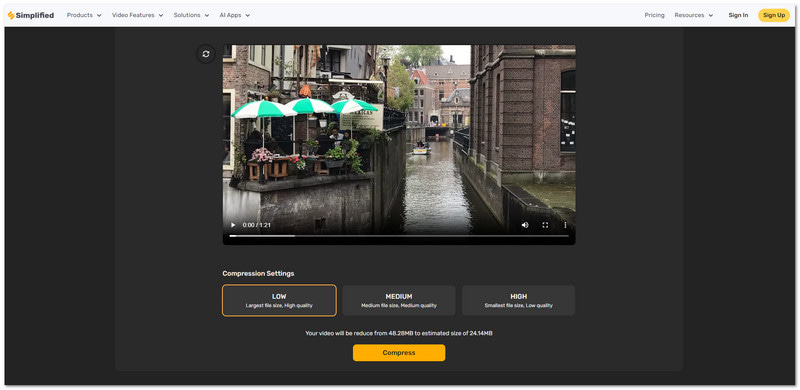
หากคุณมีไฟล์วิดีโอจำนวนมากที่ต้องบีบอัด Simplified สามารถช่วยคุณได้ เนื่องจากโปรแกรมมีการประมวลผลแบบแบตช์ ช่วยให้คุณบีบอัดวิดีโอได้หลายไฟล์พร้อมกัน ช่วยประหยัดเวลาและความพยายาม เช่นเดียวกับ Invideo AI และ Clideo โปรแกรมยังมีการตั้งค่าการบีบอัดให้คุณเลือกได้ คุณสามารถเลือกระดับต่ำ ระดับกลาง และระดับสูง หลังจากเลือกแล้ว โปรแกรมจะแสดงขนาดที่ลดลงเมื่อเทียบกับขนาดไฟล์ต้นฉบับ
ส่วนที่ 3. 7 อันดับเครื่องมือบีบอัดไฟล์วิดีโอสำหรับ Android และ iOS
1. AniSmall: แปลงและปรับขนาดวิดีโอ
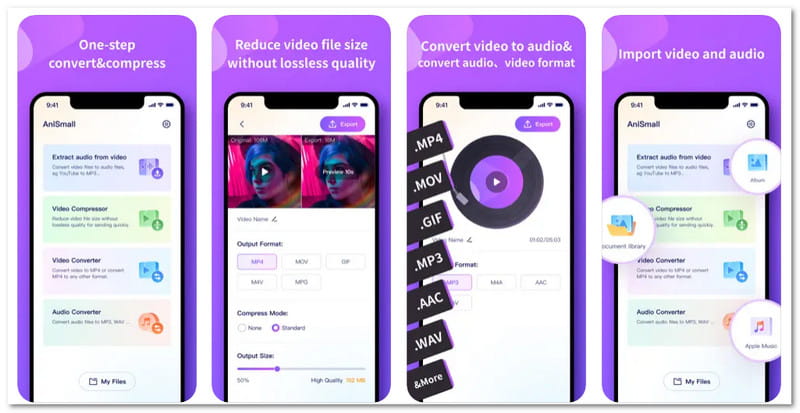
AniSmall: Video Convert&Resize จาก Shenzhen Wondershare Software Co., Ltd เป็นโปรแกรมบีบอัดขนาดวิดีโอชั้นนำ ให้คุณปรับแต่งการบีบอัดวิดีโอได้อย่างเต็มที่ คุณสามารถเลือกวิธีการบีบอัดมาตรฐานได้ 2 วิธี และไม่มีวิธีใดเลย คุณสมบัติที่น่าประทับใจอย่างหนึ่งคือความสามารถในการดูตัวอย่างและเปรียบเทียบวิดีโอต้นฉบับและวิดีโอที่บีบอัดแล้วก่อนส่งออก นอกจากนี้ยังช่วยให้คุณแปลงวิดีโอเป็นรูปแบบต่างๆ และแยกไฟล์เสียงได้อีกด้วย
2. บีบอัดวิดีโอ: ลดขนาดวิดีโอ
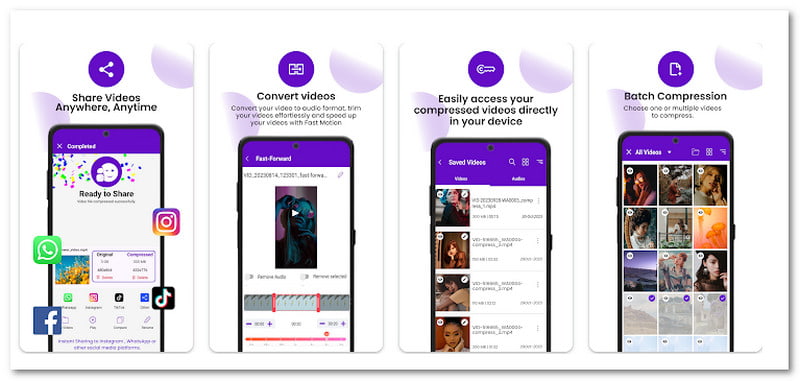
Compress Video: Downsize Video โดย RaySaar Technologies มีตัวเลือกต่างๆ มากมายให้เลือกใช้ ได้แก่ ขนาดเล็ก กลาง และใหญ่ เพื่อบีบอัดวิดีโอ นอกจากนี้ ยังให้คุณปรับแต่งความละเอียดให้เหมาะกับความต้องการของคุณได้อีกด้วย คุณสมบัติที่ยอดเยี่ยมอย่างหนึ่งก็คือ คุณสามารถเล่นวิดีโอเพื่อตรวจสอบคุณภาพหลังจากการบีบอัดได้ นอกจากนี้ยังมีแท็บไฟล์ที่บันทึกไว้ ทำให้ค้นหาโปรเจ็กต์ที่บีบอัดและแก้ไขแล้วได้ง่ายเมื่อต้องการ
3. การบีบอัดและแปลงวิดีโอแพนด้า
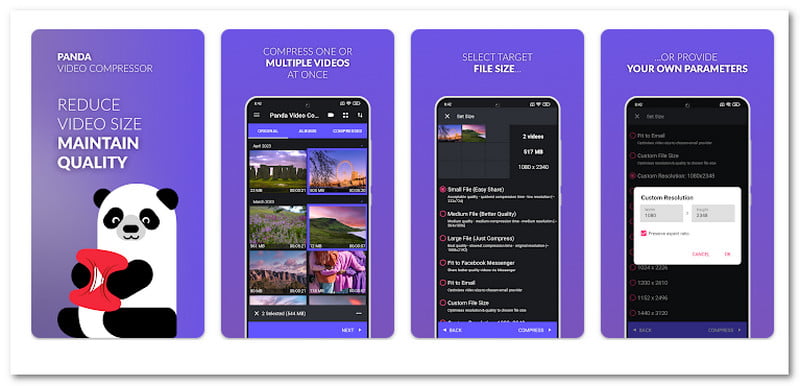
Panda Video Compress & Convert โดย Farluner Apps & Games มีขนาดการบีบอัดในตัว คุณสามารถเลือกตัวเลือกต่างๆ เช่น แชร์ได้ง่าย คุณภาพดีขึ้น หรือเพียงแค่บีบอัดวิดีโอ นอกจากนี้ยังมีตัวเลือกความละเอียดที่กำหนดเองมากมาย เช่น 240×426 และ 600×1066 เช่นเดียวกับ Compress Video: Downsize Video แอปนี้ยังมีตัวเลือกในการเปรียบเทียบวิดีโอต้นฉบับกับเวอร์ชันที่บีบอัดอีกด้วย
4. การบีบอัดวิดีโออย่างง่าย
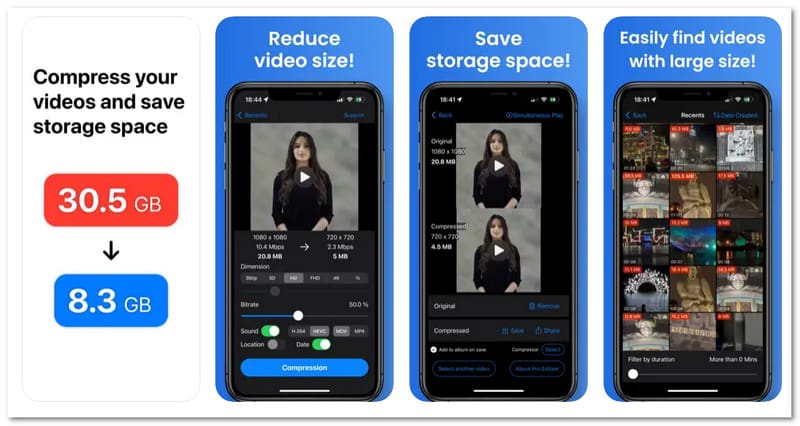
Easy Video Compressor ของ Osawa Shunsuke ช่วยให้คุณปรับแต่งบิตเรตได้โดยใช้แถบเลื่อนที่เรียบง่าย ช่วยให้คุณควบคุมคุณภาพวิดีโอและขนาดไฟล์ได้ นอกจากนี้ คุณยังสามารถเลือกรูปแบบเอาต์พุตต่างๆ ได้ เช่น MP4, MOV, HEVC และ H.264 หลังจากนั้น คุณสามารถบันทึกวิดีโอที่บีบอัดแล้วลงในอุปกรณ์ของคุณหรือแชร์บนแพลตฟอร์มอื่นๆ ได้
5. เครื่องแปลงไฟล์วิดีโอ, คอมเพรสเซอร์
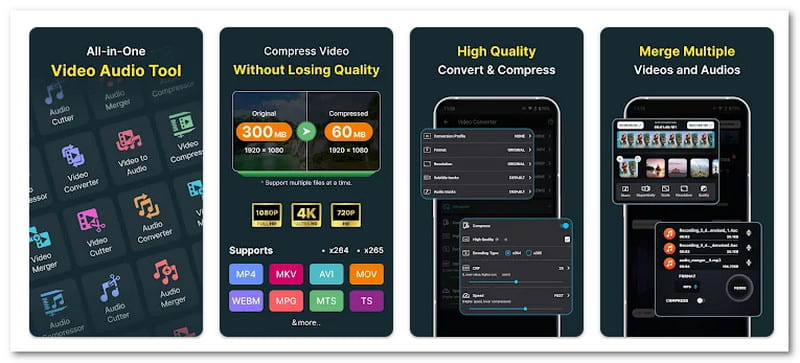
Video Converter, Compressor โดย Inverse AI ช่วยรักษาความคมชัดของวิดีโอระหว่างการบีบอัด ทำให้เป็นหนึ่งในโปรแกรมบีบอัดวิดีโอโดยไม่สูญเสียคุณภาพ รองรับตัวแปลงวิดีโอและเสียงหลายตัว ทำให้เป็นตัวเลือกที่หลากหลาย นอกจากนี้ยังรองรับการบีบอัดและการแปลงเป็นชุด ดังนั้น คุณสามารถประมวลผลไฟล์หลายไฟล์พร้อมกันได้โดยไม่มีปัญหาใดๆ นอกจากนั้น ยังมีโปรแกรมตัดวิดีโอเพื่อตัดส่วนที่ไม่ต้องการและโปรแกรมรวมวิดีโอเพื่อรวมคลิปต่างๆ เข้าเป็นไฟล์เดียว
6. เครื่องบีบอัดและแปลงวิดีโอ
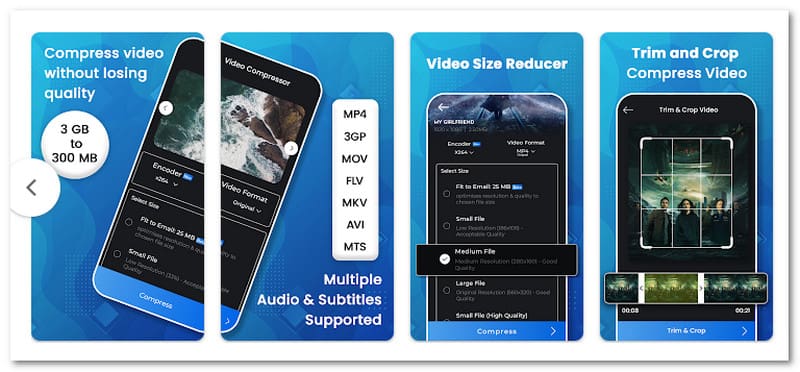
Video Compressor & Converter จาก Technozer Solution ไม่มีข้อจำกัดด้านขนาดไฟล์ ทำให้ทำงานกับไฟล์ขนาดใหญ่ได้ง่าย รองรับรูปแบบวิดีโอมากมาย ได้แก่ MP4, MKV, WebM, MTS และ WMV นอกจากนี้ยังมีตัวเข้ารหัสสองแบบ ได้แก่ x264 และ x265 ช่วยให้คุณมีตัวเลือกในการบีบอัดที่มีประสิทธิภาพ สำหรับการบีบอัด คุณสามารถเลือกขนาดไฟล์ได้หลายขนาด ได้แก่ ขนาดกลาง ขนาดพอดีกับอีเมล ไฟล์ขนาดเล็ก และความละเอียดที่กำหนดเองได้หลายแบบ
7. ลดขนาดและบีบอัดวิดีโอ
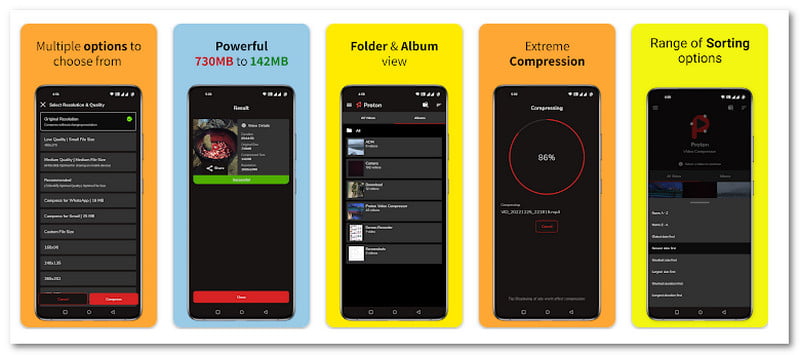
ลดขนาดและบีบอัดวิดีโอโดย H. Arthur ช่วยให้คุณควบคุมกระบวนการบีบอัดได้อย่างแม่นยำ คุณสามารถเลือกความละเอียดหรือบีบอัดโดยยังคงความคมชัดดั้งเดิมเอาไว้ได้ โปรแกรมสามารถบีบอัดไฟล์ขนาดใหญ่ของคุณจากกิกะไบต์เป็นเมกะไบต์ได้อย่างง่ายดาย นอกจากนี้ โปรแกรมยังมีการตั้งค่าความคมชัด เช่น ต่ำ กลาง และอื่นๆ เพื่อให้เหมาะกับความต้องการของคุณ นอกจากนี้ยังมีการตั้งค่าเฉพาะสำหรับช่องยอดนิยม เช่น WhatsApp และ Gmail อีกด้วย โปรแกรมจะรับประกันว่าวิดีโอของคุณได้รับการปรับให้เหมาะสมสำหรับการแชร์
ส่วนที่ 4. ปฏิบัติตามคำแนะนำนี้เพื่อบีบอัดวิดีโอทุกรูปแบบได้อย่างง่ายดาย
เราจะให้ขั้นตอนง่ายๆ ที่คุณสามารถใช้เป็นแนวทางในการบีบอัดไฟล์วิดีโอทุกรูปแบบโดยใช้ AVide Video Converter.
ขั้นตอนที่ 1ไปที่เว็บไซต์อย่างเป็นทางการของ AVAide Video Converter เพื่อดาวน์โหลดและติดตั้งโปรแกรมบนคอมพิวเตอร์ของคุณ
ดาวน์โหลดฟรี สำหรับ Windows 7 หรือใหม่กว่า
ดาวน์โหลดอย่างปลอดภัยดาวน์โหลดฟรี สำหรับ Mac OS X 10.13 หรือใหม่กว่า
ดาวน์โหลดอย่างปลอดภัยขั้นตอนที่ 2เปิดโปรแกรมแล้วไปที่ เครื่องมือเพิ่มเติม แท็บแล้วเลือก คอมเพรสเซอร์วิดีโอ.

ขั้นตอนที่ 3คลิก (+) เพื่อนำเข้าไฟล์วิดีโอที่คุณต้องการบีบอัด คุณสามารถเพิ่มรูปแบบวิดีโอใดๆ ก็ได้ เนื่องจาก AVAide Video Converter รองรับรูปแบบต่างๆ มากมาย

ขั้นตอนที่ 4มุ่งหน้าไปที่ ขนาด ตัวเลือกและใช้แถบเลื่อนหรือลูกศรเพื่อปรับขนาดไฟล์วิดีโอของคุณ นอกจากนี้ คุณยังสามารถเปลี่ยนชื่อไฟล์วิดีโอ รูปแบบ ความละเอียด และอัตราบิตได้อีกด้วย

ขั้นตอนที่ 5ตี ดูตัวอย่าง ปุ่มเพื่อตรวจสอบผลลัพธ์ของคุณก่อนทำการบีบอัด เมื่อตรวจสอบแล้วให้คลิกปุ่ม บีบอัด และกระบวนการบีบอัดจะเริ่มต้นขึ้น ไฟล์วิดีโอที่ถูกบีบอัดจะถูกบันทึกลงในไฟล์ในเครื่องของคุณโดยอัตโนมัติ
วิดีโอที่มีขนาดไฟล์ใหญ่มีข้อเสียหลายประการ เช่น การอัปโหลดหรือแชร์บนโซเชียลมีเดียและแพลตฟอร์มส่งข้อความเป็นเรื่องยาก ดังนั้น โปรแกรมบีบอัดไฟล์วิดีโอที่ดีที่สุดคุณสามารถลดขนาดวิดีโอได้โดยไม่สูญเสียความคมชัด เกี่ยวกับตัวเลือกการบีบอัดวิดีโอที่ดีที่สุด AVide Video Converter อยู่อันดับต้นๆ ของรายการ บีบอัดได้ง่ายและควบคุมขนาดไฟล์วิดีโอที่คุณต้องการได้เต็มที่
เกี่ยวกับผู้เขียน

กล่องเครื่องมือวิดีโอที่สมบูรณ์ของคุณที่รองรับรูปแบบ 350+ สำหรับการแปลงในคุณภาพที่ไม่สูญเสีย