เพิ่มความละเอียดของภาพเป็น 4K การปรับปรุงภาพไม่เพียงแต่ทำให้ภาพคมชัด ความละเอียด และรายละเอียดทางภาพดีขึ้นเท่านั้น แต่ยังคงรักษาสีสันและพื้นผิวไว้ได้อย่างครบถ้วน ภาพหลายภาพดูเบลอหรือเป็นพิกเซลบนหน้าจอสมัยใหม่ ทำให้ใช้งานได้ยากสำหรับการพิมพ์ การออกแบบ หรือโครงการดิจิทัล คุณสามารถแก้ไขปัญหานี้ได้ด้วยเครื่องมือออนไลน์หรือซอฟต์แวร์ เช่น Photoshop และ GIMP คู่มือนี้ให้ขั้นตอนที่ชัดเจนสำหรับผู้ใช้เดสก์ท็อปและมือถือ คุณจะได้เรียนรู้วิธีการปรับภาพให้คมชัดทั้งแบบฟรีและแบบเสียเงิน แต่ละวิธีจะรักษารายละเอียดและความคมชัดดั้งเดิมไว้
ส่วนที่ 1: ภาพ 4K คืออะไร?
ภาพ 4K คือภาพดิจิทัลที่มีความละเอียดสูงมาก มีความกว้างประมาณ 3,840 พิกเซล และความสูงประมาณ 2,160 พิกเซล ความละเอียดระดับนี้ให้รายละเอียดที่คมชัด ขอบภาพเรียบเนียน และสีสันที่สดใสกว่าภาพ HD ทั่วไป ปัจจุบันผู้สร้างคอนเทนต์จำนวนมากต้องการสร้างภาพ 4K เพื่อให้ภาพดูคมชัดบนหน้าจอขนาดใหญ่ งานพิมพ์ระดับมืออาชีพ และโปรเจ็กต์ดิจิทัลต่างๆ
การปรับปรุงคุณภาพของภาพมักเกี่ยวข้องกับเครื่องมือและเทคนิคต่างๆ เพื่อปรับปรุงภาพถ่ายระดับ 4K วิธีเหล่านี้จะเพิ่มจำนวนพิกเซลในขณะที่ยังคงรักษารายละเอียดของพื้นผิว สี และขอบภาพให้ถูกต้องแม่นยำ นอกจากนี้ คุณยังสามารถแปลงภาพเป็น 4K โดยใช้ซอฟต์แวร์ที่เชื่อถือได้หรือแพลตฟอร์มออนไลน์ ซึ่งจะช่วยรักษาความคมชัดแม้เมื่อขยายภาพ
• ยิ่งความละเอียดของไฟล์ต้นฉบับสูงเท่าไร การแปลงเป็น 4K ก็ยิ่งดีขึ้นเท่านั้น
• แอปพลิเคชันที่น่าเชื่อถือสามารถสร้างภาพ 4K ได้โดยไม่สูญเสียความคมชัดหรือรายละเอียดใดๆ
• การรักษาสัดส่วนของขนาดต่างๆ จะช่วยให้ภาพถ่ายที่ปรับปรุงแล้วดูเป็นธรรมชาติ
• การประมวลผลภาพความละเอียดสูงต้องใช้พื้นที่และพลังการประมวลผลมากกว่า
• อัลกอริทึมอัจฉริยะหรือ AI จะถูกนำมาใช้เพื่อรักษารายละเอียดของพื้นผิว ขอบ และความถูกต้องของสี เมื่อคุณปรับปรุงภาพถ่ายให้เป็นความละเอียด 4K
การปฏิบัติตามคำแนะนำเหล่านี้จะช่วยให้ภาพของคุณคมชัด ดูเป็นมืออาชีพ และมีคุณภาพสูง ในส่วนถัดไป เราจะแสดงวิธีการออนไลน์ฟรีที่ดีที่สุดในการปรับปรุงภาพ 4K อย่างรวดเร็วและง่ายดาย โดยไม่ลดทอนรายละเอียด
ส่วนที่ 2: วิธีที่ดีที่สุดในการเพิ่มความละเอียดภาพเป็น 4K ฟรีทางออนไลน์
หากคุณต้องการแปลงภาพเป็นความละเอียด 4K ออนไลน์ฟรี AVAide Image Upscaler เป็นเครื่องมือที่เชื่อถือได้และใช้งานง่าย ช่วยให้คุณเพิ่มความละเอียดของภาพเป็น 4K โดยคงความคมชัด ปรับปรุงสีสัน และลดสัญญาณรบกวน นอกจากนี้ เครื่องมือนี้ยังรองรับการแปลงไฟล์แบบกลุ่ม ทำให้คุณสามารถปรับปรุงภาพถ่ายหลายภาพพร้อมกันได้ การแก้ไขสีอัตโนมัติ การลดสัญญาณรบกวน และการเพิ่มความละเอียดอย่างชาญฉลาด ช่วยให้มั่นใจได้ว่าทุกภาพที่คุณปรับปรุงจะดูคมชัด สดใส และดูเป็นมืออาชีพ
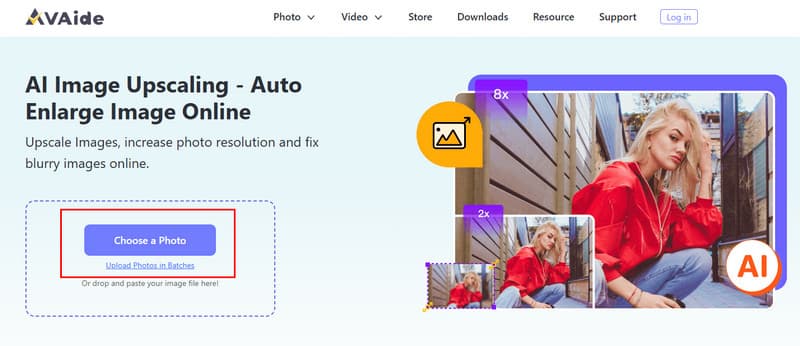
ขั้นตอนที่ 1เปิดโปรแกรม AVAide Image Upscaler ในเบราว์เซอร์ของคุณ คลิกที่ เลือกรูปภาพ กดปุ่มแล้วเลือกภาพที่คุณต้องการปรับปรุงจากอุปกรณ์ของคุณ
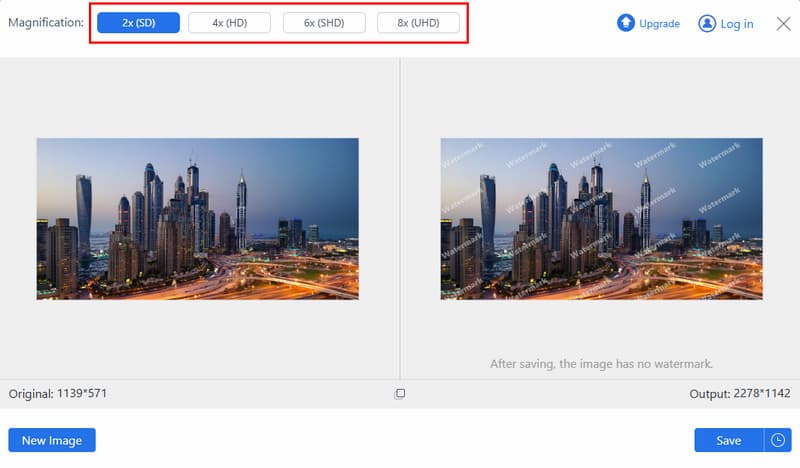
ขั้นตอนที่ 2หลังจากอัปโหลดแล้ว คุณสามารถเลือกระดับการขยายภาพที่ต้องการเพื่อให้ภาพคมชัดและมีรายละเอียดมากขึ้น เครื่องมือนี้มีตัวเลือกการขยายภาพหลายระดับเพื่อให้แน่ใจว่าภาพถ่ายของคุณดูเป็นมืออาชีพและคมชัดที่ความละเอียด 4K
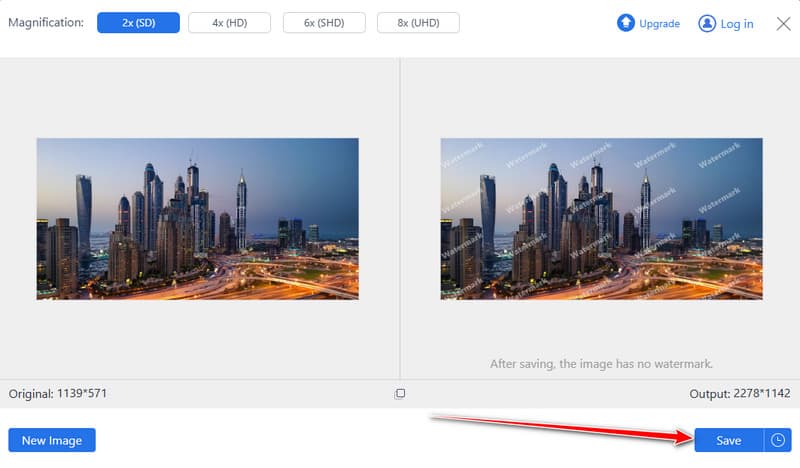
ขั้นตอนที่ 3หลังจากที่คุณพอใจกับภาพตัวอย่างแล้ว คุณสามารถบันทึกภาพที่ขยายขนาดแล้วได้โดยคลิกที่ปุ่ม บันทึก ปุ่ม.
ส่วนที่ 3: วิธีแปลงภาพเป็น 4K ด้วย Photoshop
Adobe Photoshop เป็นเครื่องมือขั้นสูงเมื่อผู้ใช้ต้องการควบคุมคุณภาพของภาพอย่างละเอียด ช่วยให้คุณแปลงภาพเป็น 4K โดยคงรายละเอียดคมชัด สีสันสดใส และพื้นผิวไว้ได้อย่างครบถ้วน Photoshop ช่วยให้คุณแก้ไขคุณสมบัติทั้งหมดของภาพได้ แตกต่างจากโปรแกรมเพิ่มความละเอียดภาพออนไลน์ที่ใช้เพียงแค่สร้างผลลัพธ์ที่ดีแต่ไม่เป็นมืออาชีพ โปรแกรมนี้รองรับไฟล์ภาพทุกรูปแบบทั่วไป เช่น JPG, PNG, BMP และ TIFF
ขั้นตอนที่ 1ติดตั้ง Adobe Photoshop เวอร์ชันล่าสุดแล้วเปิดโปรแกรม คลิก ไฟล์ แล้วเลือก เปิด เพื่อเพิ่มรูปภาพที่คุณต้องการแปลงเป็น 4K
ขั้นตอนที่ 2ไปที่เมนูบนสุดคลิก ภาพและเลือก ขนาดรูปภาพตรงนี้คุณสามารถปรับความละเอียดและขนาดของรูปถ่ายได้
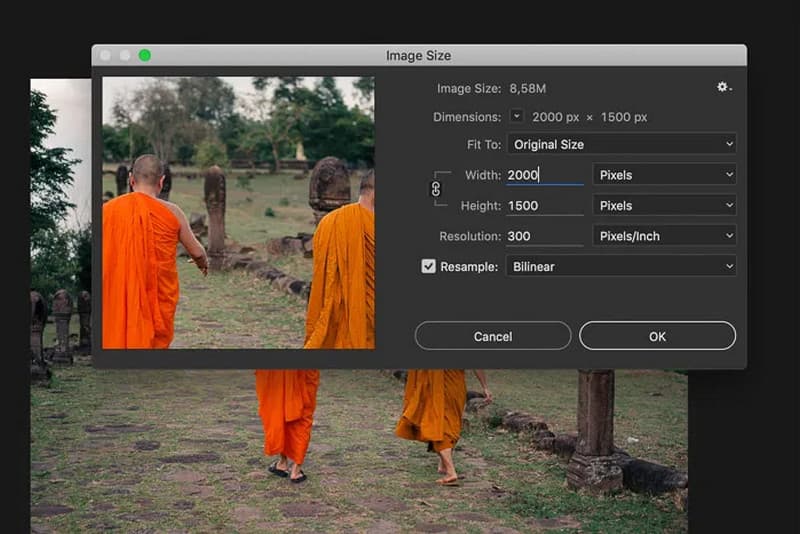
ขั้นตอนที่ 3มั่นใจ ตัวอย่าง ช่องทำเครื่องหมายถูก เลือกอัลกอริทึมใดก็ได้จากรายการที่แสดงในเมนู เช่น ไบคิวบิก ชาร์เปอร์เพื่อเพิ่มขนาดภาพของคุณโดยยังคงความคมชัดและรายละเอียดไว้
ขั้นตอนที่ 4ป้อนค่าความกว้าง 3840 พิกเซล และความสูง 2160 พิกเซล ตรวจสอบให้แน่ใจว่าไอคอนรูปโซ่เชื่อมต่อกัน เพื่อไม่ให้เสียอัตราส่วน คลิกที่ ตกลงและส่งออกภาพ นอกจากนี้ คุณยังสามารถใช้ Photoshop เพื่อ... แก้ไขภาพเบลอ คุณจะได้รับฟีเจอร์การแก้ไขขั้นสูงจากโปรแกรมนี้
ส่วนที่ 4: วิธีแปลงภาพเป็น 4K บน iPhone และ Android
สำหรับผู้ใช้งานบนมือถือ Picwand AI Photo Editor เป็นเครื่องมือที่สะดวกในการแปลงภาพเป็นความละเอียด 4K โดยตรงบน iPhone หรืออุปกรณ์ Android ของคุณ โปรแกรมแก้ไขภาพนี้ช่วยให้คุณเพิ่มความละเอียดของภาพพร้อมทั้งเพิ่มรายละเอียดต่างๆ นอกจากนี้ยังมีคุณสมบัติอื่นๆ เช่น การลบพื้นหลังและการแก้ไขลายน้ำ ทำให้เป็นตัวเลือกที่หลากหลายสำหรับการปรับปรุงภาพบนมือถือ
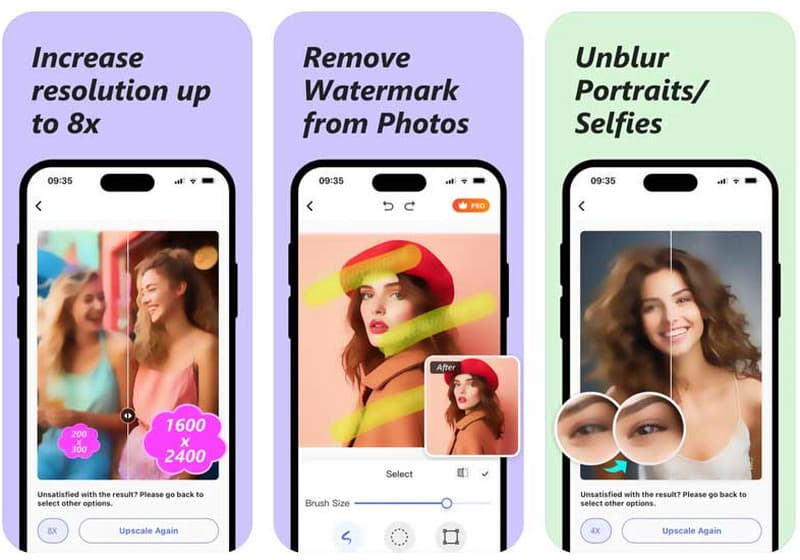
ขั้นตอนที่ 1ดาวน์โหลดแอป Picwand AI Photo Editor จาก App Store หรือ Google Play Store เปิดแอปแล้วเลือกฟีเจอร์ AI Photo Editor แตะ Add Photo และอนุญาตการเข้าถึงคลังรูปภาพของคุณ
ขั้นตอนที่ 2เลือกรูปภาพที่คุณต้องการขยายขนาด Picwand จะปรับปรุงภาพให้โดยอัตโนมัติ คุณสามารถเลื่อนดูภาพตัวอย่างเพื่อเปรียบเทียบภาพต้นฉบับและภาพที่ขยายขนาดแล้วได้
ขั้นตอนที่ 3แตะตัวเลือกที่คุณต้องการเพื่อขยายภาพให้ได้ความละเอียดที่ต้องการ เมื่อเสร็จแล้ว แตะ ดาวน์โหลด เพื่อบันทึกภาพลงในอุปกรณ์ของคุณ หรือใช้ แชร์ เพื่อส่งภาพโดยตรง
ส่วนที่ 5: วิธีแปลงภาพเป็น 4K ด้วย GIMP
GIMP เป็นโปรแกรมแก้ไขภาพฟรีที่มีประสิทธิภาพสูงและให้คุณควบคุมภาพถ่ายได้อย่างสมบูรณ์ หากคุณต้องการสร้างภาพความละเอียด 4K GIMP เป็นตัวเลือกที่ยอดเยี่ยม แตกต่างจากเครื่องมือออนไลน์ทั่วไป GIMP ช่วยให้คุณจัดการความละเอียด การปรับขนาด และรายละเอียดได้อย่างละเอียด ทำให้มั่นใจได้ว่าภาพที่ปรับขนาดแล้วจะดูเป็นมืออาชีพและคมชัด
ขั้นตอนที่ 1เปิดโปรแกรม GIMP บนคอมพิวเตอร์ของคุณ ติ๊กช่องที่กำหนด ไฟล์ เมนูและเลือก เปิด เพื่อเพิ่มรูปภาพที่คุณต้องการ
ขั้นตอนที่ 2ไปที่ ภาพ เมนูและคลิก ภาพมาตราส่วนหน้าต่างปรับขนาดภาพจะปรากฏขึ้น ซึ่งคุณสามารถปรับขนาดและความละเอียดได้
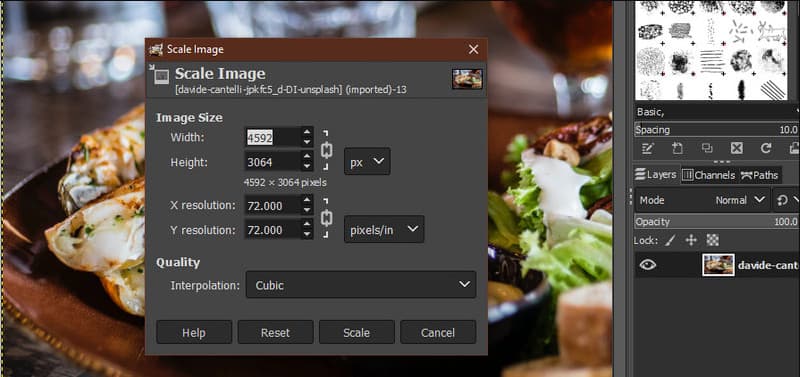
ขั้นตอนที่ 3ป้อนค่าความกว้าง 3840 พิกเซล และค่าความสูง 2160 พิกเซล เพื่อรักษาคุณภาพของภาพ ให้เลือกกลยุทธ์การประมาณค่าแบบใดแบบหนึ่ง เช่น คิวบิก หรือ ซิงก์การตั้งค่าเหล่านี้จะช่วยรักษารายละเอียด ความคมชัด และพื้นผิวไว้ได้ ในกรณีที่คุณขยายภาพถ่าย คลิก มาตราส่วน เพื่อดำเนินการเปลี่ยนแปลงเหล่านั้น
ขั้นตอนที่ 4หลังจากปรับขนาดแล้ว ให้ไปที่เมนู ไฟล์ และเลือก ส่งออก เลือกรูปแบบไฟล์และโฟลเดอร์ปลายทาง จากนั้นคลิก ส่งออก เพื่อบันทึกภาพ 4K ที่ปรับขนาดใหม่ของคุณ คุณยังสามารถ เพิ่มพิกเซลให้กับรูปภาพ โดยใช้โปรแกรม GIMP
การเพิ่มความละเอียดภาพเป็น 4K จะทำให้ภาพคมชัด สดใส และมีสีสันมากขึ้น คุณสามารถทำตามขั้นตอนในคู่มือนี้ได้ ถ่ายภาพความละเอียด 4K โดยใช้เครื่องมือออนไลน์, Photoshop, GIMP หรือแอปบนมือถืออย่าง Picwand ไม่ว่าคุณต้องการแก้ไขภาพอย่างรวดเร็วบนโทรศัพท์หรือควบคุมการแก้ไขอย่างเต็มที่บนคอมพิวเตอร์ วิธีเหล่านี้จะช่วยให้ภาพถ่ายของคุณดูดีที่สุด

เทคโนโลยี AI ของเราจะปรับปรุงคุณภาพของภาพของคุณโดยอัตโนมัติ ลบจุดรบกวน และแก้ไขภาพที่พร่ามัวทางออนไลน์
ดำเนินการทันที