


När du deltar i ett möte eller en kurs online med Zoom vill du förmodligen ta skärmdumpar på Zoom för senare bruk. Här erbjuder vi en komplett guide om hur man tar skärmdumpar i Zoom med standardfunktionerna i Windows, Mac och mobila enheter, eller med de inbyggda funktionerna i själva Zoom. Vi kommer också att prata om en rimlig oro som många ställer sig: Kan Zoom se om du tar en skärmdump? Du hittar svaret i artikeln.
Del 1. Hur man tar skärmdumpar med Zoom på en PC (Windows)
1. Använda Print Screen-tangenten (helskärm)
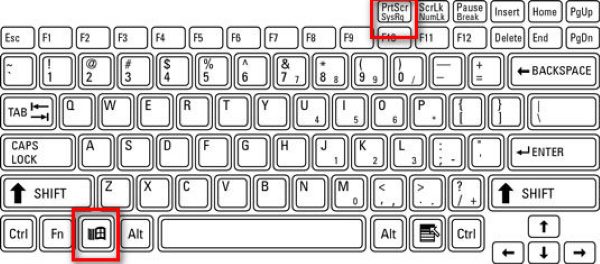
Använd skärmdumpskommandot i Windows för hela skärmen. Medan Zoom-mötet är igång, tryck Windows tillsammans med PrtScn tangenten (som vanligtvis sitter bredvid funktionstangenterna).
En kopia av allt som syns på din skärm tas omedelbart och sparas i C:\Användare\DITT_ANVÄNDARNAMN\Bilder\Skärmdumpar (i Win 10 och 11).
2. Använda Snipping Tool / Snip & Sketch (Bäst för zoom)
Tryck Vinna + Flytta + S för att gråmarkera skrivbordet och visa ett verktygsfält för inspelning högst upp. Du kan sedan rita en rektangel eller välja fritt format, fönster eller helskärmsklipp.
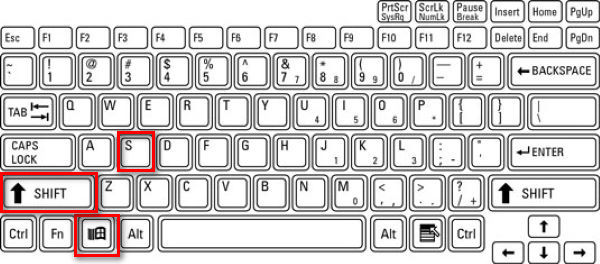
Detta är idealiskt för Zoom eftersom du kan avbilda bara zoomfönstret eller en del av det. Efter klippningen kopieras bilden till urklipp och ett meddelande dyker upp. Klicka på meddelandet för att redigera skärmdumpen.
3. Använda Alt + PrtScn (endast aktivt fönster)
Steg 1Klicka på zoomfönstret för att se till att det är aktivt.
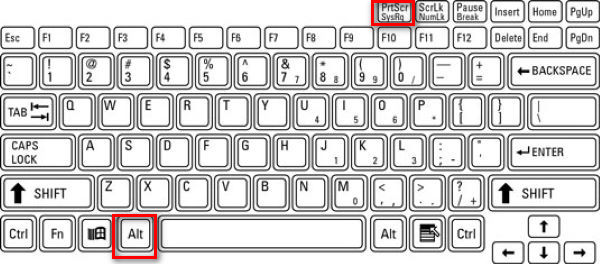
Steg 2Tryck Alt + PrtScn.
Detta sparar endast det aktiva fönstret, vilket är Zoom-mötet, och lägger det i urklipp.
4. Använda ett tredjepartsverktyg
Jag föredrar att använda ett tredjepartsverktyg för att ta skärmdumpar i Zoom, eftersom bilderna därmed sparas på en specifik plats som jag anger, separerad från andra skärmdumpar som tagits av Windows, vilket gör det enklare att leta efter specifika bilder.
Det finns en mängd olika skärmdumpsverktyg för att ta skärmdumpar från Zoom-samtal, som ShareX, Icecream Screen Recorder, Snagit och AVAide-skärminspelarePrecis som med AVAide Screen Recorder kan du lägga bilderna i samma mapp, vilket gör det enkelt för dig att hålla ordning på alla skärmdumpar. Jag visar dig hur du gör det steg för steg.
Steg 1Ladda ner och installera inspelaren

GRATIS NEDLADDNING För Windows 7 eller senare
 Säker nedladdning
GRATIS NEDLADDNING För Mac OS X 10.13 eller senare
Säker nedladdningSteg 2Starta inspelaren
Steg 3Delta i ett Zoom-möte
Steg 4Klicka på kamera knappen längst upp till höger i AVAide Screen Recorder-fönstret.
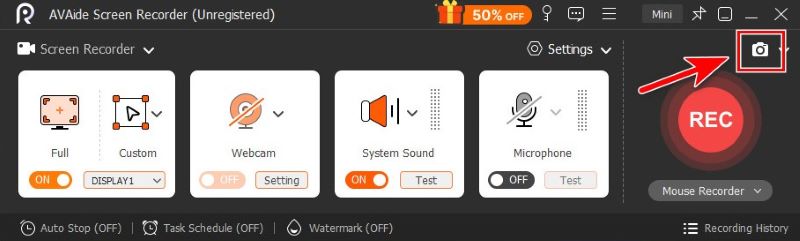
Steg 5Klipp ut fritt format genom att dra musen, eller håll muspekaren på Zoom för att fånga dess fönster.
Steg 6När du är nöjd med klippningen klickar du på Sparaoch välj den mapp du vill spara den i.
Del 2. Hur man tar skärmdumpar med Zoom på en Mac
Systemets inbyggda funktioner räcker för att vi ska kunna ta skärmdumpar på Mac.
1. Helskärmsinspelning
För att ta en bild av hela skärmen på en Mac, tryck på Kommando + Flytta + 3.

2. Selektiv inspelning (bäst för zoom)
Om du behöver fånga ett visst rektangulärt område på mötesskärmen, tryck på Kommando + Flytta + 4.

3. Fånga ett specifikt fönster
Steg 1trycka Kommando + Flytta + 4
Steg 2Träffa rymden.

Markören blir då en kameraikon. Klicka på zoomfönstret för att avbilda endast det fönstret.
4. Använda skärmdumpsappen
Steg 1 Tryck Kommando + Flytta + 5 för att öppna Apples skärmdumpsverktygsfält.

Steg 2Välj det verktyg du föredrar.

Jag skulle rekommendera Fånga ett fönster och Fånga en del, lämplig för att endast använda Zoom-fönstret utan distraktioner.

- Du kan också använda Macs standardfunktioner eller ett tredjepartsverktyg för att redigera din skärmdump på Mac som du föredrar.
Del 3. Hur man tar skärmdumpar med Zoom på mobilen (iPhone och Android)
1. På iPhone/iPad
Metoden beror på din enhetsmodell.
Steg 1Starta ditt Zoom-möte.
Steg 2Ta en skärmdump.
- För iPhones med Face ID och inget Hem knapp (iPhone X och senare, förutom iPhone SE) och iPads med inget hem knapp:
tryck på Sidoknapp + Volym upp. - För iPhones eller iPads med en Hem knapp (iPhone SE, 8 och tidigare, äldre iPads):
tryck på Sido-/Övre knapp + Hem.
Släpp båda snabbt. Du kommer att se skärmen blinka och fånga hela skärmen, och en miniatyrbild visas för att redigera eller spara.
2. På Android
Genväg: De flesta Android-telefoner använder den klassiska Kraft + Volym ned genväg. Det varierar dock beroende på vilket märke din enhet har. Så om den här genvägen inte fungerar, vilket är normalt, föreslår jag att du kontrollerar din telefonmodell och letar upp den.
Med ditt Zoom-möte påslaget, tryck och håll ner knapparna samtidigt i cirka 1-2 sekunder tills skärmen blinkar. Skärmdumpen sparas i ditt Galleri eller Foto-appen.
Verktygsfält: Dra ut menyn genom att svepa nedåt på skärmen. Hitta Skärmdump -knappen på menyn och tryck på den för att välja mellan helskärm, fritt format och rullande skärmdumpar.
Del 4. Använda Zooms inbyggda funktioner
Zooms "Ta en ögonblicksbild" (endast för skärmdelning)
Zooms inbyggda skärmdumpsfunktion är enkel att använda med bara några få klick.
Steg 1Klick Chatta längst ner i zoomfönstret
Steg 2Klicka på Skärmdump ikonen under chattrutan.
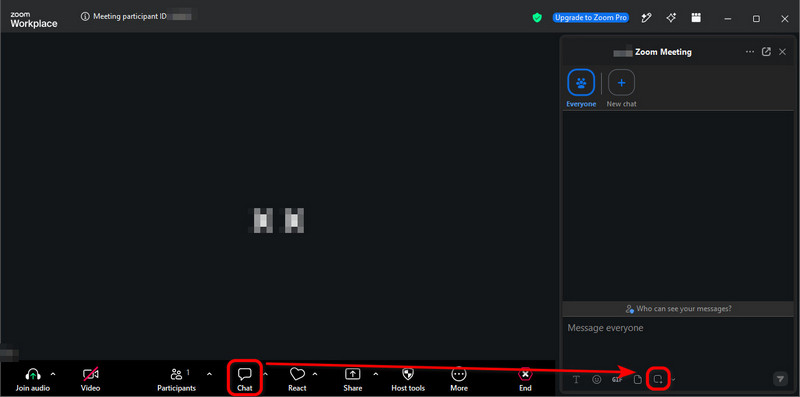
Steg 3Dra muspekaren över den del av skärmen du vill ha och klicka sedan på Fånga.
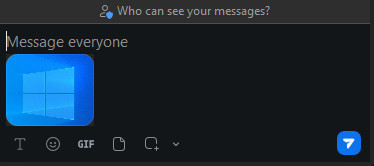
Skärmdumpen finns nu i chattrutaDu kan skicka den till andra deltagare i mötet med ett enda klick på pappersflygplan ikonen längst ner till höger.
- Skärmdumpen i chattrutan sparas INTE automatiskt på din dator. Om du vill spara den högerklickar du på bilden och väljer Spara som….
- Även om den här metoden är mycket enkel och snabb, misslyckas den ibland eftersom värden kan inaktivera möteschatt eller chattsparande. När det händer vet du vad du ska göra: använd operativsystemfunktioner eller ett tredjepartsverktyg som AVAide Screen Recorder istället.
Vad är en "Skärmdumpgenerator för Zoom-möten"?
Det låter som ett skärmdumpsverktyg, eller hur? Det lurade mig först, men i själva verket är det ett tredjepartsverktyg som skapar falska Zoom-samtalbilder.
De erbjuder Zoom-samtalsmockups, där du laddar upp bilder och anger namn för att generera en realistisk skärmdump av mötet med simulerade deltagare.
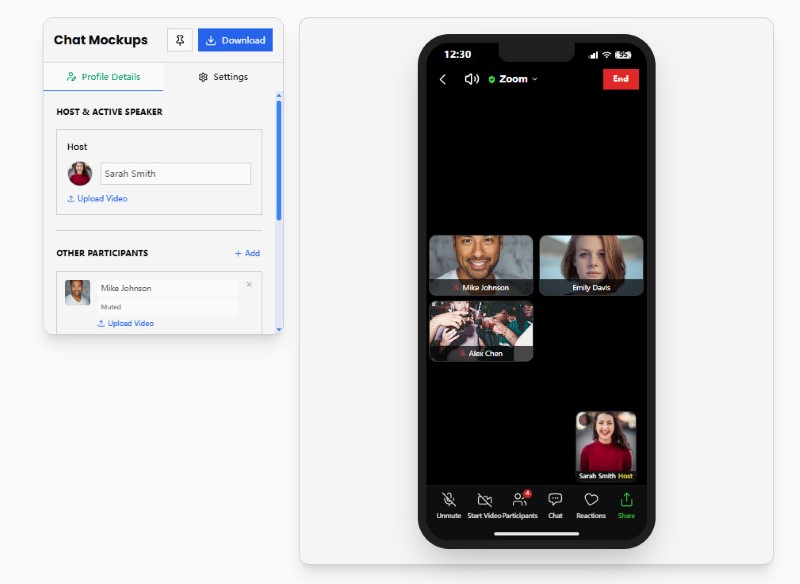
Skärmdumpsgeneratorer för Zoom-möten är inte vad vi letar efter i den här artikeln. Men om du är intresserad av att generera falska Zoom-memes kan du prova sajter som Pradoy eller Kapwing. De är jättekul.
Del 5. Aviserar Zoom skärmdumpar?
Kort sagt, Zoom berättar INTE när en deltagare tar skärmdumpar, oavsett om de använder operativsystemets funktioner, ett tredjepartsverktyg eller Zooms inbyggda ögonblicksbild.
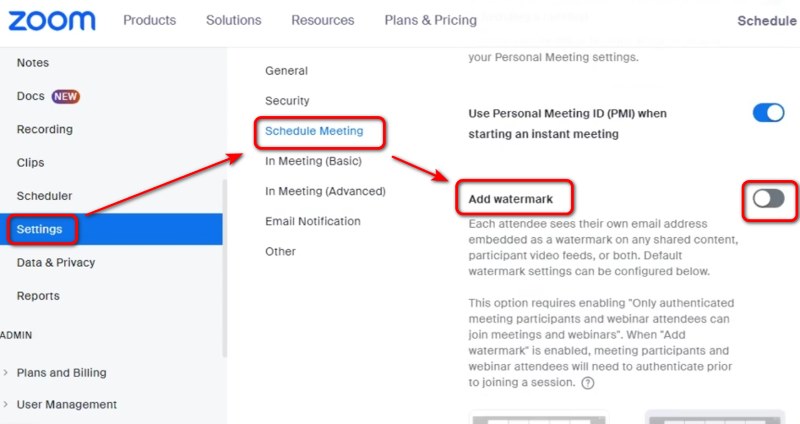
Som värd eller skärmdelare kan du oroa dig för att det som visas på din skärm kommer att spridas utan att du vet om det. Hittills har det inte funnits något särskilt sätt att förhindra detta, förutom att lägga till en vattenstämpel på din skärm – gå till Zoom-webbportalens inställningar och aktivera Lägg till vattenstämpel för att göra det.
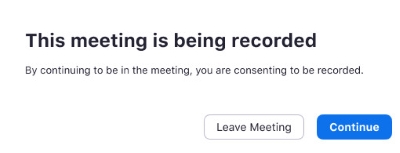
Men Zoom meddelar när någon spelar in Zoom-mötetNär du deltar i ett möte som spelas in, eller när värden börjar spela in, får du ett samtyckesmeddelande. Du kan antingen ge ditt samtycke eller lämna mötet.
Ta skärmdumpar på Zoom är enkelt på Windows, Mac, iPhone och Android med hjälp av enhetsfunktioner, tredjepartsverktyg eller Zooms egna funktioner. Zoom meddelar inte värdar eller deltagare när du tar en vanlig skärmdump. Det är dock fortfarande viktigt att respektera integritet, upphovsrätt och eventuella mötesregler innan du spelar in eller delar Zoom-innehåll. Om du oroar dig för integriteten, gör det klart för deltagarna att du inte uppskattar skärmdumpar innan du delar din skärm.
OM FÖRFATTAREN

Fånga det bästa ögonblicket med AVAide Screen Recorder. Screencast, anpassa och dela på några sekunder.
Skärminspelning


