Vill du spela in din skärm och ditt ljud på din Windows-dator? Det finns många anledningar till varför du behöver spela in din datorskärm och ditt ljud. Du kan spela in dina spel, göra handledningar, recensera innehåll eller produkter, skapa innehåll och mer. Tydliga och sömlösa bilder och ljud kan göra dina inspelningar utmärkta. Du kan följa de 5 metoderna i det här inlägget för att effektivt... spela in skärm och ljud på Windows.
Del 1. Kan Windows spela in skärm med ljud
Ja, Windows låter dig spela in skrivbordsskärmen med systemljud och mikrofon. Att ha rätt skärm- och röstinspelare är nyckeln till sömlös skärm- och ljudinspelning. Oavsett om du behöver en högpresterande inspelare för spel eller en skarp lösning för handledningar, säkerställer det perfekta verktyget att dina bilder och ljud är perfekt synkroniserade. Vi har gjort det tunga jobbet åt dig! Dyk ner i nästa avsnitt för att utforska de bästa metoderna och steg-för-steg-insikterna för att spela in din Windows-skärm med ljud som ett proffs.
Del 2. 3 sätt att skärminspelning på Windows med ljud
1. Spela in skärm med ljud i Windows med AVAide Screen Recorder
En av de mest effektiva skärminspelarna med mikrofon och systemljud som du kan använda för att spela in din skärm med ljud på Windows är AVAide-skärminspelareDen här skärm- och ljudinspelaren kan hjälpa dig att uppnå ditt mål enklare. Dessutom låter den här skärm- och ljudinspelaren i Windows dig spela in din datorskärm på två sätt. Du kan direkt spela in hela datorskärmen eller en viss del av skärmen. Du kan till och med spela in olika innehåll, till exempel videosamtal, videor, Zoom-möten, spel, instruktionsvideor och mer. Dessutom kan den ge en problemfri inspelningsprocess. Du kan använda den här inspelaren enkelt och smidigt om du är en icke-professionell eller erfaren användare.
Dessutom kan du förbättra din fil efter skärm- och ljudinspelningsprocessen. Du kan komprimera, beskära, trimma och ändra videoformatet. Med det kan du få önskat resultat innan du sparar videon på din dator. Så, för att lära dig hur du skärminspelning med ljud på Windows, kolla stegen nedan.
Steg 1Tillgång AVAide-skärminspelare på din Windows-dator. Klicka på knapparna nedan för att ladda ner och installera programvaran på din dator direkt.

GRATIS NEDLADDNING För Windows 7 eller senare
 Säker nedladdning
GRATIS NEDLADDNING För Mac OS X 10.13 eller senare
Säker nedladdningSteg 2Efter det väljer du hur du vill spela in din skärm. Du kan välja Full eller Beställnings. Slå sedan på Ljudsystem för att spela in din skärm med ljud.

Steg 3För att börja spela in din skärm med ljud, klicka på REC knapp. Efter tre sekunder startar programmet inspelningsprocessen. Klicka sedan Sluta för att avsluta inspelningen av din skärm.

Steg 4Klicka på Importera knappen från det nedre gränssnittet för att spara din inspelade skärm.

2. Använd OBS för att spela in skärm med ljud i Windows
OBS är bland bästa skärminspelare med öppen källkod för att spela in din skärm med ljud. Det är ett av de populära programmen du kan lita på för ditt önskade resultat. Dessutom kan det spela in olika mediefiler på din skärm. Du kan till och med spela in olika flikar, fönster, spel och mer. Om du vill spela in din datorskärm perfekt med röst samtidigt som du får utmärkt kvalitet, använd OBS omedelbart. Den enda nackdelen här är att gränssnittet kan vara tydligare. Om du är nybörjare bör du ta dig tid att lära dig att använda den här skärminspelaren med röst. Om du vill lära dig hur man spelar in skärm i Windows 10 med ljud, följ proceduren nedan.
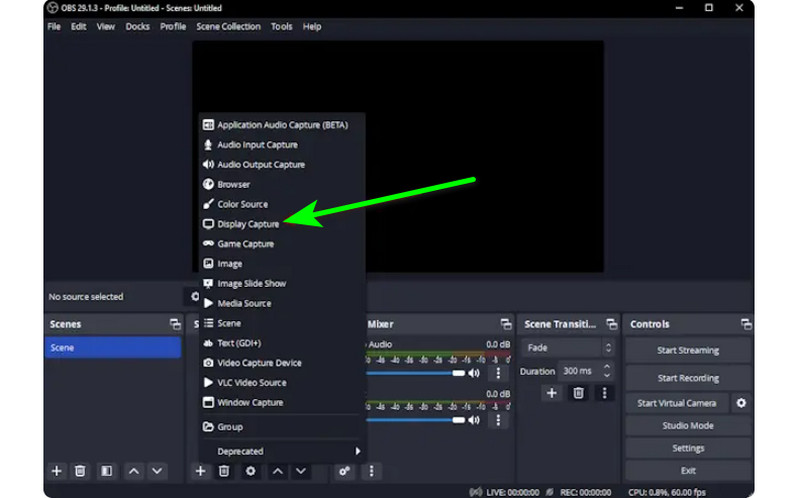
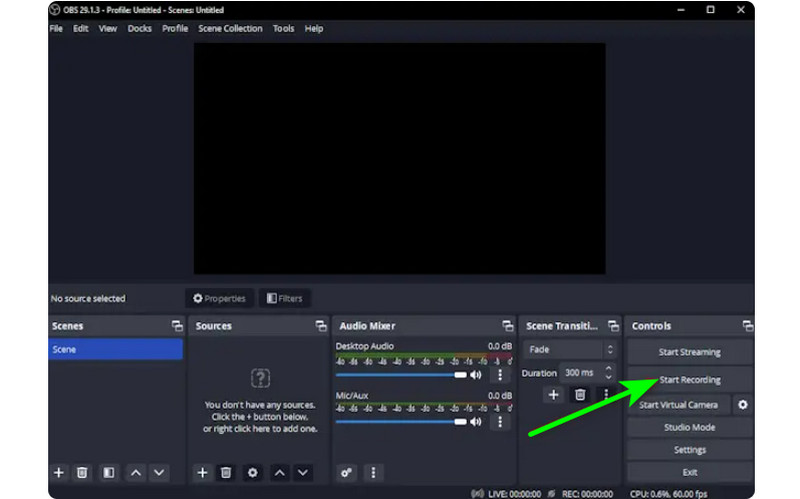
Steg 1Starta OBS programmet efter installationsprocessen. Efteråt, gå till Plus symbolen nedan och välj Display Capture alternativ. Du kan välja vilket innehåll du vill spela in på din skärm.
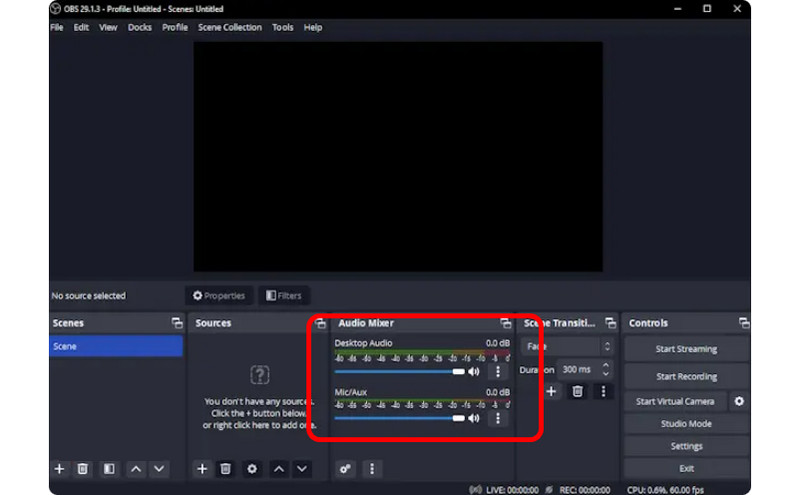
Steg 2Gå sedan till Ljudmixer och slå på ljudet så att du kan spela in skärmen med ljud.
Steg 3Klicka på Börja spela in alternativet i det högra gränssnittet för att börja spela in din skärm. Om du vill stoppa inspelningsprocessen, klicka på Stoppa inspelning knapp.
3. Använd Clipchamp för att spela in skärm med ljud i Windows
Vill du lära dig hur man spelar in skärmar på Windows 11 med ljud? Använd sedan Clipchamp som din utmärkta skärminspelare. Denna användbara programvara låter dig spela in din skärm med ljud smidigt eftersom den har en enkel process som du kan njuta av. Du kan till och med slå på din webbkamera om du vill. Det är perfekt för att kommentera specifikt innehåll eller skapa instruktionsvideor. Så för att börja lära dig hur man skärminspelning på Windows, se metoderna nedan.
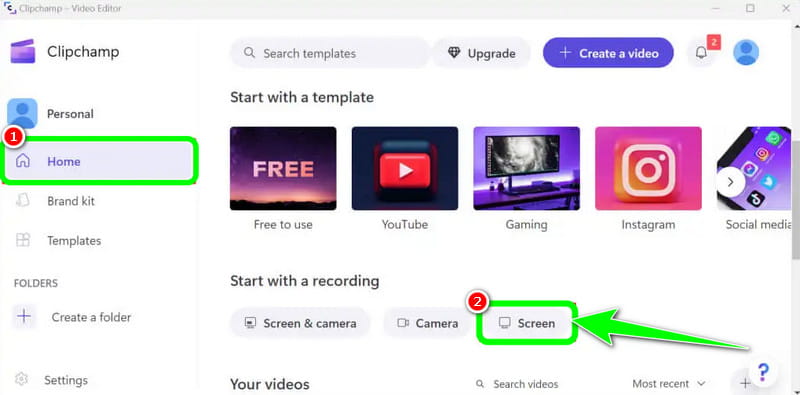
Steg 1Från huvudgränssnittet för Clipchamp, navigera till Hem och klicka på Skärm alternativ. Sedan kommer en annan webbsida att visas på din skärm.
Steg 2Efter det klickar du på Röd knappen från det vänstra gränssnittet. Sedan kommer du att se allt ditt innehåll på din skärm, såsom flikar, fönster och mer.
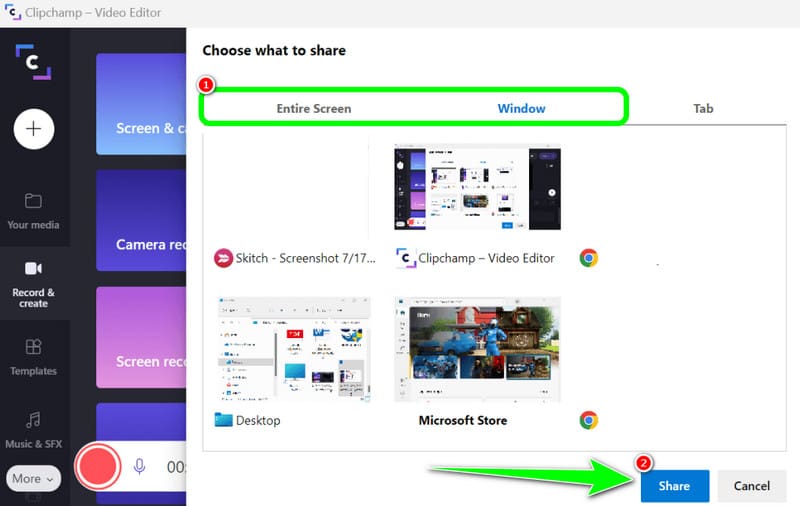
Steg 3Klicka på skärmen du vill spela in, till exempel Hela skärmen, Fönster och Tab. För att börja spela in, klicka på Dela med sig knapp. Sedan, efter processen, klicka Stoppa inspelning för att spara den inspelade skärmen på din dator.
Del 3. 2 sätt att spela in ljud på Windows 10 och 11
1. Spela in ljud på Windows med Audacity
Vill du lära dig hur man spelar in ljud på Windows 10? Använd i så fall Audacity. Denna offline-programvara kan hjälpa dig spela in alla ljud från din dator. Dessutom kommer du inte att tycka att det är utmanande eftersom programvaran kan erbjuda en enkel process, vilket gör den till en idealisk ljudinspelare för alla användare. Så, för att börja spela in ditt ljud, se stegen vi har tillhandahållit nedan.
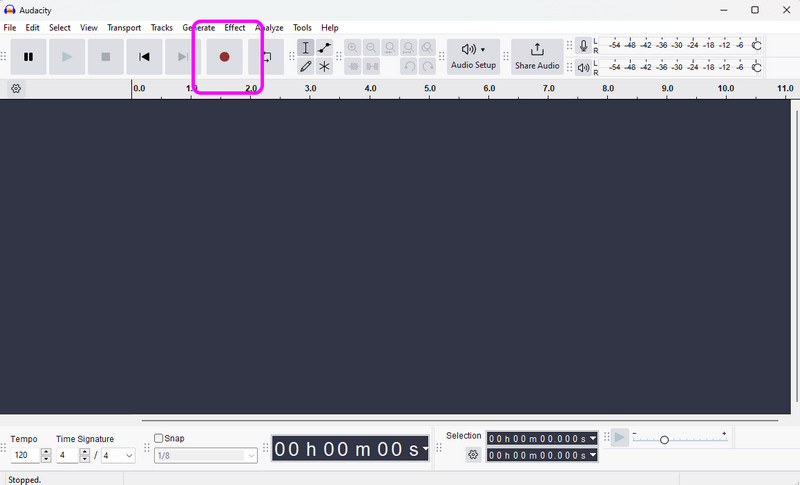
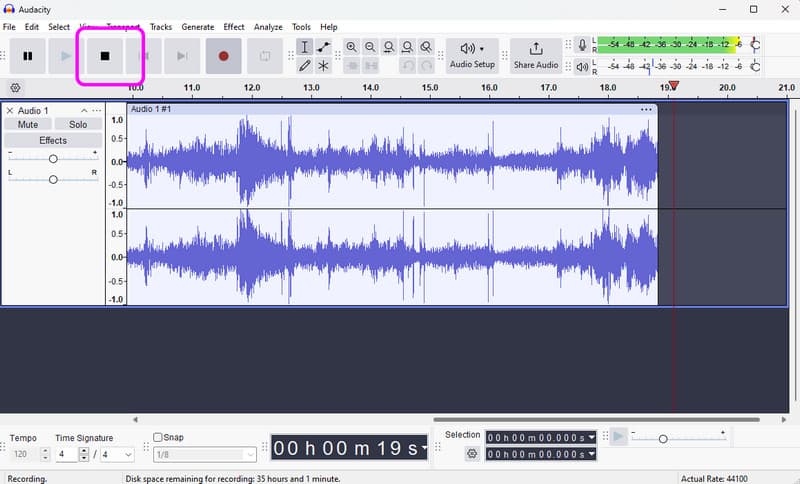
Steg 1Installera och kör Djärvhet på ditt Windows. Sedan, från huvudgränssnittet, klicka på Spela in knappen från det övre gränssnittet. Med det kommer ljudinspelningsprocessen att starta.
Steg 2Efter det, om du är klar med inspelningen, klicka på Sluta knapp. Sedan kan du gå vidare till sparproceduren.
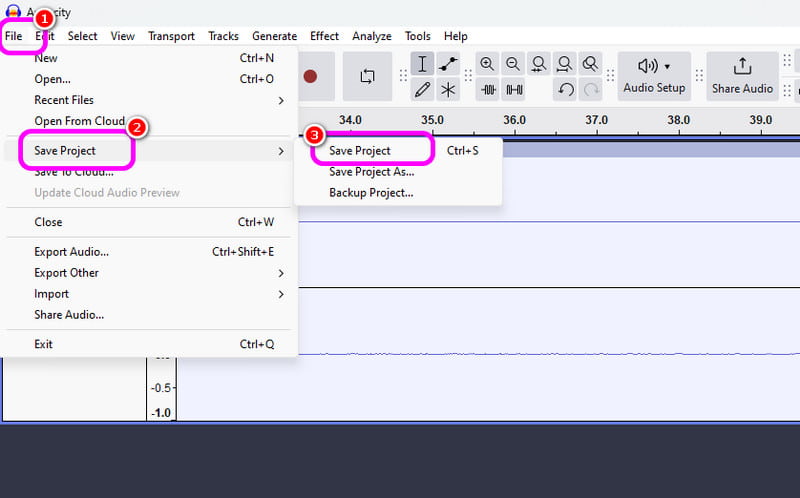
Steg 3För att spara det inspelade ljudet, gå till Fil > Spara projekt för att spara den slutliga ljudfilen på din enhet.
2. Spela in ljud i Windows med hjälp av Windows Voice Recorder
En annan programvara som kan ge dig en smidig Windows-ljudinspelningsprocess är Windows röstinspelare. När du har öppnat den här ljudinspelaren kan du börja spela in allt ljudinnehåll från din enhet. Det vi gillar här är att gränssnittet är enkelt så att du enkelt och snabbt kan spela in ljud. Den enda nackdelen är att den inte erbjuder redigeringsverktyg för att förbättra ditt inspelade ljud.
Steg 1Ladda ner Windows röstinspelare på din enhet. Efter det, starta den för att starta processen.
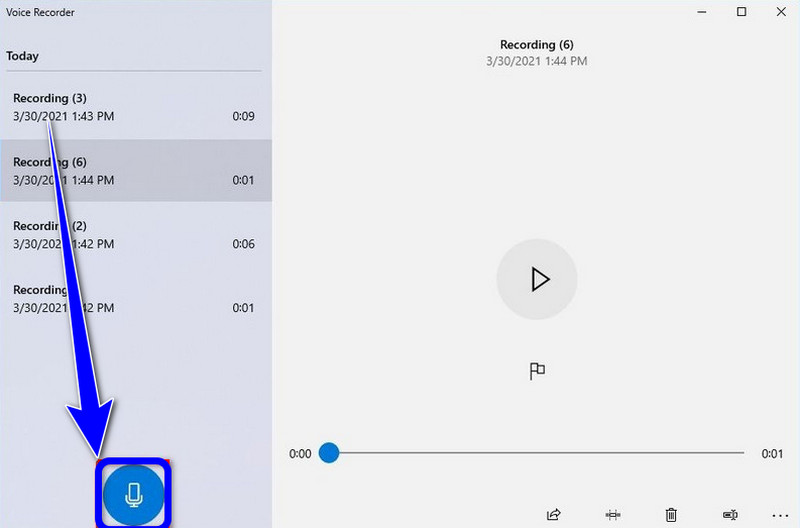
Steg 2Från huvudgränssnittet, klicka på Mikrofon symbol för att starta inspelningsprocessen.
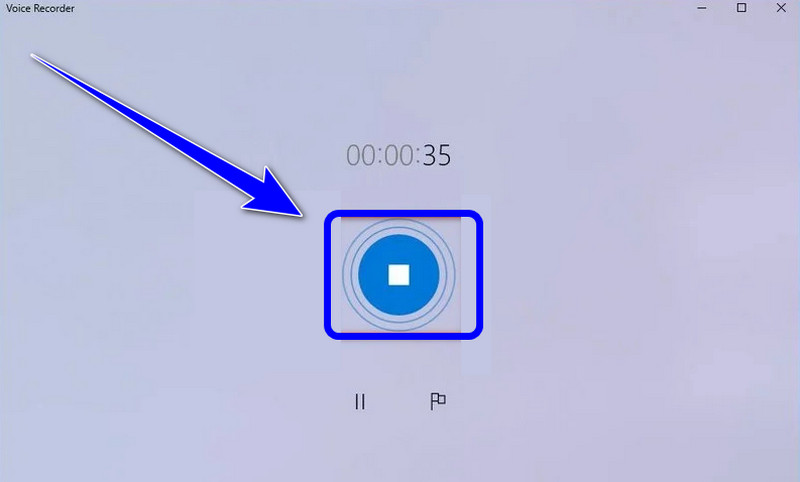
Steg 3För att stoppa ljudinspelningsprocessen, klicka på Sluta knapp. Då kan du redan lyssna på ljudet du har spelat in.
Del 4. Jämförelse av de 5 skärm- och ljudinspelarna
| Funktion | AVAide-skärminspelare | OBS Studio | Clipchamp | Djärvhet | Windows röstinspelare |
| Primär kategori | Allt-i-ett-inspelningssvit | Professionell sändning | Grundläggande webbläsarredigerare | Professionell ljudredigerare | Grundläggande röstmemo |
| Videoinspelning | Stöds (upp till 4K/60fps) | Stöds (Avancerat) | Stöds (grundläggande) | Stöds inte | Stöds inte |
| Ljudinspelning | System och mikrofon samtidigt | Stöd för flera spår | Endast grundläggande inmatning | Avancerad ljudinspelning | Endast mikrofon |
| Användargränssnitt | Intuitiv och användarvänlig | Brant inlärningskurva | Enkel webbläsarbaserad | Teknisk/Traditionell | Extremt minimalistisk |
| Inbyggd redigering | Annotering/Beskärning i realtid | Ingen (Extern krävs) | Fullständig tidslinjeredigerare | Avancerad ljudredigering | Endast grundläggande trimning |
| Unikt försäljningsargument | Dedikerade spel- och telefonlägen | Obegränsade scenlager | Integrering av stockmedia | Brusreducering/-mixning | Inbyggt systemverktyg |
| Totalvärde | Bäst för effektivitet och kvalitet | Bäst för avancerade tekniker | Bäst för snabba sociala klipp | Bäst för rent ljudarbete | Bäst för enkla anteckningar |
Del 5: Vanliga frågor om skärm- och ljudinspelning i Windows
Varför fungerar inte Windows Alt+R?
Om genvägen Alt + R (standardtangentkombinationen för Windows Xbox Game Bar) inte fungerar beror det vanligtvis på en programvarukonflikt, en inaktiverad inställning eller hårdvarubegränsningar. Du bör avsluta andra program som har skärminspelningsfunktioner.
Varför finns det inget ljud när jag spelar in en skärm i Windows?
Den vanligaste orsaken till tysta inspelningar är felaktiga inställningar för ljudingång. För att åtgärda detta, se till att både systemljudet (internt ljud) och mikrofonen är aktiverade i din inspelningsprogramvara. I Windows 11, kontrollera dina sekretess- och säkerhetsinställningar för att säkerställa att appen har behörighet att komma åt mikrofonen. Kontrollera dessutom att din uppspelningsenhet är inställd som "Standardenhet" i Windows ljudkontrollpanel, eftersom många inspelare inte kan spela in ljud från "Virtuella" eller "Bluetooth"-utgångar om de inte är specifikt konfigurerade.
Hur kan jag spela in internt ljud i Windows utan mikrofon?
För att spela in internt systemljud utan att fånga upp bakgrundsljud från en mikrofon bör du stänga av alternativet "Systemljud" eller "Internt ljud" på din skärm och ljudinspelningsprogram.
Om du vill lära dig hur man skärminspelning på Windows med ljud, du kan få alla detaljer från det här inlägget. Så se all information och prova processen för att få en effektiv skärm- och ljudinspelningsprocess. Dessutom, om du vill ha den mest pålitliga programvaran som hjälper dig att spela in en skärm med ljud perfekt, råder det ingen tvekan om att AVAide Screen Recorder är det bästa programmet du kan komma åt. Kör därför programvaran på din Windows och njut av dess övergripande möjligheter.
OM FÖRFATTAREN

Spela in skärm, ljud, webbkamera, gameplay, onlinemöten, samt iPhone/Android-skärm på din dator.
Skärminspelning