


Namnet ScreenPal kanske är nytt för dig. Men hur är det med det gamla namnet, Screencast-O-Matic? Ja, det är samma program. Frågan är nu, gör namnbytet det bättre? Om du är nyfiken, läs svaret här.
I den här recensionen kommer vi att titta på dess viktigaste funktioner, fördelar och nackdelar, och vi kommer också att visa dig hur du använder det steg för steg. Det finns mycket att lära sig här. Så gå inte någonstans, och se om ScreenPal verkligen är värt det.
Del 1. Vad är ScreenPal
Låt oss börja svara: vad är ScreenPal?
ScreenPal är en allt-i-ett-videoplattform. Den låter dig spela in din skärm, din webbkamera eller båda samtidigt. Du kan sedan redigera din video och dela den online. Den stöder även molnhosting. Det betyder att du kan spara och hantera dina videor på ett ställe.
Omprofileringshistorien (Screencast-O-Matic)
I mars 2023 bytte Screencast-O-Matic namn till ScreenPal. Det gamla namnet var svårt att säga och stava. Många användare skrev det fel. Verktyget ändrades också med tiden. Det började som en enkel skärminspelare. Nu är det en komplett videosvit med redigering och webbhotell. Det nya namnet "ScreenPal" känns vänligt. Det visar verktyget som en enkel videokompanjon.
Kärnsyfte
ScreenPal vill göra det enkelt för alla att skapa videor. Det hjälper användare att snabbt skapa handledningar, demonstrationer och utbildningsvideor. Det hjälper också till att förbättra arbetsflödet. Du kan spela in, redigera och dela på ett ställe. Det förbättrar också kommunikationen. Du kan använda video, frågesporter, omröstningar och AI-verktyg för att hålla tittarna intresserade.
Vem det är för
ScreenPal skärminspelare och videoredigerare är gjord för många användare. Lärare och elever använder den för lektioner och skolarbete. Många skolor använder den för lärande. Företagsteam använder den för utbildning och introduktion. Innehållsskapare använder den för videor och demonstrationer. Vanliga användare kan använda den för snabba meddelanden eller enkla guider.
Del 2. Viktiga funktioner
Bra verktyg ska spara tid och kännas enkla att använda. Det här är enkelt från början till slut.
1. Skärm- och webbkamerainspelning
Med ScreenPal-skärminspelning kan du spela in skärmen, webbkameran eller båda. Du kan välja helskärm eller ett litet område. Du kan också rita, zooma och markera. AI kan sudda ut eller ändra bakgrunden.
2. Videoredigeringsverktyg
Trimma, klipp och dela klipp. Lägg till musik och röst. Använd text, former och övergångar. Ändra videohastighet. Ett stockbibliotek ger musik, bilder och klipp.
3. AI-drivna funktioner
AI kan konvertera tal till text. Du kan redigera genom att redigera texten. Den lägger till textning på flera språk. Den tar bort utfyllnadsord och tystnad. Dessutom kan den producera berättarröst och manus.
4. Säker videohosting och delning
Lagra videor i ett säkert moln utan reklam. Organisera med mappar och kanaler. Ställ in videor som offentliga, privata eller lösenordsskyddade. Dela via länk, e-post eller inbäddning. Spåra visningar med analyser och värmekartor.
5. Interaktiva element
Lägg till quiz och omröstningar för att kontrollera tittare. Lägg till knappar och länkar i videor. AI kan automatiskt skapa quizfrågor.
6. API och utvecklarverktyg
Utvecklare kan använda ScreenPal API eller SDK. Det låter dem lägga till inspelnings- och redigeringsverktyg i sina egna appar. Det fungerar med LMS och andra system. Det möjliggör även anpassade inställningar och lagringsalternativ.
Del 3. Plattformens tillgänglighet
Nedladdningen av ScreenPal fungerar på Windows och Mac för fullständig datoranvändning. Den har också en Chromebook-app för operativsystemet Chrome. Mobilappar finns tillgängliga för iOS och Android. Inte bara det, utan den har också ett Chrome-tillägg för omedelbar skärminspelning och videoinspelning.
Del 4. Prisplaner
Priserna för ScreenPal varierar beroende på vilket abonnemang du väljer. Det finns ett gratisabonnemang för grundläggande användning och betalda abonnemang för fler AI-verktyg, lagring och teamfunktioner.
| Planen | Prissättning |
| Fri | $0/månad |
| Deluxe | $4/månad (faktureras årligen) |
| Max | $10/månad (faktureras årligen) |
| Teamföretag (Max) | $8/användare/månad (faktureras årligen, 20% rabatt) |
Del 5. Säkerhet och integritet
Är dina data säkra när du använder ScreenPal för att spela in och dela videor, och är ScreenPal säkert för dagligt bruk? Oroa dig inte, för ScreenPal fokuserar på säkerhet och datasekretess. De använder säkra och kontrollerade delningssystem för att skydda allt användarinnehåll på plattformen.
Den följer även branschstandardcertifieringar. Det hjälper till att säkerställa att ScreenPal uppfyller säkerhetsregler för både utbildning och professionell användning. Den är utformad för att skydda videor och användardata samtidigt som den möjliggör enkel delning vid behov.
Del 6. För- och nackdelar
- Fördelar
- Lättanvänt gränssnitt, bra för nybörjare och snabba handledningar.
- Gratisplan tillgänglig, ingen registrering krävs för grundläggande användning.
- Starka redigeringsverktyg som manus, stockmedia, textning, översättning och bakgrundsborttagning.
- Snabb delning via länkar och enkla webbhotellsalternativ.
- Prisvärda betalda planer med bra valuta för pengarna för extrafunktioner.
- Nackdelar
- Gratisplanen har en gräns på 15 minuter, en vattenstämpel och inget systemljud.
- Begränsad avancerad redigering för arbete på professionell nivå.
- Vissa problem som lagg, uppspelningsproblem och problem med Mac-ljudinstallationen.
- Inget livstidsbetalningsalternativ, endast årliga prenumerationsplaner.
Del 7. Vad användarna säger
Användare säger att ScreenPal är lätt att använda. Gränssnittet är enkelt och inte skrämmande för nybörjare. Många gillar att de kan börja spela in och redigera direkt. Användare gillar också redigeringsverktygen. De kan enkelt trimma videor, lägga till text, sudda ut delar och hantera ljud.
Gratisplanen får också beröm. Den erbjuder inspelning, redigering och webbhotell utan att betala. Verktyget "Narrate" är användbart. Det låter användare lägga till eller ändra röst utan att behöva göra om hela videon. AI-funktioner som textning och tal-till-text är också användbara för snabbare arbete.
Del 8. Hur man använder ScreenPal (snabbstartsguide)
Din erfarenhet i den här artikeln kommer inte att vara komplett utan att du lär dig hur man använder ScreenPal. Lär dig hur det fungerar nedan!
Steg 1Gå till ScreenPals primära webbplats med en webbläsare. Ladda ner och installera programmet för att få tillgång till alla funktioner. Logga sedan in med Google, Apple eller e-post. Öppna det sedan från systemfältet eller menyraden.
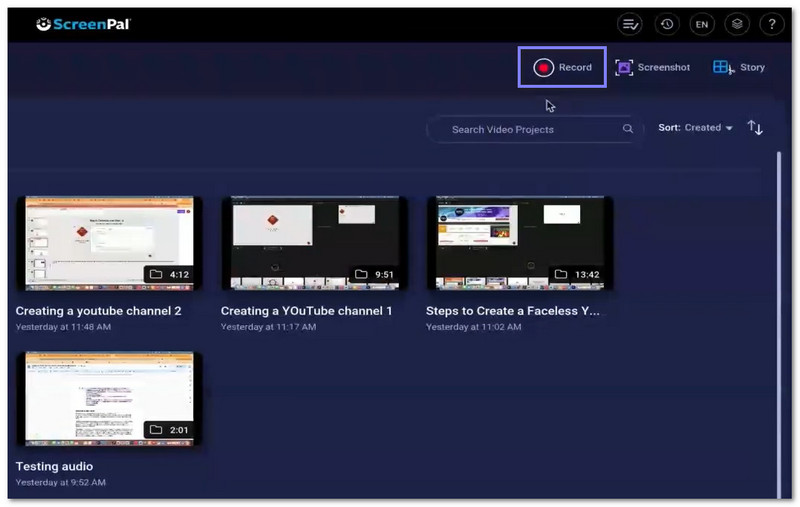
Steg 2Klick Spela in för att börja. Välj skärm, webbkamera eller båda. Du kan också välja bild-i-bild-läge. Välj helskärm eller dra för att välja ett anpassat område.
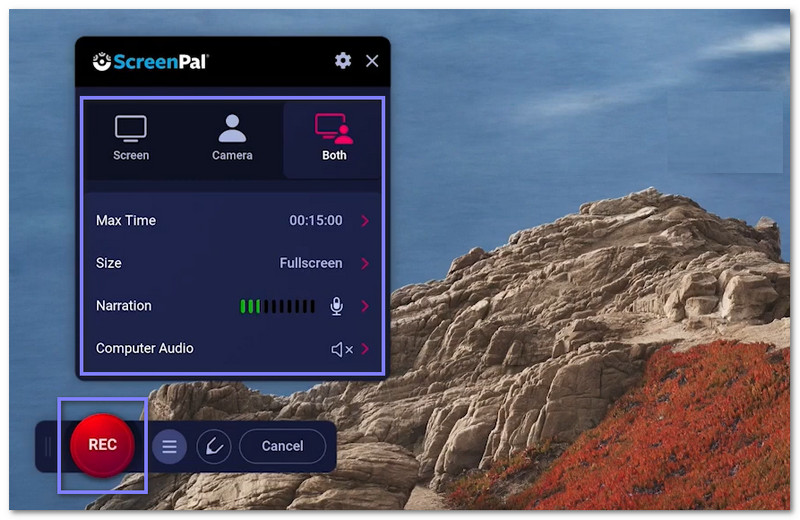
Steg 3 Välj din mikrofon för berättarröst. Du kan också slå på systemljud om det behövs. Justera kamerans storlek och position om du använder en webbkamera. Tryck sedan på Spela in att börja.
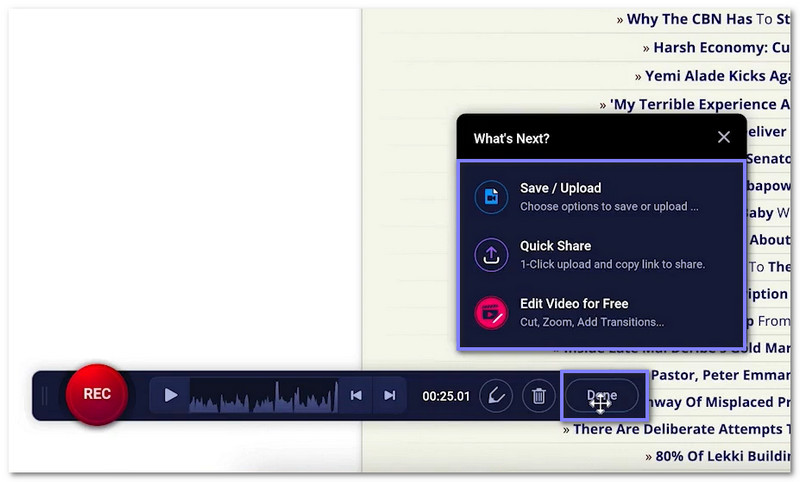
Steg 4Medan du spelar in kan du rita, markera, zooma eller skriva på skärmen. Klicka på pausa när som helst. När du är klar klickar du på Gjort för att stoppa inspelningen. Förhandsgranska din video innan du sparar.
Steg 5Du kan spara eller ladda upp din video. Du kan också kopiera en delningslänk. Öppna redigeraren för att trimma, lägga till text, musik, bildtexter eller överlägg. När du är klar exporterar eller laddar du upp den till YouTube, Google Drive eller ScreenPal Cloud.
Del 9. Alternativ till ScreenPal
1. AVAide Screen Recorder
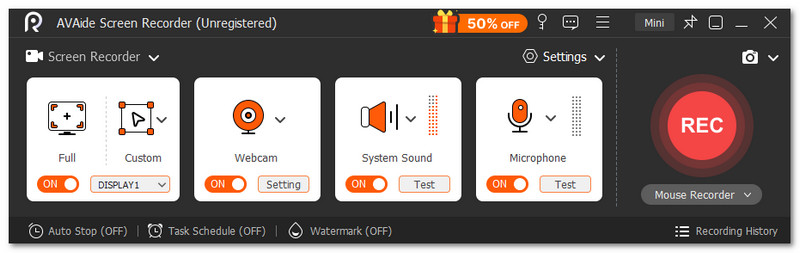
Idealisk för: Perfekt för studenter, spelare, lärare och innehållsskapare som behöver enkel skärminspelning med hög skärpa med ljud, webbkamera och redigeringsverktyg.
Du kan använda AVAide-skärminspelare för att spela in handledningar, spel, möten, onlinekurser och presentationer. Det gör det till det bästa alternativet till ScreenPal, eftersom det kan hantera nästan alla inspelningsbehov i ett program. Du kan välja helskärmsinspelning eller ett anpassat område. Det spelar också in systemljud och mikrofonen samtidigt.
- Inbyggd videoredigering efter inspelning.
- Ta skärmdumpar när som helst medan du spelar in.
- Jämn inspelning med lång längd och utan fördröjning.
- Högkvalitativ skärminspelning i 4K- eller 1080p-upplösning.
- Många exportformat, som MP4, WMV, MOV, AVI och GIF.

 Säker nedladdning
Den stöder även webbkamerainspelning. Du kan visa ditt ansikte medan du spelar in din skärm. Det finns också anteckningsverktyg. Du kan lägga till text, pilar, former och markeringar medan du spelar in. Du kan använda dem för att förklara steg eller peka ut viktiga delar på skärmen. Det bästa är att det ger dig rena inspelningar utan vattenstämpel.
Kompatibilitet: Fungerar på Windows 11, 10, 8 och 7. Den stöder även Mac-operativsystem X 10.12 eller senare.
2. Snagit
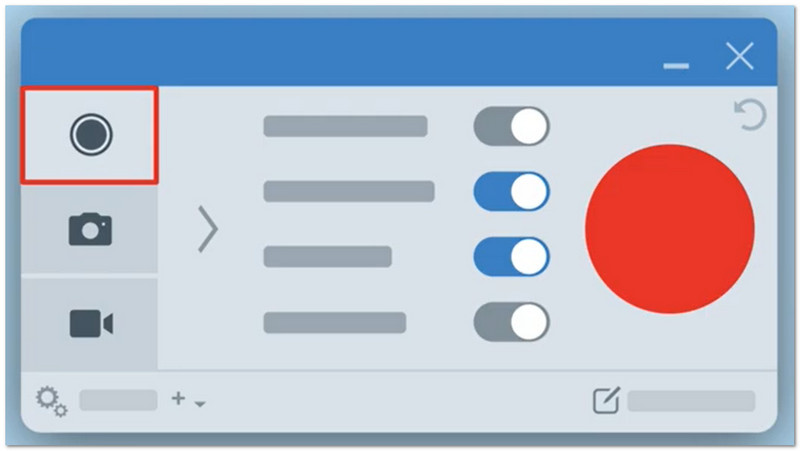
Idealisk för: Att göra instruktionsvideor, ta skärmdumpar och enkla visuella instruktioner.
Snagit är ett enkelt men kraftfullt program för att fånga och förklara vad som visas på din skärm. Det hjälper dig att ta skärmdumpar, långa sidor och till och med spela in videor med din kamera. Du kan lägga till pilar, text och markeringar för att göra saker tydliga. Det har också AI-funktioner som förvandlar klick till steg-för-steg-guider. Många användare gillar det eftersom det gör det enklare och tydligare att dela idéer.
Kompatibilitet: Fungerar på Windows och Mac.
Prissättning: Individuellt abonnemang kostar cirka $39 per år. Företagsabonnemanget kostar cirka $48 per användare och år. Studentabonnemanget kostar cirka $20 per år. Lärarabonnemanget kostar cirka $39,36 per användare och år.
3. Tella
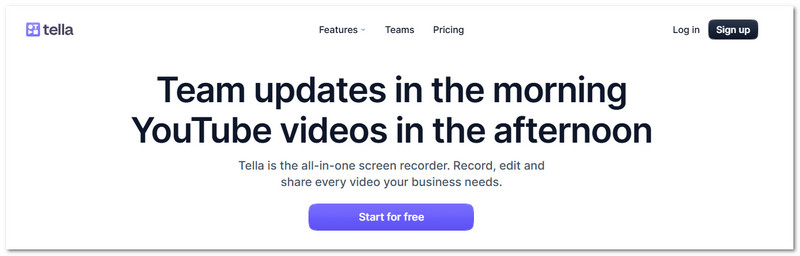
Idealisk för: Skapa produktdemonstrationer, instruktionsvideor och teamuppdateringar.
Tella fungerar i en webbläsare och känns snabb och enkel för vardagligt videoarbete. Det är en modern skärm och webbkamera inspelareDet stämmer, det låter dig spela in din skärm och webbkamera samtidigt. Du kan också ändra layouter, lägga till zoomeffekter och ta bort misstag med enkla redigeringsverktyg. Dessutom hjälper det dig att enkelt ta bort tystnad och utfyllnadsord. Dina videor kan delas snabbt med en länk.
Kompatibilitet: Körs i en webbläsare och har även en Mac-operativsystemapp och ett Chrome-tillägg.
Prissättning: Pro-planen kostar cirka $13 per användare och månad. Premium-planen kostar cirka $19 per användare och månad. Företagsplanen har anpassade priser för stora team och särskilda behov.
Från Screencast-O-Matic För ScreenPal är det tydligt att de har hållit sitt löfte. De hjälper användare att spela in, redigera och dela skärmvideor.
Om du behöver ett annat alternativ kan du också prova AVAide-skärminspelare, Snagit eller Tella. Var och en har sina egna starka funktioner beroende på dina behov!
OM FÖRFATTAREN

Spela in skärm, ljud, webbkamera, gameplay, onlinemöten, samt iPhone/Android-skärm på din dator.
Skärminspelning


