


Om du är Mac-användare och behöver spela in din skärm och ditt ljud behöver du inte leta någon annanstans. Allt du behöver finns redan där med QuickTime Player.
I detta QuickTime-skärminspelning guide, vi lär dig hur du använder den från början till slut. Från att öppna verktyget till att stoppa och spara din inspelning. Låt oss börja nu!
Del 1. En snabb introduktion till QuickTime-skärminspelning
QuickTime Player är ett gratisprogram för Mac-operativsystemet. Det är förinstallerat så att du kan använda det direkt. Även om det kallas en mediaspelare fungerar det också som en skärminspelare för MacPå grund av detta kan du ta skärmdumpar utan tredjepartsprogram. Dessutom är gränssnittet enkelt, så det är lätt att följa.
1. Kärnfunktioner
- Kan spela in
För vardagsbruk täcker den grunderna. Du kan spela in i helskärm. Du kan också välja ett valt område. Samtidigt kan du spela in webbkameravideo med hjälp av "Ny filminspelning". Den låter dig också spela in ljud från en mikrofon. Dessutom kan den visa musklick på skärmen. - Kan inte spela in (inbyggt)
Tyvärr kan den inte spela in systemljud. Det beror på Mac-operativsystemets säkerhet. Den kan inte heller spela in skärmen och webbkameran samtidigt. - Begränsningar
Eftersom det är en grundläggande 4K-videospelare och inspelare, vissa funktioner saknas. För det första sparar den bara videor i .mov-format. Som ett resultat kan filstorlekarna bli stora. Dessutom har den inga avancerade redigeringsfunktioner. Så det finns ingen tidslinjeredigering. Du kan inte heller lägga till anteckningar eller effekter.
Del 2. Hur man startar en skärminspelning med QuickTime
Om du vill veta hur man använder QuickTime Player för att spela in skärmen med ljud krävs det bara en enkel installation innan du börjar.
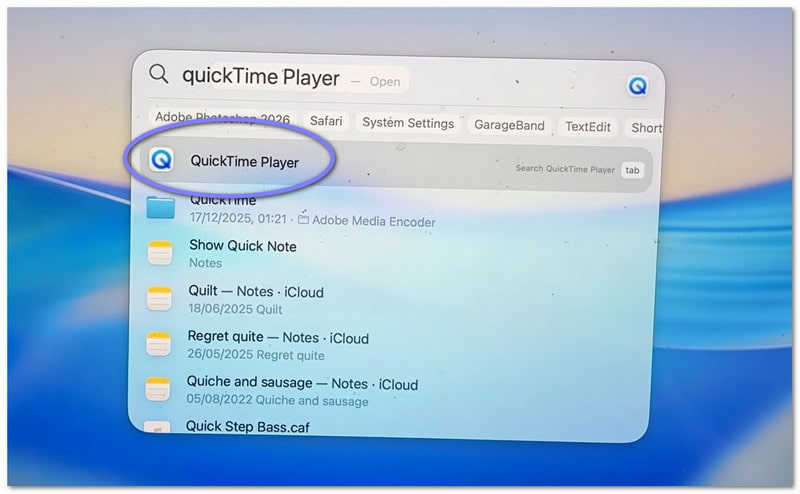
Steg 1Gå först till din Ansökningar mappen och öppna programmet. Om du vill ha ett snabbare sätt kan du använda Spotlight-sökning. Tryck på Kommando + Utrymmeoch skriv sedan QuickTime Player. Tryck Stiga på för att öppna den.
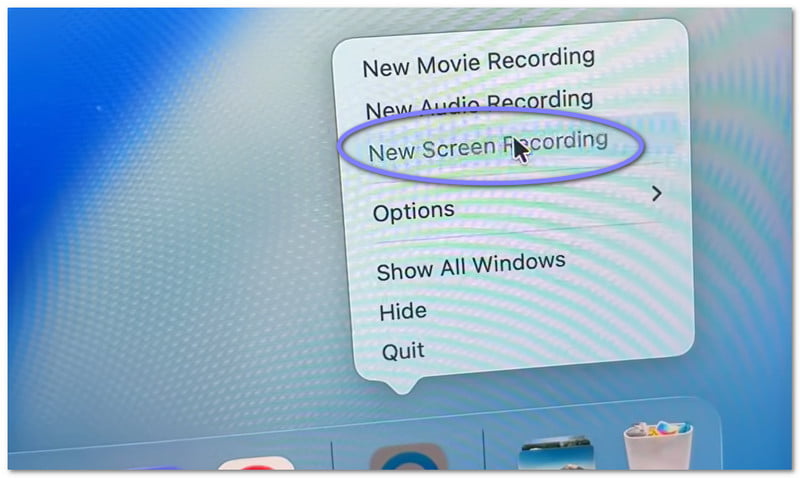
Steg 2När programmet är öppet, gå till den översta menyraden. Klicka på Fil, sedan Välj Ny skärminspelningEn liten inspelningsskärm visas. Om du vill använda en genväg trycker du på Kommando + Kontrollera + NDet öppnar skärminspelningsprogrammet direkt.
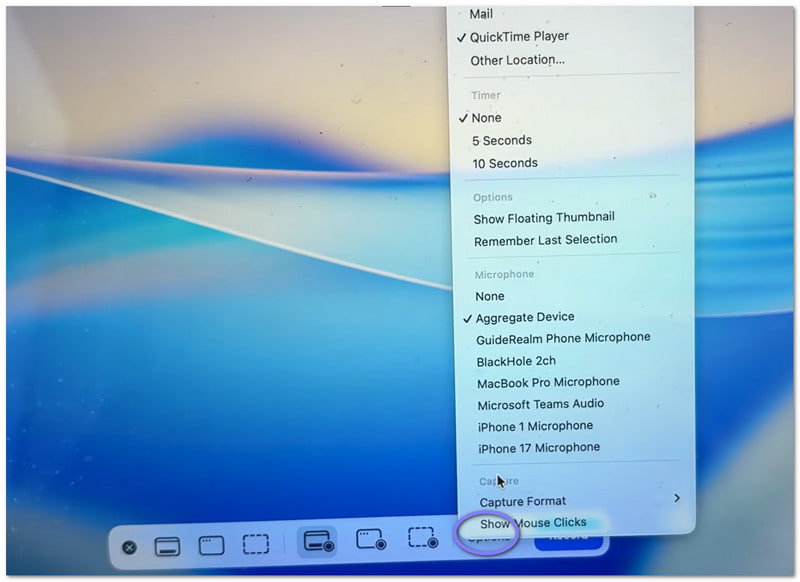
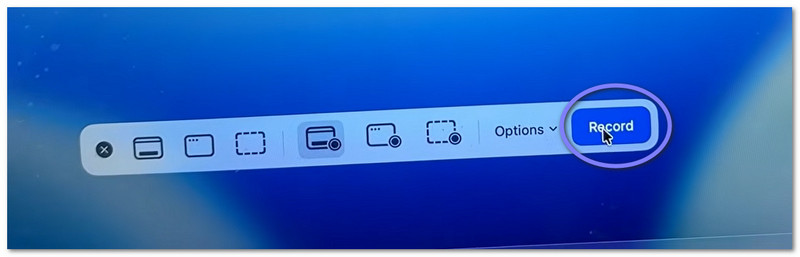
Steg 3Innan du börjar, ta en stund för att kontrollera inställningarna. Klicka på alternativ knappen på inspelningspanelen. Här kan du välja mikrofon om du vill spela in din röst. Du kan också ställa in en kort timer om du behöver tid att förbereda dig. Dessutom väljer du var du vill spara filen efter inspelningen.
Steg 4Bestäm nu vad du vill spela in. Om du vill ha allt, klicka bara var som helst på skärmen. Helskärmen spelas in. Om du bara behöver en del av skärmen, markera och dra musen för att välja ett område.
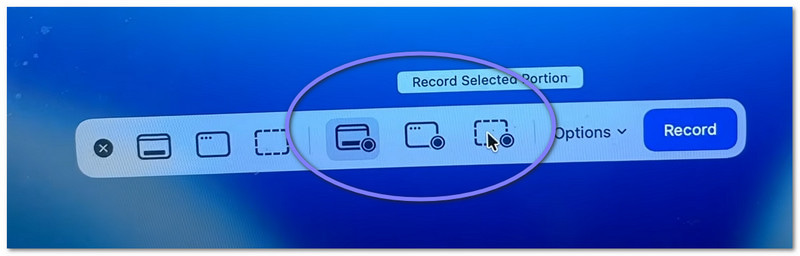
Steg 5Klicka slutligen på Spela in knappen för att börja. Efter en kort fördröjning startar din inspelning. Utför din uppgift efter behov medan du spelar in.
Del 3. Hur man stoppar och sparar en QuickTime-inspelning
Nedan lär vi dig hur du stoppar skärminspelningen med QuickTime, samt sparar din fil korrekt:
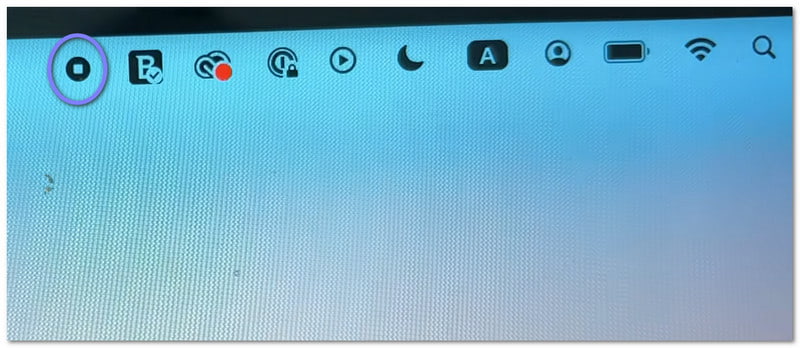
Steg 1Flytta först markören till skärmens övre högra hörn. Leta efter Sluta knappen. Den ser ut som en cirkel med en liten fyrkant inuti. Klicka på den för att avsluta inspelningen. Som ett annat alternativ kan du trycka på Kommando + Kontrollera + Esc på ditt tangentbord.
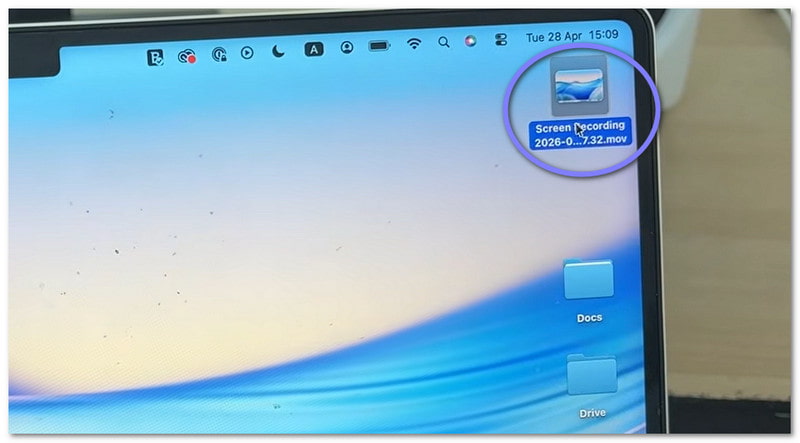
Steg 2När du har slutat kan en liten förhandsgranskning visas i hörnet av skärmen. Det är din inspelning. Du kan klicka på den direkt om du vill öppna och granska videon. Om du ignorerar den sparas filen fortfarande automatiskt.
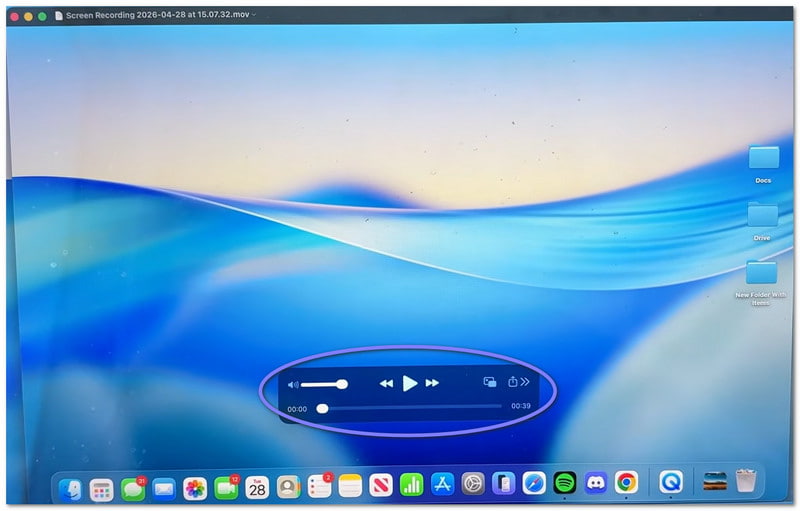
Steg 3Som standard sparas videon på skrivbordet eller en annan plats. Om du vill spara den själv öppnar du först videon. Gå sedan till menyraden och klicka på Fil, då SparaSkriv sedan ett namn för din fil. Välj var du vill spara den och klicka sedan på Spara.
Steg 4När videon öppnas kan du göra enkla redigeringar. Du kan till exempel trimma början eller slutet. Du kan också rotera videon om det behövs. Dessutom kan du dela den direkt från appen.
Del 4. Felsökning
Ibland går inte skärminspelningen som planerat. Små problem kan uppstå. Det positiva är att de flesta är enkla att åtgärda i QuickTime Player.
1. "Ett fel uppstod i QuickTime Player när skärmen spelades in."
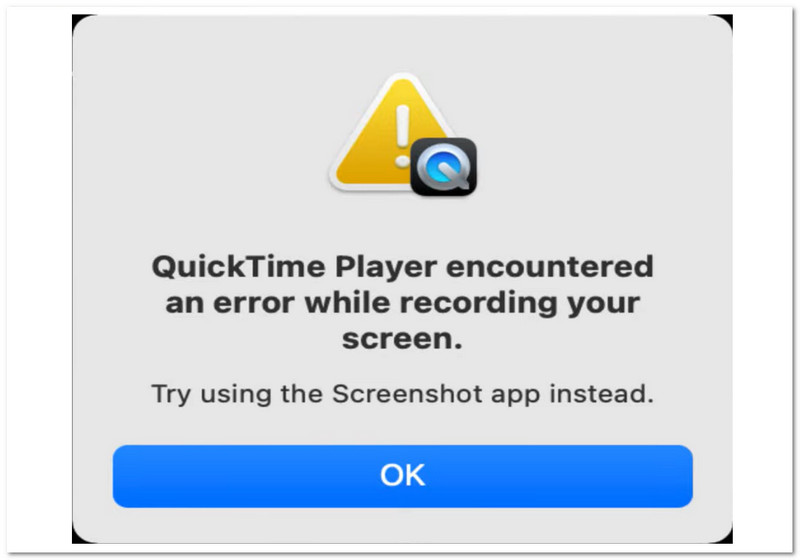
Det finns några grundläggande anledningar till varför felet "QuickTime Player stötte på ett fel vid inspelning av skärmen" kan visas.
Kontrollera först var du sparar. Om du sparar på en extern hårddisk kan du prova att växla till skrivbordet. Det löser ofta problemet. Kontrollera sedan lagringsutrymmet. Om hårddisken är full kan inspelningen misslyckas.
Se också till att behörigheterna är aktiverade. Gå till Systeminställningar > Sekretess och säkerhet > SkärminspelningKontrollera sedan om QuickTime Player är tillåten.
2. Min QuickTime-inspelning har inget ljud!
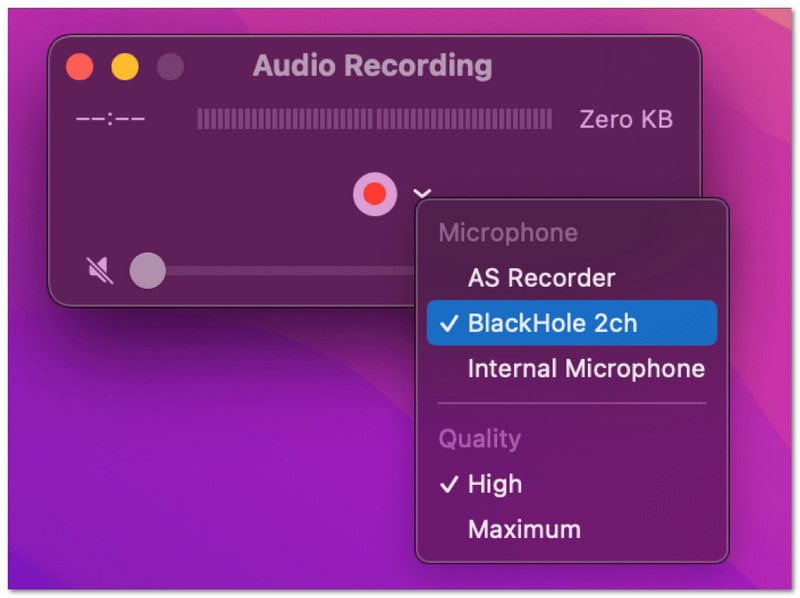
Om din video inte har något ljud, kontrollera inställningarna innan du spelar in. Öppna alternativ menyn. Välj sedan en mikrofon, till exempel "Inbyggd mikrofon". Om ingen mikrofon är vald spelas inget ljud in. Testa också mikrofonen först för att se till att den fungerar.
3. QuickTime spelar inte in systemljud
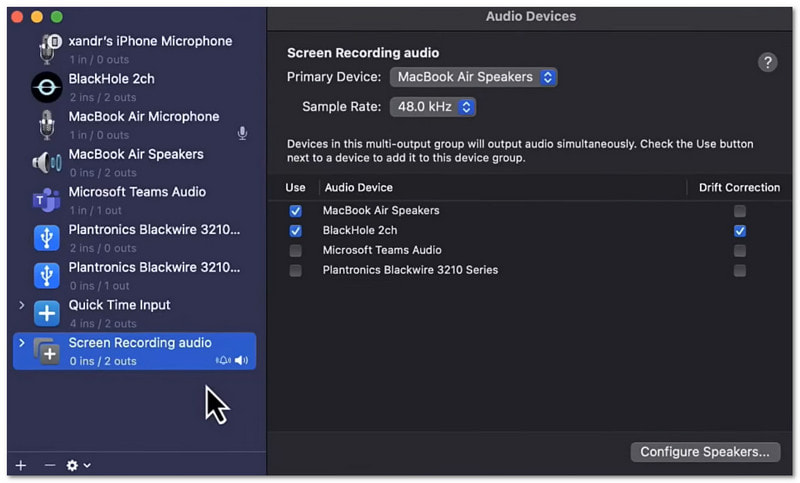
Det är normalt. QuickTime Player kan inte spela in systemljud som standard. Det beror på Mac-operativsystemets regler. För att spela in systemljud behöver du extra verktyg. Du kan till exempel använda bakgrundsmusik eller Loopback.
Del 5. Finns det ett QuickTime-alternativ för Windows
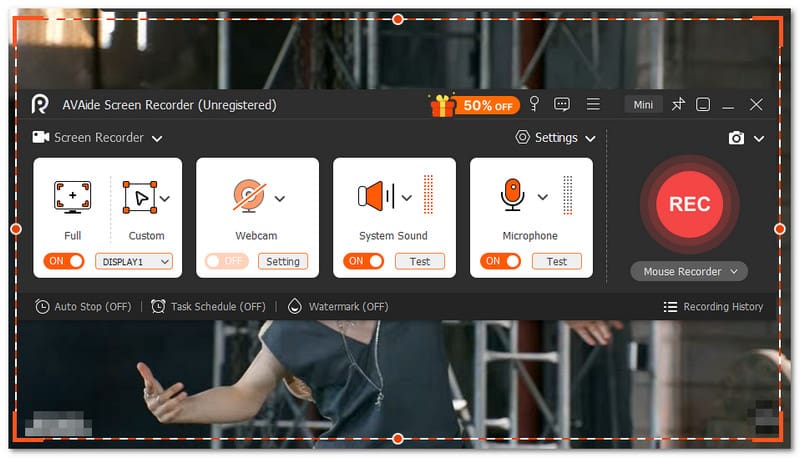
Ja, det finns ett QuickTime-alternativ för att spela in skärm i Windows. Och det är inget annat än AVAide-skärminspelare.

GRATIS NEDLADDNING För Windows 7 eller senare
 Säker nedladdning
GRATIS NEDLADDNING För Mac OS X 10.13 eller senare
Säker nedladdningMed det här verktyget kan du enkelt välja helskärms- eller anpassad skärminspelning. Du kan också aktivera webbkameran, systemljudet och mikrofonen. Du behöver ingen komplex installation. Du aktiverar bara det du behöver med ett klick. Ännu bättre är att du kan spela in skärmvideo i hög kvalitet utan fördröjning. Det stöder upp till 4K-upplösning. Så allt ser klart och smidigt ut.
Så vad du än spelar in, som handledningar, spel, möten eller onlinevideor, kan den fånga dem med god skärpa och stabil prestanda.
Nyckelfunktioner:
- Du kan ställa in en tid för när verktyget ska starta och stoppa inspelningen automatiskt.
- Du kan spela in i många timmar smidigt utan lagg eller prestandaproblem.
- Du kan titta på din inspelning direkt efteråt och spela in igen om du inte är nöjd.
- Du kan lägga till text, bilder, whiteboard och fokusmarkeringar medan du spelar in för att markera viktiga punkter.
- Du kan trimma, klippa, komprimera, sammanfoga, konvertera videor och justera eller förstärka ljudet efter inspelning.
Hur var lärandet hur man använder QuickTime Player för att spela in skärmenDet är ju bara enkelt, eller hur? Du kan börja snabbt och avsluta utan problem.
Det enda problemet är att den har begränsade funktioner. Den har inte kraften hos en komplett inspelare som AVAide-skärminspelare.
Så om du är en Windows-användare eller till och med en Mac-användare kan du lita på AVAide Screen Recorder. Så ladda ner den nu och njut av dess funktioner och smidiga inspelningsupplevelse!
OM FÖRFATTAREN

Fånga det bästa ögonblicket med AVAide Screen Recorder. Screencast, anpassa och dela på några sekunder.
Skärminspelning


